 CAD习题教学
CAD画直线
2019-09-20
5676
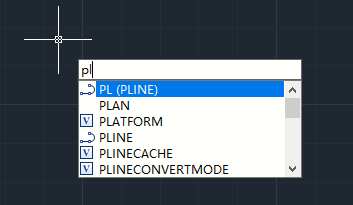
在使用浩辰CAD制图软件绘制图形时,有时需要绘制带箭头的直线,然而菜单里边没有绘制带箭头直线的快捷键,那么浩辰CAD画直线的方法是什么呢? 首先在电脑上打开浩辰CAD绘图软件,为了绘制出来的箭头横平竖直,先点击下方的正交模式开启正交,如下图所示。 接下来在浩辰CAD绘图区域内输入快捷命令PL,该快捷命令为在图纸上绘制多段线,如下图所示。 接下来点击【enter】按钮,并指定起点,然后在图纸上先绘制一段直线,直线绘制完成之后点击【enter】按钮,接下来在命令栏里提示指定下一个点,在合理选择w,即选择输入线宽, 接下来在命令输入框内输入指定起点宽度和指定终点宽度,指定起点宽度可以设置成50,指定终点宽度设置为0,这样刚好显示一个箭头,如下图所示。 最后点击【enter】按钮并结束本次操作,此时一个标准的带箭头的直线就绘制完毕了,绘制效果如下图所示。 通过浩辰CAD软件中正交画直线的方法,选择适合的参数等相关设置选项,就能快速的CAD画直线。
CAD习题教学
CAD画五角星
2019-09-20
7763
今天给大家介绍浩辰CAD用圆、线和正多边形工具画平面五角星方法,教程比较简单,但涉及的知识点不少,供大家学习CAD画五角星。 方法/步骤 打开浩辰CAD软件,我们看到如图所示界面,左边栏有很多的工具,大家可能会奇怪我的XY十字光标和大家的不一样,这个其实没有多少关系,主要是根据使用者个人习惯来调节的。 如果大家觉得我的十字轴比较方便的话,那么我教你在哪设置十字光标的长度,选择工具-选项,我们在出现的选项栏的显示里可以看到十字光标大小的设定,你可以根据自己的习惯来拉长与缩短十字光标的长度。 下面我来介绍需要使用的工具,我们主要使用的画图工具有直线、正多边形以及圆形,此外还有下方的填颜色用的填充工具,填充工具具体使用会在后面讲到。 首先我们假设,圆的大小为直径1000mm,那我们选择圆形工具在图上任意一点点一下放开,然后拉动鼠标,在图上会有可编辑数字出现,我们用键盘直接输入500,然后enter或者空格键确认,1000mm的圆就画好了。 接下来我们选择正多边形工具,在出现的数值上输入5,空格确认,现在我们看到其要确认中心点,我们移动鼠标点击选中圆的中心,此时出现两个选项,我们选择内切于圆,之后就垂直向上移动连接到圆弧上。 现在我们看到,五边形已经做好了,最后我们用直线工具如图连接,内接于圆的五角星就差不多完成了。那么我们上一项找不到圆心呢,那样的话我们就要设定了,具体看下一项具体介绍。 在选择圆心的时候找不到,我们就右键鼠标选择捕捉替代-对象捕捉设置,出现了草图设置-对象捕捉项,我们在里面可以看到有很多捕捉模式,选择我们需要的圆心捕捉和其他需要的捕捉,选择确定之后我们重新进行捕捉就可以找到圆心点了。 接第6项步骤,我们的五角星画好了,现在要对多余的线进行删除,选中正五边形,然后delete直接删除。形成初步的图片后,我们进行下一步。 这一步是对五角星的内部多余线的删除,这个需要使用到修剪工具,如图,我们选择修剪工具,选中整个五角星不包括外圆,鼠标右键确认。 确认好之后选择内部多余的线删除,形成如图所示只剩下的五角星和外圆。 最后是对图片的颜色填充,选择图案填充,颜色为样例选择红色,之后选择对象,选中五角星的边后空格键确认,回到填充选项窗口后点击确认,颜色就填充完成了,效果如简介的图形一样。 以上就是浩辰CAD用圆、线和正多边形工具画平面五角星方法介绍,更多CAD教程技巧,可关注浩辰CAD官网进行查看CAD画五角星。
CAD习题教学
CAD绘制一把真实的木梳子
2019-09-20
5354
这是一篇介绍利用浩辰CAD绘制一把木梳子,制作方法很容易上手,希望能为你解决困扰。 1:做出下面的图: 2:转到西南等轴测视图,将原图复制一个再向上移动2个单位,再绕直线旋转2° 3:做出如图的两个面域: 4:将圆弧打断成几部分,删掉不用的: 5:放样,选择两个面域,再选择导向曲线(两条直线及两条圆弧): 6:将放样出的实体镜像一半并进行并集运算: 7:回到俯视图,做出如图的面域,在西南等轴测视图中拉伸成实体,用红色实体减去白色实体: 8:做如图的面域并拉伸一个单位,镜像出另一半,并集: 9:将局部进行倒直角和圆角后创建块(注意此时的UCS坐标系的状态): 10:对直线进行定距等分(DIV)-B-块名-Y-插入块的数量,插入块都使用分解命令将块分解为实体: 11:镜像出另一半,并将全部实体进行并集运算,体着色看看效果: 12:选择材质“未喷漆木材”,大家可以自行调节: 13:给木材贴图,选择一个典型木材纹路的图片,将材质附着到梳子,渲染一下: 在以上CAD绘制木梳子的教程中,我们主要是用到了放样、三维镜像、创建块及定距等分的用法,帮助大家快速完成绘制。
CAD习题教学
借助EXCEL表格帮助CAD绘制同心圆
2019-09-20
4385
浩辰CAD如何快速绘制多个同心圆?今天我就为大家介绍一种方法,就是借助EXCEL表格帮助CAD绘制同心圆,喜欢的朋友可以学习一下。 首先当然要打开一个空白的EXCEL表格,在A1单元格输入浩辰CAD中的创建圆的快捷命令"C",在B1单元格输入我们想要绘制圆的圆心,这里我们用"0,0"做为圆心,那么在第三列C1单元格当然输入的就是第一个圆的半径了,这里我们让最小圆的半径为1,这样第一行单元格的填写就完成了,如下图:这时笔者还不敢判断这种方法是否可行,尝试一下先:选择A1B1C1三个单元格,复制,切换到浩辰CAD中,用鼠标点击命令行,这时光标在命令行中闪烁,按Ctrl V粘贴剪贴板内容到命令行,再看浩辰CAD绘图窗口上已经绘制好一个圆,显然这种方法是可行的。 下面的工作就是在EXCEL下面的继续输入绘制命令了,难道还要象刚才一样用键盘往里敲?当然不必,EXCEL本来就是批量处理的专家,我们只需要在A2B2C2单元格顺次填写好第二个圆的数据,就可以借助EXCEL的填充功能下拉到第十行完成所有数据的填写: 这时我们再次在EXCEL中选中A1:C10区域,按CtrlC复制该区域,切换到浩辰CAD中,用鼠标点击命令行,按CtrlV粘贴剪贴板内容到命令行,这样浩辰CAD中同心圆的绘制过程就完成了,值得注意的是,如果我们在粘贴之前不用鼠标点击命令行把浩辰CAD的焦点设定到命令行,粘贴的结果可能会把表格的图案粘贴到绘图区域。如果绘制的同心圆更多的话,过程的区别只不过是在EXCEL中拉动填充到更多的行数而已。 综上我们可以看出,如果我们输入比较规律的多个简单命令时,可以先使用EXCEL的帮助先把数据处理好,然后利用剪贴板代替我们作"命令输入",不仅仅是绘制圆的命令可以如此,还有许多命令可以使用类似的方法。感兴趣的朋友可以试试上面的借助EXCEL表格帮助CAD绘制同心圆的方法。
CAD习题教学
CAD绘制逼真的橄榄球两种方法介绍
2019-09-20
4858
本教程是教大家利用浩辰CAD绘制逼真的橄榄球两种方法,这两种方法都很实用,感兴趣的朋友可以过来学习一下。 画橄榄球有两种方法 第一种方法 1、画个椭圆和一条直线 2、剪切——面域 3、revolve旋转90°成实体 4、fillet圆角 5、阵列(注意UCS) 第二种方法 6、torus——指定圆环体中心 <0,0,0>: 指定圆环体半径或 [直径(D)]: -20 指定圆管半径或 [直径(D)]: 40 7、剖切剩四分之一 8、同样方法倒圆角 9、阵列(注意UCS) 10、插入光栅图象用多段线把图形外形匡描下 11、拉伸多段线成为帖商标体 12、原地复制一个球体被帖商标体差集 13、帖商标体往上移动0.5与再原地复制一个球体交集 14、再添加些绳子就基本完成了 以上就是两种用浩辰CAD绘制逼真的橄榄球方法,你可以选择任何一种进行绘制,都很简单便捷。
CAD习题教学
浩辰CAD画垂直线便捷方法
2019-09-20
6046
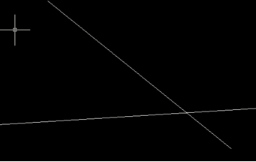
下面小编就为大家介绍浩辰CAD将两条任意角度的直线变为互相垂直状态的便捷方法。相信对于一些浩辰CAD新手很有帮助,一起来看看CAD画垂直线吧! 工具/原料 浩辰CAD 方法/步骤 1、在浩辰CAD绘图区绘制两条任意角度的直线。 2、选中其中任意一条直线使用旋转命令,根据命令提示,选取旋转基点。 3、在命令行输入字母“r”点击回车键,采用参照方式进行旋转操作。 4、在要旋转的直线上任意指定两点作为参考。 5、移动光标到要垂直的直线垂足处,然后点击鼠标左键完成旋转操作。 6、经过这一简单的操作,便将两条任意角度的直线转换成了互相垂直状态。 以上就是浩辰CAD将两条任意角度的直线变为互相垂直状态的便捷方法介绍,感兴趣的动手试试CAD画垂直线吧!
CAD习题教学
浩辰CAD绘制一颗刻字的金属蛋
2019-09-20
5703
这篇教程是向大家介绍利用浩辰CAD绘制一颗刻字的金属蛋,教程属于比较基础,适合新手学习操作。 操作完成,以上就是浩辰CAD绘制一颗刻字的金属蛋,希望能帮到大家!
CAD习题教学
浩辰CAD绘制风扇扇叶教程
2019-09-20
8726
今天我们一起来学习下使用浩辰CAD绘制风扇扇叶教程,喜欢的朋友跟着我一起到下文了解一下吧! 下面我们来讲解一下绘制方法: 1.先绘制中间的两个圆: 2.用偏移命令便宜55和54这连个尺寸的线段以便绘制R35。然后通过起点、端点、半径绘制圆弧R35。 3.画扇叶边上的R35弧线。需要做两个辅助圆,半径分别为R35和R60。然后修剪即可。 4.画扇叶边的另一条圆弧R100。这和第3步类似,也需要做R100和R65的辅助圆。然后修剪即可。 5.阵列画出的四分之一扇叶,然后可得到整个图形。最后填充一下即可完成。 6.同理,三页的也是一样的。 以上就是浩辰CAD绘制风扇扇叶方法,希望能给大家带来灵感!
CAD习题教学
浩辰CAD绘制多段体方法介绍
2019-09-20
3635
今天我就为大家介绍浩辰CAD绘制多段体方法,教程比较简单,感兴趣的同学可以跟着教程一起来学习吧。 工具/原料 浩辰CAD2019 方法/步骤 1、打开CAD软件,点击多段线命令,或者输入快捷键“pl”。 2、绘制如图所示多段线。 3、点击多段体命令 4、此时可以对多段体的高度和宽度以及对齐方式进行修改,完成之后输入命令“O”。 5、此时会提示选择对象,选择刚才绘制的多段线。 6、OK,多段体成型了。 以上就是浩辰CAD绘制多段体方法介绍,大家都可以下载浩辰CAD试试!
CAD习题教学
浩辰CAD绘制的过滤选择功能介绍
2019-09-20
4536
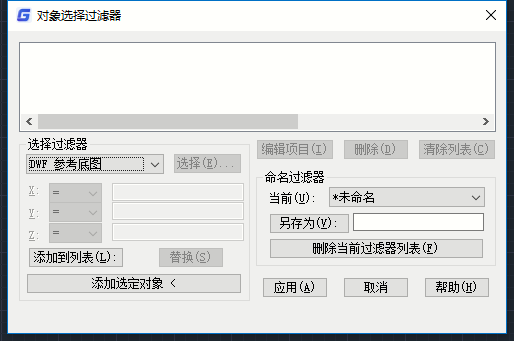
今天来给大家介绍下浩辰CAD过滤选择功能的使用方法,希望能够给大家带来帮助。在浩辰CAD 中,可以以对象的类型(如直线、圆及圆弧等)、图层、颜色、线型或线宽等特 性作为条件,过滤选择符合设定条件的对象。在命令行中输入FILTER 命令,打开“对象选择过滤器” 对话框。需要注意此时必须考虑图形中对象的这些特性是否设置为随层。根据以上对话框中的提示,一步一步进行CAD绘制操作,过程还是很简单的,也希望大家能够熟练的掌握CAD过滤选择功能的使用。
CAD习题教学
浩辰CAD绘制一个逼真的元宝教程
2019-09-20
4426
本文介绍使用浩辰CAD绘制一个逼真的元宝,希望能给喜欢CAD三维绘图的同学带来帮助。 首先做个椭圆体 1、X、Y、Z分别做30、20、10中心相交的直线 2、如图做一30x10的椭圆 3、剪切半个 4、再镜像半个。调整UCS后,相同方法做30x20两半椭圆弧 5、再次调整UCS中间做20x10椭圆,然后两头各画一个点 6、导向放样成椭圆实体 7、将椭圆实体再复制三个做辅助椭圆实体 8、把其中一个辅助椭圆实体放大5倍 9、以中心水平旋转90° 10、以中心垂直旋转90° 11、移动位置与主椭圆实体差集 12、水平剖切主椭圆实体做个平底 13、再一个辅助椭圆实体移动位置 14、差集 15、最后一个辅助椭圆实体移动位置 16、主体原地复制一个与辅助椭圆实体差集 17、两个实体并集 18、倒圆角,完成。 以上就是浩辰CAD绘制一个逼真的元宝全部操作过程,大家感兴趣的可以动手试试吧!
CAD习题教学
浩辰CAD绘制漂亮的五星足球
2019-09-20
4297
今天我给大家介绍利用浩辰CAD绘制漂亮的五星足球,教程属于基础教程,制作过程也很简单,感兴趣的朋友快来看看教程吧。 制作步骤如下: 第一步打开浩辰CAD,在俯视图画一个正五边形和一个正六边形边长取50(可以随意)。作辅助线,方法如下图。图01 第二步旋转六边形中心垂线和五边形中心垂线相交。第三步删除多余辅助线。以六边形中心线长为半径作圆。第四步将此圆移动到六边形中心,作一条中心半径线。第五步切换到西南等轴侧视图,变换Z轴矢量UCS。第六步将两条中心线旋转90°,使其垂直于等边形平面。图06第七步命令:AL,三点对齐。两条中心线连接点为球体的中心点。第八步在五边形与六边形交接处中点作四条连线。第九步以中心点为球心画一球。第十步以四条连线的端点与中心点组成三点,做四次三点剖切,并倒圆角。第十一步阵列5个(注意Z轴矢量UCS)。第十二步另画一个同样的球,同样方法做六次剖切,再次倒圆角。第十三步以正五边形中心线切换Z轴矢量UCS方向。第十四步阵列5个,再以正六边形中心线切换Z轴矢量UCS方向,并删除一个正六边形。第十五步选择一个组合五星和一个正六边形,阵列3个。第十六步回到上一个UCS,并删除一个组合五星。第十七步继续阵列,选择一个组合五星和一个正六边形,阵列5个。第十八步切换到左视图,然后镜像出全部第十九步绕 X 轴的旋转角度 90°UCS。上半球以球心旋转36°。到这里,就基本完成了,希望大家喜欢。以上就是浩辰CAD绘制漂亮的五星足球全过程,希望大家喜欢!
CAD习题教学
浩辰CAD绘制楼梯建模教程
2019-09-20
6488
这篇教程是用浩辰CAD绘制楼梯建模,很有实用性,操作起来也很简单,希望能帮助到大家。 本题要画的是一个小木梯,大家做题时,不要计较图中尺寸与实际生活中的实物有何差别等,主要是要学习绘图的步骤。 下面,是本习题的详细绘图步骤讲解,最后面是绘图步骤讲解的Flash动画演示: 1、为了最终图形的样子以及绘制过程的方便,本题我们从右视图开始。打开CAD后,点击“右视图”按钮,进入到右视图界面。 2、画一长100的水平底边和夹角为60度的斜线,斜线长度未知,可画稍长点,如400。 3、将斜线往左水平复制,距离为100,如下图所示。 4、将长100的底边往上做偏移,偏移距离为100。 5、用R=0,对两水平线及两斜线做圆角,圆角后的图形呈倾斜状的平行四边形。 6、先将底边往上偏移30,然后,对底边的偏移线再往上偏移10,对两条斜线个往内偏移10,见下图。 7、在几条偏移线之间画一矩形,具体的矩形范围见下图所示。 8、删除掉偏移线,只留一根与底边垂直距离为40的偏移线,并量出底边与保留的偏移线间的斜线距离,这个距离就是等会要做的倾斜角度阵列的行距。 9、这个梯子有7格,阵列的行即为7行;行偏移的距离,即为刚才量的底边与保留的偏移线间的斜线距离;阵列的角度为-30,在阵列中,列的角度为0,即等于水平,行的角度为0,即等于垂直。本题中梯子为与水平线夹角等于60度,而行偏移的值又是正值,是往上的,所以是-30度。阵列的对象,为刚画的小的矩形 10、清理一下图形,将阵列好的7个小矩形以及大的平行四边形都做成面域。 11、将界面转到“东南视图”,注意看一下,从右视图的平面界面,转到东南视图时的UCS坐标。接下来的拉伸,是沿着Z轴向的。 12、现在开始进行拉伸,大的平行四边形的拉伸方向,是逆Z轴向的,所以输入的是负值,倾斜度为0。 13、接下来拉伸7块梯子的踏板,是要朝着Z方向拉伸,所以这次输入的是要正值,拉伸距离为100,倾斜度为0 14、因接下来要用二维命令“移动”来移动梯子的旁板,而这种移动只能在XY平面里完成,所以,我们要将梯子的底部面移到XY平面。 按一下“世界UCS”按钮,看一下UCS的坐标,上下方向成了Z轴,而梯子地面就处于XY平面里了。 15、打开“正交”,用二维的“移动”命令,将梯子的旁板向右移动110。 16、用布尔运算的“并集”命令,选择全部图形,做并集,使整个图形和为一体。 17、最后,着色,欣赏一下自己的杰作 至此就完成了在浩辰CAD绘制楼梯建模的设计,感兴趣的朋友可以尝试自己制作一下!
CAD习题教学
浩辰CAD绘制典雅别致的古代亭台楼阁
2019-09-20
6031
本教程是向大家介绍利用浩辰CAD绘制典雅别致的古代亭台楼阁,教程比较简单,适合新手同学学习,希望大家喜欢。 制作思路 1、cad一共有19层平面,4个立面。所以,仅仅是整理图纸,我就足足用去了接近1个多小时的时间。但是,即使是这样,图层还是非常的乱。因为cad太多了,所以我传了2个立面,让大家来看一下。 说实话,我真的有点佩服画cad的这个人,竟然可以将这种古建筑的展开立面画出来,非常厉害。 2、关于cad清理图层的注意事项 像这样大的cad文件一定要清理干净,不然将它导入到3dmax里你根本无法进行工作。具体做法是:保留一个元素,其他一样的都可以删除掉(切记cad立面的圆弧线段一定要删除掉,只留下开始、中间(弧度)、结尾就好,不然的话会很占资源。)清理完以后,记得要pu一下,对没用的图层进行清理。 这个玩意儿,点一下全部进行清理。在清理嵌套项目里打勾再清理一遍。 现在,我们就开始正式制作过程了: 这是我整理好的图纸,正,背,左,右四个立面。其实我做完这个模型觉得不是很难,总共用的时间大概有48个小时左右,真正费时间的地方在于这个建筑的楼层关系。(我想如果是建筑设计师亲自做的画也许只需要10个多小时就足够了。原因嘛,其实我不说大家也应该知道吧。) 最初,我拿到图纸的时候,并没有马上着手作,而是用了半个小时左右的时间,看了看建筑的关系。这是重中之重,因为我知道,只有把关系理清楚了,那么做起来就会事半功倍了。基本上楼层的关系花去了我三分之二的时间。 开始制作 好了,开始吧! 1、我的思路是先把所有元素一样的东西建出来,比如斗拱、柱子这些。然后另外建个文件夹单独把它们存出来,以方便随时调用。比如万一出现死机的话,也不会白费功夫了。因为3dmax经常会假死机,所以要养成好的习惯—保存。 我通常会把自动保存的时间关闭了,不然的话在做的时候就会卡,而且不仅仅是卡,是非常卡。更因为我左手已经养成习惯了,会隔一会就ctrl+s一下。所以,我一般会保存3个文件。 2、建出来的东西一定要省面,主要占资源的是柱子和屋檐,所以一定要重点注意控制这些段数。具体我就不说了,大家应该知道怎么省面啊。 3、我的操作是先画立面,然后到平面里去对位置。因为客户要求以立面为准(一般都是),所以平面如果对不齐,就可以尝试对齐左侧面。记住的是,接下来的工作都应该这样做,如果中间你有一点点画的面去对平面的时候出现了问题,模型就会对不齐。 然后,反复进行这样的操作。不知不觉就来到了第13层,结果发现这两层长相完全一模一样。 注意:专注做好一层,层用aarry,层高设置为3米。 完成了! 后期制作由重庆市铭邦建筑表现团队制作完成,这里说一些自己的体会: 建筑表现,说起来就是表现建筑的一种方式,其实可以归纳为两种,即写实或是写意。 此作品选择了后者,之所以这样选择,原因是必然的。古建筑作为中国传统建筑,其风格个人认为没有比用古画和水墨淡彩的表达方式更具有表现力和韵味的了。一张好的作品必须具备可看性(好看)和可读性(有意境),这也是我没有选择写实的原因。 制作完成后,我总结了以下几点: 1、古建筑而言,肯定要做得有点诗意的感觉了,才能体现这种古香古色的建筑。 2、角度很重要,因为角度不好的话会为画面留下遗憾。所以要体现建筑的高大、稳重的感觉。 注意的是:后期一共做了8张图,这里我只选了2张,仅供大家参考。 综上,可以看出利用浩辰CAD绘制典雅别致的古代亭台楼阁制作起来并不难,请大家自己动手在制作过程中体会和感受下。
CAD习题教学
浩辰CAD画直线教程
2019-09-20
12179
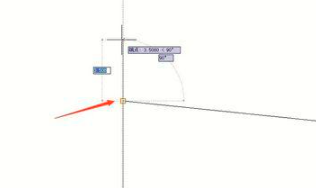
浩辰CAD怎么画直线? 之前也教过大家如何在CAD中画直线,CAD中最基本的操作就是画直线,今天我们来和大家分享一种在浩辰CAD中快速绘制直线的方法,需要的朋友可以看下。 在CAD中要画图的话,最基本的操作就是画直线,那在浩辰CAD中怎么熟练的使用直线功能,小编如下分享下画直线的快捷方法。 1、打开浩辰CAD中,软件左上角有个直接功能模块,把鼠标放在图标上面一会儿,会出现直线的功能说明。 2、点击直线功能,在编辑窗口中,鼠标左键点击,然后拖拉,就会产生线段。其中有两个数值,一个是【距离】,另外一个是【角度】。 3、在键盘中直接输入管段的距离,比方50回车后,管线就是50M。然后按【TAB】键,就会跳到输入角度框,这个就是要确定直线的方向和角度,比方输入30,就是代表直线水平向上30°角。 4、画完第一条线后,键盘回车后就开始画第二条线,同理如上,也是按照所需输入相应值进行操作。 5、等线段全部画完之后,可以右键鼠标点击确认,整条线段就算完成。也或者可以直接按键盘左上角【ESC】也是可以结束画线功能。 6、下一次如果要对图形进行补充画图的时候,选择直线功能后,十字标直接点击原本已经画好图的端点,就是以这个端点开始画图。 掌握了以上方法,你就会在浩辰CAD中快速画直线,节约了不少时间和精力。















 苏公网安备 32059002004222号