 CAD习题教学
CAD画五星红旗的步骤
2019-08-16
22447
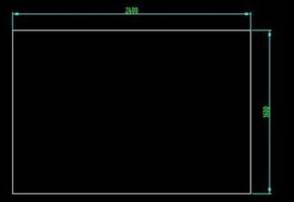
当我们在CAD软件中绘图的时候,如果想要在图纸中绘制一面五星红旗,我们可以使用软件中的很多绘图工具,都对我们的绘图有帮助,比如:矩形、线条、填充等,想要完成五星红旗的绘制,CAD画五星红旗的具体操作步骤是怎样的呢? CAD画五星红旗的步骤: 1.打开浩辰CAD软件。 2.绘制一个长方形,尺寸为2400mmx1600mm,因为我们的五星红旗的比例是3:2。 3.连接长方形的二条平行边的中点,如图所示。 4.把左上角的长方形等分,长分成15份,宽分成10份,如图所示。 5.按照如图所示的尺寸和位置绘制圆,如图所示。 6.绘制圆的内接五边形,然后连接五边形的各个顶点,如图所示。 7.删除多余的线段,得到如图所示的五角星。 8.把五角星填充成黄色,剩余的位置填充成红色,就得到了如图所示的五星红旗。 以上就是在CAD软件中,如果我们想要使用CAD画五星红旗,我们可以按照上面的绘制五星红旗的具体操作步骤来,会很方便。今天就介绍这么多了。安装浩辰CAD软件试试吧。更多CAD教程技巧,可关注浩辰CAD官网进行查看。
CAD习题教学
CAD画五星红旗的过程
2019-08-16
9794
CAD软件,目前在很多的领域中都可以使用到,当我们想要使用CAD软件绘制一面五星红旗的图纸的时候,具体该如何操作呢?我们在软件中了解下,使用CAD画五星红旗的具体操作过程。 CAD画五星红旗的过程: 步骤一:先启动你的CAD软件,新建一个绘图窗口; 步骤二:使用矩形命令绘制一个50*30mm的长方形; 步骤三:使用直线命令,绘制一个五角形; 步骤四:使用复制命令,把五角星复制到长方形中,并按国旗上五角星排列的顺序来排布;(注意是1颗大星的旁边排布着四个小星,可使用缩放来增大或减小五角星的尺寸) 步骤五:使用填充命令,先把国旗填充成红色; 步骤六:五星角是黄色的,按步骤4中的方法来填充即可;到此一个惟妙惟肖的国旗就设计完成啦。 以上就是在CAD软件中,用CAD画五星红旗的时候,我们可以使用软件中的填充功能,帮助图纸进行着色,视觉效果更好。今天就介绍这么多了。安装浩辰CAD软件试试吧。更多CAD教程技巧,可关注浩辰CAD官网进行查看。
CAD习题教学
CAD绘制陀螺的过程
2019-08-16
6966
在我们可以很熟练地使用CAD软件的时候,我们可以在软件中绘制任何图形,当我们在图纸中绘制一个陀螺的图纸的时候,我们该如何操作,才可以正确地将陀螺绘制出来,我们来了解下CAD画陀螺的具体操作过程。 CAD画陀螺的过程: 首先我们打开“对象捕捉”,然后将视图,转到“三维视图”下的“左视图”。 然后我们我们绘制两条互相垂直的直线,竖直线长度是15,水平线长度为5,然后利用样条曲线命令,绘制出陀螺的横截图的一半的形状,样条曲线控制有点难,多试两次就可以得到想要的效果了。取距离为6的点,可以打开正交,画一条长度为6的直线取点。 然后我们将视图转到三维的东南等轴测。输入面域命令符“region”,将两条样式曲线和直线建立为面域。 输入实体旋转命令“revolve”。以竖直线为旋转轴旋转。 一个陀螺就生成了。 为了效果更好我们着色实体,顺便三维旋转一下实体,这样一个陀螺会显得更真实。如果想要获得更逼真的效果,可以调整CAD渲染参数实现,也可以利用专业的渲染软件实施。 以上就是在CAD绘图软件中,我们在使用CAD画陀螺的时候,具体的操作步骤及绘图过程,可以了解下,以后遇到,可以参考下。今天就介绍这么多了。安装浩辰CAD软件试试吧。更多CAD教程技巧,可关注浩辰CAD官网进行查看。
CAD习题教学
CAD画手表平面图的过程
2019-08-16
12051
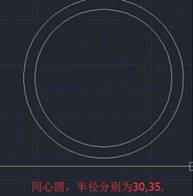
在CAD绘图软件中,当我们在软件中想要使用CAD画手表平面图的时候,我们可以按照平面图的绘制过程来进行操作,也可以使用软件中的一些特殊功能,帮助我们快速绘制出CAD手表的平面图纸。 CAD画手表平面图的过程: 1、表盘的绘制思路是首先绘制两个同心圆做大体,然后利用阵列作出刻度盘,添上数字,最后使用选择做出时针分针。现在我们输入命令“c”来绘制同心圆。 2、我们需要的是两个同心圆做表壳,圆的半径并不做限制,这里我选择的是半径分别为30,35的同心圆。 3、然后我们开始绘制刻度线,现在我们画一个长度为3的直线在内圆的象限点上,准备使用环形阵列。 4、要想使用环形阵列就需要调出阵列参数面板进行设置是很方便的,直接输入命令“arrayclassic”后空格键确定就能看到。 5、现在在阵列面板中,我们选择“环形阵列”,开始设置参数,项目总数为“60”,填充角度“360”,然后选择阵列中心点,点击“中心点”按钮。 6、之后让我们指定阵列中心点,这里选择同心圆的圆心。项目总数60为刻度总数是60条,填充角度360为这60条刻度布满了这个圆。 7、选择完中心点后,回到了阵列面板,开始选择阵列对象了,点击“选择对象”的按钮。 8、我们选择先前画好的长度为3的直线后空格键确定,它将会均匀分布在360度的圆中,且数量为60。 9、这下我们设置好环形阵列的全部了,满足地按下“确定”按钮,见证奇迹的时刻。 10、画好刻度线后,我们需要小时线,所以我们再在圆的象限点上画稍长的直线,这里长度为5. 11、同样调出阵列参数面板,选择“环形阵列”,项目总数为“12”,填充角度为“360”,选择中心点,选择对象,都是类似的。 12、现在大体已经形成了,我们需要添上文字,点击左侧工具栏的“文字”按钮,输入小时线下的数字,小提示,这里也可以用环形阵列来做哦。 13、最后,我们在圆中画指针轴,使用命令“c”画一个小圆,再用命令“l”画两条直线来绘制指针。这样我们的手表表盘就完成了。 以上就是在CAD绘图软件中,当我们要在软件中使用CAD画手表平面图的时候,我们可以使用定数等分的功能绘制手表的表盘,方便我们绘图。今天就介绍这么多了。安装浩辰CAD软件试试吧。更多CAD教程技巧,可关注浩辰CAD官网进行查看。
CAD习题教学
CAD画实心三角形的过程
2019-08-16
7532
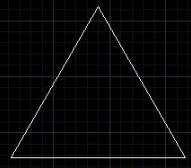
在CAD软件中,如果我们要在图纸中,使用CAD画实心三角形,我们可以按照常规的图形绘制的操作来进行,在绘制的过程中,我们可以使用软件中的直线或者多段线的功能,进行三角形轮廓的绘制。 CAD画实心三角形的过程: 具体的操作步骤如下。 1、点击【绘图】|【正多边形】。绘制一个正三角形。 2、输入填充命令H,弹出填充对话框。设置填充图案,添加拾取点。单击确定。 3、实心三角形完成,如图所示。 以上就是在CAD绘图软件中,我们使用CAD画实心三角形的时候,可以使用软件中的填充功能对绘制的三角形进行填充,使其变成实心的三角形。今天就介绍这么多了。安装浩辰CAD软件试试吧。更多CAD教程技巧,可关注浩辰CAD官网进行查看。
CAD习题教学
CAD画图实例
2019-08-16
9623
我们在熟悉CAD软件的操作只后,我们就可以在CAD软件中使用CAD画图,当我们想要在软件中绘制出一个深沟球轴承的时候,我们在软件中的具体操作是怎样的呢?我们来了解下整个绘图过程。 CAD画图实例: 1、打开CAD,双击或者右键选择打开,并设置好相关的图层。 2、绘制圆角为1、长度为95、宽度为25的矩形,并分解。偏置上方线条分别为8、17、25,并将下面的偏置线条圆倒角,半径为1。 3、绘制一个半径为6的圆在两条偏置线的中心位置,并修剪多余的线条。 4、镜像上述的线条和圆,并填充图案。 5、绘制辅助线和相关的同心圆,如下图所示。 6、绘制滚珠,半径为6,并修剪多余的线条。 7、环形阵列滚珠,并且修改图层特性,即将实线转化为中心线。 8、最后一步,修剪多余的线条,完成球轴承。如下图所示。 以上就是在CAD绘图软件中,我们使用CAD画图功能,在软件中绘制一些构件的时候,可以按照一般的CAD图纸绘制过程来操作。今天就介绍这么多了。安装浩辰CAD软件试试吧。更多CAD教程技巧,可关注浩辰CAD官网进行查看。
CAD习题教学
CAD画图的操作过程
2019-08-16
9071
在CAD软件中,在我们熟悉了软件的各种功能及操作的时候,我们可以使用CAD软件绘制出各种各样的图纸对象,例如,我们要在软件中绘制法兰盘的时候,我们来了解下CAD画图的整个操作过程。 CAD画图的操作过程: 1、首先打开CAD软件,在里面找到直线工具,也可以直接按下L ,在CAD中L是直线的快捷键. 2、选择好直线工具之后,在下面的工具栏里选择正交打开,然后在画布上绘制两条垂直相交的直线,用作画图的中心线使用,然后选择圆工具,也可以直接按下C进行绘制,以交点为圆心画圆,点击圆心之后在命令栏里输入要绘制的圆的半径值,这里我是以平焊10kg法兰DN200的为例画的。 3、我们先绘制的是法兰的外径值,然后再重复画圆的步骤,画法兰的内径值,也是输入半径值,DN200法兰的内径是222 我们就输入111是法兰的内径值,以外径圆圆心为圆心画圆。 4、然后还需要我们按照法兰的中心距再画一个圆用来做法兰孔的圆心,画好之后我们在这个中心距的圆与中心线交点为圆心画螺栓孔,螺栓孔是22,我们就话11就可以了,这个圆就是法兰边上的用来拧螺丝用的孔 5、画好这个孔之后我们就不需要再依次的画其他的圆了,在这里告诉大家像这种在一条轨道上的图片我们可以用阵列来完成,首先选择阵列,在阵列中选择环形阵列,因为我们要在圆形的轨道上画。 6、然后选择中心点,它会返回到画布上,在这里我们选择圆心就可以了,然后我们再输入我们要阵列出来的数量就是说我们一共要画几个圆,包括这个初始圆在内,就是法兰一共几个螺栓孔,就输入几就可以。 7、选择对象,就是选择我们要阵列的这个圆,这个步骤可以和第六步颠倒操作也可以,选择对象之后圆会成虚线状这是点击回车,点击确定,就可以看到在这个图上出现我们要绘制的其他圆了,这就完成了法兰平面图的制作, 以上就是在CAD绘图软件中,当我们想要使用CAD画图功能,在软件中绘制一个法兰构件,我们可以使用相关的绘图工具来进行绘制。今天就介绍这么多了。安装浩辰CAD软件试试吧。更多CAD教程技巧,可关注浩辰CAD官网进行查看。
CAD习题教学
CAD画的虚线显示不出来的解决办法
2019-08-16
23990
在CAD软件中,我们绘制图纸的时候,有些情况下,根据图纸的要求,我们绘制图纸使用的CAD线型为虚线,当我们使用CAD画虚线后,当我们绘制的虚线显示不正确,显示的不是虚线的时候,该如何办呢? CAD 画的虚线显示不出来的解决办法: 在菜单栏找“格式”——“线型”——“显示细节”——“缩放比例”,把缩放改小——“确定”,虚线就可以显示出来了 如果不是在用别人的图,而是自己的图可以这样做: 格式——线型——加载——点击选择自己想要的虚线类型——显示细节——全局比例因子,更改显示比例——确定 以上就是在CAD绘图软件中,当我们在图纸中使用CAD画虚线后,如果途中的虚线显示不正确,我们尅通过调整线型的比例因子来解决。今天就介绍这么多了。安装浩辰CAD软件试试吧。更多CAD教程技巧,可关注浩辰CAD官网进行查看。
CAD习题教学
CAD 绘制垂线的过程
2019-08-16
6331
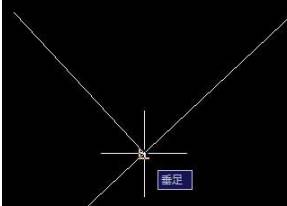
在CAD软件中绘制图纸的时候,我们使用的CAD绘图工具中,几乎都少不了线条的绘制使用,当我们想在图纸中使用CAD绘制垂线的时候,我们该如何操作才可以快速且正确地绘制出来呢? CAD 绘制垂线的过程: 1、再CAD绘制界面内打开极轴,这时候会出现一根虚线,照着画出来就是垂线啦; 2、选择对象,点击追踪,然后点击鼠标右键,选择垂足,再从上往下地绘制,这时候就可以显示出来垂足的位置,连起来就是垂直线了。 以上就是在CAD绘图软件中,当我们在图纸中使用CAD绘制垂线的时候,我们可以按照上面绘制垂线的过程来操作。今天就介绍这么多了。安装浩辰CAD软件试试吧。更多CAD教程技巧,可关注浩辰CAD官网进行查看。
CAD习题教学
CAD绘制圆角的技巧
2019-08-16
5729
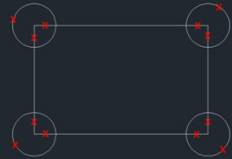
在CAD绘图软件中,当我们绘制的图纸中,如果需要将图纸中的相关的角度转换成圆角的时候,我们可以使用软件中的CAD倒圆角功能,在CAD绘制圆角的过程中,我们可以使用哪些操作技巧呢? CAD绘制圆角的技巧: 旧版操作步骤: 1、 画好矩形后,执行画圆(CIRCLE)命令,因为要一次画四个半径相同的圆,输入M(多次)选项,回车。捕捉矩形的某一个角点,输入半径,回车,然后依次捕捉矩形的另外三个角点画另外三个圆,回车结束画圆的命令。 如果不用M(多次)画圆,也可以先画一个圆,然后再复制另外三个圆。不过这样需要多用一个命令,操作步骤会更多。 2、执行修剪(TRIM)命令,回车将所有图形作为修剪边界,然后鼠标依次点击要修剪的线段,如下图所示。 修剪的时候也可以用框选,但操作效率跟单击差不多。 新版操作步骤: 1、画好矩形后,直接执行圆角(Fillet)命令,输入I(反向)设置圆角方向,再输入I将圆角方向设置为反向,输入R参数,回车,输入半径,输入M(多个),回车,然后依次单击矩形的各条边,即可完成。 在浩辰CAD2019中只需使用一个命令,而且鼠标点击图形的次数比旧版操作减少了一半,比旧版更方便更快。如果编辑的图形是连续多段线,倒圆角后仍是连续的多段线,后续要进行面积统计或三维建模的话也会比较方便。 如果要连续绘制多个不同半径的反向圆角,例如第一张例图中门的造型,在将圆角切换为反向后,无需重复设置,再次进行圆角时只需设置半径就可以继续操作。再次执行圆角命令时,会提示圆弧方向为反向,如下图所示。 这样的设置方式不仅方便连续绘制不同半径的反向圆角,也可以方便对圆角进行修改。如果创建反向圆角的时候忘了设置半径或设置了错误的半径,可以重新设置半径对已创建的圆角进行修改。如果在多段线上错误的位置创建了反向圆角,可以将圆角半径设置0,再次执行圆角的命令,就可以将之前创建的圆角清除。 以上就是在CAD绘图软件中,当我们使用CAD绘制圆角的时候,我们可以通过使用一些绘制圆角的操作技巧,方便我们的圆角的绘制。今天就介绍这么多了。安装浩辰CAD软件试试吧。更多CAD教程技巧,可关注浩辰CAD官网进行查看。
CAD习题教学
CAD画五角星的方法
2019-08-16
7711
在使用CAD软件绘图的时候,如果根据图纸要求,需要使用CAD画五角星,关于五角星的画法,我们可以使用软件中的定数等分功能,来画五角星,这样绘制五角星会比较快,操作也比较简单。 CAD画五角星的方法: 首先我们利用绘制圆命令绘制出一个圆。 然后因为默认的等分点比较小,比较难识别,所以我们调整一下点样式,使我们更方便的使用。输入命令符“DDPTYPE”点样式命令。 选择一个比较直观容易看清的点样式。 输入定数等分命令符“div”。 选择五等分。 依次将各个等分点连接起来。 然后我们点击一个最先绘制的圆,直接按“delete”键删除圆,或者启用删除命令删除整一个圆。 依照删除圆的办法,依次删除原来各个标志点。 就这样,一个完美的五角星就通过等数定分命令绘制出来了。工业、建筑设计物体,一般为了制造方便和美观,会在制图中经常使用到定数等分命令。所以,熟悉的使用这个命令是初学者的基本功。 以上就是在CAD软件中,我们在使用CAD画五角星的时候,使用软件中的定数等分功能,可以很快速地将五角星绘制出来。今天就介绍这么多了。安装浩辰CAD软件试试吧。更多CAD教程技巧,可关注浩辰CAD官网进行查看。
CAD习题教学
CAD中心线的绘制过程
2019-08-15
5579
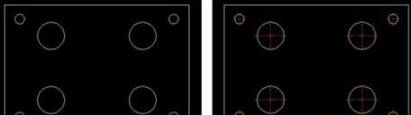
在CAD图纸中,很多情况下,我们都需要在绘图的时候,绘制出图形的中心线,这些图形的中心线对我们整幅图的绘制有一定的作用,方便我们在后面绘制其他对象,那在软件中,如何使用CAD绘制中心线呢? CAD中心线的绘制过程: cad十字中心线 十字中心线一般指的是过圆、圆弧、椭圆或矩形的中心线。要绘制十字中心线,我们可以依次点击【浩辰机械】—【绘图工具】—【中心线】,命令行会提示“选择线或者圆或者椭圆或者圆弧或者平行四边形”。 接着,我们拾取圆周圆弧、椭圆或矩形,并在系统出现提示后用鼠标点取角度方向,如果需要正方向直接回车即可(如图1)。 cad过孔的十字中心线 此类十字中心线一般为过系列孔的中心线,可统一生成。具体方法为依次点击【浩辰机械】—【绘图工具】—【中心线】—【过孔的十字中心线】,在命令行出现提示后选择对象。 之后,系统会提示对象个数,我们点击回车键即可统一生成(如图2)。 cad带角度的十字中心线 带角度的十字中心线一般适用于以某点为基点,在点的一定距离和角度上绘制圆的情况。例如,我们要以R20的圆圆心为基点,60°的角度上绘制圆,就可以依次点击【浩辰机械】—【绘图工具】—【中心线】—【过空的十字中心线】,然后在命令行的提示下指定中心点、圆上的点、孔的直径,并定义角度,带角度的十字中心线就绘制完成了(如图3)。 以上就是在CAD软件中,当我们使用CAD绘制中心线的时候,如果不是很了解具体的绘制过程,我们可以参考上面的内容。今天就介绍这么多了。安装浩辰CAD软件试试吧。更多CAD教程技巧,可关注浩辰CAD官网进行查看。
CAD习题教学
CAD绘制弧长和直线拉长命令
2019-08-12
8300
Cad绘制里面有个命令是拉长,可能大家不太熟悉。普通弧长绘制里面无法直接指定需要弧长,我们可以利用拉长命令实现这个操作。让弧长得到需要的结果。下面具体介绍一下操作步骤。 我们绘制直线段的时候都会直接指定长度,类似绘制特定弧长的圆弧的情况也不是很多,因此拉长命令用得人不多,其实拉长命令功能还是丰富的,可以设置增减的长度、百分比,可以设置总长,还可以动态进行拉长,下面我们就通过一个简单的实例来看一下拉长命令的各种应用。 首先绘制一张简单的例图,例如绘制一条长100的直线,绘制一条圆弧和一条多段线,如下图所示。在绘制完后在特性面板(CTRL+1)中看看这些图形的长度,方便进行后面的操作,如下图所示。 设置拉长的增量 输入LEN,回车(或者在菜单和工具面板中执行拉长命令),命令行会显示拉长的相关参数。如下图所示。 2、输入DE,回车,输入30作为增量,回车,在提示选择对象时,在直线要拉长的一侧单击,如下图所示。 直线在鼠标单击的一侧被拉长了30,命令行继续提示选择要修改对象,也就是可以继续将其他图形拉长30,而且选错了对象还可以输入U撤销修改。 3、可以尝试单击弧线的一侧,回车可结束拉长的操作 增量可以输入负值,例如输入-30,就可以将图形缩短。 按百分比设置 百分数(P)参数就是按百分比设置图形被修改或的长度,比如100长的图形要修改成80,就输入80,要修改成150长,就输入150,这里设置的是修改后长度和当前长度的百分比,不是增量。操作类似,这里就不再详细介绍了。 设置总长,将圆弧拉长到指定弧长 如果想让一条圆弧变成指定长度,可以用拉长的全部(T)也就是总长参数。下面简单看一下操作。 设置弧长:输入LEN,回车,输入T,回车,输入100,回车,然后单击例图中圆弧的一侧,如下图所示。 动态拉长 动态(DY)拉长就是在图中用光标来确定图形一侧端点的位置,这种操作感觉用得应该不多,大家如果感兴趣的话可以试试。 因为在绘制直线段的时候通常会输入坐标和长度,即使长度绘制不合适,在绘图过程中经常会使用用修剪和延伸命令来编辑图形,因此拉长命令用得并不多。但绘制特定长度圆弧这种需求,目前我看好像只有拉长命令实现起来比较容易。 注意一下,这个 拉长命令:len,可以用来编辑直线、圆弧、多段线,但无法编辑样条曲线。具体操作就是上面步骤直线和圆弧操作。
CAD习题教学
CAD创建圆形或圆弧的覆盖区域操作
2019-08-12
10990
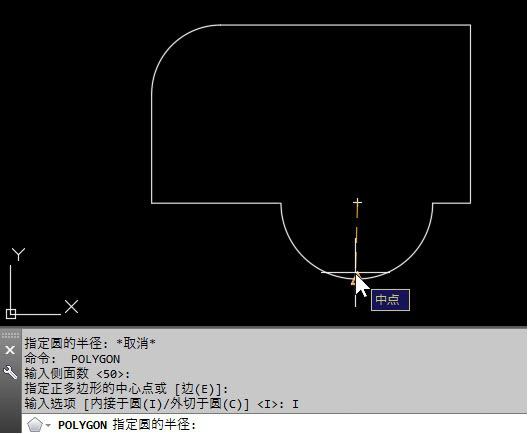
Cad绘图有时候需要用到区域覆盖命令,这个时候可能需要是个特殊形状比如圆形或者带圆弧边界,下面具体介绍一下操作步骤 我们根据下面的命令在我们的CAD操作一下 1、执行多边行POL命令,回车。 2、输入50,回车,设置为50边形。 3、确认打开了捕捉并打开了圆心捕捉方式,光标移动到底部的圆弧上,圆心处会出现一个捕捉标记,将光标移动到圆形处单击,确定多边形的圆心。 4、输入I,回车,设置多边形内接与圆。 其实边数多的情况内接或外切区别不大。 5、提示指定半径的时候将光标移动到圆弧上,只要出现捕捉标记,中点、象限点、最近点都可以,如果没有出现捕捉标记,可以设置一下捕捉选项,或输入MID后在圆弧上捕捉中点,如图所示。 6、出现捕捉标记后单击完成多边形的绘制,如下图所示。 是不是很圆呢?如果我们的圆和圆弧大大小在图中占的不大,并且我们的边数减小一些也没有问题的话。 我们就可以根据上面一样的办法在我们的图中去画更多的圆。 如果我们把原来的圆弧给删除掉,然后我们就利用修剪工具,去修剪掉多余的线段,接着使用【PE】命令去合并我们的线段。 合并之后我们该怎么去创建区域覆盖呢? 1、首先我们在命令行输入域覆盖命令WIPEOUT,回车。 2、接着输入P,回车,选择我们刚编辑好的封闭多段线,就可以得到区域覆盖了,如下图所示。 其他图形也是一样的,设置好图形,都可以轻松实现区域覆盖。很多组合都可以轻松实现区域覆盖。
CAD习题教学
CAD画三角形已知长度如何操作
2019-08-12
8505
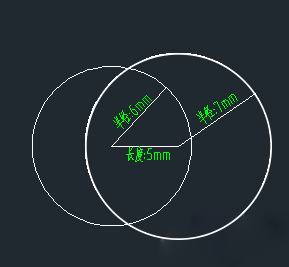
当给大家一个已知三条边长5、6、7,如何用cad画三角形?当边长已知时候,时间这个图形已经具体唯一条件可以得到,下面介绍一下具体操作绘制过程。 打开电脑上的CAD软件,在CAD中分别画出三条线 以其中一条线 一边,在两边端点处分别以另外两条线的长度为半径画圆 将两圆交点分别与这条线的两端连接 删去圆,三角形就画好了 这样就直接得到需要边长三角形,不需要您先计算角度了。而且准确结果,如果计算角度可能会有误差。















 苏公网安备 32059002004222号