 CAD习题教学
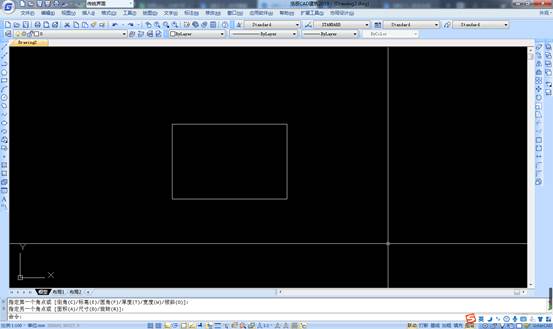
CAD中如何绘制矩形
2019-07-08
8678
当我们在使用CAD软件绘制图纸时,经常会因为各种需求,而要绘制一些特殊的图纸对象,辅助我们绘图,如何绘制矩形呢?那浩辰CAD中如何根据要求绘制矩形呢?今天就为大家简单介绍下。CAD中绘制矩形的方法: 第一种方法是旋转。首先要先画出一个形阵出来,然后在命令行输入“REC”,接下来会有提示,可以输入角度来使画出的矩形有倾斜角度,这样就是一个倾斜的矩形了。第二种方法是选择三维制图,来更改视图方向。第三种方法可以选择矩形工具,然后在命令行输入“C”,回车,然后根据提示输入倾角距离然后回车即可。 以上就是在浩辰CAD软件中,当我们需要根据要求绘制矩形时,我们可以通过不同的方法来操作,也可以借鉴上述方法。今天就介绍这么多了。安装浩辰CAD软件试试吧。更多CAD教程技巧,可关注浩辰CAD官网进行查看。
CAD习题教学
CAD中如何绘制圆弧
2019-07-08
5604
当我们在使用CAD软件绘制图纸时,经常会因为各种需求,而要绘制一些特殊的图纸对象,辅助我们绘图,同时,我们也会用到一些功能。那浩辰CAD中如何倒圆角功能呢?今天就为大家简单介绍下。 CAD中倒圆角功能的使用方法: 1、有四条没有相交的线,你可以自已绘制。如图所示2、然后点击圆角工具,或是输入F命令使用倒圆角工具。3、然后设置R半径,或是点击半径R设置,设置为0。如图所示 4、然后选择要倒角的二条不同角度的线。如图所示 5、用同样的方法把四个角都倒了,这样就是快速修剪成矩形了。如图所示以上就是在浩辰CAD软件中,当我们需要使用CAD中的倒圆角功能时,我们可以通过不同的方法来操作,也可以借鉴上述方法。今天就介绍这么多了。安装浩辰CAD软件试试吧。更多CAD教程技巧,可关注浩辰CAD官网进行查看。
CAD习题教学
CAD中如何绘制圆
2019-07-08
8067
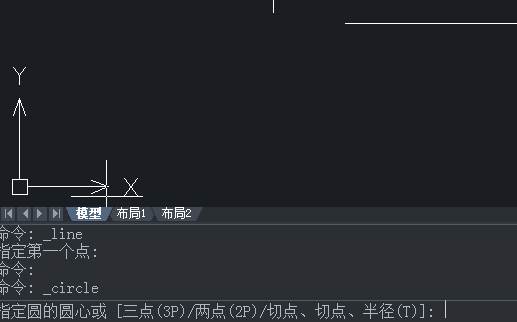
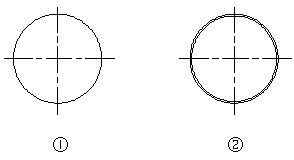
当我们在使用CAD软件绘制图纸时,经常会因为各种需求,而要绘制一些特殊的图纸对象,辅助我们绘图,如何绘制圆呢?那浩辰CAD中如何根据要求绘制圆呢?今天就为大家简单介绍下。CAD中绘制圆的方法:一、圆的绘制方法和编辑技巧1.以“圆”绘“圆”(命令:Circle,快捷命令:C) 在浩辰CAD“绘图”下拉菜单中,列出了6种“圆”的绘制方法,简述如下:(1)利用圆心和半径绘圆:用鼠标点取绘图命令,然后根据提示操作;(2)利用圆心和直径绘圆:用鼠标点取绘图命令,然后根据提示操作;(3)以两点确定直径绘圆:用鼠标点取绘图命令,然后根据提示操作;(4)以三点确定直径绘圆:用鼠标点取绘图命令,然后根据提示操作;(5)以确定半径与两个图形对象相切绘圆:用鼠标点取绘图命令,然后根据提示操作;(6)利用圆心和半径绘圆:用鼠标点取绘图命令,然后根据提示操作。 提出问题:采用上述6种方法绘制的圆,皆为非多义线而绘制的,都是线宽为0素线的细线圆,在浩辰CAD R12和浩辰CAD R14版本中,在状态栏无线宽工具条设置,必须采用特殊技巧将0素线细线圆变为0.5mm宽线圆;在浩辰CAD 2000以后至浩辰CAD 2005的版本中,虽然有线宽设置显示,但显示不真实,线宽显示有放大现象,在图形对象较多的图面影响编辑者视觉。将0素线细线圆变为0.5mm精确设置的宽线圆,编辑技巧有如下2种: (1)0素线细线圆变为0.5mm宽线圆的技巧之一:凡利用上述方法绘制的0素线细线圆,利用Break(或Br)命令将圆断开后,再利用修改命令Pedit(或Pe)将断开后的圆封闭(或输C后回车),再在命令行输W后回车,在命令行输0.5后回车,即可实现,见图1。①用Circle命令绘圆;②用Break命令断开圆; ③用Pedit命令选项C封闭圆; ④用Pedit命令的选项W改0.5mm宽线圆。 (2)0素线细线圆变为0.5mm宽线圆的技巧之二:凡利用上述方法绘制的0素线细线圆,利用Offset(或O)命令设置偏移距离0.5后回车,然后利用Hatch(或H)命令中的Solid图案填充后,即可实现,见图2。图2①用Circle命令绘圆; ②用Offset命令内偏移圆0.5mm; ③用Hatch命令中Solid图案选择圆环; ④用Hatch命令中Solid图案填充圆。2.以“圆环”绘“圆”(命令:Donut, 快捷命令:Do) 在浩辰CAD“绘图”下拉菜单中,列出了“圆环或填充圆”的绘制方法,即:在命令行输入Donut(或Do)命令,输入圆环的内径和外径半径后,再指定圆环的中心点位置即可。如要绘制线宽为0.5mm的圆,编辑技巧有如下3种: (1)利用Donut(或Do)命令绘制线宽为0.5mm圆方法之一:根据提示分别输入圆环内直径和外直径,只是在输入外直径时,要加上1mm,即可实现,见图3。图3 用Donut命令绘圆 (2)利用Donut(或Do)命令绘制线宽为0.5mm圆方法之二:根据提示分别输入相同的圆环内直径和外直径数值,然后利用修改命令Pedit(或Pe)选择圆环后,在命令行输W后回车,再输0.5后回车,即可实现,见图4。图4①用Donut命令绘圆; ②用Pedit命令选项W改0.5mm宽线圆。 (3)利用Donut(或Do)命令绘制线宽为0.5mm圆方法之三:根据提示分别输入相同的圆环内直径和外直径数值,然后利用Offset(或O)命令,设置内偏移距离0.5后回车,然后利用Hatch(或H)命令中的Solid图案填充后,即可实现,见图5。图5①用Donut命令绘圆; ②用Offset命令内偏移圆0.5mm; ③用Hatch命令中Solid图案填充圆环。3.以“多边形”绘“圆”(命令:Polygon 快捷命令:Pol) 在浩辰CAD“绘图”下拉菜单中,列出了“正多边形”的绘制方法,即:在命令行输入Polygon(或Pol)命令后,将默认设置的正4边形设置为最大的正1024边形、或者将默认设置的正4边形设置为正8边形。将0素线细多边形变为0.5mm精确设置的宽线圆,编辑技巧有如下3种(注意的是:采用此种方法绘制的圆,打印显示效果非常圆滑): (1)0素线细多边形变为0.5mm宽线圆的技巧之一:凡利用上述方法绘制的0素线细多边形,利用修改命令Pedit(或Pe)选择细多边形再输0.5后回车,即可实现,见图6。图6①用Polygon命令绘圆; ②用Pedit命令选项W改0.5mm宽线圆。 (2)0素线细多边形变为0.5mm宽线圆的技巧之二:凡利用上述方法绘制的0素线细多边形,利用Offset(或O)命令设置偏移距离0.5后回车,然后利Hatch(或H)命令中的Solid图案填充后,即可实现,见图7。图7①用Polygon命令绘圆; ②用Offset命令内偏移圆0.5mm; ③用Hatch命令中Solid图案填充圆环。 (3)0素线细多边形变为0.5mm宽线圆的技巧之三:凡利用上述方法绘制的0素线细多边形,利用修改命令Pedit(或Pe)选择细多边形再输0.5后回车,即可实现,见图8。图8①用Polygon命令绘正八边形;②用Pedit命令选项F拟合为圆;③肞edit命令选项W改0.5mm宽线圆。4.以“矩形”绘“圆”(命令:Rectang,快捷命令:Rec) 在浩辰CAD“绘图”下拉菜单中,列出了“矩形”的绘制方法,即:在命令行输入Rectang(或Rec)命令后,可绘出长方形或正方形,并且同时可将0素线矩形变为0.5mm精确设置的宽线矩形。注意的是:在圆弧和圆的平滑度设置较低时,打印显示效果为多边形。将0素线细矩形或0.5mm宽线矩形变为0.5mm宽线圆,编辑技巧如下: (1)0素线细矩形变为0.5mm宽线圆的技巧之一:利用修改命令Pedit(或Pe)选择矩形后,输入拟合选项Fit(或F)后回车,即可实现。注意的是:新拟合而成的圆的直径即矩形的对角线,见图9。图9①用Rectang命令绘正方形; ②用Pedit命令选项F拟合为圆; ③用Pedit命令选项W改0.5mm宽线圆。 (2)0.5mm宽线矩形变为宽线圆的技巧之二:利用修改命令Pedit(或Pe)选择矩形后,输入拟合选项Fit(或F)后回车,即可实现。同样:新拟合而成的圆的直径即矩形的对角线,见图10。图10 ①用Rectang命令绘线宽为0.5mm长方形;②用Pedit命令选项F拟合为圆。4.以“椭圆”绘“圆”(命令:Ellipse,快捷命令:EL)在浩辰CAD“绘图”下拉菜单中,列出了3种“椭圆”的绘制方法,简述如下: (1)以椭圆中心(C)绘圆:用鼠标点取绘图命令,根据提示,输入相同的半轴尺寸; (2)以椭圆轴和端点绘圆:根据提示,输入椭圆一个全轴尺寸,再输入椭圆一个半轴尺寸,注:半轴尺寸为全轴尺寸的1/2; (3)以椭圆弧绘圆; 提出问题:将0素线细线椭圆变为0.5mm精确设置的宽线圆,编辑技巧有如下2种: (1)0素线细线椭圆变为0.5mm宽线圆的技巧之一:将系统变量Pellipse变量值设为1,所画椭圆为多义线绘制。利用上述方法绘制的0素线细椭圆,利用修改命令Pedit(或Pe)选择细多边形后,在命令行输W后,再输0.5后回车,即可实现,见图11。图11①用Ellipse命令绘圆; ②用Pedit命令选项W改0.5mm宽线圆。 (2)0素线细线椭圆变为0.5mm宽线圆的技巧之二:无论将系统变量Pellipse变量值设为1或0,所绘椭圆利用Offset(或O)命令设置偏移距离0.5后回车,然后利Hatch(或H)命令中的Solid图案填充后,即可实现,见图12。图12①用Ellipse命令绘圆; ②用Offset命令内偏移圆0.5mm; ③用Hatch命令中Solid图案填充圆环。5.以“圆弧”绘“圆”(命令:Arc,快捷命令:A) 在浩辰CAD“绘图”下拉菜单中,列出了11种“圆”的绘制方法,简述如下: (1)利用三点绘制圆弧:用鼠标点取绘图命令,然后根据提示操作; (2)利用起点、圆心和端点绘制圆弧:用鼠标点取绘图命令,然后根据提示操作; (3)利用起点、圆心和角度绘制圆弧:用鼠标点取绘图命令,然后根据提示操作; (4)利用起点、圆心和长度绘制圆弧:用鼠标点取绘图命令,然后根据提示操作; (5)利用起点、端点和角度绘制圆弧:用鼠标点取绘图命令,然后根据提示操作; (6)利用起点、端点和方向绘制圆弧:用鼠标点取绘图命令,然后根据提示操作; (7)利用起点、端点和半径绘制圆弧:用鼠标点取绘图命令,然后根据提示操作; (8)利用圆心、起点和端点绘制圆弧:用鼠标点取绘图命令,然后根据提示操作; (9)利用圆心、起点和角度绘制圆弧:用鼠标点取绘图命令,然后根据提示操作; (10)利用圆心、起点和长度绘制圆弧:用鼠标点取绘图命令,然后根据提示操作; (11)利用继续绘制圆弧:用鼠标点取绘图命令,然后根据提示操作; 提出问题:将0素线细线圆弧变为0.5mm精确设置的宽线圆,编辑技巧有如下2种:(1)0素线细线圆弧变为0.5mm宽线圆的技巧之一:凡利用上述方法绘制的0素线细线圆弧,利用修改命令Pedit(或Pe)将圆弧封闭(或输C后回车),在命令行输W后回车,再在命令行输0.5后回车,即可实现,见图13。图13①用Arc命令绘圆弧; ②用Pedit命令选项C封闭圆弧; ③用Pedit命令选项W改0.5mm宽线圆。 (2)0素线细线圆弧变为0.5mm宽线圆的技巧之二:凡利用上述方法绘制的0素线细线圆弧,利用Offset(或O)命令设置偏移距离0.5回车,然后利用Hatch(或H)命令中的Solid图案填充后,即可实现,见图14。图14①用Arc命令绘圆弧; ②用Pedit命令选项C封闭圆弧; ③用Offset命令内偏移圆0.5mm; ④用Hatch命令中Solid图案填充圆环。6.以“多义线”绘“圆”(命令:PLine,快捷命令:PL) 在浩辰CAD“绘图”下拉菜单中,列出了“多义线”的绘制方法,即:在命令行输入PLine(或PL)命令后,根据命令提示,指定绘图起点,再选择命令选项中的圆弧(或A),并同时可确定圆的半径。然后选择命令选项中的封闭(或CL),便绘制出一个圆。将0素线细圆变为0.5mm精确设置的宽线圆,编辑技巧有如下3种: (1)0素线细圆变为0.5mm宽线圆的技巧之一:凡利用上述方法绘制的0素线细圆,再接着利用绘图命令PLine(或PL),选择命令选项中的宽度(或W),输0.5后回车,即可实现,见图15。图15①用PLine命令绘圆弧; ②用PLine命令选项CL封闭圆弧; ③用PLine命令选项W改0.5mm宽线圆。 (2)0素线细圆变为0.5mm宽线圆的技巧之二:凡利用上述方法绘制的0素线细圆,利用Offset(或O)命令设置偏移距离0.5后回车,然后利Hatch(或H)命令中的Solid图案填充后,即可实现,见图16。图16①用PLine命令绘圆; ②用Offset命令内偏移圆0.5mm; ③用Hatch命令中Solid图案填充圆环。 (3)0素线细圆变为0.5mm宽线圆的技巧之三:凡利用上述方法绘制的0素线细圆,利用修改命令Pedit(或Pe)选择细多边形再输0.5后回车,即可实现,见图17。图17①用PLine命令绘圆弧; ②用Pedit命令选项C闭合圆; ③用Pedit命令选项W改0.5mm宽线圆。 7.以“修订云线”绘“圆”(命令:Revcloud) 在浩辰CAD“绘图”下拉菜单中,列出了“修订云线”的绘制方法,即:在命令行输入Revcloud命令,输入云线的弧长后,即可绘制一个云线弧。如要绘制线宽为0.5mm的圆,编辑技巧有如下2种: (1)0素线云线圆弧变为0.5mm宽线圆的技巧之一:凡利用上述方法绘制的0素线云线圆弧,利用修改命令Pedit(或Pe)将圆弧封闭(或输C后回车),在命令行输W后回车,再在命令行输0.5后回车,即可实现,见图18。图18①用Revcloud命令绘圆弧; ②用Pedit命令选项C封闭圆弧 ③用Pedit命令选项W改0.5mm宽线圆。 (2)0素线云线圆弧变为0.5mm宽线圆的技巧之二:凡利用上述方法绘制的0素线云线圆弧,利用Offset(或O)命令设置偏移距离0.5回车,然后利用Hatch(或H)命令中的Solid图案填充后,即可实现,见图19。图19①用Revcloud命令绘圆弧; ②用Pedit命令选项C封闭圆弧; ③用Pedit命令选项W改0.5mm宽线圆。以上就是在浩辰CAD软件中,当我们需要根据要求绘制圆时,我们可以通过不同的方法来操作,也可以借鉴上述方法。今天就介绍这么多了。安装浩辰CAD软件试试吧。更多CAD教程技巧,可关注浩辰CAD官网进行查看。
CAD习题教学
CAD中如何绘制花朵
2019-07-08
7597
当我们在使用CAD软件绘制图纸时,经常会因为各种需求,而要绘制一些特殊的图纸对象,辅助我们绘图,如何绘制花朵呢?那浩辰CAD中如何根据要求绘制花朵呢?今天就为大家简单介绍下。CAD中绘制花朵的方法:1、正常启动浩辰CAD2019软件,选择“文件|保存”菜单命令,将其保存为“花朵.dwg”.2、执行“圆”命令(c),绘制一个半径为20mm的圆,再执行“多边形”命令,绘制一个内切于圆的正五边形,具圆半径为60mm.3、选择“绘图|圆弧|起点、端点、半径”菜单命令,过五边形上侧二条边的中点,绘制半径为29mm的圆弧。4、执行“阵列”命令(AR),选择上一步所绘制的圆弧对象,再选择“极轴”选项,设置捕捉内圆心点作为阵列的中心点,再设置阵列数为“5”,从而完成对圆弧进行阵列。5、执行“删除”命令(E),将五边形删除;再执行“施转”命令,围绕圆心将圆弧旋转45度。6、执行“多段线”命令,设置起始宽度为5mm,端点宽度为5mm,绘制一条如图所示的圆弧。7、再执行“多段线”命令(pl),设置起始宽度为0,端点宽度为5mm,绘制一条圆弧,并通过执行“复制”命令(co),再复制出二条多段线,最后依次分别选择多段线,拖动多段线夹点位置,绘制图示图形。8、按组合键【ctrl+1】,打开特性面板,在特性面板下拉列表中,将花朵的颜色改为绿色。至此,花朵图块绘制完成,进行保存。以上就是在浩辰CAD软件中,当我们需要根据要求绘制花朵时,我们可以通过不同的方法来操作,也可以借鉴上述方法。今天就介绍这么多了。安装浩辰CAD软件试试吧。更多CAD教程技巧,可关注浩辰CAD官网进行查看。
CAD习题教学
CAD中如何绘制课程表
2019-07-08
5944
当我们在使用CAD软件绘制图纸时,经常会因为各种需求,而要绘制一些特殊的图纸对象,辅助我们绘图,如何绘制课程表呢?那浩辰CAD中如何根据要求绘制课程表呢?今天就为大家简单介绍下。CAD中绘制课程表的方法:1、打开CAD软件,在左侧的工具栏里找到表格命令,或者是在菜单栏点击绘图,在绘图的下拉菜单里找到表格命令。 2、点击表格后,会出现一个插入表格的窗口。左侧有表格的样式,右侧是制作表格的关键,右侧有行和列的数据,还有行高列宽的数据,这些都要根据自己的需求来填写。 3、我们这里输入6列7行,行高列宽用默认,填好相应的数据,点击确认。列表就出现在页面上了。 4、接下来就是编辑文字了,先选中要编辑文字的单元格,双击便可输入文字。 5、如果在做表格的时候想要插入行或列,也是可以的。用法和EXCEL也是相似的。先选中表格,然后点击鼠标右键,找到插入行或列的命令,如果插入列的话选择向左插入还是向右。插入行的话选择向上或向下插入。6、借助CAD直线工具画斜线简单方便,这一点比EXCEL简单方便多了。选择直线工具,在对角线的位置直接连接就形成一条斜线。在斜线里输入文字也很简单,可以在CAD页面上写好文字,直接用M快捷键移到想要的位置上。 7、最后做成的表格如下图,是不是比用EXCEL更方便呢? 以上就是在浩辰CAD软件中,当我们需要根据要求绘制课程表时,我们可以通过不同的方法来操作,也可以借鉴上述方法。今天就介绍这么多了。安装浩辰CAD软件试试吧。更多CAD教程技巧,可关注浩辰CAD官网进行查看。
CAD习题教学
CAD中如何绘制花
2019-07-08
7829
当我们在使用CAD软件绘制图纸时,经常会因为各种需求,而要绘制一些特殊的图纸对象,辅助我们绘图,如何绘制花呢?那浩辰CAD中如何根据要求绘制花呢?今天就为大家简单介绍下。CAD中绘制花的方法:1、打开CAD,新建一个空白文件2、执行圆弧命令,画花瓣。1)A,回车2)300,120,回车3)310,165,回车4)350,188,回车5)A,回车6)350,188,回车7)345,182,回车8)344,175,回车9)A)回车10)344,175,回车11)334,149,回车12)310,147,回车13)A,回车14)310,147,回车15)302,130,回车16)300,120,回车17)A,回车18)300,120,回车19)301,134,回车20)306,148,回车花瓣的形状画完了。3、画五角星1)POL,多边形画正五边形2)L,直线连接3)E,删除五边形4)TR,修剪多余的线段5下图中的五角星4、将五角星缩小并移动到花瓣中。1)SC,回车2)选择五角星,回车3)指定基点(左键单击)4)输入缩放比例。回车(连续缩放只合适大小)5)M,回车6)选择五角星,回车7)左键单击,指定基点8)移动鼠标,将五角星移动到花瓣中的合适位置。5、执行【修改】-【阵列】,激活阵列命令备注:这里可以直接输入“AR”回车,也可以在右边的工具栏中点击阵列的快捷图标。6、设置阵列参数1)选择环形阵列2)选择中性点为花瓣的尾部(300,120)3)项目总数改为5,4)填充角度不变,为360,5)选择对象:整个紫荆花瓣6)确定7、紫荆花画好了。以上就是在浩辰CAD软件中,当我们需要根据要求绘制花时,我们可以通过不同的方法来操作,也可以借鉴上述方法。今天就介绍这么多了。安装浩辰CAD软件试试吧。更多CAD教程技巧,可关注浩辰CAD官网进行查看。
CAD习题教学
CAD中如何绘制圆的渐开线
2019-07-08
9900
当我们在使用CAD软件绘制图纸时,经常会因为各种需求,而要绘制一些特殊的图纸对象,辅助我们绘图,如何绘制圆的渐开线呢?那浩辰CAD中如何根据要求绘制圆的渐开线呢?今天就为大家简单介绍下。CAD中绘制圆的渐开线的方法:圆的渐开线:把一条没有弹性的细绳绕在一个定圆上,拉开绳子的一端并拉直,使绳子与圆周始终相切。绳子端点的轨迹是一条曲线。这条曲线叫做圆的渐开线。这个定圆叫做渐开线的基圆。 圆的渐开线广泛应用于齿轮的啮合,齿轮的受力总是沿着与基圆相切的方向。标准齿轮分度圆的压力角为20度,齿轮上的渐开线压力角不会超过80度。在下面程序中,为了直观,渐开线的压力角设置为360度。Lisp程序如下:(defun C:jkx ()(setvar "_XSDSCMDPAUSE" 1)(setq pi1 (/ pi 180))(setq po0 (getpoint " \n 请输入中心点:"))(if (= po0 nil))(setq po0 (list 0 0 0))(SETQ d (GETREAL "\n 请输入分度圆直径:"))(if (= d nil))(setq d 100)(setq step (getreal "\n 渐开线精细度(0<精细度<=10):"))(if (= step nil))(setq step 1)(setq rd (/ d 2))(setq os (getvar "osmode"))(setvar "osmode" 0)(command "UCS" "O" po0)(command "CIRCLE" "0,0" rd)(SETQ R (* rd (COS (* PI1 20))));标准齿轮分度圆的压力角为20度(SETQ ST 0)(SETQ STR (* PI1 ST))(SETQ X (* R (+ (COS STR) (* STR (SIN STR)))))(SETQ Y (* R (- (SIN STR) (* STR (COS STR)))))(SETQ XY (LIST X Y))(COMMAND "PLINE" XY)(SETQ ST (+ st step))(WHILE (<= ST 360) ;齿轮上的渐开线压力角(SETQ STR (* PI1 ST))(SETQ X (* R (+ (COS STR) (* STR (SIN STR)))))(SETQ Y (* R (- (SIN STR) (* STR (COS STR))))) (SETQ XY (LIST X Y))(COMMAND XY)(SETQ ST (+ st step))(command "")(setvar "osmode" os)(command "UCS" "P")绘制结果如下图:
CAD习题教学
CAD中如何绘制品牌logo
2019-07-08
9460
当我们在使用CAD软件绘制图纸时,经常会因为各种需求,而要绘制一些特殊的图纸对象,辅助我们绘图,如何绘制品牌logo呢?那浩辰CAD中如何根据要求绘制品牌logo呢?今天就为大家简单介绍下。CAD中绘制品牌logo的方法:1、使用圆命令(C)与直线命令(L)将LOGO框架按照以下图尺寸进行绘制。2、使用修剪命令(TR)对辅助线进行修剪并使用矩形命令(REC)绘制一个1024*1024的矩形,并使用圆角命令(F)将矩形四个角进行圆角,半径为R250。并将抖音LOGO框架按照下图间距进行调整:3、使用复制命令(CO)及移动命令(M)参考下图尺寸进行绘制:4、使用填充命令(H)对LOGO进行填充,填充图案选择SOLID,选择好颜色值。5、LOGO外框填充调色,颜色1使用:20,11,24;颜色2使用:56,16,40。填充样式选择球形。5、LOGO外框填充调色,颜色1使用:20,11,24;颜色2使用:56,16,40。填充样式选择球形。以上就是在浩辰CAD软件中,当我们需要根据要求绘制品牌logo时,我们可以通过不同的方法来操作,也可以借鉴上述方法。今天就介绍这么多了。安装浩辰CAD软件试试吧。更多CAD教程技巧,可关注浩辰CAD官网进行查看。
CAD习题教学
CAD中如何绘制菠萝
2019-07-08
3855
当我们在使用CAD软件绘制图纸时,经常会因为各种需求,而要绘制一些特殊的图纸对象,辅助我们绘图,如何绘制菠萝呢?那浩辰CAD中如何根据要求绘制菠萝呢?今天就为大家简单介绍下。CAD中绘制菠萝的方法:1.打开CAD软件,新建一个空白文件2执行椭圆命令,画椭圆。这个方式有多种:第一种:见下图直接在工具栏中点击快捷图标,第二种:执行【绘图】-【椭圆】第三种:输入字母“EL”回车。3.激活椭圆命令之后,输入坐标210,220,回车。这是指定椭圆的第一个轴端点。然后输入坐标210,70,回车,这是指定椭圆的第二个轴端点。再输入数字60,回车,这是指定椭圆另一个半轴的长度。到这里,菠萝的外形就画好了,椭圆。4.执行圆弧命令,方式同样有多种:第一种:直接点击左边工具栏中的快捷图标第二种:执行【绘图】-【圆弧】第三种:输入字母“A”,回车。激活圆弧命令之后,执行以下操作:① 180,210,回车② 210,200,回车③270,160,回车到这里,第一个圆弧就画好了,也许有人要问了,这个圆弧超出了椭圆怎么办,这个没关系,后面会讲到怎么修剪它。5.执行偏移命令,画菠萝花纹。①输入字母“O”,回车②输入数字3,这是指定偏移距离。③选中之前画好的圆弧如下图般偏移6. 执行延伸 命令,如下图延伸圆弧,同时修剪圆弧。①输入字母”EX“,回车,激活延伸命令② “选择边界的边”,左键单击椭圆,回车③左键单击椭圆中的圆弧,(选择要延伸的对象或按shift键选择要修剪的对象),在这里同时修建掉超出椭圆的圆弧。到这里,菠萝的一边花纹是画好了,但是笔者多句嘴,要延伸某条线段,除了用延伸命令外,在修剪(TR)状态下按shift同样是延伸。修剪与延伸是可以互通的。7. 执行镜像命令,将花纹镜像到另一边。①输入字母“MI”,回车②选中圆弧,回车③指定镜像线的第一点,椭圆上端点④指定镜像线的第二点,椭圆下端点⑤要删除源对象吗:否,回车(这一步不用去选择,直接回车就好)练习的书上是让笔者按照之前的方式画另一半的花纹,可以又没给出坐标点,所以为了省事,小编直接镜像了。勿怪。8. 用直线画菠萝上的小斑点,这个随意就好9. 激活圆弧命令,画叶子。这个最麻烦了,坐标太多了。①输入“A”,回车②191,216,回车③180,230,回车④145,250,回车⑤A,回车⑥223,219,回车⑦198,241,回车⑧145,250,回车⑨A,回车⑩230,217,回车⑪240,250,回车⑫260,260,回车⑬A,回车⑭215,230,回车⑮228,250,回车⑯260,260,回车⑰A、回车⑱198,241,回车⑲190,260,回车⑳150,290,回车㉑A、回车㉒150,290,回车㉓200,265,回车㉔223,243,回车㉕A、回车㉖228,250,回车㉗240,280,回车㉘260,290,回车㉙A、回车㉚260,290,回车㉛220,280,回车㉜203,263,回车这就画完了菠萝的叶子。10. 旋转20。①输入“RO”,回车②选择整个菠萝,回车③在空白处指定基点,也就是旋转中心。④输入数字20,回车,这是指定旋转角度。⑤完了,菠萝画好了以上就是在浩辰CAD软件中,当我们需要根据要求绘制菠萝时,我们可以通过不同的方法来操作,也可以借鉴上述方法。今天就介绍这么多了。安装浩辰CAD软件试试吧。更多CAD教程技巧,可关注浩辰CAD官网进行查看。
CAD习题教学
CAD中如何绘制建筑图
2019-07-08
6057
当我们在使用CAD软件绘制图纸时,经常会因为各种需求,而要绘制一些特殊的图纸对象,辅助我们绘图,如何绘制建筑图呢?那浩辰CAD中如何根据要求绘制建筑图呢?今天就为大家简单介绍下。CAD中绘制建筑图的方法:详细步骤分解如下:1、首先单击“浩辰建筑”工具栏下【轴网柱子】工具下面单击 【绘制轴网】布置大门的轴网。如图2(1)2、在“浩辰建筑”工具栏下单击【轴网柱子】工具下面选择【标准柱】绘制柱底,如图2(2)。3、在“浩辰建筑”工具栏下单击【轴网柱子】工具下面的【标准柱】绘制柱底,如图2(3)。4、接下来运用“修改”下拉菜单下【三维操作】工具下面的【三维阵列】,向上阵列柱底上方的柱子,如图2(4)图25、单击“浩辰建筑”工具栏下【轴网柱子】工具下面的【标准柱】绘制柱顶。如图3(1)6、在 “浩辰建筑”工具栏下【三维模型】工具下面的【平板】绘制矮柱与高柱之间的横梁。如图3(2)7、接下来运用“修改”下拉菜单下【三维操作】工具下面的【三维镜像】来镜像画好的柱子和横梁。如图3(3)8、单击 “浩辰建筑”工具栏下【轴网柱子】工具下面的【标准柱】绘制两个高柱子之间的横梁。如3(4)图39、单击“绘图工具”里的【样条曲线】和【多段线】绘制出横梁上的造型,进行编辑。成组后并修改造型的标高,移动到横梁之上。如图4所示图4 垛墙平面及三维图10、单击“浩辰建筑”菜单下【墙体】工具下面的【绘制墙体】绘制两个高柱子之间的墙体。如图5(1)11、接下来运用“绘图工具”里的【多段线】绘制出小门和大门的造型。如图5(2)12、继续运用“浩辰建筑” 工具栏下【门窗】工具下面的【异形洞】选择墙面上洞口轮廓线的封闭多段线,扣除门洞的造型。如图5(3)13、 在“浩辰建筑” 工具栏下【门窗】工具下面的【门窗】插入拱顶铁门。如图5(4)图514、最后单击 “浩辰建筑” 工具栏下【三维模型】工具下面的【竖板】,再添加字体并三维拉伸。【竖板】和【字】编辑成组,修改牌匾的标高,回到平面图再准确移动到高柱之间的横梁上。并最终形成三维立体图(如图6左)。这样校门的最终效果平面图(如图6右)就是展现在我们的面前。图6 北京四中三维实体图--北京四中立面图以上就是在浩辰CAD软件中,当我们需要根据要求绘制建筑图时,我们可以通过不同的方法来操作,也可以借鉴上述方法。今天就介绍这么多了。安装浩辰CAD软件试试吧。更多CAD教程技巧,可关注浩辰CAD官网进行查看。
CAD习题教学
函数曲线在CAD中如何绘制
2019-07-08
3886
当我们在使用CAD软件绘制图纸时,经常会因为各种需求,而会使用到软件的一些特殊功能,这样会给我们的绘制带来一定的方便。那在浩辰CAD软件中有哪些使用技巧呢?今天就为大家简单介绍下。 CAD软件的使用技巧: 1.经常存盘 这是每一个设计人员必须牢记的一条准则,突然断电、死机等都有可能让你的作品及灵感消失得无影无踪。在浩辰CAD中,我们也可以让CAD自动存盘:点击“工具→选项”,出现“选项”对话框,进入“文件”选项卡,设置“自动保存路径”,然后在“打开和保存”选项卡里设置“自动保存”及保存时间间隔。 注意:不要把时间间隔设得太短,那样会浪费系统资源,一般设5分钟就可以了。 2.多看提示 浩辰CAD软件是一套比较人性化的软件,每一步操作都会有提示指导。就算某个命令你原来从未使用过,只要根据提示一步一步做下去,也能完成。浩辰CAD软件的提示行区域高度,一般要两到三行,这样就能完全看到每一步的提示。 多看提示的好处:可以学习从未用过的命令,学习同一命令的多种用法。 3.巧用命令 命令可以理解为快捷键。浩辰CAD有很多方便我们使用的快捷方法,而且同一个命令往往又有好几种使用方式,如点击菜单、点击工具图标、输入键盘命令、回车、空格键重复命令等方式。好多人都觉得用工具图标比较快,其实用键盘输入命令是最快的。我们一定要记住常用的命令。如直线“L”、多段线“PL”、复制“CO、CP”、删除“E”、移动“M”、列表“LIST”、镜像“MI”等。掌握键盘命令有一个简便方法,那就是在点击菜单或图标时,命令行都会出现该命令的键盘命令全称,我们可以试着输入命令全称的前一至两个字母,一般那就是该命令的缩写。 4.良好习惯 养成良好的作图习惯,作品的可移植性和可读性会大大提高。笔者指的良好习惯有: ①能用多段线(PLINE)作图就不要用直线(LINE),因为多段线是一个物件,在以后选择或二次加工时会很方便。 ②用好图层(LAYER)功能,把不同类型的物件分配到不同的图层中,以便以后分类加工。 ③灵活运用分组(GROUP)及块定义(BLOCK)功能,力求把同一组物件一次性选中,以防编辑时漏掉其中某一部分。 ④常用的作图界限、尺寸、标注样式、文字样式等要做好模板,以便快速调用。 ⑤不要轻易打散(EXPLODE)系统生成的填充样式、标注等,这对你以后编辑有帮助。 ⑥尽量不要使用系统默认字体以外的字体,以防传输至其他电脑里时产生乱码。 ⑦模型空间只用来作图,图纸空间只用来放置图框。 5.精确作图 既然在其他作图软件(如Photoshop、3DSMAX等)里,精确作图也是一个重要的规范,但是这一条在浩辰CAD中尤其重要。CAD里面所有的物体,系统都会严格按作图者给定的尺寸绘制,即使你的尺寸是随便给出的。有些朋友在作图时忽视尺寸,标注时尺寸就不正确,然后再把标注打散后改正,这是要严格禁止的,因为这时的图已经没有实际尺寸的比例了,也不会再根据你的编辑改动而实时自动改正了。精确作图对我们以后进行标注、打印输出、图像调入调出和与他人分享都非常重要。根据笔者的经验,我们要注意以下几点: ①作图时严格按1:1比例,在最后打印输出时再调整比例。 ②灵活运用点捕捉功能,不要以为自己眼力过人,随便一点就能点中直线的端点,那是不可能的。 ③该闭合的线一定要用命令闭合(CLOSE)。 ④对于已知的长度,我们可以用键盘直接输入。 ⑤灵活运用正交模式、栅格与捕捉。 6.用“心”作图 这一条是献给所有奋战在设计岗位上的朋友们的,只有用心作图,我们才能作出正确、合乎规范、漂亮的图纸,我们的劳动成果才会更容易被认可,效率才能得到真正提高。 以上就是在浩辰CAD软件中,当我们需要使用CAD软件绘图时的一些技巧时,具体的操作方法,可以参考上述内容。今天就介绍这么多了。安装浩辰CAD软件试试吧。更多CAD教程技巧,可关注浩辰CAD官网进行查看。
CAD习题教学
CAD中如何绘制水滴形状
2019-07-08
8985
当我们在使用CAD软件绘制图纸时,经常会因为各种需求,而要绘制一些特殊的图纸对象,辅助我们绘图,如何绘制水滴形状呢?那浩辰CAD中如何根据要求绘制水滴形状呢?今天就为大家简单介绍下。CAD中绘制水滴形状的方法:1、打开正交,做一条适当长度的直线。2、以直线中点为圆心,半长为半径,作一个圆。3、删除多余的线段,剩下半个弧,如图所示。4、以圆弧中点,做一条适当长的垂直向上的直线。5、连接弧端到直线顶的两条直线。6、删除多余线,得到一个水滴图像。7、在复制两个水滴图像,位置分布均匀。8、给图像加一个适当大小的框,完成图标的绘制。以上就是在浩辰CAD软件中,当我们需要根据要求绘制水滴形状时,我们可以通过不同的方法来操作,也可以借鉴上述方法。今天就介绍这么多了。安装浩辰CAD软件试试吧。更多CAD教程技巧,可关注浩辰CAD官网进行查看。
CAD习题教学
CAD中如何绘制曲线
2019-07-08
6404
当我们在使用CAD软件绘制图纸时,经常会因为各种需求,而要绘制一些特殊的图纸对象,辅助我们绘图,如何绘制曲线呢?那浩辰CAD中如何根据要求绘制曲线呢?今天就为大家简单介绍下。 CAD中绘制曲线的方法: 方法一:用Pline命令画2D图形上通过特殊点的折线,经Pedit命令中Fit或Spline曲线拟合,可变成光滑的平面曲线。用3Dpoly命令画3D图形上通过特殊点的折线,经Pedit命令中Spline曲线拟合,可变成光滑的空间曲线。 方法二:用Solids命令创建三维基本实体(长方体、圆柱、圆锥、球等),再经Boolean(布尔)组合运算:交、并、差和干涉等获得各种复杂实体,然后利用下拉菜单View(视图)/3DViewpoint(三维视点),选择不同视点来产生标准视图,得到曲线的不同视图投影。以上就是在浩辰CAD软件中,当我们需要根据要求绘制曲线时,我们可以通过不同的方法来操作,也可以借鉴上述方法。今天就介绍这么多了。安装浩辰CAD软件试试吧。更多CAD教程技巧,可关注浩辰CAD官网进行查看。
CAD习题教学
CAD中如何绘制球体
2019-07-08
5425
当我们在使用CAD软件绘制图纸时,经常会因为各种需求,而要绘制一些特殊的图纸对象,辅助我们绘图,如何绘制球体呢?那浩辰CAD中如何根据要求绘制球体呢?今天就为大家简单介绍下。CAD中绘制球体的方法:1、画平面图以上就是在浩辰CAD软件中,当我们需要根据要求绘制球体时,我们可以通过不同的方法来操作,也可以借鉴上述方法。今天就介绍这么多了。安装浩辰CAD软件试试吧。更多CAD教程技巧,可关注浩辰CAD官网进行查看。
CAD习题教学
CAD中如何绘制象棋盘
2019-07-08
13506
当我们在使用CAD软件绘制图纸时,经常会因为各种需求,而要绘制一些特殊的图纸对象,辅助我们绘图,如何绘制象棋盘呢?那浩辰CAD中如何根据要求绘制象棋盘呢?今天就为大家简单介绍下。CAD中绘制象棋盘的方法: 1、正交打开,输入L(直线的快捷键)命令,空格确认,绘制两条垂直的直线,横为800,竖为900。2、输入O(偏移的快捷键),空格确认,输入距离100,向上偏移出9条横线,向右偏移出8条竖线 3、输入TR(修剪的快捷键)命令,空格确认,全部选择,空格确认,鼠标左键选中中间要修剪的竖线 4、输入L命令,空格确认,鼠标左键点击将帅的位置绘制斜线,注意要把正交关掉 5、输入L命令,绘制两条20*20垂直的直线作为样本备用,利用co(复制命令)进行基点处,打开正交,在基点出利用move(移动命令)移动5个单位 6、选择制作好的L图形,输入co(辅助命令),空格确认,复制到所有卒位和炮位,正交关掉 7、运用文字命令编辑楚河汉界字体,修改字体大小,推荐调整为48,选择对正,这样的一副中国棋盘就绘制好了 以上就是在浩辰CAD软件中,当我们需要根据要求绘制象棋盘时,我们可以通过不同的方法来操作,也可以借鉴上述方法。今天就介绍这么多了。安装浩辰CAD软件试试吧。更多CAD教程技巧,可关注浩辰CAD官网进行查看。












 苏公网安备 32059002004222号