 CAD习题教学
CAD画正多边形怎样快
2019-06-11
5400
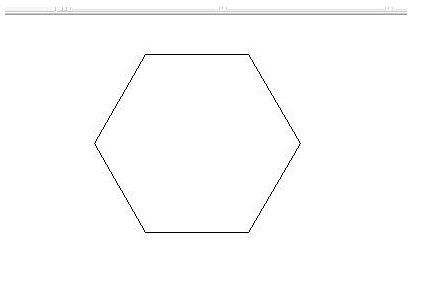
cad画正多边形怎样快呢,有没有好的办法,下面教大家一种方法。步骤一:运行cad,点击图框左侧的五边形图标。步骤二:再在命令区输入你想画的正多边形边数(以6为例),点击回车。步骤三:再在图框中任意一点选中正多边形的中心点。 步骤四:回到命令区选择正多边形内接还是外切于圆,(以内接于圆为例,输入:i)指定圆的半径。(以20mm为例)步骤五:点击回车,一个正六边形就完成了。 以上简单的五步骤就快速绘制出了正六边形,当然可能还有更好的绘图方法,希望大家可以分享出来。
CAD习题教学
CAD画五角星实例
2019-06-11
6323
CAD画五角星实例不知道大家绘制过没有,那么CAD如何画五角星呢?下面小编教大家一种简单快速的方法。步骤:打开CAD软件,输入POL指令,画一个正五边形,然后连接各顶点,删除五边形就可以了。 以上简单的几个步骤就可以画出五角星了哦,当然如果想继续画的话可以使用图案填充功能添加一下颜色哦。
CAD习题教学
CAD文字整合块怎样操作
2019-06-11
4832
CAD文字整合块怎样操作,当我们需要将文字图形一起整合为块,方便在图形绘制的其他时候快速插入。例如下图中的这是一个矩形的文字和矩形图案。那么我们应该怎样做才可以让文字和图像整合为一个块呢? 其实很简单的一个操作就可以。我们先选中所需要整合为块的图形,然后输入命令符“B”(块命令),然后选择对象,起个名字就OK了。 那么这样整合为块真的可以文字图案为一体吗?我们来验证一下,我们选择“插入”菜单里的“块”,选择确定。然后选择刚才我们给块起的名字“11”,移动插入点。以上操作后,我们可以清晰的看到,在原来图形的上面已经插入了一个矩形和文字的图案。所以说,这样是可以将文字图形整合为一个块的,提高了设计效率哦。
CAD习题教学
CAD绘制圆轴测投影操作方法
2019-06-10
6906
CAD绘制圆轴测投影,首先要知道圆的轴测投影是一个椭圆,当圆位于不同轴测面内时,椭圆的长轴、短轴位置也将不同。手工绘制圆的轴测投影比较麻烦,在浩辰CAD中可以直接使用ELLIPSE命令的“等轴测图(I)”选项进行绘制,该选项仅在轴测模式被激活的情况下才出现。键入ELLIPSE命令,命令行提示如下:命令:_ellipse指定椭圆轴的端点或[圆弧(A)/中心点(C)/等轴测图(I)]:I指定等轴测图的圆心:指定等轴测圆的半径或[直径(D)]:选取“等轴测图(I)”选项,再根据提示指定椭圆中心并输入圆的半径值,就会自动在当前轴测面中绘制出相对应圆的轴测投影。绘制圆的轴测投影时,首先要利用F5键切换到合适的轴测面,使之与圆所在的平面对应起来,这样才能使椭圆看起来是在轴测面内,如图1-1所示。否则,所画椭圆的形状是不正确的。如图1-2所示,圆的实际位置在正方体的顶面,而所绘轴测投影却位于右测面内,结果轴测圆与正方体的投影就显得不匹配了。绘制轴测图时经常要画线与线间的圆滑过渡,此时过渡圆弧变为椭圆弧。绘制这个椭圆弧的方法是在相应的位置画一个完整的椭圆,然后使用TRIM命令修剪多余的线条。 图1-1 图1-2可以看到,使用一款好的CAD软件对设计绘图是很有帮助的,大大节省了设计效率。
CAD习题教学
CAD绘制圆锥体的方法
2019-06-10
7828
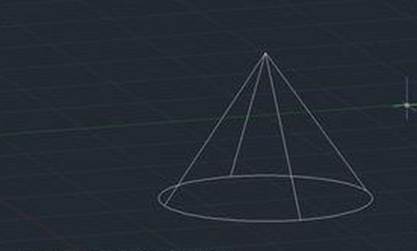
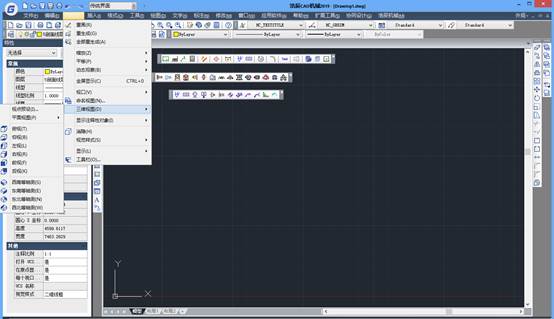
CAD绘制圆锥体是立体图的绘制,今天小编要教给大家的是如何利用CAD绘制一个圆锥立体图。一起来看看详细的教程和操作步骤吧。 1、首先打开CAD软件,一般会默认二维绘图界面,我们先切换到三维绘图模式。点击【视图】》【三维视图】,选择【西南等轴测】 2、然后我们点击CAD菜单栏中的【绘图】》【实体】》【圆锥体】,在图形界面上画一个圆锥体。 3、然后我们需要选择圆锥体,底面圆的中心点。单击确定圆心位置以后,我们需要输入底面圆的半径,以此来确定一个唯一的圆。 4、然后确定好底面圆以后,最后确定圆锥体的高,点击确定以后,一个圆锥体就画好了 5、转换一下观察角度,如图所示 以上就是使用浩辰CAD画圆锥体方法步骤,希望对大家有所帮助,大家下去以后也要自己实际操作一次。
CAD习题教学
CAD画三维立体圆环技巧
2019-06-10
6210
CAD画三维立体圆环,这里小编给大家介绍CAD绘制立体圆环的方法,下面一起来看看详细的绘制步骤吧。1、首先打开我们的浩辰CAD软件,点击菜单栏中的【绘图】》【圆环】,在工作界面上确定圆环的圆心,点击,接着输入或者用鼠标确定圆环的半径,如图所示: 2、然后我们切换一个角度来查看,更直观一些。 以上就是浩辰CAD如何绘制一个立体圆环的方法,希望对大家能帮助学习软件的使用。
CAD习题教学
CAD绘制填充圆环的方法
2019-06-10
10885
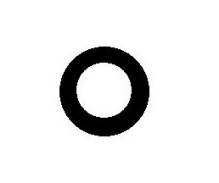
CAD绘制填充圆环,要使用DONUT命令,用于创建填充圆环或实心填充圆。若要画实心圆,则指定内径为0即可。和小编一起学习下面的教程。命令启动方法:菜单命令:【绘图】>【圆环】命令:DONUT【实例教程】命令:_donut指定圆环的内径<2.0000>:3 //输入圆环内径指定圆环的外径<5.0000>:6 //输入圆环外径指定圆环的中心点或<退出>: //指定圆心指定圆环的中心点或<退出>: //按Enter键结束 【技巧提示】DONUT命令生成的圆环实际上是具有宽度的多段线,用户可用PEDIT命令编辑该对象,此外,还可以设定是否对圆环进行填充。当把变量FILLMODE设置为1时,系统将填充圆环;否则,不填充。本次就介绍到这里,更多的教程大家可以到浩辰CAD官网学习。
CAD习题教学
CAD绘制图案实例介绍
2019-06-06
6072
CAD绘制图案是基础的操作方法,如何绘制双心形的图案呢,下面小编就教大家使用CAD画心形图案。 1、首先,画出两个小圆,并画出其水平方向倾斜30°的直径。 2、以直径的两个端点为切点,分别作两圆的切线。 3、以右边小圆的圆心为原点,绘制出大圆与左边小圆的切线相切。接着将大圆复制到左边小圆圆心的位置,绘制出两个同心圆环。 4、将左侧小圆的直径延长到与大圆相交,以交点为切点作切线。将右侧小圆圆心作为原点,做左侧圆及其切线的镜像。 5、将图示红线延长至与最右侧大圆相切,并修剪所有的圆,保留上半部分。 6、将切线延长至相交,并修剪多余的部分,再将底下尖角倒圆,基本的图形绘制已完毕。 7、最后,上色根据读者自己的喜爱,这样就完成了连环双心。 是不是很漂亮呢,以上就是双心绘制的图案实例,希望大家也可以根据自己的习惯来使用。
CAD习题教学
CAD绘制实心圆的技巧
2019-06-06
10099
CAD绘制实心圆环是如何操作的呢,在CAD中绘制图形的方法很多,如果要绘制实心圆环还是有一定的操作技巧的,这里是线宽设置的技巧。1.首先我们打开浩辰CAD软件2.根据我们的尺度的要求,我嫩来绘制一条线段。 3.我们输入【pl】这个命令,绘制我们曲线的多线段, 4.然后输入【mi】命令,将我们绘制一半的圆沿着刚才画的线段镜像,并且将中间的线段删除。5.输入【pe】的命令,将我们的两个半圆拼合起来。 6.再用【pe-w】这个命令给合并后的多线段一个宽度,输入我们的线宽值。以上步骤操作完成,我们就绘制好一个有线宽的实心圆环了,所以我们一定要多个命令配合使用,理清楚逻辑思维。
CAD习题教学
CAD绘制三维立体技巧
2019-06-06
5428
CAD绘制三维立体图形对象,需要有较强的三维设计造型感,下面就要学学如何设计好我们萨斯那我立体图形的弯头。共分为4步进行,1、先用多段线画出一个直角,(必须为多段线,两条线段倒角不可用,合成块也不行)再倒圆角,以后拉升路径使用。(多段线为弯头中心线,设置好倒角半径)。2、画圆,圆直径为弯管直径。(圆心为多段线一个起点,园面与多段线垂直)。3、园面生成域面。4、采用拉升工具,拉升园面,路径采用多段线。完成。 以上就是绘制的详细步骤和效果,大家可以使用浩辰CAD来练习一下。
CAD习题教学
CAD绘制轮盘平面图实例介绍
2019-06-06
5761
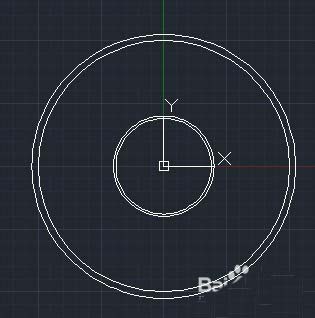
CAD绘制轮盘平面图,该如何操作呢,下面我们就来看看使用浩辰CAD的详细的教程。1、正常启动浩辰CAD软件,选择“文件|保存”菜单命令,将其保存为“轮盘.dwg”文件.2、在命令行中输入或动态输入[circle]命令(其快捷键为[c]),来执行圆命令。指定坐标原点(0,0)为圆心点,然后输入半径为100,从而绘制半径为100mm的圆对象。 3、按空格键重复上一步的圆命令,捕捉圆心作为圆心点,分别绘制半径为105mm、40mm、38mm的几个同心圆对象。 4、选择“格式|点样式”菜单命令,在弹出的“点样式”对话框中设置点样式为下图所示,然后单击确定按钮退出。5、在命令行中输入或动态输入[divide]命令(其快捷键为[div]),来执行定数等分命令。在“选择要定数等分的对象:”提示下,选择半径为100mm的圆对象,在“输入线段数目或[块(B)]:”提示下,输入等分数量为5,从而在半径为100mm的圆上添加5个等分点。 6、按照与上一步相同的方法,将半径为40mm的圆同样等分为5等份,从而在此圆上创建5个点来等分圆。 7、执行“直线”命令(L),捕捉半径为100的圆对象上的其中一个点作为起点,再捕捉半径为40mm的圆对象上的另一个点作为端点,从而绘制一条线段。 8、按照与上一步相同的方法,依次连接其他几个对应的等分点对象。使用鼠标指针分别选择圆上的所有点对象,然后按下[delete]键,将选中的点对象删除,从而完成轮盘的外轮廊效果。 以上就是CAD绘制轮盘平面图的方法,如果大家喜欢,还想了解更多的CAD教程和技巧可以到浩辰官网学习了解。
CAD习题教学
CAD绘制立体三视图如何操作
2019-06-06
8722
CAD绘制立体三视图如何操作呢,立体三视图是机械制图中清晰表达零件对象的标准图形设计,大家一起看下面的操作要求吧。一、目的:掌握极轴、对象捕捉、对象追踪来实现视图间长对正、高平齐。二、内容:绘制如图所示的立体三视图。 三、重难点提示:1 .夹点编辑、极轴追踪的操作。夹点编辑:首先选择被编辑对象,出现蓝色句炳,左键点击其中一蓝色句炳,使蓝色句炳变红,可进行拉伸、移动、旋转、镜像操作。2.对于三视图应多采用对象追踪来绘制,画长对正、高平齐、宽相等很容易且简单,少用偏移命令,多用直线、矩形和移动命令。四、步骤:1 .设置绘图环境( 1 )建立新文件:运行CAD 软件,设置绘图区域: A4 ( 297 × 210 )。( 2 )设置图层(包括线型、颜色、线宽)层名 颜色 线型 线宽粗实线 白色 实线 (CONTINUOUS) 0.5mm细实线 白色 实线 (CONTINUOUS) 0.25mm中心线 红色 点画线 (CENTER) 0.25mm虚线 紫色 虚线( DASHED ) 0.25mm单击“格式”→“线型”→“线型管理器”的全局比例因子设为 0.5 。2 .布置视图,完成完整圆柱体的三视图(1)按下状态栏上的“极轴”、“对象捕捉”、“对象追踪”按钮。(2)鼠标右击状态栏中“极轴”按钮,选“设置…”选项,在极轴追踪角设置里选择“ 45 °”,在“对象捕捉追踪设置”里选择“沿所有极轴角设置追踪”。(3)调用“直线”、“圆”、“复制对象”命令并配合对象捕捉追踪绘制完整圆柱体的三视图。如图 2-1 、 2-2 。3.绘制圆柱体上部的缺口和下部的开槽。关键操作:调用直线命令,捕捉交点(不要单击左键),向左移动鼠标输入距离(10)后,回车。如图2-3。利用快速裁命令(Trim)即输入“TR”回车二次,修剪图形。如图2-4。 4 .完成左视图关键操作:单击“直线”图标,从俯视图上直线与圆的交点出发,绘制辅助线与 45 °线相交,根据主视图上切口和槽的深度,捕捉追踪,实现高平齐,画出切口与槽的左视图。如图 2-5 、 2-6 。利用“擦除”命令,删除多余的辅助线,保存文件为“立体三视图 .dwg ”。 希望大家能熟练掌握机械制图的基础知识,只有这样才能在绘图时候更加清楚的知道要绘制什么样的图形对象,具体下一步怎么操作等等。
CAD习题教学
CAD绘制立体棱锥体的实例介绍
2019-06-06
5945
CAD绘制立体棱锥体是一个非常抽象的实例绘制,我们应该如何去进行呢,这里介绍一下绘制立体的棱锥体的方法,下面我们就来看看cad绘制棱锥体的教程吧。 1、一般我们进入CAD时都是处于二维图形绘制的界面,因此我们需要进入三维图形绘制模式,选择西南等轴测作为我们的视图。 2、选择棱锥体绘制。3、需要选择棱锥体的底面中心,也可以分别输入x,y,z的数值确定坐标 4、选择底面的半径(CAD通过外切圆或内切圆来确定底面的形状) 5、确定底面棱锥体的高,这样就可以确定一个棱锥体 以上就是cad棱锥体的画法,我们这里为了便于大家观看选择了不同的视角,大家也可以根据自己的习惯选择其他视角。
CAD习题教学
CAD绘制角度的方法
2019-06-06
5029
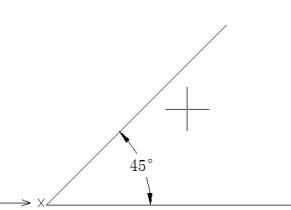
CAD绘制角度的方法有很多,我们在CAD中绘制角度图形的时候,我们该如何绘制?下面以浩辰CAD为例来介绍一下。操作步骤1.我们打开浩辰CAD2.我们简单绘制出一条直线,3. 再打开我们的捕捉选好端点,开始输入命令【A】角度设定45° 就能得到下图,我们可以控制线的长度但不能调整角度了。4. 然后我们选择【标注】--【角度】 5. 对于我们的两线角度进行标注,显示45°。 就是角度的绘制和标注功能,是非常简单易操作的,当然有时候也可以参照命令行的提示来绘制。
CAD习题教学
CAD绘制多重引线的操作步骤
2019-06-06
5953
CAD绘制多重引线功能可以让看图的人看懂自己的图,这时候我们肯定要多到多重引线了。那么我们怎么绘制这个多重引线呢? 我们来看看下面介绍的方法。1. 我们可以看到下图的电视墙立面的素材,我们将要在这里标出多重引线。 2.我们先打开【标注】-【多重引线】3.我们可以看到下面的画面,出现提示【最近点】 4.单击这个点之后,我们向右边拖一段距离,就可以看到一条直线出来了。5. 我们在里面输入文字,输入我们需要解释的内容,最大可以设置到100,我们设置好了之后就单击确定。6. 确定完成后,我们就可以看到多重引线已经画好了。 7.我们再复制多几条引线出来,我们就可以看到下面的图作为参考。 以上,我们就看到我们复杂的CAD图已经被我们解释清楚了,只要顺着多重引线的方向看过去就可以看到文字标注了哦。













 苏公网安备 32059002004222号