CAD工具选项板的定制
2019-09-12
6053
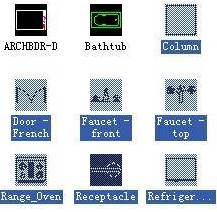
在使用CAD软件绘图的时候,为了绘图的方便,我们在图纸中经常会插入一些CAD图块方便我们的使用,在在软件中,有一个功能,CAD工具选项板,我们可以将自己常用的CAD图放在其中供我们使用。 CAD工具选项板的定制: 一、利用设计中心往工具选项板中添加图块 1、首先按CTRL+2打开设计中心,CTRL+3打开工具选项板。 设计中心有几个选项卡,常用的是前面两个:文件夹和打开文件。在文件夹选项卡可以浏览任意可以访问的DWG\DXF文件,打开文件就是指当前CAD已经打开的文件,我们下面以文件夹为例。 2、在文件夹选项卡中选择要提取图块的DWG图纸,然后在右侧双击块,显示图中所有图块,如下图所示。 3、选择你需要添加到工具选项板的图块,可以框选,也可以按住CTRL键依次点选,如下图所示: 4、如果想将这些图块创建为一个新的图库分类,不用打开工具选项板,直接右键,选“添加到工具选项板”即可,工具选项板中会增加一个“新建选项板”,在工具选项板中可以通过右键单击对标签进行重命名。 注:在CAD中提供了很多材质样例、填充的工具选项板,这对于大多数绘制二维图纸的设计人员来说没有太大用处,可以右键将这些平时不用的工具选项板删除,只保留自己常用的工具选项板。如果在默认页面中没有显示新建的工具选项板,可以点标签底部重叠处,在弹出的列表中选择自己的工具选项版。 5、如果想将这些图块放到已有的工具选项板,需要先在工具选项板打开此类工具,在设计中心中选中一个或多个图块后,按住鼠标左键,拖放到工具选项板中即可。 怎么样,挺简单的吧,浩辰CAD工具选项板提供了一大堆,你可以将大多数删掉,将工具选项板改造成自己的图库,会带来很多方便。 二、直接将当前图中的图块添加到工具选项板中 这个操作非常简单,在图面上选择要添加到工具选项板中的图块,按住鼠标左键,一直拖到工具选项板中释放鼠标,图块就添加进工具选项板了。 这个功能浩辰CAD低版本不支持,我试了2007版就不行,2010版可以。浩辰CAD可以支持。 三、直接从WINDOWS的资源管理器将块文件(*.dwg)拖放到工具选项板中 如果我们有一些图块(*.dwg)在浩辰CAD和浩辰CAD高版本,可以直接从WINDOWS资源管理器中选中这些文件,然后拖放到工具选项板中。 四、工具选项板的应用 将图块放到工具选项板中,调用很简单,直接在工具选项板中单击一下要插入的图块,命令行就会提示插入点,剩下的操作跟插入图块一样了。 五、工具选项板的管理 在工具选项板中提供了一系列右键菜单,可以对图块工具、选项板显示和组织形式进行设置。在图块上右键,可以修改图块名字、删除图块;在工具选项板标签上右键,可以删除工具选项板,重命名或设置视图选项(设置图标显示大小和显示形式),在工具选项板蓝色标题栏右键,可以设置工具选项板位置、形式等。这些大家试试就明白了,此处就不在多讲了。 六、工具选项板的共享 工具选项板文件都保存在一个特定目录下,可以在选项对话框(输入OP命令可打开)中观看或调整工具选项板路径。自己设置好工具选项板后,可以将此目录复制共享给其他同事,也可以备份下来,以后重装CAD时直接复制回来就可以回复了。 以上就是在CAD软件中,如果绘图的时候使用到的CAD图块比较多的情况下,我们可以定制自己的CAD工具选项板来使用。今天就介绍这么多了。安装浩辰CAD软件试试吧。更多CAD教程技巧,可关注浩辰CAD官网进行查看。
CAD软件中繁体字的显示
2019-09-12
10471
在我们使用的CAD软件中,如果我们打开的图纸中包含有繁体字,打开图纸的时候当繁体字出现为问号的时候,我们在软件中,该怎么处理,才可以让CAD图纸中的繁体字正常显示出来。 CAD软件中繁体字的显示: 当你缺少对方的字体时,你打开图纸,浩辰CAD就会告诉你字体丢失,让你选择一种字体,这时候最方便的就是你选择一种相近字体替代,比如选择gbcbig.shx(如图)。 点进确定进入后,如果字体替代成功,没有乱码现象,那就已经解决问题了,但是很有可能你的图纸显示还是存在问题(如图)。 这个时候,你可以有两种解决办法。第一种,就是在选替代字体的时候,换其他字体再试试,看能不能显示完全;第二种,从发图人那里要来你缺失的字体,然后贴到相应的目录文件里,如C:\ProgramFiles\浩辰CAD 2017\Fonts。 然后重新启动浩辰CAD打开图纸。如果贴了字体之后,你的图纸还存在乱码,那么再进行下一个步骤。找到bigfont.ini文件,文件路径"C:\Users\用户名称\AppData\Roaming\Gstarsoft\浩辰CAD2017\enu\Support\bigfont.ini".可在安装根目录C盘上搜索(如图)。 找到之后,双击打开,将ckic-c.shx;2这行代码贴进去。这个意思是ckic-c.shx这个字体的编码是繁体中文,其它字体是繁文的也可以加进去(如图)。 最后在文件里点击保存。关闭浩辰CAD,重新开启,就可以看到没有乱码的繁体字了(如图)。 以上就是在CAD软件中,当CAD图纸中的繁体字显示为问号的情况下,我们可以按照上面的方法出来,来使其正常显示,方便我们的查看。今天就介绍这么多了。安装浩辰CAD软件试试吧。更多CAD教程技巧,可关注浩辰CAD官网进行查看。
CAD软件中超链接的添加
2019-09-12
5092
我们在使用CAD软件绘制图纸的时候,如果我们想要在CAD图纸中添加一些超链接帮助我们查找对象的时候,我们可以使用软件中的添加超链接的功能,将需要的超链接插入到CAD图形中。 CAD软件中超链接的添加: 首先,添加超链接需要用到的命令是HYPERLINK,或者在插入面板上点击超链接的符号,亦或用快捷键CTRL+K。 当然也可以选中对象后,按CTRL+1打开特性面板,然后点击超链接。 还有一种方法就是用field命令,选择超链接,这种方法是可以在浩辰CAD里面直接显示超链接的名称,不需要将超链接附在某个对象上面。 输入命令后,选择要添加超链接的对象,浩辰CAD弹出插入超链接的对话框,在对话框里面可以选择一个文件,web网页,或者是目标作为所选对象的超链接。 选择文件作为超链接对象:可以选择任何一个文件作为对象的超链接。 选择Web网页作为超链接对象:可以输入任何一个网址作为对象的超链接。 选择目标作为超链接对象:可以选择任何一个布局空间作为对象的超链接。 选好超链接之后,点击确认就OK了。 当对象添加好超链接之后,鼠标放在对象上就会有超链接的符号。如果要打开对象的超链接,可以通过按住CTRL键然后单击对象; 或者选中对象后鼠标右键,选择超链接,可以看到有打开超链接的选项。 以上就是在CAD软件中,当我们在CAD图纸中插如超链接的时候,我们可以使用软件中的相关功能进行添加。今天就介绍这么多了。安装浩辰CAD软件试试吧。更多CAD教程技巧,可关注浩辰CAD官网进行查看。
CAD技巧的具体应用
2019-09-12
4589
在CAD绘图软件中,我们绘制图纸的时候,如果想要追求更快的速度及效率,在使用CAD软件绘图的时候,我们不仅可以使用一些CAD快捷键帮助我们节省时间,在绘图操作上也可以使用一些CAD技巧。 CAD技巧的具体应用: 1.双击中键:试一下就知道有多爽 2.按中键拖动,相当于抓手工具(把1和2这两个组合,什么zoom,pan,抓手工具统统死一边去) 3.在工具-选项-系统配置,取消右键快捷命令,实现右键单击确认和重复,刚开始可能不习惯,慢慢的你就会发现快捷方式其实一点也不快捷 4.在绘图里面的拉长工具,加DE,是中心线的最爱 5.更改中心线的线型来符合国标,步骤如下:线型-加载-文件-记事本打开-找到相应线型,输入数字更改 6.快速找到国标字体:调出字体样式-下拉——输入Gb-即可出现gbeitc/gbenor,随便选,有木有感觉爽到爆 7.打印出图的时候,只要在monochorme.ctb选上就是黑白打印了,不需要再更改颜色,如果不选,而图层中含有黄色是基本上打印不出来的,并选择full bleed,就是全图幅打印,并不需要再去特性里更改 8.开机第一步,设置自动保存,这不是什么奇淫巧技,但死过一两次你就知道它的重要意义了:工具-选项-文件 9.Mtp/m2p:用于做图时快速找到两个点的中点,不要和我讲中点捕捉,等你画一条线在中点捕捉,然后再删除,我几下不就搞定了,而且还显得特别高逼格 10.From:指定基点后可选择距离点,这个在布局的时候比较爽,相当于用户坐标的意思。 11.Tan:瞬时相切,比如;已知一个点做圆心画与一弧相切的圆 输入c,选择点,输入tan 大功告成 12.MV:新建一个矩形视口,用于布局中足矣。 13.Overkill:删除重复或重叠的直线、圆弧和多段线。此外,合并局部重叠或连续的对象。 14.AUDIT(命令):修复莫名错误(如果图形含有 AUDIT 命令不能修复的错误,使用 RECOVER 命令检索图形并更正其错误。)个人觉得并没有什么卵用 15.修剪和延伸:按住shift,双击进行切换,省得你再去点选工具切换 16.FILEDA:系统变量为1时,命令才能调出窗口。 17.在安装目录下找到gcad.pgp,用记事本打开,可以更改快捷方式,但不建议更改,建议记住默认的 18.快速选择:工具——快速选择qse(快速选择的快捷键):可以选择一类,这对于删除一类东西来说简直就是福音,有点图层的意思,但比图层好用 19.Ctrl+C之后Ctrl+Shift+V粘贴成块,双击块可编辑,重复性标准的东西,用块比较好。 20.Ctrl+ 1,2,3 :不解释,你懂的。(特性用于表格高度设置) 21.Ctrl+8计算器:不解释。 22.Ctrl+0全屏,一下子就开阔了。 以上就是在CAD软件中,在绘制CAD图纸时,CAD快捷键及CAD技巧在绘图中的具体体现,帮助我们大大地提高绘图效率。今天就介绍这么多了。安装浩辰CAD软件试试吧。更多CAD教程技巧,可关注浩辰CAD官网进行查看。
CAD技巧在绘图时的使用
2019-09-12
4613
我们在CAD软件中,绘制图纸的时候,可以使用软件中的绘图工具,当我们想要在现有的基础上提高我们的绘图技术的时候,我们可以使用一些CAD技巧,帮助我们更好地绘制图纸,并且提高我们的绘图速度。 CAD技巧在绘图时的使用: 1.在自定义中调出定数等分点,相切相切相切画圆,起点终点半径圆弧,三个工具,几何作图已完成大半了 1.1.就拿定数等分来说 用途如下,求a 1.2.再比如起点终点半径 2.装逼神器cal 2.1Cal+辅助函数+捕捉模式,简直无所不能,但装逼略显繁琐,调用的时候要注意加 ’ (单引号)这个不讲了,我们来点更高逼格的 2.2.再加上Gstar.LISP变量,举例如下 已知圆A,B,画圆C,圆心在圆A,B的中点偏移20mm处,半径为4.43π 步骤:cal-定义变量:R=4.43*Pi(Pi为圆周率)(用来定义半径) Cal-定义圆心:MDP=(Cen+Cen)/2-捕捉选择圆A,B Cal-定义偏移量:OFST=[0,20] 定义完成后开始做图,输入C 找圆心‘cal-MDP+OFST 输入半径:!R(注意,引用算数变量是加!) 2.3.我们继续装逼,在加上函数,我个人觉得dist(P1,P2),mee,pld,rad,ang等几个函数还是有用的,就拿获取半径函数rad举例吧! 圆A已知,过C点,画圆C,半径为0.43XRA 步骤如下: 输入C-选择点C—‘cal—输入表达式:0.43*rad—选择圆A,确认即可。 以上就是在CAD软件中,在绘制CAD图纸的时候,我们可以使用的CAD技巧,帮助我们简化CAD操作步骤,方便我们的绘图。今天就介绍这么多了。安装浩辰CAD软件试试吧。更多CAD教程技巧,可关注浩辰CAD官网进行查看。
CAD打开图纸看不清的解决方法
2019-09-12
23457
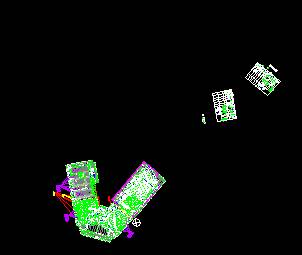
我们使用CAD软件打开图纸查看的时候,当我们发现打开的CAD图纸太小,无法看清的情况下,在CAD软件中,我们该如何操作,才可以在CAD打开图纸的时候正常查看图纸中的内容? CAD打开图纸看不清的解决方法: 在图面上可以看到一个绿色的图形,但这个图形从左往右框选不中,从右往左可以框选中,选中后夹点在右上角,显然是图块的一部分。双击鼠标中键全图显示后,图面变化不大。按CTRL+1将特性面板(属性框)打开,看一下视图的大小,这次就发现问题了,如下图所示。 当我们不选择任何对象打开特性面板时,在视图部分可以看到当前视图中心的坐标和当前视图的高度和宽度,我们看到这张图中这些数据已经无法使用普通的数据显示了,都使用了科学计数法,而且是35以上,也就是当前视图高度的数量级已经达到了10的36次方了,初略算了一下,这个长度已经达到几十亿亿光年,已经远远超出了人类目前所探知到宇宙的边界了。仔细看图的右上方有个小点,就是刚才选中图形后显示夹点的地方,我想那可能是主图形所在的位置。 我们可以那个点为中心缩放,但缩放一会儿就需要输入RE,回车重生成。我直接用窗口缩放,输入Z回车,输入W,回车,然后用一个小窗口将小点框住。反复这样操作多次,看着视图高度和宽度不断减小。终于当视图的高度和宽度不在用科学计数法显示的时候,我看到图形,如下图所示。 由于不知道远处的绿色图形是否有用,所以我并没有删除,其实这些图形看上去比主图形大那么多,应该是没有用的东西,如果可以删除的话,处理方法就简单多了。我们可以框选住这个绿色图形,由于他是图块的一部分,先炸开X,然后再框选绿色图形,删除,双击鼠标中键全图显示。视图尺寸变小不少,但主图形外还有一个巨大的图形,再次删掉后并双击鼠标中键后,图就恢复正常了。 之所以没看到图的时候我就判断可能是这种问题,是因为我之前已经不止一次看到过这样的图纸,但这种图纸怎么产生的,我一直也没有弄清楚,因为用常规的操作,图形是不可能一下子移到那么远的地方,感觉他们可能使用什么工具插件绘图,或者用什么工具转过图纸。 虽然遇到这种问题的可能性比较小,但问题可能会跟这张图不一样,但希望能通过这张图能给大家一些提示。在遇到类似的显示问题时,可以利用特性面板看一下视图的大小,如果视图尺寸特别大或者特别小,可以尝试将视图缩小或放大到合适的尺寸,看看效果如何。如果在当时的视图中找不到主图形在哪儿,不妨先将视图中能看到的东西先删掉,全图缩放看看,只要不保存覆盖原文件就好了。 以上就是在CAD软件中,在我们使用CAD打开图纸查看的时候,如果图纸太小,无法看清的情况下,我们可以按照上面的操作方法来解决。今天就介绍这么多了。安装浩辰CAD软件试试吧。更多CAD教程技巧,可关注浩辰CAD官网进行查看。
CAD软件中开始选项卡的去除
2019-09-12
7571
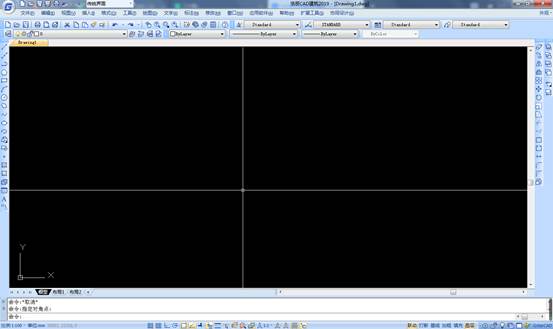
在我们打开CAD软件的时候,在常规默认的状态下,打开软件会有CAD开始选项卡的显示,对于我们的绘图其实并没有什么作用,因此,我们希望CAD软件在打开的时候可以去除开始选项卡。 CAD软件中开始选项卡的去除: 方法:命令栏输入startmode回车,将值设置为0。 此时开始选项卡就没有啦!再次启动CAD也不会有这个开始选项卡了,如果想改回原始状态只需将STARTMODE参数值设置为1。 以上就是在CAD软件中,我们打开软件时,去除CAD开始选项卡的具体操作过程,我们在以后如果遇到,可以借鉴这种方法解决。今天就介绍这么多了。安装浩辰CAD软件试试吧。更多CAD教程技巧,可关注浩辰CAD官网进行查看。
CAD系统变量及功能
2019-09-12
6851
在CAD绘图软件中,要想熟悉软件,我们不仅要了解软件中的CAD绘图功能,也要了解软件中的CAD系统变量,CAD系统变量在我们绘制图纸的时候,也有很大的作用,帮助我们绘图。 CAD系统变量及功能: 常用的系统变量及功能 1、pickbox 和 cursorsize:这二个变量用于控制十字光标和拾取框的尺寸,绘图时可以适当修改其大小以适应我们的视觉要求。pickbox 缺省值为3,取值范围为0~32767;cursorsize 缺省值为5,取值范围为1~100。 2、aperture: 用于控制对象捕捉(Object SNAP)靶区大小,在进行对象捕捉时,其取值越大,就越可以在较远的位置捕捉到对象,当图形线条较密时,应设置得小一些;反之,设置得大一些方便操作。缺省值为10,取值范围为1~50。 3、ltscale 和 celtscale:全局线型比率因子和局部线型比率因子,用于控制非连续线型的输出比率(即短线的长度和空格的间距),该变量的值越大,间距就越大。其中,ltscale对所有的对象有效,celtscale只对新对象有效。对于某一对象来说:线型比率=ltscale*celtscale。这二个变量的缺省值均为1,取值为正实数。 4、surftab1 和 surftab2:用于控制三维网格面的经、纬线数量,该值越大,图形的生成线越密,显示就越精确。缺省值为6,取值范围为2~32766。 5、isolines: 三维实体显示分格线控制,其值越大,分格线越多,显示越精确。缺省值为4,取值范围为0~2047 6、facetres: 用于控制三维实体在消隐、渲染时表面的棱面生成密度,其值越大,生成的图像越光滑。缺省值为0.5,取值范围为0.01~10。 注意: isolines、facetres的值取得太大时,图形生成、消隐或渲染所用的时间就会越长。 系统变量为QTEXTMODE: 类型:整数 保存位置:图形 初始值:0 控制文字如何显示。0-关闭“快速文字”模式;显示字符;1-打开“快速文字”模式;显示文本外框代替文字。 以上就是在CAD软件中,我们使用CAD软件时,软件中常用的CAD系统变量及功能,我们在使用时可以了解下,对我们的绘图有帮助。今天就介绍这么多了。安装浩辰CAD软件试试吧。更多CAD教程技巧,可关注浩辰CAD官网进行查看。
CAD填充背景色的更改
2019-09-12
8628
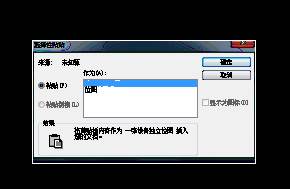
当我们绘制的CAD图纸中,需要导入一些数据,如果数据在Excel表格中,且Excel表格的背景已经被填充的情况下,导入到CAD软件中后,我们在该如何操作才可以修改表格中的CAD填充背景? CAD填充背景色的更改: 如图所示,带有背景色的excel表格复制到CAD中怎么改背景颜色? 选择需要复制的表格,按CTRL+C复制。 1 浩辰CAD软件2019 2 浩辰CAD软件2019 3 浩辰CAD软件2019 4 浩辰CAD软件2019 5 浩辰CAD软件2019 6 浩辰CAD软件2019 7 浩辰CAD软件2019 8 浩辰CAD软件2019 9 浩辰CAD软件2019 10 浩辰CAD软件2019 打开CAD编辑菜单,选择选择性粘贴,如图。 选择浩辰CAD图元,确定。 在CAD中指定插入点,插入表格。 选中需要改变背景的Excel单元格,会弹出表格编辑对话框,如图,可修改背景颜色。 或者选中表格,按CTRL+1打开表格属性对话框更改背景颜色,如图。 以上就是在CAD软件中,当我们导入CAD软件的表格带有背景的时候,我们在软件中修改CAD填充背景的具体操作步骤。今天就介绍这么多了。安装浩辰CAD软件试试吧。更多CAD教程技巧,可关注浩辰CAD官网进行查看。
CAD插入图片无法查看的解决办法
2019-09-12
14910
我们使用CAD软件绘图的时候,如果当图纸需要时,我们可以在图纸中使用CAD插入图片,方便我们在绘制图纸的时候使用,当我们在图纸插入图片后,打开图纸,却无法查看C插入的图片时,我们遮盖怎么办? CAD插入图片无法查看的解决办法: 首先,点击插入,下拉有OLE对象,不要选择光栅图像,因为大多数是选择这个发给别人是看不到图片的。 然后点击OLE对象,出现对话框,找到位图图像,点击确定。 这时出现画图软件,点击编辑,点击粘贴来源,找到想要插入的图片点击打开。 图片会添加到画图软件中,这时只要点击叉叉,就是关闭画图软件就可以了,图片自动进入到CAD里了,这样的图片是跟随CAD文件的。你发给别人,别人收到CAD图纸,里面就有图片了! 以上就是在CAD软件中,我们使用CAD插入图片到图纸中后,如果打开图纸不显示图片的情况下,具体的解决办法,可以学习下。今天就介绍这么多了。安装浩辰CAD软件试试吧。更多CAD教程技巧,可关注浩辰CAD官网进行查看。
CAD打开图纸异常的解决方法汇总
2019-09-12
8755
当我们在使用CAD软件查看CAD图纸的时候,在我们使用CAD打开图纸的时候,如果不能够正常打开,出现异常情况下,在软件中,我们该如何处理,才可以让我们正常使用软件查看图纸? CAD打开图纸异常的解决方法汇总: 常见问题及处理办法汇总: 情况一: 图纸导入不显示或者显示不全,但是在CAD里显示正常 1、用CAD打开图纸,框选图纸,在左下方命令栏输入X(分解)按回车,分解完,再框选图纸,在命令栏输入W(写块)按回车,保存,把保存的图纸导入软件即可。 【注:写块保存的时候注意保存的路径,方便自己找到图纸的位置。另,如果图纸太大太多,写块的时候可以分几部分写块,相当于分割图纸】 2、用浩辰CAD打开图纸,框选图纸,在左下方命令栏输入X(分解)按回车,分解完,再在命令栏输入TXDC(图形导出四个字的首字母)按回车,保存,把保存的图纸导入软件即可。 注:方法1和2可以结合使用。 情况二: 图纸导入后显示很小,或者缩在屏幕一角 这种情况在CAD中用写块功能处理图纸就好了。原因是工程图纸的不远处有碎图元,导入软件后在三维空间中把图纸挤到一角了。 情况三:布局图 图纸导入看不到用CAD打开可以看到模型后面 还有这些,点开可以看到图纸,说明这些图纸是布局图。 这类图纸不用处理,直接在广联达中导入布局 选择图纸之后先不要点打开,等到预览区可以看到图纸了,再在‘请选择空间’里选择模型下的图纸, 比如选择Q区,再把预览视口中的每一项都添加了 添加完点打开,图纸即可导入。 【注:预览视口的每一项都必须添加。】 情况四:图纸用CAD打开显示斜的 这种图纸可以看到CAD的坐标显示也是斜的 在CAD工具栏中点视图---俯视就好了 【注:显示正常后处理方法如情况一】 情况五:外部参照 这类图纸用浩辰CAD打开,在右下角命令栏输入XR按回车会弹出如下对话框: 如果是已加载,在已加载上点鼠标右键---绑定即可 如果是未加载的图纸,在下方‘找到位置’中添加未加载的图纸,再绑定即可 【注:CAD软件中输入XR不起作用的,在工具栏---插入,如下图,就可以打开文件参照图。】 情况六:图纸加密 图纸用浩辰CAD打开,双击图纸显示如下图: 这种图纸只能联系设计要密码。 情况七:以上的方法都处理不了的时候。可以试一下把图纸复制粘贴或者另存为。 在CAD里面拉框选中图纸点击ctrl+c点击左上角的新建点击打开无样板公制打开点击ctrl+V然后根据下方提示选择基准点即可。 以上就是在CAD软件中,我们使用CAD打开图纸的时候,出现异常情况下的解决办法的汇总,我们可以根据情况选择方法来解决。今天就介绍这么多了。安装浩辰CAD软件试试吧。更多CAD教程技巧,可关注浩辰CAD官网进行查看。
CAD软件中导入图纸后内容丢失的解决方法
2019-09-12
20446
我使用CAD软件绘制图纸的时候,当我们需要在图纸到导入其他的CAD图形来方便我们使用的时候,我们可以CAD插入外部参照或者插入CAD对象的方法,当我们导入图纸的内容不完全的时候,我们该怎么办? CAD软件中导入图纸后内容丢失的解决方法: 1.没有导入图元已被锁定或冻结。 解决方法为:用CAD软件打开该文件,在图层下拉框中查找,发现如图所示图层的一些符号显示颜色与其他图层的不一样,表示该图层被锁定或冻结。这个时候我们用鼠标点开相应符号,然后保存此文件,再重新导入到软件中就可以了。 2.此文件为利用CAD软件所创建的 解决方法为:浩辰CAD建筑CAD软件中,打开此文件,运用“文件布图”-“图形导出”的命令,如下图所示,此时会将dwg文件转成T3的文件,该软件会自动在指定的路径中生成“办公楼建筑电气图_t3.dwg”的文件,这时我们在CAD软件中再导入文件名带有_t3.dwg字样的文件就可以了。 3.CAD文件使用了“外部参照”,也就是引用别的CAD文件上的图块 解决方法:通过浩辰CAD“插入”菜单下的“外部参照管理器”来寻找它引用了哪些CAD文件的图块,被引用的CAD文件才是真正的可以读取的文件。找到之后,选择绑定然后保存就可以识别了。如下图详细操作步骤: 一、将图A,图B置于一个文件夹内,使用CAD打开图A 二、在命令提示栏内输入XR,按回车键 三、在弹出的界面中,选择参照名,再选择绑定,如果是英文版的,选择命令BIND 四、在弹出的对话框内选择绑定,再点击确定 五、最后点击确定,退出外部参照管理器 经过这样处理的CAD图纸,保存后,就可以直接导入软件中了。 以上就是在CAD软件中,我们使用软件中的导入功能,导入图纸供我们绘图使用的时候,如果导入的内容显示不全的情况,具体的解决方法。今天就介绍这么多了。安装浩辰CAD软件试试吧。更多CAD教程技巧,可关注浩辰CAD官网进行查看。
CAD软件中无法预览的处理办法
2019-09-12
7923
在CAD绘图软件中,当我们绘制图纸时,如果需要,我们会在图纸中插入一些CAD参照,我们在绘图的时候会使用的,当我们在CAD软件插入图纸的时候,无法预览我们插入的内容的时候,我们该如何操作? CAD软件中无法预览的处理办法: 1.此CAD文件设计时采用块设计导致的。解决办法:因为CAD文件设计时采用块设计导致无法导入到软件中的。用CAD软件打开该文件,“ctrl+A”选中所有构件图元,然后点击 菜单栏“修改”-“分解”功能,把图块炸开。然后保存文件,再次导入软件就可以了。 2.利用CAD软件打开该文件,点选图上一个图元,但显示该文件图元全部选中,这时打开菜单栏“修改”-“特性”选中图元,,此时显示该CAD图元是“多得插入块”导致的无法导入。(exm.lsp工具代码见下方) 解决方法:第一步:选中该“多重插入块”,在其属性里将行、列均改为“1"; 第二步:在状态栏命令行里输入appload命令,点击回车,弹出对话框,如下图所示,加载“exm.lsp”,然后点击“关闭”; 第三步:在状态栏命令行里输入“exm”根据提示选中多重插入块; 第四步:运行“explode”分解命令就可以将 多重插入块分解了,然后保存文件再导入GQI软件就可以了。 3.CAD图文件太大,多达几十兆 CAD图文件一般不会有几十兆的文件,形成这种文件的原因有可能是由于CAD图有填充图或一些波形线条,当利用“分解”功能,将文件分解后,文件图元会暴涨,所以我们只要在CAD文件中分块选中图元,如果选择过程很慢,则表示选中图元中有很多图元,这时我们进行排查,找到这部分图元后,在图层管理中,将图元图层“关掉”,此时再将其它图元选中后复制到一个新建的工程中就可以了。 以上就是在CAD软件中,我们在图纸中导入图形的时候,如果无法进行预览,我们可以按照上面的方法来处理。今天就介绍这么多了。安装浩辰CAD软件试试吧。更多CAD教程技巧,可关注浩辰CAD官网进行查看。
CAD布局空间线型比例的设置
2019-09-12
19736
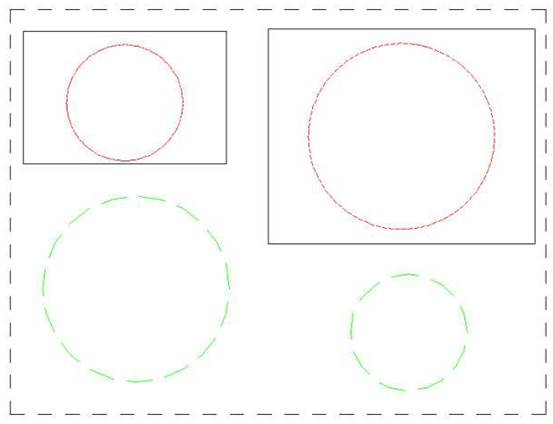
在CAD软件中的模型空间,我们绘图使用的CAD线型一般只可以设置一种,当我们将CAD图纸放到CAD布局空间的时候,我们可以在不同的CAD视口中,设置不同CAD线型比例,方便我们的绘图使用。 CAD布局空间线型比例的设置: 上图中两个红色的圆是同一个圆在两个比例不同视口中的效果,绿色的是画在图纸空间的圆,通过与绿色圆的对比,我们可以看到不同比例视口中的线型单元也是一样的。 如果我们在布局空间发现相同比例的相同线型效果不同,又或者我们希望线型在不同比例视口变得不一样,我们应该怎么办呢? 不同视口线型比例不一致有两种可能性,一是修改了控制线型比例的变量,一种是更改了视口比例后没有刷新显示。 CAD提供了一个系统变量:PSLTSCALE,变量名有点长,如果英文还好的话也不难记,就是图纸空间线型比例(Paper space linetype scale)的缩写,其实有一个控制全局线型比例变量:LTSCALE,这个只是在那个变量前加了PS。PSLTSCALE的默认值为1,视口内图形的线型比例会根据视口比例进行计算,与图纸空间线型比例保持一致。如果PSLTSCALE设置为0,视口内图形的线型比例将不考虑视口比例,不同比例视口的线型不一致,如下图所示。 有时PSLTSCALE的设置就是1,但是不同视口中同一图形显示的线型比例就是不一致,这又是为什么呢? 如果我们调整了视口的比例,比如我们新建了一个视口后将比例改成了1:100,视口内图形的线型比例不会自动调整,而必须要双击进入视口输入RE命令后回车,重新生成线型的显示数据,视口内图形的线型比例才会调整过来。如果有好多视口,改了比例后一个个双击进去重生成嫌麻烦,你可以直接输入REGENALL(全部重生成)命令(如果用菜单的话,在“视图”菜单可以找到),或者保存文件后关闭文件重新打开就可以了。 以上就是在CAD软件中,在CAD布局空间中,我们设置CAD线型比例的时候,我们在软件中的具体操作步骤。今天就介绍这么多了。安装浩辰CAD软件试试吧。更多CAD教程技巧,可关注浩辰CAD官网进行查看。
CAD插入Excel表格的过程
2019-09-12
6098
我们绘制CAD图纸的时候,一般都会在CAD软件中进行,当我们绘制好的CAD图纸,在Excel表格中需要使用的时候,我们可以将CAD插入Excel表格中,方便我们的使用,具体的操作过程我们来了解下。 CAD插入Excel表格的过程: 1.如下图,在CA中D画好了这张图,如何将其插入到excel中吗? 2.Ctrl+P(打印)——打印机/绘图仪:Postscript Level .pc3——图纸尺寸:A4——打印范围:窗口——打印样式:monochrome.ctb——着色打印:传统隐藏——图形方向:横向 3.保存到桌面——文件类型eps 4.打开要插入此图的excel表格 5.插入图片——到桌面找到刚保存的eps图——插入 6.格式——裁剪(将多余的边裁掉) 7.调整好图片的大小,摆好位置即可 以上就是在CAD软件中,当我们想要在Excel表格中使用CAD图形的时候,我们可以将CAD插入到Excel表格中,方便我们的使用。今天就介绍这么多了。安装浩辰CAD软件试试吧。更多CAD教程技巧,可关注浩辰CAD官网进行查看。












 苏公网安备 32059002004222号






