CAD命令抽壳使用
2019-08-06
12039
Cad三维命令有个抽壳命令是比较常用的命令,cad抽壳含义可以将实体保留一定厚度,其他地方可以抽去,最后变成一个壳体,机械零件,模具制造业都是比较常用的。可以用正负数来决定方向和厚度。 我们绘制完成实体后。选择工具栏“修改”,下拉菜单选择“实体编辑”,下拉菜单选择“抽壳”。 选择“s”。 左键选择实体,左键选要去除的面,输入数值,回车,回车。 按照选不同面和不同数值最后就可以得到抽壳后厚度不一样结果,输入数值是正值,那么从表面向内生成厚度,其他实体删除,如果输入负值,向外生成厚度,实体内部全部删除。上面就是抽壳命令操作过程。
CAD命令边界怎么操作?
2019-08-06
7570
Cad绘图时候,cad边界命令可以创建封闭图形,下面具体介绍一下边界命令的使用。 操作步骤 1.我们在桌面上双击CAD的快捷图标,将CAD这款软件打开,进入到CAD的操作界面 2.打开CAD之后再在绘图区里找到直线命令 3.选择直线命令我们再在绘图区里绘制出一个图形,如图所示: 4.输入命令:BOUNDARY快捷键bo 6.弹出的对话框内我们找到拾取点选项,如图所示: 7.点击拾取点选项,提示我们拾取内部点选项,如图所示: 8.我们在图形内点击这样我们就的到封闭的图形,使用移动工具就可以将图形移出来了,效果如图所示: 右边移动出来图形就是边界命令生成的多段线。上面操作步骤就是cad边界命令生成边界的过程。
CAD命令对象选择过滤器使用
2019-08-06
13929
Cad命令选择过滤器,当图形比较复制时候,可以框选位置快速算出来需要比如图块数量,下面我们就看看FILTER命令(快捷键fi)举例操作使用步骤过程。 1、首先我们打开CAD,打开图纸,然后我们找到我们要算量的图块 2、输入fi命令,对象快速过滤器 3、在打开fi块过滤器后,添加选定对象,这个对象就是算量对象。 4、把滚动栏拉至最后,我们会看到块旋转、块位置、法向矢量, 按Delete删除这三个,注意,如果不删除,我们只是选择了这一个块,无法读取到其他块。 5、删除块旋转、块位置、法向矢量后,我们点击确定,这个时候出现框选,框选你要算量的图。 6、随后我们可以按F2查看,图里面到底有几个我们选定的块。 CAD里面图形比较复制时候,想快速查到比如图块位置和个数是比较困难,这个时候用fi命令就很快速得到需要计算结果了。
CAD对象捕捉复制快捷键无法使用怎么办?
2019-08-06
7492
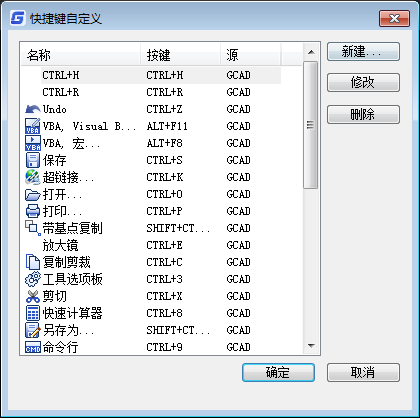
CAD复制快捷键无效?cad对象捕捉正常,但框选用快捷键 “ctrl+c”复制,再“ctrl+v”粘贴,发现无法复制粘贴了,需要用鼠标可以点菜单才可以,这个怎么办呢?下面来说cad对象捕捉都可以使用,复制粘贴快捷键无法使用的解决方式。1、打开CAD软件,在上方的菜单栏中找到“工具”选项,点击“工具”选项 2、点击经典界面“工具”选项,弹出下拉菜单,在下拉菜单有个键盘快捷键 或者二维草图里面,管理。 3、菜单中选中“键盘快捷键”在对话框的右边新建、修改和删除 4、右边有一个下拉条,把下拉条往下拉,找到“复制”、“粘贴”,把主键的快捷命令改成“ctrl+c”、“ctrl+v”,然后在键盘上按enter键就可以了,在前方有个绿色的勾表示设置完成。 6、按以上操作步骤设置完成后,在该对话框的右下方点击“应用”并“确定”,那么问题就解决了。 上面就是CAD复制快捷键无效如何重新设置,里面常带快捷键都可以在里面修改和删除,也可以新建。
CAD对象捕捉要如何设置?
2019-08-06
17266
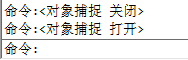
Cad对象捕捉要如何设置?cad绘图都是有特征点,比如端点,中点,圆心等要精确定位,才能得到正确图纸,一般使用osnap捕捉命令,因为使用频率太高,所以能明白这些捕捉设置尤其重要,下面注意介绍一下对象捕捉,希望能使大家绘图效率提高。 一、开启对象捕捉 1、对象捕捉可以通过两种方式开启,一种是单击界面顶部的对象捕捉按钮,如下图所示。状态栏的对象捕捉按钮被按下时,对象捕捉被开启,草图设置中所有打开的捕捉方式会起作用。对象捕捉关闭时,对象捕捉选项将不起作用。 2、更加简单的方式就是按F3键也可以切换对象捕捉的开启。按F3的时候,我们可以看到对象捕捉按钮的状态变化,同时命令行也会提示我们对象捕捉开启或关闭,如下图所示。 二、设置长期有效的捕捉选项 1、在CAD中可以打开几种常用的捕捉选项,例如端点、中点、交点、圆心(中心)等,而其他选项根据需要临时设置。因此CAD的捕捉选项设置分为两种,一种是永久的,一种是临时的。永久的捕捉选项一旦设置就一直有效,除非被关闭;临时的捕捉选项只是用一次,用过后就无效了。 永久的捕捉选项通常在草图设置对话框中进行设置,在状态栏上右键单击对象捕捉按钮并在右键菜单中选择“设置”或直接输入OSNAP命令后回车,可以打开草图设置对话框并直接显示“对象捕捉”选项卡。 2、捕捉选项都提供一个比较形象的标记,大部分选项都比较好理解,如果对有些选项不太清楚,可以看后面的说明。为了方便大家设置,对话框中还提供了全部选择和全部清除按钮,在顶部还可以开启对象捕捉追踪,关于对象追踪已在另外的经验中介绍。 三、设置临时的捕捉选项 1、对象捕捉工具栏 在经典界面中如果我们要要经常设置临时捕捉选项,可以打开对象捕捉工具栏。打开对象捕捉工具栏后,在绘图过程中如果临时要使用哪种捕捉方式,可以在工具栏中点对应的图标按钮。同时我们可以注意到工具栏比对话框多两个选项,临时追踪点和捕捉自选项,而且可以点“不捕捉”,临时取消对话框中设置的所有捕捉选项。 注意:临时捕捉选项必须在定位点时单击才起作用,如果未调用任何绘图或编辑命令,没有出现指定点的提示,此时在对象捕捉工具栏上点按钮是不起作用的,会提示未知命令。 2、捕捉快捷菜单 打开捕捉工具栏会占用屏幕空间,而且CAD高版本的RIBBON界面中打开捕捉工具栏并不容易,我们其实可以选择另外一种更加简单的方式:SHIFT+鼠标右键,打开捕捉快捷菜单,如下图所示。 在快捷菜单中我们会发现又增加了在工具栏中没有的选项,例如两点之间的中点(M2P)、点过滤器(只使用捕捉点的一个和两个坐标,可以跟其他点的坐标进行组合)、三维捕捉选项等。三维对象主要用于捕捉三维模型,捕捉中除了常规的捕捉选项外,还有面中心以及最靠近面的选项。 3、输入捕捉方式的缩写 当我们需要临时使用某种捕捉方式时,到工具栏中去单击按钮或打开快捷菜单并单击某个选项操作效率操作效率并不高,都需要鼠标移动、点击,对于一些CAD高手来说,还是键盘输入来得最快,比如我们画圆的时候需要用到切点了,直接输入一个tan就可以了。 下面简单介绍一下各种捕捉选项的缩写,同时也简单介绍一下每种选项的作用。 Endpoint(端点):缩写为“END”,用来捕捉对象(如圆弧或直线等)的端点。 Midpoint(中点):缩写为“MID”,用来捕捉对象的中间点(等分点)。 Intersection(交点):缩写为“INT”,用来捕捉两个对象的交点。 ApparentIntersect(外观交点):缩写为“APP”,用来捕捉两个对象延长或投影后的交点。即两个对象没有直接相交时,系统可自动计算其延长后的交点,或者空间异面直线在投影方向上的交点。 Extension(延伸):缩写为“EXT”,用来捕捉某个对象及其延长路径上的一点。在这种捕捉方式下,将光标移到某条直线或圆弧上时,将沿直线或圆弧路径方向上显示一条虚线,用户可在此虚线上选择一点。 Center(圆心):缩写为“CEN”,用于捕捉圆或圆弧的圆心。在浩辰CAD等国产CAD中可以捕捉矩形或多边形的中心点,选项也被改叫做:中心。 Quadrant(象限点):缩写为“QUA”,用于捕捉圆或圆弧上的象限点。象限点是圆上在0°、90°、180°和270°方向上的点。 Tangent(切点):缩写为“TAN”,用于捕捉对象之间相切的点。 Perpendicular(垂足):缩写为“PER”,用于捕捉某指定点到另一个对象的垂点。 Parallel(平行):缩写为“PAR”,用于捕捉与指定直线平行方向上的一点。创建直线并确定第一个端点后,可在此捕捉方式下将光标移到一条已有的直线对象上,该对象上将显示平行捕捉标记,然后移动光标到指定位置,屏幕上将显示一条与原直线相平行的虚线,用户可在此虚线上选择一点。 Node(节点):缩写为“NOD”,用于捕捉点对象。 Insert(插入点):缩写为“INS”,捕捉到块、形、文字、属性或属性定义等对象的插入点。 Nearest(最近点):缩写为“NEA”,用于捕捉对象上距指定点最近的一点。 None(无):缩写为“NON”,不使用对象捕捉。 From(捕捉自):缩写为“FRO”,可与其他捕捉方式配合使用,用于指定捕捉的基点。 Temporarytrackpoint(临时追踪点):缩写为“TT”,可在图形中设置临时最终点,可通过这些临时点进行极轴追踪。 两点之间的中点:缩写为“MTP”“M2P”,可以捕捉两个点的中点。 追踪(Tracking):缩写“TK”,可以捕捉一个基点,然后设置偏移的方向和距离,捕捉距离某一点特定距离的某个点。(这个选项是工具栏、右键菜单中没有的,只能通过输入参数来调用。) 4、命令自动设置捕捉选项 CAD中有一些命令为了方便操作,会自动设置捕捉选项,例如我们用相切相切半径或相切相切相切方式画圆的时候,即使我们没有打开相切的捕捉选项,我们也可以捕捉到切点,如下图所示。 重点: 一般是不建议绘图时候所有捕捉都打开的,这样可能图纸比较复杂时候,捕捉点错误发生。比如最近点捕捉建议关闭,否则可能捕捉干扰反而容易出错。选择恰当捕捉设置,才能提高工作效率。
CAD对象捕捉快捷键用lisp的设置
2019-08-06
11751
Cad对象捕捉是绘图经常使用,重复率最高的命令,而且不同位置可能需要设置不一样捕捉,这个时候如果可以用一个命令实现步骤是不是比较好,这个实际很简单lisp就可以实现,大家只要复制下面操作就能实现了,下面详细教程教你如何写lisp和使用对象捕捉快捷键。 1、将下列字符复制到文本文档中,保存,并更改后缀名为LSP;将这个文件放到CAD子目录下; 字符: 复制内容到剪贴板 ;设置捕捉点 (defun c:bb()(setvar “osmode” 4279)) 2、打开CAD软件,按图加载lisp文件; 3、重启CAD软件,打开捕捉设置,清除CAD原来捕捉点;(作对比),关闭捕捉设置; 4、输入快捷键bb,重新打开捕捉设置;(在命令栏只输入”bb“) 5、你若想更改设置的捕捉点,更改字符中数值“4279”; (4279=4096+128+32+16+4+2+1) 将你要设置的捕捉点记下,在下图中找到对应的数据,将其想加写入到LSP文件中; 例:若你要设置端点(1)、圆点(4)、象限点(16),则LSP文件中字符为: 复制内容到剪贴板 ;设置捕捉点 (defun c:bb()(setvar “osmode” 21)) 上面这些就是CAD捕捉快捷键的设置办法,用简单lisp加载就可以实现捕捉设置需要,不用每个捕捉设置勾选步骤是不是少很多,很简单,大家可以自己实践操作一下。
CAD命令测量房间面积
2019-08-06
22054
Cad命令测量面积,工程绘图里面我们经常需要测量比如房间面积或者其他实体面积,这个时候步骤如下面。 1.点击菜单栏上的【工具】选项,用鼠标指着“查询Q”,激活查询命令。点击“面积”。 2.使用鼠标拾取需要查询的围成面积的各个关键点。 3.拾取各个点,围成一个 封闭图形 比如房间面积四个点 4.点击“回车键”,看下面显示,这里的面积一般是以mm为单位的,所以要转化成自己习惯的平方米,看出面积。 这样选四个点,一个规则方形房间面积就计算出来了,如果是不规则房间,可以多选一下特征点绘制出基本图形能得到 面积。
CAD命令查询面积使用
2019-08-06
16299
Cad命令查询面积,上面文章介绍了具体两个方法,下面详细介绍一下第二种方法查询里面具体操作,实现需要的实体结果。 1、执行【AREA】命令,或单击菜单栏【工具】》【查询】》【面积】,如果是多个图形可以直接点总面积,今天主要介绍一下单个实体面积操作 2、在图形中任意指定第一点,如图所示。 3、命令提示:(“圆弧”:通过指定圆弧参数来确定由圆弧围成的区域;“长度”:通过指定长度尺寸来确定相应点。),指定一系列点。 4、按【Enter】回车键确认,会在提示中显示“总计”选项,如图所示。 上面CAD命令查询面积和长度具体操作办法,如果多个总面积就是选多个封闭实体。
CAD命令直接查询面积和周长.
2019-08-06
16443
我们得到cad图形,可能不需要修改,需要算量,比如知道房间或者图形面积或者周长这些数据,这个时候用到cad命令查询面积和周长,下面介绍一下具体操作。 一、cad中面积周长查看的方法1 1、点击【修改】,选择特性 2、弹出对话框: 3、选择查询对象:(多段线) 4、查看:特性值 二、cad中面积周长查看的方法2 1、点击工具-查询-总长度或者总面积 2、直接框选需要计算部分多段线或者直线,看命令行提示结果 上面两个方法就是是CAD查看图形面积周长操作,查询后都是需要自己填写具体面积和长度。
CAD命令渲染使用
2019-08-06
8581
Cad命令,三维方面有个渲染,如何使用,下面举一个简单例子操作一下,具体介绍操作步骤。 1、首先,打开浩辰CAD软件 2、然后,画一个三维图形,这个时候最好选一个等轴侧显示,不要用俯视等平面显示 3、接着在视图菜单栏里找到渲染功能 4、点击使用该功能,使用后系统会自动找到可以渲染的图形 5、最后,保存渲染好的图形 安装上面步骤,就可以把一个三维图形渲染了。操作步骤比较简单,但如果没有绘制完成,不建议不建议点渲染,渲染后三维图形比之前二维线框用电脑内存大,可能操作要慢一些。
CAD命令直线执行pe命令如何操作?
2019-08-06
11520
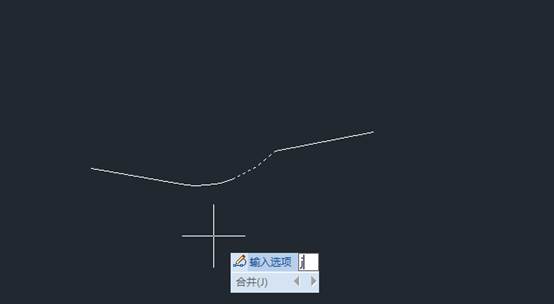
Cad命令是怎么操作合并直线变为多段线,具体操作步骤下面讲一下,举例浩辰2019版本。 先打开动态输入,截图可以看见命令分支。 1、首先,选择”L"命令绘制几条线段,线段之间是独立存在的 2、接着,直接输入“pe”命令,命令栏会显示【多条(M)】,然后在命令栏输入”M" 3、全选对象,接着点击空格,在弹出的对话框中点击合并命令 4、然后,输入模糊距离 “0”点击空格,再点击空白处 5、点击线段可以看出所有线段已合并成一条线段了,此时的线段为多段线 这样就安装上面5个步骤操作,最后就可以得到一条整体多段线了。很多时候可能我们第三方转过来图纸,里面出现属性不统一,这个时候用合并命令,把单个直线合并为多段线就好编剧操作了。
CAD合并命令具体操作
2019-08-06
7387
关于cad合并命令具体操作,Cad中我们会碰到一个整体需要炸开分别编辑,所有也需要已经编辑成功后实体合并一下作图,方便后续选中和设置,这个时候如何操作,下面讲一下cad合并命令具体操作。 CAD中如何运用合并命令来作图?下面小编详细的介绍一下,合并命令的运用。 1、首先,画出需要的图形(这里以圆弧+直线为例),直接输入pe合并命令选j,接着,选择需要合并的对象,可全选,按回车确认.会发现原来所画的几条线和圆弧,变成了一条多线段。如下图所示: 2、然后,画两条没有连接的线,但是必须处于同一水平线上,直接输入” J”合并命令,选择两条直线,按回车确认即可变成一条直线。如下图所示 3、圆弧延伸圆,首先画一段圆弧,然后直接输入”J”合并命令,选择圆弧回车,此时命令提示栏提示“以合并到圆或进行闭合(L)”,接着输入L,回车确认,会发现原来的圆弧已经变成了一个整圆。如下图所示 合并命令,可以把炸开图形又合并一起简单操作,后续修改和编辑提供便利条件。所以是cad操作并不可少一个常用命令。
软件中CAD表格功能的应用
2019-08-06
4740
我们的CAD图纸中的表格,不仅可以记录很多的图纸中的数据,也可以统计图中的相关数据内容,除此之外,CAD表格功能还可以起到一个计算的功能,当我们将数据输入到CAD表格中,可以使用CAD表格功能,直接计算出来。 软件中CAD表格功能的应用技巧: 爆炸图、组装图和装配图,或者类似具有整体装配效果的图纸通常必须有零件列表,详细列出图纸上的所有零件,而零列表的第一栏是序号,一般由递增的数字组成,如下图所示。 以上就是在浩辰CAD软件中, 我们可以使用软件中的CAD表格功能,对图纸中的数据进行计算,很方便快捷。今天就介绍这么多了。安装浩辰CAD软件试试吧。更多CAD教程技巧,可关注浩辰CAD官网进行查看。
如何自定义CAD快捷键
2019-08-06
6435
当我们在绘制图纸时,我们有时候会使用软件中的菜单功能,有时也会使用软件中的快捷命令,当软件中的CAD命令,我们在使用的时候不是很顺手,我们可以在软件中自定义CAD快捷键,方便自己使用。 自定义CAD快捷键的技巧: 第一种方式:直接修改CAD安装路径下的icad.pgp文件,至于别名的定义格式可参照PGP文件中原有命令的定义方式。第二种方式,使用浩辰CAD的专用别名编辑器。选择“扩展工具>定制工具>命令别名编辑”命令,弹出如下图所示的对话框。单击“增加”按钮,在弹出的对话框上分别名和原浩辰CAD命令,单击“确定”即可。下图中,单击“确定”后,可将COPY命令的别名定义为CP。 以上就是在浩辰CAD软件中,如果我们要自定义CAD快捷键,具体的定义CAD快捷键的过程可以借鉴上面的内容。今天就介绍这么多了。安装浩辰CAD软件试试吧。更多CAD教程技巧,可关注浩辰CAD官网进行查看。
CAD表格功能的应用
2019-08-06
5352
我们在绘制图纸的时候,可以使用CAD表格的功能在图纸中创建CAD表格,然后将图纸中大量的并且比较繁琐的数据罗列在CAD表格中,同时CAD表格功能也可以帮助我们统计图纸中的相关数据。 CAD表格功能的应用: 输入快捷键BG或者依次点击【浩辰机械】-【报表工具】-【自动表格】出现以下对话框,如图一图 一在图一种最左边的“表格名称”列表框中选择表格名,则随着表格名的不同,对话框中央区域显示不同的表格数据网格编辑区。表格数据可以采用直接输入的方式,也可以导入数据文件。按照以上要求定义好所有相同属性内容,输入表格数据。在对话框点取绘制。在生成表格时可以采取两种方法:自动排列和手动排列。 以上就是在浩辰CAD软件中,当我们需要记录和统计图纸中的相关数据的时候,我们就可以使用CAD表格功能,很是便捷。今天就介绍这么多了。安装浩辰CAD软件试试吧。更多CAD教程技巧,可关注浩辰CAD官网进行查看。










 苏公网安备 32059002004222号






