CAD分解功能介绍之一
2019-06-25
10864
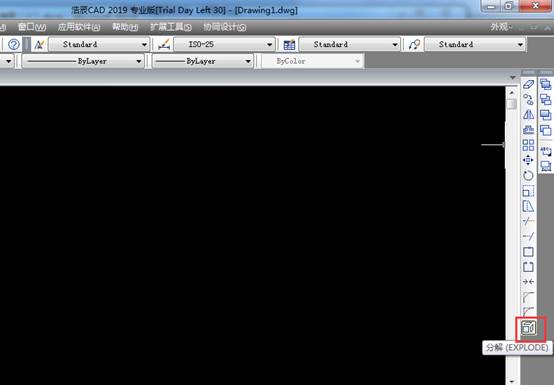
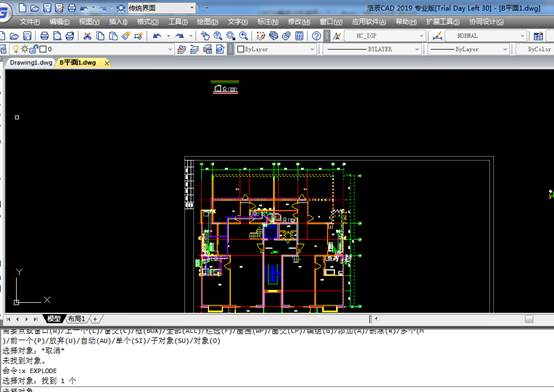
分解是cad中一个大杀器级别的功能。遇到无法编辑的对象,遇到复杂的块,面对做成整体的图,怎么办。?分解正式解决这个问题的。本文介绍cad分解功能介绍之一 一、常规分解:炸开(EXPLODE)在CAD中文版现在翻译成分解,从英文直译的话就是爆炸或炸开,这也是大家常用的分解命令,快捷键是一个字母X,说明使用非常频繁。炸开不仅可以分解图块,还可以分解多段线、面域、多行文字等,简单说就是:将复合对象分解为其组件对象。 任何分解对象的颜色、线型和线宽都可能会改变。其他结果将根据分解的复合对象类型的不同而有所不同。下面是对每个以下类型对象执行 EXPLODE 的结果:二维多段线放弃所有关联的宽度或切线信息。对于有宽度的多段线,将沿多段线中心生成直线和圆弧。三维多段线分解成直线段。为三维多段线指定的线型将应用到每一个得到的线段。将非平整面分解成曲面。圆圆无法分解,如果位于非一致比例的块内,则分解为椭圆。圆弧圆弧无法分解。如果圆弧位于各轴向非一致比例的图块内,则分解为椭圆弧。面域(REGION)分解成直线、圆弧或样条曲线。多行文字分解成单行文字对象。多线(MLINE)分解成直线和圆弧。标注和引线根据标注和引线的不同,可分解成直线、样条曲线、实体(箭头)、块插入(箭头、注释块)、多行文字或公差对象。注释性对象将当前比例图示分解为构成该图示的组件(已不再是注释性)。已删除其他比例图示。图块图块一次只能分解一层。如果一个块内包含其他图块或多段线,分解后这些多段线和图块或保留,如果需要分解这些图形需要再次炸开。具有相同 X、Y、Z比例的块将分解成它们的部件对象。具有不同 X、Y、Z比例的块(非一致比例块)可能分解成跟原始对象不同的图形,例如圆会分解成椭圆、弧被分解成椭圆弧等。当按非统一比例缩放的块中包含无法分解的对象时,这些块将被收集到一个匿名块(名称以“*E”为前缀)中,并按非统一比例缩放进行引用。如果这种块中的所有对象都不可分解,则选定的块参照不能分解。非一致缩放的块中的体、三维实体和面域图元不能分解。为什么图块无法分解?分解一个包含属性的块将删除属性值并重显示属性定义。无法分解使用外部参照插入的块及其依赖块。不能分解使用 MINSERT 命令插入的块(多重插入块)。cad图块无法分解怎么办?用多重插入块加密的CAD图纸如何分解?CAD为什么有些普通图块不能分解?怎样才能重新分解这些图块?阵列高版本CAD创建的阵列对象类似于一个动态块,可以动态调整。分解可将关联阵列分解为原始对象的副本。体(SOLID)对象分解成一个单一表面的体(非平面表面)、面域或曲线。网格(MESH)对象将每个面分解成独立的三维面对象。将保留指定的颜色和材质。多面网格(POLYMESH)单顶点网格分解成点对象。双顶点网格分解成直线。三顶点网格分解成三维面。三维实体将平整面分解成面域。 本文介绍了cad分解功能介绍之一,分解可以将无法编辑的对象分解成单个的对象,然后可以进行分别编辑。用心体会,你会爱上这个功能的。
CAD分解功能介绍之二
2019-06-25
7376
分解(EXPLODE)也就是大家常听到的炸开,不得不说炸开这个词形象呀。将一堆东西炸裂分开。顾名思义,它是用来将一个整体的东西分成一个一个的小对象以便编辑。本文介绍cad分解功能介绍之二 EXPLODE命令可以将复合对象分解为其部件对象,而且根据需要指定特性。执行EXPLODE命令并选择对象后提示如下:如果一次选择了多个对象,会提示总共选择了多少对象,在这些对象中有多少对象不能被分解。然后可以设置每个对象单独分解或者按照同样的设置进行分解,提示如下:单独分解(I)/<全局(G)>: 下面简单介绍一下各选项的作用单独分解对选定对象逐个进行修改。将为每个对象显示以下提示。全局所有选定对象按相同规则进行分解。全部设置分解对象之后部件对象的颜色、线型、线宽和图层。将显示与颜色、线型、线宽和图层选项相关联的提示。颜色设置分解对象之后部件对象的颜色。直接输入1-255的数值将直接设成对应的索引色输入 bylayer继承分解对象所在的图层的颜色。输入 byblock 继承分解对象的颜色。输入 t将真彩色应用到选定的对象。输入 co将加载的配色系统中的颜色应用到选定的对象。图层设置分解对象之后部件对象所在的图层。默认选项是继承当前图层而不是分解对象所在的图层。线型设置分解对象之后部件对象的线型。输入 bylayer继承分解对象所在的图层的线型。输入 byblock继承分解对象的线型。线宽设置分解部件对象后部件对象的线宽。从父块继承如果部件对象的颜色、线型和线宽为“BYBLOCK”并且对象是在图层 0上绘制的,则将部件对象的颜色、线型、线宽和图层设定为分解对象的对应项。分解将一个合成对象分解为单个的部件对象,这与 EXPLODE 命令的功能完全一样。三、属性块分解(BURST)属性块如果用X进行分解,属性将恢复原始状态,也就是看到的将是属性的标签,属性的值将会丢失。如果希望属性块分解后看上去跟分解之前是一样的,就需要将属性分解为文字,在CAD的扩展工具中提供了一个专用的命令:BURST,高版本无需装扩展工具也可以使用此命令了。如何将CAD图块中的属性文字分解为普通文字?四、文字分解成轮廓线(TXTEXP)用X命令可以将多行文字分解成单行文字,单行文字无法在继续分解了。但有时如果我们想获取文字的轮廓线进行是三维建模或其他编辑的时候,就需要使用将文字分解成轮廓线的命令:TXTEXP。CAD如何提取文字的轮廓线?如何制作文字的三维模型?CAD中还有一些针对特定图形的分解,例如选择多个独立区域创建填充后,填充是一个整体,可以编辑填充并选择创建独立的填充图案,让填充分解成多个独立的填充。用参照编辑REFEDIT可以往图块中添加其他图形,也可以将部分图形分解出来。可能EXPLODE命令大部分人没有用过,确实操作比X复杂一些,但如果有类似需要的时候可以试试。希望通过我整理的这些质量能让大家对分解的相关命令有更深入的了解。本文介绍分解,也就是炸开这个命令的详细用法。 简单用法很简单,就是选中要分解的对象,命令行输入x即可。 其实本文的学习能够掌握命令x就可以了。希望本文能帮到你。
CAD分割功能用法
2019-06-25
27035
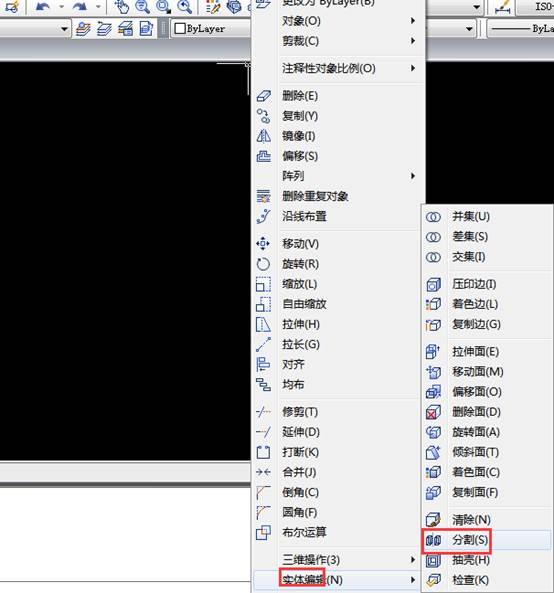
分割命令是一个不常用的命令,他可以将组合在一起的多个实体分割为单独的实体。本文介绍cad分割功能用法,希望对你有点帮助 分割命令的启动方法如下。下拉菜单:选择“修改>实体编辑>分割”命令;“实体编辑”工具栏:“分割”按钮 。命令名:SOLIDEDIT ↙。启动命令后,命令行显示:命令:_solidedit实体编辑自动检查:SOLIDCHECK=1输入实体编辑选项[面(F)/边(E)/体(B)/放弃(U)/退出(X)]<退出>:_body输入实体编辑选项[压印(I)/分割实体(P)/抽壳(S)/清除(L)/检查(C)/退出(X)]:_separate选择三维实体: (选择要分割的实体)根据提示选择三维实体即可完成切割。以上就是本文的内容,介绍了cad分割功能用法,通过本文的学习能够对该功能有个印象,知道从哪里找到它就可以了。然后实践一遍。很容易掌握。
CAD功能学习:分割、清理、检查功能
2019-06-25
8152
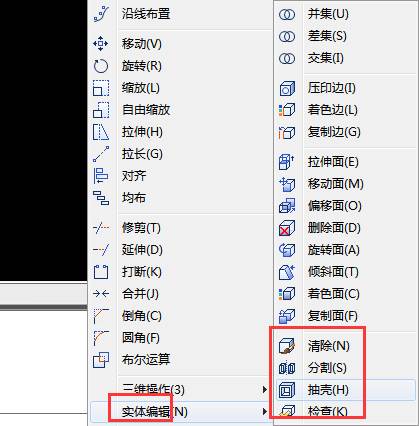
cad中提供了强大而又全面的功能,但一些功能平常用不到,容易被忽略。但一旦需要的时候能起到小刀切黄油似得便利。本文介绍cad功能学习:分割、清理、检查功能 命令启动方法:菜单栏:【修改】>【实体编辑】>【分割/清除/检查】 【】按钮:将体积不连续的完整实体分成几个相互独立的三维实体。例如,在进行“差”类型的布尔运算时,常常将一个实体变成不连续的几块,但此时这几块实体仍是一个单一实体,利用此按钮就可以把不连续的实体分割成几个单独的实体块。【】按钮:在对实体执行各种编辑操作后,可能得到奇怪的新实体。单击此按钮可将实体中多余的棱边、顶点等对象去除。【】按钮:校验实体对象是否是有效的三维实体,从而保证对其编辑时不会出现ACIS错误信息。 本文介绍了几个cad功能:分割、清理、检查功能。这几个功能不常用,但是在进行实体编辑的时候非常有用。希望本文对你有帮助。
CAD打开图纸的不同方法汇总
2019-06-25
14724
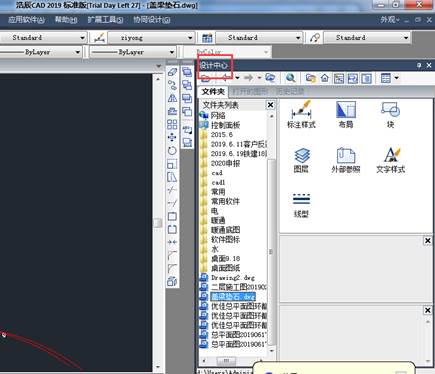
cad软件是一个功能非常强大的软件。不同的人有不同的使用习惯。打开同一张图纸,cad也提供了非常多的方法,以便使用者选择使用。本文介绍cad打开图纸的不同方法汇总 一、使用打开(OPEN)命令这是最基本也是最常用的方法,但调用方法有很多种,可以从菜单、命令面板、快速访问工具栏单击打开菜单项、按钮,也可以输入命令OPEN后按空格,还可以直接按快捷键CTRL+O,最终就是调用OPEN命令,常规状态下会弹出一个选择文件对话框,如下图所示。 二、双击图纸在WINDOWS资源管理器中浏览找到自己要打开的图纸后,双击图纸,如果CAD未启动,会先启动CAD后打开图纸,如果CAD已启动,则会直接打开图纸。这是很多设计师都非常喜欢的一种打开文件方式,因为在资源管理器里找图纸比在CAD的选择文件对话框中找图纸更方便。 但双击打开图纸有个前提,那就是DWG或DXF文件必须以CAD格式打开,如果不小心或装的某些同类软件修改了文件的打开方式,双击就无法在CAD中打开图纸了,必须将DWG和DXF文件的打开方式设置我们要使用的CAD,需要注意的是,如果要手动调整打开方式,我们不是要将打开方式设置成CAD的执行文件,而是设置为CAD DWG Launcher。 三、拖放CAD跟其他应用程序一样,可以支持将图纸文件拖放到桌面快捷方式、界面中的操作,不过拖放到不同位置,操作的效果不完全相同。 1、将图纸文件拖放到CAD的桌面快捷方式如果我们不止安装了一个CAD软件,我们可以从桌面或资源管理器将图纸文件拖放到我们需要启动并打开此文件的CAD版本的桌面快捷方式上,可以在我们指定的CAD中打开此图纸文件。如果此版本CAD已经打开,不建议使用这种方式,因为这种方式会再启动一次CAD,在新启动的CAD中打开图纸。 2、将图纸文件拖放到CAD图形窗口以外的区域在CAD软件已经启动的情况下,可以先将CAD软件窗口缩小,然后可以从资源管理器或桌面图纸文件拖放到CAD窗口中,如果将光标停留在图形窗口的周边的界面上,如命令行、工具栏、面板、标题栏等位置,就会直接打开此文件。 3、将图纸文件拖放到CAD的图形窗口中如果将图纸文件拖放到图形窗口中,则文件不会被打开,而是会作为图块插入到当前图中。 四、用设计中心浏览和打开图纸CAD的设计中心(CTRL+2)相当于CAD内置的资源管理器,可以浏览图纸及图纸中的格式和图块等相关数据,还可以利用它打开图纸或将图纸作为图块插入到当前图纸中。 五、修复打开图纸当我们打开图纸出现错误提示导致图纸打不开时,我们可以用修复RECOVER命令打开图纸,此命令会尝试修复图纸中的错误后打开图纸。 我们可以直接在命令行输入RECOVER命令,也可以从文件菜单中选择:图形实用工具>修复。如果图形损坏严重,修复也无法打开,可以再尝试一下在其他版本中修复。 本文介绍了打开同一张图纸的不同方法。不同的人有着不同的习惯。cad软件也提供了多种方法满足不同人的偏好,希望本文能帮到你。
CAD使用技巧-范围缩放
2019-06-25
12313
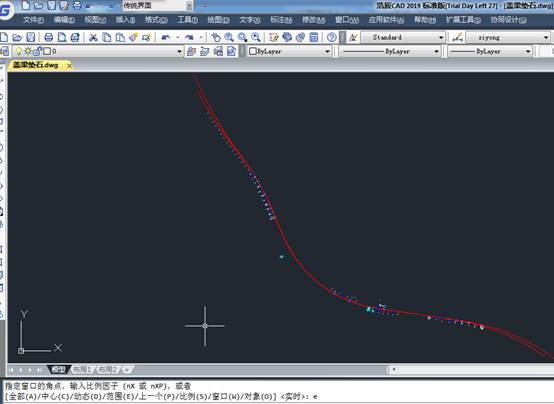
缩放是cad中使用频率非常高的一个命令。范围缩放可以在绘图区域尽可能大的显示图形,非常实用。本文介绍cad使用技巧-范围缩放 在浩辰CAD中,用户可以通过以下方法来范围缩放。1.命令行:输入ZOOM 命令,按【Enter】键确认;在命令行提示下,输入E(范围)选项。2.菜单栏:选择菜单栏中的【视图】>【缩放】>【范围】【实战】范围缩放命令视图1.打开任意图形2.命令行输入ZOOM(缩放)命令,按【Enter】键确认;在命令行提示下,输入E(范围)选项。 3.按【Enter】键确认,即可范围缩放视图。以上就是本文的内容,cad使用技巧-范围缩放。它适用于图中对象离的特别远时候,这样可以将所有图形缩放显示在当前视图区域,以便进行移动和删除操作。
CAD快捷键口诀表常用命令
2019-06-24
18914
Cad绘图设计,里面有很多命令大家会反复频繁使用,如果每次都点菜单或者输入命令全名,是会慢很多,这个时候可以记住一些快捷键,或者把一些快捷键修改为自己容易记忆的,就可以提供工作效率了。 修改快捷键位置,下面截图是浩辰2019版本 1. 创建直线的快捷方式是L+空格 2. 创建圆的快捷方式是C+空格 3. 创建圆弧的快捷方式是A+空格 4. 创建矩形的快捷方式是REC+空格 5. 创建点的快捷方式是PO+空格 6. 创建单行文本的命令是DT 7. 创建多行文本的命令是MT 8. 创建填充的命令是H 9.将已经画出的线段延伸到某一线段 EX+空格 10.将已经画出的矩形倒圆角 F+空格 11.修剪绘图过程中多余的线 TR+空格 12. 修改文本 ED+空格 13. 移动命令是M+空格; 14. 旋转命令的快捷方式是RO+空格 15. 偏移命令的快捷方式是O+空格 16. 镜像命令的快捷方式是MI+空格 17. 复制命令的快捷方式是CO+空格 18. 局部观察平面图细节时,通常使用Z+空格 19. 可以在工作区看到实时缩放的放大镜 Z+空格+空格 20. 平移视图的快捷方式是P+空格 21. 通过平移视图平移视图P+空格 22.返回上一视图Z+空格+P+空格 23. 全局显示自己绘的平面图Z+空格+A+空格 24. 快捷方式CTRL+P代表打印文件 25. 快捷方式CTRL+C代表复制 26. 快捷方式CTRL+V代表粘贴 27. 快捷方式CTRL+X代表剪切 28. 新建文件的快捷方式是CTRL+N 29. 在CAD里寻求帮助时,可直接点击F1 30. 正交的快捷方式是F8 31. 打开和关闭对象捕捉工具的快捷方式是F3 32. 直线标注的快捷方式是DLI+空格 33. 调整文字样式可以通过ST+空格快捷方式实现 34. 重新生成的快捷方式是R+ E+空格 35. 设置捕捉模式可以通过快捷方式实现 OS+空格 36.ENTER键可以重复上一次的操作 37. 刷新的快捷键是RE+空格 38. CAD系统中,想取消正在执行的命令可用ESC 39. 设置捕捉模式的快捷键是OS 40. 旋转命令的快捷方式是RO 41. 计算面积的快捷键是AA 42. 平移的快捷键是P+空格 43. 最常用的标注快捷键是DLI 44. 直线的快捷方式是LINE 45. 创建圆的快捷键 C 46. 偏移命令的快捷方式是O 47.可以修改文本ed 上面就是cad绘图时候经常会用到一些快捷键总结,另外如果您不习惯这些快捷键,也可以修改。
CAD常见问题文本旋转
2019-06-24
5910
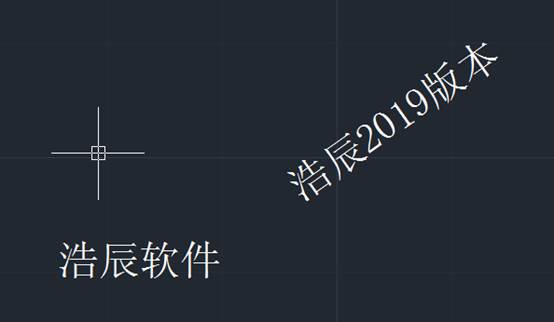
Cad绘图里面会碰上文本文件,有的文本需要旋转,如果有其他实体不想一起操作,可以单独旋转文本文件。有单独命令,比如下面图纸。 通过多次试验,小编总结的经验如下,希望对大家有所帮助。 1.命令功能 下拉菜单:扩展工具→文本工具→【旋转文本】 命令 行:TORIENT 用来快速旋转文字。 2.操作步骤: (1)命令:Torient 执行torient命令 (2)选择对象:点选文字 选择欲旋转的文本 (3)选择集当中的对象:1 提示选中的对象数 (4)新的绝对旋转角度<最可读>:0 输入绝对旋转角度 (5)一个对象被修改 回车后结果如图
CAD常见问题创建键盘快捷键
2019-06-24
6163
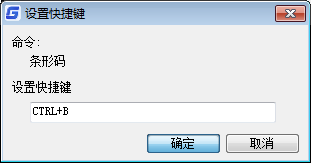
Cad可以新建快捷键,也可以新建组合键盘快捷键下面介绍一下操作步骤 1、点自定义-键盘快捷键 2、 点新建按钮 3、找到需要添加命令,比如条形码 点确定 4、比如用ctrl+b 确定,就已经设置好键盘快捷键,下次使用ctrl+b出现就是条形码命令
CAD常见问题病毒处理办法
2019-06-24
9620
大家使用cad软件,都可能碰到出现病毒,无法控制cad正常绘图情况,下面介绍一下常见cad病毒具体表现,和处理的方法。 可能出现一些非常见情况,比如出现 1.在每个打开文件(*.dwg)的目录自动生成cad.fas,并弹出对话框,内容都是些当前时间,提示你好好工作,党不会亏待你的,老板的眼睛是雪亮的之类(开个玩笑)。 2.打开文件会提出:注意休息,CAD的饭碗都被你占了之类的话。 3. 或者干脆所有命令输入,都提示命令失效; 4. 绘图区域中使用快捷菜单选项不能关闭。这些情况。 CAD病毒的预防: 目前,CAD病毒有多种症状。预防CAD病毒有效方法是:从别处复制来图形文件夹后,首先要查看一下是否有类似cad.lsp、cad.fas等非图形文件文件名可能不一样,但如果只是看看图,可以直接删除,不要拷贝过来,之后打开该文件夹下的图形文件时才可避免感染,否则系统即会被染毒。 补充与lisp病毒相关的文件: acad.lsp——自动加载的Lisp程序。选择性删除。可能是二次开发插件,这个可以大小或者位置判断一下。 acad.vlx、acad.fas——acad.lsp的编译文件。实际上大家都不会去编译,所以,无条件删除 另外病毒文件,会变种,名字有可能改变。这些文件名字和cad系统下的某些文件名相近(比如acad20xxdoc.lsp,注意这些系统文件doc之前有数字),所以,无条件删除。 acad.mnl——系统的菜单支持文件,Lisp格式。部分变种病毒会在文件中增加病毒代码(中部会有一行很多数字的加载代码,或尾部会有很长段的代码),建议处理方法是删除这些代码,不建议删除文件,因为删除文件后可能带来一些未知的问题。 部分变种病毒会为自己的备份其这样的名字以迷惑大家,实际就是病毒lisp文件,资源管理器的“缩略图”查看可以分辨出来并删除。 其它“自动”加载的lsp文件(包括mnl文件)。有变种病毒不仅会感染上面这些文件,还会在cad运行时,感染那些加载的lisp文件,比如ai族、acet族,这些文件感染的特征和上面的cad.mnl相同,解决的方法也只能是删除代码,或使用干净的文件替换。 以上是现在病毒相关的主要文件,检查的一个主要特征是修改时间,应着重查找近期“修改”的文件,并在清除病毒(或代码)后将文件设为“只读”属性。 病毒采用的是明代码,稍有Lisp基础的人都可能修改,所以,现在的杀毒软件并不能完全彻底地查杀,多数还是要靠我们自己。 如果没有中毒,拷贝其他人图纸时候一定注意,别拷贝上面提到这些可能是病毒文件,如果已经中毒,需要安装本文里面内容删除一下相关文件,cad病毒对系统没什么影响,删除干净后,有可能误删有用文件,这时候重新安装cad软件,就可以了。
CAD问题汇总常见问题解决方法4
2019-06-24
6402
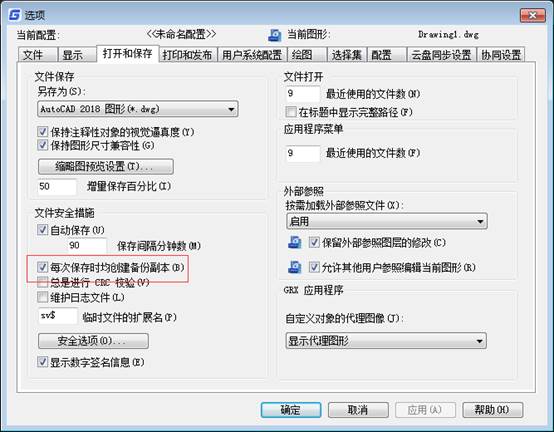
继续上一篇常见问题解决办法4 23.、不出现对话框,只是呈现路径怎么办呀?答:按CTRL+O或者CTRL+S的时候,不出现对话框,只是呈现路径怎么办呀 命令:FILEDIA 设为1就行 24.、打印的时候有印戳怎么办呀?答:打开打印机的对话框中 右侧有一个打印戳记 把它前面的对勾去掉就能够了 25、文字乱码怎么办?命令:FONTALT 、用于字体的更换 解决CAD字体乱码现象 工作需要用CAD读取大量的各大设计院的CAD图纸,大家能够把以下这段添加到CAD目录下的后缀.fmp文件中,解决在读取CAD无这种字体下造成的乱码现象,如遇到没有添加的,大家能够自行添加,希望能给大家一点帮助. hztxtb;hztxt.shx hztxto;hztxt.shx hzdx;hztxt.shx hztxt1;hztxt.shx hzfso;hztxt.shx hzxy;hztxt.shx fs64f;hztxt.shx hzfs;hztxt.shx st64f;hztxt.shx kttch;hztxt.shx khtch;hztxt.shx hzxk;hztxt.shx st64s;hztxt.shx ctxt;hztxt.shx hzpmk;hztxt.shx china;hztxt.shx hztx;hztxt.shx fs;hztxt.shx ht64s;hztxt.shx kt64f;hztxt.shx eesltype;hztxt.shx hzfs0;hztxt.shx SHX字体小解 常用的SHX字体:txt 标准的 CAD 文字字体。这种字体能够通过很少的矢量来描述,它是一种简单的字体,因此绘制起来速度很快,txt字体文件为txt.shx。 monotxt 等宽的 txt 字体。在这种字体中,除了分配给每个字符的空间大小相同(等宽)以外,其他所有的特征都与 txt 字体相同。因此,这种字体尤其适合于书写明细表或在表格中需要垂直书写文字的场合。 romans 这种字体是由许多短线段绘制的 roman 字体的简体(单笔划绘制,没有衬线)。该字体能够产生比 txt 字体看上去更为单薄的字符。 romand 这种字体与 romans 字体相似,但它是使用双笔划定义的。该字体能产生更粗、颜色更深的字符,特别适用于在高分辨率的打印机(如激光打印机)上使用。 romanc 这种字体是 roman 字体的繁体(双笔划,有衬线)。 romant 这种字体是与 romanc 字体类似的三笔划的 roman 字体(三笔划,有衬线)。 italicc 这种字体是 italic 字体的繁体(双笔划,有衬线)。 italict 这种字体是三笔划的 italic 字体(三笔划,有衬线)。 s cripts 这种字体是 script 字体的简体(单笔划)。 s criptc 这种字体是 script 字体的繁体(双笔划)。 greeks 这种字体是 Greek 字体的简体(单笔划,无衬线)。 greekc 这种字体是 Greek 字体的繁体(双笔划,有衬线)。 gothice 哥特式英文字体。 gothicg 哥特式德文字体。 gothici 哥特式意大利文字体。 syastro 天体学符号字体。 symap 地图学符号字体。 symath 数学符号字体。 symeteo 气象学符号字体。 Symusic 音乐符号字体。 常用的大字体(如图七所示) : hztxt 单笔划小仿宋体。 hzfs 单笔划大仿宋体。 china 双笔划宋体。 27.、删除顽固图层的有效方法?删除顽固图层的有效方法是采用图层影射,命令laytrans,可将需删除的图层影射为0层就行, 这个方法能够删除具有实体对象或被其它块嵌套定义的图层,能够说是万能图层删除器。 28、假如想关闭CAD中的*BAK文件咋办呀?勾选去掉就可以不产生了,但不建议这个操作,万一有问题bak是可以恢复文件的。
CAD问题汇总常见问题解决方法3
2019-06-24
6248
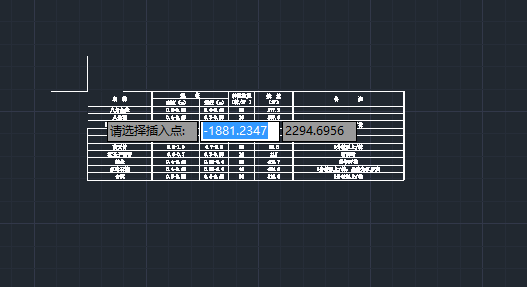
继续上一篇常见问题汇总和解决方法321、假如想将EXCEL表格转成CAD咋办呀? 浩辰CAD特别方便,有个扩展工具 第一步:点创建表格启动excel 此时excel会多一个加载项入下图 第二步:有此加载项状态excel,可以打开您需要的文件表格 使用功能把需要的表格导出到CAD中 比如框选表格,点选区输出功能 第三步: 此时如果保存了excel,在浩辰CAD里面命令行提示 在屏幕选择插入点后 表格导入 Excel修改后,可以用编辑和更新表格等功能实现表格更新。 22、提高绘图效率的途径和技法? 有的人往往会问这样的问题,怎样提高画图的速度 除了一些命令我们需要掌握之外,还要遵循一定的作图原则: 一、 1.作图步骤:设置图幅→设置单位及精度→建立若干图层→设置对象样式→开始绘图。 2.绘图始终使用1:1比例。为改变图样的大小,可在打印时于图纸空间内设置不同的打印比例。 3.为不同类型的图元对象设置不同的图层、颜色及线宽,而图元对象的颜色、线型及线宽都应由图层控制(BYLAYER)。 4.需精确绘图时,可使用栅格捕捉功能,并将栅格捕捉间距设为适当的数值。 5.不要将图框和图形绘在同一幅图中,应在布局(LAYOUT)中将图框按块插入,然后打印出图。 6.对于有名对象,如视图、图层、图块、线型、文字样式、打印样式等,命名时不仅要简明,而且要遵循一定的规律,以便于查找和使用。 7.将一些常用设置,如图层、标注样式、文字样式、栅格捕捉等内容设置在一图形模板文件中(即另存为*.DWF文件),以后绘制新图时,可在创建新图形向导中单击"使用模板"来打开它,并开始绘图。 二、选用合适的命令 用户能够驾驭浩辰CAD,是通过向它发出一系列的命令实现的。浩辰CAD接到命令后,会立即执行该命令并完成其相应的功能。在具体操作过程中,尽管可有多种途径能够达到同样的目的,但假如命令选用得当,则会明显减少操作步骤,提高绘图效率。下面仅列举了几个较典型的案例。 1.生成直线或线段 (1)在浩辰CAD中,使用LINE、XLINE、RAY、PLINE、MLINE命令均可生成直线或线段,但唯有LINE命令使用的频率最高,也最为灵活。 (2)为保证物体三视图之间"长对正、宽相等、高平齐"的对应关系,应选用XLINE和RAY命令绘出若干条辅助线,然后再用TRIM剪截掉多余的部分。 (3)欲快速生成一条封闭的填充边界,或想构造一个面域,则应选用PLINE命令。用PLINE生成的线段可用PEDIT命令进行编辑。 (4)当一次生成多条彼此平行的线段,且各条线段也许使用不同的颜色和线型时,可选择MLINE命令。 2.注释文本 (1)在使用文本注释时,假如注释中的文字具有同样的格式,注释又很短,则选用TEXT(DTEXT)命令。 (2)当需要书写大段文字,且段落中的文字也许具有不同格式,如字体、字高、颜色、专用符号、分子式等,则应使用MTEXT命令。 3.复制图形或特性 (1)在同一图形文件中,若将图形只复制一次,则应选用COPY命令。 (2)在同一图形文件中,将某图形随意复制多次,则应选用COPY命令的MULTIPLE(重复)选项;或者,使用COPYCLIP(普通复制)或COPYBASE(指定基点后复制)命令将需要的图形复制到剪贴板,然后再使用PASTECLIP(普通粘贴)或PASTEBLOCK(以块的形式粘帖)命令粘帖到多处指定的位置。 (3)在同一图形文件中,假如复制后的图形按一定规律排列,如形成若干行若干列,或者(4)在同一图形文件中,欲生成多条彼此平行、间隔相等或不等的线条,或者生成一系列同心椭圆(弧)、圆(弧)等,则应选用OFFSET命令。 (5)在同一图形文件中,假如需要复制的数量相当大,为了减少文件的大小,或便于日后统一修改,则应把指定的图形用BLOCK命令定义为块,再选用INSERT或MINSERT命令将块插入就行。 (6)在多个图形文档之间复制图形,可采用两种办法。其一,使用命令操作。先在打开的源文件中使用COPYCLIP或COPYBASE命令将图形复制到剪贴板中,然后在打开的目的文件中用PASTECLIP、PASTEBLOCK或PASTEORIG三者之一将图形复制到指定位置。这与在快捷菜单中选择相应的选项是等效的。其二,用鼠标直接拖拽被选图形。注意:在同一图形文件中拖拽只能是移动图形,而在两个图形文档之间拖拽才是复制图形。拖拽时,鼠标指针一定要指在选定图形的图线上而不是指在图线的夹点上。同时还要注意的是,用左键拖拽与用右键拖拽是有区别的。用左键是直接进行拖拽,而用右键拖拽时会弹出一快捷菜单,依据菜单提供的选项选择不同方式进行复制。 (7)在多个图形文档之间复制图形特性,应选用MATCHPROP命令(需与PAINTPROP命令匹配)。 三、及时清理图形在一个图形文件中也许存在着一些没有使用的图层、图块、文本样式、尺寸标注样式、线型等无用对象。这些无用对象不仅增大文件的尺寸,而且能降低浩辰CAD的性能。用户应及时使用PURGE命令进行清理。由于图形对象经常出现嵌套,因此往往需要用户接连使用几次PURGE命令才能将无用对象清理干净。四、使用命令别名和加速键 浩辰CAD为一些比较常用的命令或菜单项定义了别名和加速键。使用命令别名和加速键能够明显节省访问命令的时间。
CAD问题汇总常见问题解决方法2
2019-06-24
6430
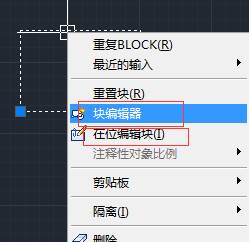
下面继续接上文,总结常见问题: 13、修改块如何操作 答:好多人都以为修改不了块,就将其炸开,然后改完在合并重定义成块,但是这样不是很麻烦吗?选中块右键菜单,块编辑或者在位编辑块,都可以实现。 我们可以通过修改块命令:REFEDIT,按提示,修改好后用命令:REFCLOSE,确定保存。 14、画完椭圆之后,椭圆是以多义线呈现咋办啊? 椭圆命令生成的椭圆是以多义线还是以椭圆为实体的是由 系统变量PELLIPSE决定,当其为1时,生成的椭圆是PLINE。 为0时,呈现的是实体 15、镜像过来的的字体保持不旋转咋办啊? mirrtext值为0时,可保持镜像过来的字体不旋转 为1时,进行旋转 16.【平方怎么打出来呀】 这个问题看似简单吧,不过好像有好多人不知道 浩辰文字里面直接就可以 17、殊符号的输入? 使用浩辰的命令:_MMText 上图所示。特殊符号。 18、打印出来的字体是空心的咋办啊? 在命令行输入TEXTFILL命令 值为0则字体为空心。值为1则字体为实心的。 19关闭图层后,却还能看到这个层的某些物体的原因】 下面我就在花点时间,来解释一下我们所说的图层关闭为何还呈现的问题 举个例子,“直线”~ 操作步骤如下: 1.画两组两条直线(共四条) 2.左边这组直线为CAD默认颜色(A) 右边这组直线为自定义颜色(B),红,黄,蓝,任何颜色均可(需要说明的是,为此组线条建立一个新层) 3.分别为两组线条写入块(W)命令 注意:虽然都成为块,但A组线条是无图层的块,而B组线条是带图层定义的块 4.定义块结后,记住所保存的位置,以便插入 5.分别将两组图块插入到图纸界面 6.建立两个新层,然后将两组线条分别放到两个新建层当中 7.分别进行块冻结 8.你会发现,A项线条能够被冻结 B项线条不能够被冻结 说了这么多,希望大家能明白 因为我们凭时所插入的块,大部分都是从别的地方考过来的 而且也有大部分的图块都是分层建立 所以不能进行其整体关闭 解答: 问题的关键在于你所用的块(也许是别人的),它本身是在不同的图层上作出来的。因此当你在对某一图层作‘关闭’、‘冻结’等操作时图形上似乎呈现出命令无效。 解决问题的办法是: 要自己找到这个图块的原始文件,打开该图,并将其改为都在同一图层上,再将原始图块文件另改名存放。重新打开你的图形,插入你新改好的图块,放在某一空白处,然后就用这个新图块,全面替换原图块。这时候你才能够用‘清理全图’(Purge)命令。这样一来就能够一劳永逸地解决了。 假如无法找到原文件,则在此另教你一招:将你的图中被你怀疑的块,拷贝一个,把它放在图中某一空白处。我假定你叫他作‘新样’然后就将这个‘新样’中所有实体全部改为某一图层,再把这个‘新样’作为块,另外命名,再用‘新样’图块作一次全局替换。这样就保证你的图中没有了旧的图块,这时你才能够用 Purge 命令。 我这里说的方法看上去很麻烦,事实上只有这样作才能真正解决问题。这个情况其实就是原图作者自作聪明,不经意间做了蠢事,犯了CAD作图的忌讳 即:做块的时候只能在一个层上做(最好是0层),能够用不同的颜色,别用不同的层!其实很多人没注意到这个问题,我在此告诉你,希望引起注意。 20、怎样隐藏坐标? 有的时候你会一些抓图软件捕捉CAD的图形界面 或进行一些类似的打操作 但在此过程中,你是不是为了左下角的坐标而苦恼呢 因为它的存在,而影响了你的操作 答:UCSICON 调置为OFF 就行关闭 反之ON打开 上面是一些常见cad问题解决具体操作办法。
CAD问题汇总常见问题解决方法1
2019-06-24
7793
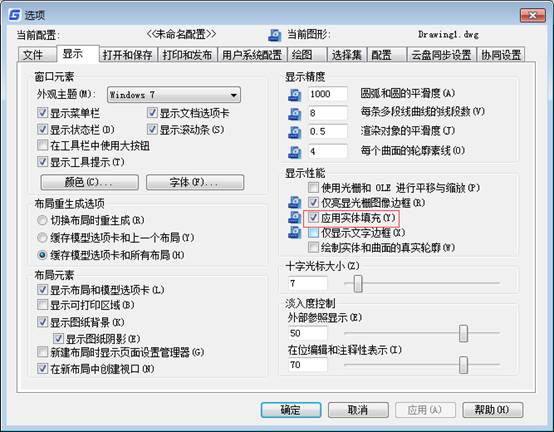
CAD使用过程会碰到一些问题,可能是个别,也可能是很多人用都,下面总结一些常见问题和解决办法,希望对您有帮助 1.【填充无效时之解决办法】 有的时候填充时会填充不出来,除了系统变量需要考虑外,还需要去OP选项里检查一下。 操作:OP--- 呈现---应用实体填充(打上勾) 2【CAD命令三键还原】 假如CAD里的系统变量被人无意更改,或一些参数被人有意调整了怎么办? 这时不需重装,也不需要一个一个的改 操作:OP选项-----配置-----重置,就行恢复,但恢复后,有些选项还需要一些调整,例如十字光标的大小等。 3、【鼠标中键不好用怎么办呀】 正常情况下,CAD的滚轮可用来放大和缩小,还有就是平移(按住),但有的时候,按住滚轮时,不是平移,而是出下一个菜单,很烦人。 操作:这时只需调下系统变量mbuttonpan就行 初始值: 1 0 支持菜单 (.mnu) 文件定义的动作 1 当按住并拖动按钮或滑轮时,支持平移操 4、【命令行中的模型,布局不见是的解决办法】 操作:op----选项------呈现---------呈现布局和模型选项卡(打上勾就行) 5.【加选无效时之解决办法】 CAD正确的设置应该是能够连续选择多个物体 但有的时候,连续选择物体会失效,只能选择最后一次所选中的物体 操作:进入OP(选项)---------选择-----------SHIFT键添加到选择集(把勾去掉) 用SHIFT键添加到选择集“去掉勾”后则加选有效 反之加选无效? ★命令:PICKADD 值 :0/1 6.【图形里的圆不圆了咋办呀】 经常做图的人都会有这样的体会,所画的圆都不圆了。 当然,学过素描的人都知道,圆是有很多折线组合而成 一个命令搞定它 操作:命令:RE~就行 7、【图形窗口中呈现滚动条】 也许有人还用无滚轮的鼠标,那么这时滚动条也许还有点作用(假如平移不太会用) 操作:外观---视口滚动条 8.【保存的格式】 操作:OP----打开和保存----另存为dwg格式 9.【怎样减少文件大小】 答:在图形完稿后,执行清理(PURGE)命令,清理掉多余的数据,如无用的块、没有实体的图层,未用的线型、字体、尺寸样式等,能够有效减少文件大小。一般彻底清理需要PURGE二到三次。 -purge,前面加个减号,清理的会更彻底些。 ★补充: 方法二:用WBLOCK命令。 把需要传送的图形用WBLOCK命令以块的方式产生新的图形文件,把新生成的图形文件作为传送或存档用。目前为止,这是笔者发现的最有效的“减肥”方法。现简明示例如下: 命令: wblock (在弹出的对话框中输入文件名及文件存放位置,由于非常简单,故在此省略对话框图形) 定义的名字: (直接回车) 给一个基点:(任选一点) 选择物体: (选择完毕后回车) 这样就在你指定的文件夹中生成了一个新的图形文件。 笔者对自己的dwg文件用两种方法精简并对比效果发现,精简后的文件大小相差几乎在5K以内 10.【怎样将自主保存的图形复原?】 答:CAD将自主保存的图形存放到....SV$或....SV$文件中,找到该文件将其改名为图形文件就行在CAD中打开。 一般该文件存放在WINDOWS的临时目录,如C:\WINDOWS\TEMP。 补充: 具体位置可以输入命令:drawingrecovery 11.【为什么不能呈现汉字?或输入的汉字变成了问号】 答: 1. 对应的字型没有使用汉字字体,如HZTXT.SHX等; 2. 当前系统中没有汉字字体形文件;应将所用到的形文件复制到浩辰CAD的字体目录中(一般为:\Program Files\浩辰软件\浩辰CAD2020\Fonts: 3. 对于某些符号,如希腊字母等,同样必须使用对应的字体形文件,否则会呈现成?号。 假如找不到错误的字体是什么,或者你眼神不太好,性子有点急,那么你从新设置正确字体及大小,从新写一个,然后用小刷子点 新输入的字体去刷错误的字体 注:系统是有一些自带的字体 但有的时候由于错误操作,或等等一些外界因素而导致汉字字体丢失 这样会给你带来很大的不便 这时你去别人的电脑中考一些字体过来就OK了 12.【为什么有些图形能呈现,却打印不出来】 答:假如图形绘制在浩辰CAD自主产生的图层(DEFPOINTS、ASHADE等)上,就会出现这种情况,我们应避免在这些图层上绘制需要的图形。 上面这十几条就是汇总常见问题解决方法
CAD插入图片操作步骤
2019-06-24
8588
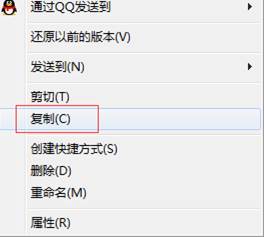
有时候绘制图纸,需要插入一下图片,比如地形图作为背景之类的,怎么能插入图片呢?下面介绍一下具体操作过程。 在CAD操作过程中,有些时候需要插入一些外部得出图片,插入的方式有多种,不同的方式有不同的出优势,下面讲如何插入图片。 方法一、插入法 1、这个方式看似复杂一些,但是比较规范,操作也很快捷,打开cad,点击“插入”。 2、在弹出的插入栏目中,点击“光栅图像参照”。 3、弹出选择参照文件选项卡,找到需要插入的图像,点击“打开”。 4、这里可以进行各种个性化的设置,注意,由于插入的图片一般默认有插入的路径,如果你的源文件更改,也就是原来的图片位置改动,很可能导致这个插入的图片不能够在CAD中显示,因此,如果不是想他们关联,点击“无路径”;这里还可以指定插入的比例,旋转的角度等,选择完毕,点击“确定”。 5、返回到绘图界面,指定插入点插入图片,由于插入的图显示的太小,可以将它放大。 6、点击这个图片,然后点击右键,点击“缩放”,也可以点击右面的修改菜单栏的“缩放”。 7、这里和第一个方式一样,这里先指定缩放的“基点”,点击想选择的基点。 8、输入缩放比例,然后回车,返回到绘图界面。 9、可以发现,图片已经更改了大小,如果大小不适合,可以按照方才的方式进行缩放即可。 方法二、直接复制粘贴法 这种方式大家比较熟悉,但是绝对不推荐,不信你可以试试,可能出问题。但还是介绍一下,这个方式比较适合刚开始使用CAD时使用,因为操作时,会有一些不是很方便的东西,但是操作很快,也符合人们的电脑操作习惯。这里浩辰CAD2019版本,其他版本的操作类似。 打开cad;选择想插入的图片,进行复制。 2、进入CAD界面,点击右键,弹出快捷操作方式,然后点击“剪贴板”,在弹出来的快捷方式中,点击粘贴 3、输入完成,一个图片粘贴好了。 提示:这个方式大家认为比较简单,但是有着潜藏的危险,也就是如果你将原来位置的图片移动、删除等,CAD中图片一般会出问题不能显示了,因为这个默认为有插入路径的,更改了图片的位置可能插入的cad图就不能正常显示了,因此建议初学者不要采用这个方式。如果是重要的唯一的图片粘贴,会得不偿失。 以上就是我们提供的2个方法图片插入操作方式,您根据自己需要可以选择。建议您选第一种插入。






 苏公网安备 32059002004222号