DWF文件怎么用CAD打开?DWF输入CAD步骤
2023-02-16
9589
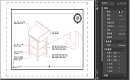
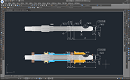
DWF是一种开放、安全的文件格式,它可以将丰富的设计数据高效率地分发给需要查看、评审或打印这些数据的任何人。那么,DWF文件如何打开呢?下面就和小编一起来了解一下DWF输入浩辰CAD软件中的具体操作步骤吧!DWF输入CAD中步骤: 在浩辰CAD软件中可以通过调用DWF输入功能将DWF/DWFX文件导入到当前图纸中,导入后为图块,可分解为常规图形进行编辑。具体操作步骤如下:1、启动浩辰CAD软件后,调用DWF输入命令,调用方式有以下三种:(1)在菜单栏中点击【文件】—【输入】—【DWF/DWFX】即可调用命令。(2)在功能区点击【插入】—【输入】—【DWF输入/DWFX输入】即可调用命令。(3)直接在命令行输入DWFIMPORT,按回车键即可调用命令。2、执行命令后,便可打开【选择DWF文件】对话框,从中选定要输入的DWF、DWFX文件。如下图所示: 3、点击【打开】按钮,即可将DWF/DWFX文件自动导入到当前图纸中。如下图所示: 本节CAD教程小编给大家分享浩辰CAD软件中输入DWF文件的详细操作步骤,希望对大家有所帮助。更多相关CAD使用技巧小编会在后续课程中给大家逐一分享,对此感兴趣的设计师小伙伴们一定要记得关注浩辰CAD官网教程专区哦!
CAD填充图案怎么填充局部?CAD填充局部步骤
2023-02-15
10478
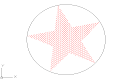
CAD填充图案相信大家都不陌生,可是CAD填充图案怎么填充局部呢?本节内容小编以浩辰CAD软件为例给大家简单分享一下CAD填充局部的具体操作步骤,一起来了解一下吧!CAD填充局部操作步骤: 1、首先打开浩辰CAD软件,然后创建一个新的图形文件,在绘图区域中绘制一个圆,在圆形内部进行局部填充。2、此时在圆心内部绘制一个五角星,调用CAD填充命令快捷键H,打开【图案填充和渐变色】对话框,在其中选择【图案填充】,设置颜色、样例、比例等参数后,点击【添加:拾取点】。如下图所示: 3、根据提示在图中拾取五角星的内部任意一点后,点击回车键确定。 4、点击【确定】完成五角星的填充,最后将五角星的外部黑框线删除即可。如下图所示: 以上CAD教程小编给大家分享了浩辰CAD软件中局部图案填充的具体操作步骤,你学会了吗?对此感兴趣的设计师小伙伴们可以持续关注浩辰CAD官网教程专区,小编会在后续课程中给大家分享更多精彩内容哦!
CAD怎么标注角度?CAD角度标注步骤
2023-02-13
27240
CAD怎么标注角度?CAD角度标注测量两条直线或三个点之间的角度,创建角度标注的对象包括圆、圆弧、直线,以及指定的三个点等。本文以浩辰CAD软件为例来给大家分享一下CAD角度标注的具体操作步骤吧!CAD角度标注步骤: 1、启动浩辰CAD,打开图纸文件,调用CAD角度标注命令,调用方式如下:(1)菜单栏中选择 【标注】—【角度】。 (2)在功能区点击切换至【注释】选项卡,点击【标注】—【角度】工具。 (3)命令行中键入DAN,按回车键。2、执行命令后,命令行提示:选择圆弧、圆、直线或 <指定顶点>。(1)标注弧所包围的角度 根据提示在图纸中选取圆弧、圆、直线或指定顶点,指定标注弧线位置。 (2)标注两线间的角度 根据提示在图纸中选取第一条直线,选取第二条直线,指定标注弧线位置。 在创建CAD角度标注时,可以在指定尺寸线位置之前修改文字内容和对齐方式。除此之外,还可以使用现有的角度标注创建基线和连续角度标注,基线和连续角度标注小于或等于180度。若要获得大于180度的基线和连续角度标注,则必须使用夹点编辑拉伸现有基线或连续标注的尺寸界线的位置。本节内容小编给大家分享了CAD角度标注的操作步骤,希望对大家有所帮助哦!
机械CAD中怎么设定主图框?CAD主图框设定方法
2023-02-10
5843
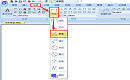
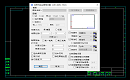
在机械制图过程中,避免不了需要修改图纸中的某个CAD图框,在需要修改某个图框内容之前需要设定这个图框为主图框,才能对内容进行很好的操作。那么,机械CAD中如何设定主图框?本文就和小编一起来了解一下浩辰CAD机械软件中设定主图框的两种方法技巧吧!机械CAD设定主图框方法: 浩辰CAD机械软件中有如下两种方式能够设定主图框:方法一:运行浩辰CAD机械软件菜单栏中的【图纸】命令,在其子菜单中选择【设定主图框】。如下下图所示: 根据系统提示在图纸中选择所要设置为主图框的图框,这时候就会居中亮显【已亮显主图框】的窗口提示并且当前图框边框会以虚线显示,此时,当前图框即为主图框。此时命令行提示如下图所示: 方法二:在浩辰CAD机械软件中直接双击所要设定为主图框的图框的边框,或者双击图框里面的明细表,参数栏,附加栏,标题栏,序号等任意一个模块,那么这个图框就默认为主图框,并且弹出相应的编辑窗口。 本节机械制图教程小编给大家分享了浩辰CAD机械软件中设定主图框的两种方法,希望对大家有所帮助,更多相关机械制图技巧小编会在后续课程中给大家逐一分享,对此感兴趣的设计师小伙伴们一定要持续关注浩辰CAD官网教程专区哦!
机械CAD软件哪个版本好用?快来试试浩辰CAD机械软件!
2023-02-09
4464
有些新手设计师在学习机械制图之初,遇到的第一个问题就是机械CAD软件哪个版本好用?今天小编来给大家推荐一下浩辰CAD机械软件,快和小编一起来了解一下浩辰CAD机械软件有哪些优点吧!浩辰 CAD机械软件是在浩辰CAD平台软件日臻完善和稳定的基础上,浩辰软件公司自主开发的基于浩辰CAD最新版本的标准化、智能化的机械制图设计系统,能很大程度上提高设计人员的绘图效率,使图纸更符合国家标准。 浩辰CAD机械软件优点: 1、符合国家最新标准的国标图库全新的标准零件库和超级符号库,随时调用带有属性的标准件,一键生成零件明细表;覆盖机械、模具、化工、重工、汽车、交通水利、船舶、煤矿能源等专业领域;并提供企业标准入库的定制技术支持服务。 2、提高绘图效率的丰富功能浩辰CAD机械软件提供上百种简单实用的机械专用绘图工具,如多类型常用的中心线、一键生成的构造孔等构造工具、智能比例的局部放大等视图工具,标准化、智能化的机械绘图设计环境,帮助设计师减少重复工作。 3、智能化的图纸功能单张DWG图纸中,不同比例的图框互不影响;序号与明细表智能关联,实时跟踪零件信息变更,管理更精准;智能化的尺寸标注和机械符号标注工具,添加注释尤为简单。 4、人性化的用户定制功能浩辰CAD机械不仅提供默认配置的GB标准,还可以定制企业标准的图框、标题栏、明细表,及机械符号、智能尺寸标注等对象的自定义,建立企业自己的绘图模板。 ……集机械绘图、机构设计和数据管理等功能模块于一体的浩辰CAD机械,提供符合国家标准和可定制化的行业标准环境,包含最先进的多图框和明细表管理的智能系统、高效的尺寸符号注释、全面的标准零件库、强大的图纸兼容性等,大大提升了机械工程师的设计绘图效率,大幅减少项目工期,完全解决企业CAD正版化,全面提高企业的综合竞争力!
CAD云线快捷键是什么?CAD云线快捷键命令使用技巧
2023-02-08
42828
CAD云线也叫修订云线,其是由连续圆弧组成的多段线,主要用于在检查阶段提醒用户注意图形的某个部分,相当于图纸上的注释或批注,以便阅图者查阅或修改。那么,你知道CAD云线快捷键是什么吗?下面就和一起来看看浩辰CAD软件中CAD云线快捷键命令的使用技巧吧!CAD云线快捷键命令是:REVCLOUD。 CAD云线快捷键命令使用步骤: 1、在浩辰CAD中打开需要编辑的图纸文件后,调用CAD云线快捷键命令,调用方式如下:(1)单击菜单栏【绘图】—【修订云线】,即可调出命令。(2)在功能区依次点击【常用】—【绘图】—【修订云线】,即可调出命令。(3)在命令行中输入:REVCLOUD后,按回车键,即可调出命令。2、调用命令后,根据系统提示在绘图区域指定云线的起点沿云线路径引导十字光标。如下图所示: 3、当云线闭合时,即可完成修订云线。选中绘制完成的云线后,可以在特性栏中修改其样式参数,如:线条颜色、线宽、线型等。如下图所示: 本节内容小编给大家介绍了CAD云线快捷键是什么以及CAD云线快捷键命令的相关使用技巧,希望对大家有所帮助哦!对此感兴趣的设计师小伙伴们可以持续关注浩辰CAD官网教程专区,小编会在后续课程中给大家分享更多CAD实用技巧。
CAD字体大小怎么改?如何调大?
2023-02-07
49027
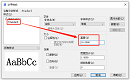
CAD字体大小怎么改?如何调大?这个问题在CAD制图过程中很常见,今天小编就来给大家分享一下浩辰CAD软件中修改CAD字体大小的方法技巧,一起来了解一下吧!CAD字体大小修改方法: 方法一:在浩辰CAD中打开图纸文件后,选中需要调整的文字,在软件左侧特性栏中找到并调整其文字高度。 方法二:如果需要批量调整图纸中的CAD字体大小,可以在启动浩辰CAD后,选中需要修改文字,在软件左侧特性栏中确定其文字样式,然后输入命令快捷键:ST,即可调出【文字样式】对话框。选中需要调整的文字样式,输入文字高度值,如:10,最后点击【应用】按钮。 设置完成后,可以将图纸中所有文字样式为【Standard】的文字高度全部调整为:10。方法三:在图纸中找到需要调整的多行文字,双击文字调出编辑器,在多行文字输入框中选中需要调整的文字后,在【文字格式】对话框中设置文字高度,输入高度值,如:10。这种方法只能用于调整多行文字高度,无法调整单行文字高度。 以上就是浩辰CAD软件中调整CAD字体大小的几种方法,根据自身实际需求选择合适的方法即可,希望对大家有所帮助。
CAD中如何绘制多段线?CAD多段线是干什么用的?
2023-02-06
7543
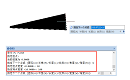
CAD多段线是干什么用的?CAD多段线是由相互连接的线段序列构成的单个对象,可以是直线段、弧线段或两者的组合。在浩辰CAD软件中可以用任意线型绘制CAD多段线,其各线段采用固定或锥状宽度。那么,CAD多段线怎么画?下面就和小编一起来看看吧!CAD多段线绘制步骤: 启动浩辰CAD软件后,调用命令快捷键:PL,根据系统提示在图纸中指定多段线的起点后,系统会提供几个选项,如【长度】、【半宽】与【宽度】,此时可以根据自身需求指定不同的起点与端点宽度,以建立锥状的多段线。 绘制了至少一条多段线后,可使用【撤消】选项来删除先前的线段。当绘制两条或以上的多段线后,可使用【闭合】选项,绘制以第一条线段的起点为终点的线段,以完成命令。选择【完成】来结束命令,而不封闭多段线。 CAD多段线具有单个直线不具备的编辑功能: (1)使用SPLINE命令将样条拟合多段线转换为真正的样条曲线;(2)调整多段线的宽度和曲率;(3)使用PEDIT命令对其进行编辑;(4)使用闭合多段线创建多边形;(5)使用EXPLODE命令将其转换成单独的直线段和弧线段;(6)从重叠对象的边界创建多段线。与直线类似,在CAD多段线中也增加了角度选项,与直线稍有不同,CAD多段线没有提供参照图中其他直线的功能,在绘制第一段直线时,只能设置直线与X轴正向的夹角。
CAD修剪为什么剪不了了?CAD修剪不了解决办法
2023-02-03
46390
在CAD制图过程中 ,可以通过调用CAD修剪命令来修剪图纸中的某一图形对象以适合其他对象的边。可是CAD修剪为什么剪不了了?本文就和小编一起来看看CAD修剪命令无法修剪的原因以及对应的解决办法吧!CAD修剪命令无法修剪: 在浩辰CAD软件中,如果遇到CAD修剪不了的情况时,通常是由两种原因导致的,一是要修剪的图形对象没有相交的线,二是要修剪的图形对象已经被组合成了块,那么这些图形对象便无法进行修剪。如下图所示,对CAD图块进行修剪的话,在选择要修剪的对象时,无法选中。 如果一定要对图纸中的某一CAD图块进行修剪的话,那边需要先将其炸开,再对其进行修剪操作。步骤如下:1、调用CAD分解命令:EXPLODE,根据提示选择需要炸开的CAD图块,点击回车键即可将其炸开。如下图所示: 2、CAD图块炸开后,再次调用CAD修剪命令快捷键:TR,选择对象,选择要修剪的对象即可对其进行修剪操作。如下图所示: 本文小编给大家分享了CAD修剪不了的原因以及解决办法,希望对大家有所帮助。更多相关CAD教程小编会在后续课程中给大家逐一分享,对此感兴趣的设计师小伙伴们一定要持续关注浩辰CAD官网教程专区哦!
CAD偏移命令的快捷键是什么?怎么用?
2023-02-02
47231
在CAD制图过程中,有些时候会需要调用CAD偏移命令来创建同心圆、平行线和等距曲线。可有些CAD新手不知道CAD偏移命令的快捷键是什么,下面就和小编一起来看看浩辰CAD软件中CAD偏移命令快捷键是什么以及怎么用吧!CAD偏移命令快捷键:O,全称:OFFSET。 CAD偏移命令使用步骤: 1、启动浩辰CAD软件后,调用CAD偏移命令,调用方式有以下几种:(1)菜单项:在浩辰CAD菜单栏中点击【修改】—【偏移】。如下图所示: (2)功能区:在浩辰CAD功能区中点击【常用】—【修改】—【偏移】。如下图所示: (3)工具栏:【修改】—【偏移】。(4)命令行:直接在命令行输入OFFSET或O,点击回车键确认。 2、执行命令后,根据命令行提示指定偏移距离(在距现有对象指定的距离处创建对象),选择要偏移的对象,指定对象要偏移的那一侧上的点。如下图所示: 3、最后根据提示选择是否在偏移后删除源对象,设置完成后即可完成偏移操作。本节CAD教程小编给大家简单分享了浩辰CAD软件中CAD偏移命令的使用技巧,希望给对大家有所帮助。更多实用的CAD技巧小编会在后续文章中给大家逐一分享,对此感兴趣的设计师小伙伴们一定要持续关注浩辰CAD官网教程专区哦!
CAD图纸集快捷键是什么?如何调用?
2023-02-02
6153
CAD图纸集是一个用于管理项目图纸的工具,可将图纸从创建到打印、发布、归档各个流程都管理起来。那你知道CAD图纸集快捷键是什么吗?本节内容就和小编一起来了解一下浩辰CAD软件中调用CAD图纸集命令的方法技巧吧!CAD图纸集快捷键是什么? 浩辰CAD软件中CAD图纸集快捷键是:Ctrl+4。CAD图纸集命令调用方式: (1)菜单项:在浩辰CAD菜单栏中依次点击【工具】—【选项板】—【图纸集管理器】。如下图所示: (2)功能区:在浩辰CAD功能区中依次点击【视图】—【选项板】—【图纸集管理器】。如下图所示: (3)命令行:启动浩辰CAD后,直接在命令行输入:SHEETSET,点击回车键确认即可打开【图纸集管理器】。(4)快捷方式:启动浩辰CAD后,调用CAD图纸集快捷键【CTRL+4】,即可打开【图纸集管理器】。本文小编给大家分享了浩辰CAD软件中调用CAD图纸集命令的几种方式。在浩辰CAD软件中设计人员可以用CAD图纸集来管理个人图纸,设计单位也可以用CAD图纸集管理整个项目的所有图纸,是不是非常实用呢?
CAD图纸保存版本过低会导致什么问题?
2023-01-31
3291
有些设计师小伙伴为了让CAD图纸能在低版本的CAD软件中打开查看,在保存的时候会特地将其保存为低版本,但这样就可能会因数据转换导致兼容性问题。本节内容就和小编一起来看看CAD图纸保存版本过低可能会导致什么问题吧! CAD图纸保存版本过低会导致的问题: 1、CAD图纸显示有错误但无法修复 在用浩辰CAD软件打开某一张低版本图纸文件后,出现两种情况:(1)对CAD图纸进行编辑修改时,操作速度特别慢,而且图纸文件也变得非常大,调用RECOVER命令也无法修复。(2)显示有错误图纸打开失败。可以在修复文件日志中查看错误原因,通常是是关于DWG图纸中的OLE对象。解决办法: 在低版本的CAD软件中打开图纸文件后,调用RECOVER命令对其进行修复,最后另存即可。 2、低版本CAD中保存的图纸在高版本CAD中无法打开 当在较高版本的浩辰CAD软件中打开一张由旧版本CAD保存的低版本图纸时,文件打不开,通常会用一个空白的【Drawing1.dwg】文件代替实际的CAD图纸,而且没有任何错误提示。解决办法: 在低版本CAD软件中打开图纸后,做以下一个或多个处理。(1)使用修复RECOVER或全部修复RECOVERALL命令打开并修复图纸。(2)执行核查 AUDIT和清理PURGE命令。 (3)使用写块WBLOCK命令创建新的DWG图纸。通过本文的介绍相信大家对于CAD图纸保存版本过低会导致的问题也有所了解了,所以小编建议大家不要随意将CAD图纸文件保存为过低版本,免得造成不必要的麻烦。
CAD多段线如何修改?CAD多段线修改技巧
2023-01-30
9775
在CAD绘图过程中,可以对已经创建的CAD多段线对象进行修改和编辑,例如:增加或删除顶点,移动顶点,也可以合并各自独立的多段线。本文小编就来大家分享一下浩辰CAD软件中修改CAD多段线的操作技巧吧!CAD多段线修改技巧: 1、合并CAD多段线 在浩辰CAD软件中打开图纸文件后,如果直线、圆弧或另一条多段线的端点重合,则可以将它们合并成一个多段线对象,但是合并到的多段线必须是不封闭的。如果端点不重合但是间距没有超过设定的"模糊距离",则可以通过修剪、延伸或将端点用新的线段连接起来的方式来合并端点。 2、修改CAD多段线的特性 如果被合并到多段线的若干对象的特性不相同,则得到的多段线将继承所选择的第一个对象的特性。如果两条直线与一条多段线相接构成 Y 型,将选择其中一条直线并将其合并到多段线。这样的合并将导致非曲线化,合并之后就可以拟合新的样条曲线生成多段线。3、CAD多段线的其他编辑操作 PEDIT命令可以编辑多段线。可以执行的操作如下:(1)闭合。将选定的多段线闭合,即连接最后一条线段与第一条线段。 除非使用"闭合"选项闭合多段线,否则即使首尾是相连的仍然会被认为是开放的。 (2)合并。将直线、圆弧或多段线添加到开放的多段线的端点。 (3)宽度。为整个多段线指定新的统一宽度。 要修改线段的起点宽度和端点宽度可以使用"编辑顶点"选项中的"宽度"选项。 (4)编辑顶点。编辑顶点的特性,正在被编辑的顶点会绘制上 X 标记。 (5)拟合。在顶点之间创建平滑的连接线,该曲线经过多段线的所有顶点并使用任何指定的切线方向。 (6)样条曲线。将选定多段线的顶点用作样条曲线拟合多段线的控制点或边框。除非原始多段线闭合,否则曲线经过第一个和最后一个控制点 。 (7)非曲线化。删除"拟合"选项或"样条曲线"选项插入的其他顶点,并拉直多段线的所有线段。 (8)线型生成。设置通过多段线顶点的连续图案的线型。关闭此选项时,将生成始末顶点处为点划线的线型。本文小编给大家分享了浩辰CAD软件中修改CAD多段线的一些简单技巧,希望对大家有所帮助。
CAD多重引线怎么合并?CAD多重引线合并技巧
2023-01-17
8229
在用浩辰CAD绘图的过程中,当部件之间关联密切,而且空间相对有限时,可以通过调用CAD多重引线合并命令(MLEADERCOLLECT)来将多个多重引线对象合并为一个。下面,小编就来给大家分享一下浩辰CAD软件中合并CAD多重引线的具体操作步骤,一起来看看吧!CAD多重引线合并操作步骤: 1、启动浩辰CAD并打开需要编辑的图纸文件,然后在命令行直接调用CAD多重引线合并命令,即输入:MLEADERCOLLECT;或者是在功能区面板中点击多重引线合并命令按钮。如下图所示: 2、根据系统提示在图纸中选择需要合并的多个CAD多重引线。3、继续根据提示在图纸中指定合并方向。此处输入V,点击回车键,选择以垂直的方向进行合并。4、最后指定多重引线的位置,即可完成CAD多重引线的合并。如下图所示: 本节CAD教程小编给大家分享了浩辰CAD软件中合并CAD多重引线的详细操作步骤,是不是很简单呢?赶紧下载浩辰CAD试用看看吧!更多相关CAD实用技巧小编会在后续课程中给大家逐一讲解,对此感兴趣的设计师小伙伴们一定要持续关注浩辰CAD官网教程专区哦!
CAD如何计算多个图形总面积?CAD面积求和命令使用技巧
2023-01-16
14217
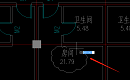
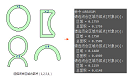
CAD如何计算多个图形总面积?在使用传统的CAD面积查询工具时,通常情况下,需要重新绘制查询区域的边界,或者将区域的边界转换为单一的对象,才能得到闭合区域的面积。 这样操作未免也太过麻烦了,在浩辰CAD软件中除了CAD面积查询工具以外,还可以通过调用浩辰CAD软件中的CAD面积求和命令来统计多个图形总面积,一起来看看吧!CAD面积求和命令使用步骤: 浩辰CAD面积求和命令是:AREASUM,与CAD面积查询工具不同,当边界为非单一对象时,面积求和功能可自动搜索复杂图形的边界。连续选择多个封闭区域后,命令行会实时给出当前区域及累积的面积值,求合进度和结果一目了然。具体的使用步骤如下:1、在浩辰CAD中打开图纸文件后,调用AREASUM命令;2、默认设置下,可以通过单击某闭合区域内的点来求得该区域的面积。此外,还可以输入O并回车,通过选择区域的边界对象来求得区域的面积;3、可连续选择多个区域,完成区域面积求和计算。在操作过程中,每次选择某个区域后,浩辰CAD会实时显示该区域的面积,以及连续操作的面积累计值。下图为连续对4个区域进行面积求和的结果。 本文小编给大家分享了浩辰CAD软件中通过调用CAD面积求和命令来统计多个图形总面积的具体操作步骤,你学会了吗?







 苏公网安备 32059002004222号






