 CAD常用命令
CAD命令教程之浩辰CAD参照缩放命令的使用
2019-08-20
5374
对于CAD命令中的CAD缩放命令大家应该都很熟悉,CAD缩放命令是CAD制图中最为常见的CAD修改命令,而说到CAD参照缩放命令大家是不是感觉有些陌生呢? 浩辰CAD缩放命令 使用缩放命令,输入比例值或者点击鼠标将图形缩小或者放大。 可以点击缩放命令,也可以点击修改,下拉有个缩放,或者可以输入SC回车执行缩放命令。 点击缩放命令,选择图形回车。 点击基点,然后输入比例值回车得到图形。 比例值如果大于1 ,那么得到的图形是放大的图形,相反小于1 的值就是缩小。 比如输入的值是2,那么图形是放大两倍,如果输入的是0.5,那么就是缩小两倍。 浩辰CAD参照缩放命令的使用 如果,输入比例值外(比例值算起来麻烦),可以通过参照功能。 参照步骤:点击缩放命令,选择图形回车,点击基点(坐下端点),然后输入R回车,点击基点,再在右端点处点击,输入12.5回车,那么图1就变为图2的尺寸了。 以上内容中,我们首先给大家介绍了浩辰CAD命令的CAD缩放功能,紧接着又给大家介绍了浩辰CAD参照缩放命令的使用,这两个功能及其相似哦!
CAD常用命令
CAD拉伸命令教程之浩辰CAD拉伸命令的使用
2019-08-20
5197
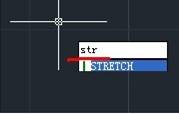
我们使用浩辰CAD命令来绘制CAD图纸,对于CAD图纸中的线条有时候需要进行CAD拉伸处理,那么CAD拉伸命令如何使用呢? 浩辰CAD拉伸命令的使用 通过拉伸边线是图形变形达到使用者的目的。 可以点击拉伸命令,也可以点击修改下拉有个拉伸,或者也可以输入str回车执行拉伸命令。 比如要拉伸这个正方形。将长度拉伸得到40。注意,四边形不是一个整体,使用矩形命令绘制是一个整体,所以要直线绘制的矩形。 步骤:点击拉伸命令,选择上下边,和右边一条边然后回车,点击右边端点移动鼠标,输入20回车。得到下图: 注:矩形不要是一个整体,需要直线挥着,如果是一个整体,可以使用分解命令将图形分解掉。 以上内容,就是我们要给大家介绍的关于浩辰CAD拉伸命令的使用方法步骤了,CAD拉伸命令属于浩辰CAD命令绘图中的基础命令。
CAD常用命令
CAD命令教程之浩辰CAD修剪命令的使用
2019-08-20
3691
在浩辰CAD软件中有各种各样帮助CAD绘图的工具,CAD修剪命令就是专门用来对CAD图形进行编辑修改的命令,我们一起来看一下这个CAD命令。 浩辰CAD修剪命令的使用 使用修剪命令将边界线内的线条修剪掉。 可以点击修剪命令,也可以点击修改,下拉有个修剪命令,或者也可以输入TR回车执行修剪命令。 点击修剪命令,选择边界线及要修剪的线条。 然后回车,选择要被修剪的部分,被修剪的线条在边界线内就没了。 CAD边界线的作用 边界线就是要修剪线的两边边界。如图2,我要修剪中间线段。 点击修剪命令,点击边界线和被修剪线,然后回车,点击被修剪线上任意一点(该点在边界线之间)。 以上内容中,我们不仅给大家讲解了浩辰CAD命令中的CAD修剪命令的使用还附带着给大家讲解了一下和CAD修剪命令息息相关的CAD边界线的使用。
CAD常用命令
CAD命令教程之浩辰CAD延伸命令的使用
2019-08-20
5092
我们在使用浩辰CAD软件进行CAD图纸绘制的时候,经常需要使用到的CAD命令里面就有CAD延伸命令,今天我们就来给大家讲一下浩辰CAD延伸命令的使用。 什么是CAD延伸? CAD延伸将一条线延伸到指定的边界线处。 可以点击延伸命令,也可以点击修改下拉有个延伸命令,或者也可以输入EX回车执行延伸命令。 点击延伸命令后,点击要被延伸的线条和边界线。 然后回车,点击要被延伸的线条就可以延伸到指定的边界线了。 如果中间隔着一根线,不管,只要是要延伸到边界线,那么点击线条就可以了。 以上就是我们今天使用浩辰CAD软件来给大家讲解的关于浩辰CAD延伸命令的使用了,上面还介绍了CAD延伸命令的CAD快捷键,喜欢使用CAD命令快捷键的朋友有福了。
CAD常用命令
CAD命令教程之浩辰CAD打断命令的使用
2019-08-20
5431
在上一篇的浩辰CAD命令教程文章中,我们给大家介绍了关于浩辰CAD合并命令的相关内容,既然有合并自然就有打断,那么今天我们就来给大家介绍浩辰CAD打断命令的使用。 什么是CAD打断? CAD打断就是将一条线打断,指定两个点将线条断开,红线为边界线。 浩辰CAD打断命令的使用 点击打断命令,也可以点击修改下拉有个打断,或者也可输入br回车执行打断命令。 点击打断命令后,点击要打断的线条。 然后注意一下下面的输入栏,指定低一点。如果不指定第一点,那么刚刚点击线条时的位置默认为第一点处。这个自己可以尝试。 要指定第一点,这时要输入F回车,然后点击第一个交点处,图例中,红线与白线交点为打断点。两根红线之间为打断部分。然后点击第二点。 点击好两个点后,白色的线条就在两个红线处被打断了。图例部分,红线为边界线。 以上的内容,就是今天我们要给大家介绍的关于浩辰CAD打断CAD命令使用的相关内容了,加上之前给大家介绍的浩辰CAD合并命令的使用,这一块的知识大家就都清楚了。
CAD常用命令
CAD合并命令教程之浩辰CAD合并命令的使用
2019-08-20
8986
我们在进行CAD图形文件绘制的时候为了方便对CAD图形进行管理,有时候需要将多个CAD命令绘制的CAD图形进行合并,今天我们就来说说CAD合并命令。 什么是CAD合并? 合并就是将连接的两条直线合并为一条直线。其意思和前面讲到的打断是相反的功能。 浩辰CAD合并命令的使用 可以点击合并命令,也可以点击修改,下拉有个合并。或者也可以输入J回车执行合并命令。 点击合并命令后,点击两条直线,图例是一条白线和一条红线。 点击两条线后,回车,那么两条线变为一条直线,但颜色变为红色,因为我先点击的红线,后点击的白线,所以合并后的线变为先点击的红线的红色。相反,如果我先点击白线,然后点击红线,最后变为一条线的颜色是白色。 上面的介绍就是我们今天要和大家分享的关于浩辰CAD命令中CAD合并命令的相关内容介绍了,使用CAD合并命令将多个CAD图形进行合并有利于我们进行CAD图形管理哦!
CAD常用命令
CAD命令教程之浩辰CAD常用标注快捷键和命令
2019-08-20
6945
我们在使用浩辰CAD软件进行CAD图纸文件编辑的时候,经常需要给CAD图形文件进行CAD标注,在CAD命令中浩辰CAD软件为大家提供了多种的CAD标注快键键命令。CAD中大部分标注命令都有快捷键,下面将这些快捷键给大家列一下,如果有兴趣的话,可以记一记,只需记住你常用的那几个就可以。浩辰CAD常用标注快捷键和命令D, *DIMSTYLE(标注样式,打开标注样式对话框,创建或修改标注样式)DLI, *DIMLINEAR(线性标注,创建水平或竖直的长度标注)DAL, *DIMALIGNED(对齐标注,创建与图像方向平行的长度标注)DAR, *DIMARC (弧长标注,标注圆弧的长度)DOR, *DIMORDINATE(坐标标注,标注点的X或Y坐标值)DRA, *DIMRADIUS(半径标注,标注圆或弧的半径)DDI, *DIMDIAMETER(直径标注,标注圆或弧的直径)DAN, *DIMANGULAR(角度标注)DJO,*DIMJOGGED(折弯标注,用折弯的方式标注大的半径值)DCE, *DIMCENTER(圆心标记,标记圆心的位置)DBA, *DIMBASELINE(基线标注,选择一个基准标注,以此标注的一侧为基点,连续标注选取点的尺寸)DCO, *DIMCONTINUE(连续标注,选择一个基准标注,连续标注相邻选取点之间的尺寸)TOL, *TOLERANCE(标注形位公差)LE, *QLEADER(快速引线,创建引线及相关注释内容)MLA,*MLEADER (多重引线,新的引线形式,可以对引线进行合并、对齐等操作)QDIM(快速标注,可以框选多个图形对象,直接对这些图形的进行连续、基线、半径、直径的标注,也可以框选多个标注,修改标注的形式,例如将连续标注改成基线标注)DED, *DIMEDIT(编辑标注,可以编辑标注文字的内容,或设置文字的旋转和倾斜角度)ED,*DDEDIT (编辑注释,可编辑标注文字)DDA,*DIMDISASSOCIATE (标注不关联,让之前与图形的标注变成不关联)DOV, *DIMOVERRIDE(替换标注系统变量,设置要替换的标注系统变量名和值,然后选择标注进行修改,这个需要对标注相关系统变量比较了解)浩辰CAD提供了二十多种CAD标注相关的CAD命令,常规的操作是到工具栏或菜单栏中去调用这些CAD命令。为了提高操作效率,许多设计人员直接使用CAD快捷键。
CAD常用命令
CAD命令教程之浩辰CAD倒圆角命令
2019-08-20
6271
我们在使用CAD命令进行CAD图形文件绘制的过程中,经常需要对CAD图形进行一系列的操作,今天我们来给大家介绍一下浩辰CAD倒圆角命令。 浩辰CAD倒圆角命令操作步骤 使用圆角将两条边修建成圆弧形状。 点击圆角命令,也可点击修改下拉有个圆角,或者也可以输入F回车执行圆角命令。 点击圆角命令后,下面的输入栏出现提示:选择第一个对象或 [放弃(U)/多段线(P)/半径(R)/修剪(T)/多个(M)]: 里面的修剪T以及多个M和上节的倒角是一个作用。 半径R:在倒圆角时,输入R回车,输入半径值5回车,点击两条线,倒圆角的半径就是5。 注:圆角半径值不得大于两个线段的长度 以上,就是我们今天使用浩辰CAD软件来给大家介绍的关于CAD倒圆角命令的使用方法步骤了,CAD倒圆角命令是CAD命令中的基础命令,希望大家能够掌握!
CAD常用命令
CAD命令教程之浩辰CADarea命令中减少面积怎么用
2019-08-20
4949
在之前的浩辰CAD教程中,我们给大家讲解了浩辰CAD命令中增加面积的使用方法,今天我们同样来讲解一下area命令,不过要将的是它的减少面积的使用。浩辰CADarea命令中减少面积的使用方法输入area回车。输入a回车。输入o回车。选择矩形,这时矩形的面积就可以算出来了,如图 回车,输入s回车。输入o回车。选择圆,这时圆的面积和矩形减圆的面积都出来了,如图。 最后按键盘esc结束以上操作。上面的内容,就是我们今天要给大家介绍的关于浩辰CAD命令中减少面积的使用方法步骤了,结合之前介绍的浩辰CADarea命令中增加面积的使用,相信大家area命令已经熟悉了。
CAD常用命令
CAD面域命令的使用
2019-08-19
8971
在CAD软件中 ,我们绘制图纸的时候,为了可以方便快速地完成一些绘图的操作,我们会在CAD图纸中建立面域,我们在进行CAD面域命令使用的时候,需要注意些什么,才会帮助我们完成图纸的绘制。 CAD面域命令的使用: 1、首先我们将CAD这款软件打开,在工具箱内找到直线命令,选择直线命令在绘图区里绘制一个图形,然后选择图形时可以看到图形不是一个整体,如图所示。 2、再在工具箱内找到:面域选项,点击面域选项提示我们选择对象,如图所示 3、使用鼠标左键将所有的图形选择,然后按下回车这样我们就将图形创建为面域了,如图所示 以上就是在CAD软件中,在图纸中建立CAD面域的时候,我们会使用软件中的CAD面域命令,在操作的时候,我们要遵循CAD命令使用规则。今天就介绍这么多了。安装浩辰CAD软件试试吧。更多CAD教程技巧,可关注浩辰CAD官网进行查看。
CAD常用命令
CAD对齐命令的应用
2019-08-16
5058
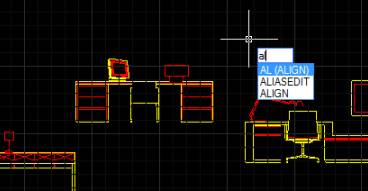
当我们在CAD软件中绘图时,如果我们绘制好的图纸内容在图纸中,摆放比较乱,我们在看图的时候就会比较麻烦,看着也不美观,也容易出错,为了是图纸整体看起来比较整齐,清晰,我们可以是有软件中的CAD对齐命令。可以快速帮我们将图纸对齐摆放。 CAD对齐命令的应用: 我们首先输入“AL(align)”对齐命令。 然后选择图块,右键确定。然后选择第二个图块的左下角为第一源点,第一个图块的右下角为第一目标点,确认,按照提示选择第二个图块的右下角为第二源点,直线上一点味第二目标点,以为我们这是水平对齐,并不需要进行图像的缩放或者是精准的位置,所以不需要选择第三目标点,直接按空格键。 这时,CAD软件就会提醒“是否给予对齐点缩放对象”,这个的意思是选择两个目标点的距离是和原来图形的距离是不一样的,那么我们是不是要对图块放大缩小适应距离。这里的对齐是不需要的,我们选择“N”。如果是建筑图里的空间是一定的,可以进行缩放。 同理我们对第三个也进行同样的操作。就这样图块就对齐了。 以上就是在CAD软件中,我们可以使用软件中的CAD对齐命令,帮助我们快速高效地整理图纸中的相关内容,使用图纸看上去更加一目了然。今天就介绍这么多了。安装浩辰CAD软件试试吧。更多CAD教程技巧,可关注浩辰CAD官网进行查看。
CAD常用命令
CAD命令教程之浩辰CAD对齐标注快捷键命令dal
2019-08-15
10105
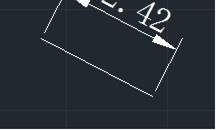
CAD命令中的CAD对齐标注命令是我们在CAD标注功能中用到的最多的一个CAD命令,不管是正交线还是有倾斜角的线段,都可以使用CAD对齐标注来标注长度。浩辰CAD对齐标注快捷键命令dal的使用对齐标注,标注尺寸平行于两点连线。 点击对齐标注命令,也可以点击标注下拉有个对齐,或者也可以输入DAL回车,执行对齐命令。 点击对齐标注命令后,点击两个点拉出鼠标,尺寸就显示了,然后鼠标点击一下,尺寸的位置就确定了。 在点击对齐标注命令后,点击两个点拖动鼠标,这时看一下输入栏显示:[多行文字(M)/文字(T)/角度(A)]:这个多行文字M,文字T,角度A,三个功能和上节课的线性标注是一个道理。多行文字就是输入M回车后可以编辑标注文字。文字就是输入T回车后可以输入想要的尺寸值。角度就是输入A回车后,输入角度值回车,标注尺寸值就会斜过来。对于CAD对齐标注功能,可能大家很少使用到CAD快捷命令吧,通过今天的介绍大家对于浩辰CAD对齐标注快捷键CAD命令dal也就有了一定的认识。
CAD常用命令
CAD命令教程之浩辰CAD增加面积area命令
2019-08-15
7731
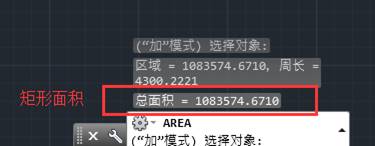
我们通常在CAD软件中计算CAD图形的面积都是直接使用浩辰CAD命令上面的面积测量功能,或者CAD标注面积功能,今天我们来给大家讲一个不一样的计算面积的方法。 浩辰CAD增加面积area命令使用方法 输入area命令回车。 输入a回车。 输入o回车。 选择矩形,如图,这时矩形面积就算出来啦! 回车,输入a回车。 >输入o回车。 选择圆,如图,这时矩形加圆的面积就算出来啦! 通过上面的介绍,相信大家对于浩辰CAD命令中增加面积area命令都有个一个比较清晰的印象了,之后在计算CAD图形面积的时候,浩辰CAD增加面积area命令也可以来使用了!
CAD常用命令
CAD命令教程之浩辰CAD弧长标注快捷键dar命令
2019-08-15
9682
CAD命令中的CAD标注命令我们平时会用到很多,CAD弧长标注功能也是一个在CAD绘图中常见的功能,我们今天就来讲解一下浩辰CAD弧长标注快捷键dar命令。 浩辰CAD弧长标注快捷键dar命令操作方法 弧长标注就是标注弧线的长度的标注命令。 点击弧长命令,也可以点击标注菜单,下拉有个弧长,或者也可以输入DAR回车执行弧长标注命令。 点击弧长命令后,点击弧线拉动鼠标,将尺寸拉出来,鼠标点击确定弧长标注的位置。 在点击命令后,点击弧线后,输入栏出现提示:指定弧长标注位置或 [多行文字(M)/文字(T)/角度(A)/部分(P)/]: 多行文字M,文字T,角度A前面几节课都讲过了。 下面讲述部分P的应用。 在此时,输入P回车,鼠标可以在弧线上点击任意两处拉动鼠标得到一段弧的弧长。 以上内容,就是我们今天使用浩辰CAD软件来给大家介绍的关于浩辰CAD命令中弧长标注快捷键dar命令的相关内容教程了,希望对大家有所帮助。
CAD常用命令
CAD命令教程之浩辰CAD半径坐标标注快捷键命令dor
2019-08-14
10436
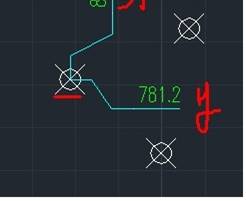
如果让你在CAD图纸中进行CAD坐标标注,你会采用什么样的方式呢?相信大多数人会和小编一样,直接在上方的菜单栏点击CAD坐标标注吧,今天我们来说一下使用快捷键进行CAD坐标标注。 浩辰CAD半径坐标标注快捷键命令dor操作 坐标标注就是得到点的X,Y坐标值。 点击坐标命令,也可以点击标注,下拉有个坐标,或者也可以输入dor回车执行坐标标注 我先举例,图上有三点,当然,要先设置一下点样式,还记得前面的绘图命令吧?教程里有点的绘制,再温习一下,点击格式,点击点样式,将点样式设置如图叉叉形状点击确定。 然后图上有三点,对其中一点做标注。 点击坐标命令,点击点移动鼠标,鼠标竖直方向移动,得到的是X轴坐标,往水平移动得到的是Y轴坐标。最后得到点的X,Y轴坐标。 通过上面的介绍,是不是你对CAD快捷命令又有了一个全新的认识呢?在CAD软件中,CAD快捷命令可以实现多种的CAD绘图操作,还需要我们不断的发现使用哦!














 苏公网安备 32059002004222号