 CAD快捷键
对象捕捉的CAD快捷键是什么
2019-09-06
16714
CAD的对象捕捉功能在CAD绘图中是很有用的功能,因为图形中的对象有很多个可以选取的点,我们绘图的时候需要通过这个点来精准定位,但是怎么才能更准确定位呢,CAD对象捕捉就能够处理这种情况,所以我们今天来介绍一下这个功能以及其对应的额CAD快捷键。 启动对象捕捉功能 我们可以通过下面的方法来启用对象捕捉功能 命令区:我们在命令行输入ONSAP,打开草图设置中的对象捕捉设置对话框,我们把启用对象捕捉(F3)选项打勾,然后确定 使用快捷键F3,可以开启或者关闭对象捕捉功能,只需要通过按F3键进行切换即可 功能区:找到菜单栏上的对象捕捉按钮,启用该功能 对象捕捉的类型 对象捕捉包含多种不同的类型,常见的有临时对象捕捉和自动对象捕捉,我们分别来看看 临时对象捕捉 所谓临时对象捕捉,是指当用户需要使用该功能的时候,通过相关方法启用该功能,并且作用在用户下一次指定的点上,这个作用只生效一次。 启用临时对象捕捉的方法:在绘图区,按住键盘上的Shift键,然后点击鼠标右键,此时便可以根据需要选择捕捉方式,如图所示 自动对象捕捉 所谓自动对象捕捉,是指当用户需要多次使用同一个对象捕捉的时候,便可以使用自动对象捕捉,直到用户手动关闭该功能为止。 启用自动对象捕捉的方法:在命令行输入快捷键OSNAP,然后按回车确认,打开草图设置中的对象捕捉设置对话框,参考文章第一张图。 对象捕捉的选项设置 我们可以通过简单的操作,来设置对象捕捉的标记大小、靶框大小等等,方法如下 1、打开对象捕捉对话框(命令行输入OSNAP,然后回车),然后,点击左下角的选项, 2、在打开的选项对话框中,我们可以对捕捉标记,靶框大小等选项进行设置,如图 以上就是关于CAD对象捕捉的介绍,这个功能在CAD中是很重要的,所以不能忽视,要好好掌握,其CAD快捷键也要记住哦。
CAD快捷键
CAD快捷键——构造线快捷键
2019-09-06
12427
在CAD中,有一个功能很多人都知道,那就是CAD构造线,那么什么是构造线呢,构造线其实是用于绘图的辅助线或者参照线,所以还是比较重要的。今天我们就来介绍一下CAD构造线以及其对应的CAD快捷键。 构造线是两边无线延伸的直线,快捷键命令是XLINE,缩写是XL,可以通过在命令行输入XLINE或者在功能区绘图面板找到构造线按钮并启用。 关于构造线,需要注意以下几点 可以一次性画多条构造线,方法是先确定一个基点,然后连续指定逗哥第二点即可一次创建多条构造线了 如果是水平或垂直的构造线,只需要指定通过点即可 CAD构造线命令操作实例 如图所示,为下图绘制辅助线,并在其上方画出主视图,最终得到右图所示结果 1、输入命令XLINE,启用构造线命令,然后依次从左到右通过下图所示的点,画垂直的构造线,得到 2、在图形上方,画一条水平的构造线,启用构造线命令,根据提示,输入O确认,然后指定偏移距离25,继续重复操作,完成主视图付辅助线的绘制 3、最后,根据交点绘制出图形的主视图,再隐藏掉辅助线。 注意,在画完图后,可以使用图层技术隐藏掉辅助线,得到最终结果。 CAD构造线因为是绘图的参照线,所以对于绘图的精准发挥中重要作用,因此每次绘图时都少不了,所以大家要记住它以及其对应的CAD快捷键。
CAD快捷键
CAD快捷键——弧长标注快捷键
2019-09-06
33144
CAD标注功能在CAD绘图的时候经常会被使用,因为图纸少不了标注,而且标注也有很多种,今天我们要介绍的就是关于弧长标注的操作,以及对应的CAD快捷键。 弧长标注功能,可以通过菜单栏的标注-弧长启用,也可以使用弧长标注的快捷键Dimarc(缩写Dar),具体的使用方法如下: 1、绘制一段圆弧( 参考CAD圆弧怎么画,快捷键是什么?) 2、找到菜单栏上的标注,弧长,或者命令行输入弧长标注快捷键Dar,按回车键确认 3、然后选择需要标注的圆弧,鼠标移动,就可以拉出标注线,标注的位置可以根据需要自行选择 4、最后按回车键,完成圆弧弧长的标注 注意,如果圆弧本身很大,标注出来的文章可能无法看到,需要放大后才能看得清楚。 当我们在命令行输入圆弧标注命令后,会出现相关提示:指定弧长标注位置或 {多行文字(M)/文字(T)/角度(A)/部分(P)/} 如果是标注整段圆弧,可以忽略文字提示,直接移动鼠标标注出圆弧弧长 如果是标注圆弧中的其中一段,则需要输入P,按回车键确认,然后再用鼠标点选需要标注的部分 上文中介绍的关于弧长标注的操作是比较简单的,操作起来也只需要几步,对应的CAD快捷键可以直接调用,所以掌握起来并不难。
CAD快捷键
CAD快捷键如何操作的技巧
2019-09-06
6654
CAD快捷键的设置是为了节省绘图时间,提高工作效率,这是很多人都知道的,但是在使用CAD快捷键的时候,很多人并不能随时拿来用,因为快捷键比较多,所以难记忆,所以我们今天就了解一下记忆的技巧。首先谈谈CAD快捷键的命名规律 ,这有便于我们更深的理解。1、CAD操作的快捷命令通常是该命令英文单词的第一个或前面两个字母,有的是前三个字母。如,移动的英单词是“Circle”,它的快捷命令是“M”;复制的英文单词是“Copy”,它的的快捷命令是“CO”;比例变换的英文单词是“LTScale”的快捷命令是“LTS”。在使用过程中, CAD的快捷命令一般不会超过三个字母,如果一个命令用前三个字母都不行的话,就输入完整的命令。 2、 另外一类的快捷命令通常是由“Ctrl键+ 一个字母”组成的,或者用功能键F1~F8来定义。比如Ctrl键+“N”,Ctrl键+“O”,Ctrl键+“S”,Ctrl键+“P”分别表示新建、打开、保存、打印文件;F3表示“对象捕捉”。 3、 如果有的命令第一个字母都相同的话,那么常用的命令取第一个字母,其它命令可用前面两个或三个字母表示。比如“R”表示Redraw,“RA”表示Redrawall;比如“L”表示Line,“LT”表示LineType,“LTS”表示LTScale。 4、 个别例外的需要我们去记忆,比如“修改文字”(DDEDIT)就不是“DD”,而是“ED”;还有“AA”表示Area,“T”表示Mtext, “X”表示 Explode。 CAD常用快捷键New 新建 Ctrl+N Undo 还原 Ctrl+ZOpen 开旧档 Ctrl+O Redo 取消还原 Ctrl+YSave 存档 Ctrl+S Cut 剪切 Ctrl+XExport 输出 Exp Copy 拷贝 Ctrl+C、CO、CPPrint 打印 Ctrl+P Paste 粘贴 Ctrl+V View FormatRedraw 重绘当前视区 R Layer 图层 La, -LaRegen 重绘所有图形 Ra Color 颜色 ColZoom 缩放窗口 Z Linetype 线类型 LtPan 移动窗口 P Dimension style 标注类型 DstAerial view 鹰眼功能 Av Text style 文本类型 St3D Viewpoint 三维视点 Vp、-Vp Units 绘图单位 UnHide 三维图形消隐 Hi Thickness 更改厚度 ThShade 着色 ShaDrawing limits 绘图极限 LimitsRender 渲染 Rr Rename 实体重命名 Ren Insert ToolsBlock 插入已有的图块 I,-I Spelling 检查文本拼写 SpExternalReference 外部引用 Xr,-Xr LoadApplication 装载lsp等程序 ApRaster Image 插入其他图形文件 ImDisplay order 改变显示次序 DrOle objest 嵌入对象(外部引用) IoRun script 执行批命令 ScrImport file 插入其它格式文件 ImpObject snapsettings 捕捉模式 SnPreview 打印预览 PreTablet 图形板输入图形 TaPreferences 设置CAD环境 Pr DrawLine 直线 L Ray 射线 RayMultiline 复合线,平行线 Ml Polyline 多义线 Pl3D polyline 三维多义线 3P Polygon 多边形 PolRectangle 矩形 Rec Arc 园弧 ACircle 圆 C Donut 园环 DoSpline 样条曲线 Spl Ellipse 椭圆 ElBlock 定义块 B,-B Point 点绘制与操作 PoHatch 填充图形 BH,H Boundary 定义边界 Bo, -Bo以上关于CAD快捷键的规律想必大家有了一定的了解,其实很多时候我们都需要知道一件事情的根本,这样才会更好的理解,CAD快捷键就是这样。
CAD快捷键
CAD多段线快捷键是什么?怎么用?
2019-09-03
12031
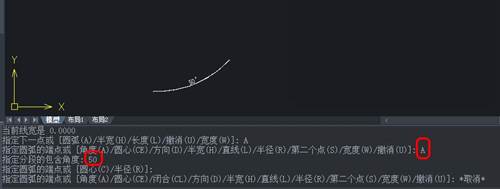
在浩辰CAD软件中CAD多段线可以通过点击工具栏的命令按钮,或者点击上方菜单栏里的绘图,下拉里有多段线,或者输入CAD多段线快捷键命令【PL】,然后回车调用。下面就和小编一起来了解一下浩辰CAD软件中CAD多段线快捷键命令的相关使用技巧吧! CAD多段线快捷键命令使用技巧:工具栏位置: 菜单位置: CAD多段线快捷键: 点击多段线命令后,在绘图区任意点击一点,下方的输入栏会提示:有[圆弧(A)/半宽(H)/长度(L)/撤消(U)/宽度(W)] 圆弧(A):利用多段线绘制圆弧。 点击多段线命令后,在绘图区点击一点,接着输入A并回车,绘图区会出现圆弧,移动鼠标则可以改变圆弧的位置,这时下方的输入栏会提示:[角度(A)/圆心(CE)/闭合(CL)/方向(D)/半宽(H)/直线(L)/半径(R)/第二个点(S)/宽度(W)/撤消(U)] ,其表示圆弧有这几种画法。 浩辰CAD多段线命令使用方法 角度,表示输入角度值即可确定圆弧的弧度。如下图所示输入50后回车,就可以得到弧线角度为50度的圆弧。 2.圆心。输入CE命令后回车,点击一点得到圆心画弧线。 方向。这时鼠标拉出会出现一条直线,点击另一点得到直线,这样所得到的圆弧和这条直线永远都是相切关系。 4.半宽,表示输入的数值为50,则得到的线的宽度为100。 5.直线,输入L命令后回车,可以切换回直线。 6.半径。输入R命令后回车,再输入半径值回车,输入A回车(A表示圆弧角度),输入角度值回车这时鼠标移动确定圆弧切向,或者你输入角度值确定圆弧切向。 7.宽度,输入W命令后回车,再输入起点宽度值并回车,接着输入端点宽度值并回车。拖动鼠标得到这个宽度的直线。假如想中间切换别的宽度,继续输入W命令后回车,接着操作上面的步骤。 以上,就是我们今天介绍的浩辰CAD软件中CAD多段线快捷键命令的相关使用教程,CAD多段线快捷键命令对我们进行CAD图形编辑以及绘制有很重要的作用。
CAD快捷键
CAD中如何根据切线交点绘制曲线
2019-09-03
6531
在CAD的线路放样中,经常会遇到曲线。曲线要素给了交点坐标和切线方位角,如何绘制曲线呢? 这次我们就来简单的介绍下: 1.已知条件如图所示: 2.输入画圆命令,“c”,回车。 3.输入命令“t”,回车。 4.指定圆的第一个切点。 5.指定第一条切线上的任意一点。 6.指定第一条切线上的任意一点。 7.指定相切圆的半径,回车 8.就可以得到一个相切的圆。 9.利用修建工具,对其进行修剪,可得到想要的曲线。 以上就是在浩辰CAD软件中通过根据切线交点绘制曲线的全部操作步骤,更多CAD教程技巧,可关注浩辰CAD官网进行查看。
CAD快捷键
CAD快捷键常识
2019-09-02
4974
CAD快捷键在CAD绘图过程中发挥着重要的作用,是为了提高绘图速度定义的快捷方式,可以用比较简单的字母来代替,不用去记住很长的命令。但是快捷键是如何设置的,有什么规律呢,今天我们来了解一下。 快捷命令的规律 1、 快捷命令通常是该命令英文单词的第一个或前面两个字母,有的是前三个字母。 比如,直线(Line)的快捷命令是“L”;复制(COpy)的快捷命令是“CO”;线型比例(LTScale)的快捷命令是“LTS”。 在使用过程中,试着用命令的第一个字母,不行就用前两个字母,最多用前三个字母,也就是说,CAD的快捷命令一般不会超过三个字母,如果一个命令用前三个字母都不行的话,只能输入完整的命令。 2、 另外一类的快捷命令通常是由“Ctrl键 + 一个字母”组成的,或者用功能键F1~F8来定义。比如Ctrl键+“N”,Ctrl键+“O”,Ctrl键+“S”,Ctrl键+“P”分别表示新建、打开、保存、打印文件;F3表示“对象捕捉”。 3、 如果有的命令第一个字母都相同的话,那么常用的命令取第一个字母,其它命令可用前面两个或三个字母表示。比如“R”表示Redraw,“RA”表示Redrawall;比如“L”表示Line,“LT”表示LineType,“LTS”表示LTScale。 4、 个别例外的需要我们去记忆,比如“修改文字”(DDEDIT)就不是“DD”,而是“ED”;还有“AA”表示Area,“T”表示Mtext, “X”表示 Explode。 快捷命令的定义 用户可以使用ASCⅡ文本编辑器(如DOS下的EDIT)或直接使用WINDOWS附件中的记事本来进行编辑。用户可以自行添加一些 CAD命令的快捷方式到文件中。 通常,快捷命令使用一个或两个易于记忆的字母,并用它来取代命令全名。快捷命令定义格式如下: 快捷命令名称, * 命令全名 如: CO , * COPY 即键入快捷命令后,再键入一个逗号和快捷命令所替代的命令全称。CAD的命令必须用一个星号作为前缀。 以上就是关于CAD快捷键命令的规律和定义,因为CAD快捷键比较多,所以也比较难记,但是知道这些规律后,对记忆也是有很大帮助的。
CAD快捷键
CAD快捷键大全(三)
2019-09-02
7663
CAD软件的功能众多,为了绘图方便,很多功能都设置有对应的快捷键,但是也因为功能多,所以CAD快捷键也很多,本文总结了CAD快捷键,大家可以借鉴参考。此文为最后一部分快捷键。示意(Schematic)视图 下一时间单位 【>】 前一时间单位 【<】 回到上一场景*作 【Ctrl】+【A】 撤消场景*作 【Ctrl】+【Z】 Active Shade 绘制(Draw)区域 【D】 渲染(Render) 【R】 锁定工具栏(泊坞窗) 【空格】 视频编辑 加入过滤器(Filter)项目 【Ctrl】+【F】 加入输入(Input)项目 【Ctrl】+【I】 加入图层(Layer)项目 【Ctrl】+【L】 加入输出(Output)项目 【Ctrl】+【O】 加入(Add)新的项目 【Ctrl】+【A】 加入场景(Scene)事件 【Ctrl】+【s】 编辑(Edit)当前事件 【Ctrl】+【E】 执行(Run)序列 【Ctrl】+【R】 新(New)的序列 【Ctrl】+【N】 撤消场景*作 【Ctrl】+【Z】 NURBS编辑 CV 约束法线(Normal)移动 【Alt】+【N】 CV 约束到U向移动 【Alt】+【U】 CV 约束到V向移动 【Alt】+【V】 显示曲线(Curves) 【Shift】+【Ctrl】+【C】 显示控制点(Dependents) 【Ctrl】+【D】 显示格子(Lattices) 【Ctrl】+【L】 NURBS面显示方式切换【Alt】+【L】 显示表面(Surfaces) 【Shift】+【Ctrl】+【s】 显示工具箱(Toolbox) 【Ctrl】+【T】 显示表面整齐(Trims) 【Shift】+【Ctrl】+【T】 根据名字选择本物体的子层级 【Ctrl】+【H】 锁定2D 所选物体 【空格】 选择U向的下一点 【Ctrl】+【→】 选择V向的下一点 【Ctrl】+【↑】 选择U向的前一点 【Ctrl】+【←】 选择V向的前一点 【Ctrl】+【↓】 根据名字选择子物体 【H】 柔软所选物体 【Ctrl】+【s】 转换到Curve CV 层级 【Alt】+【Shift】+【Z】 转换到Curve 层级 【Alt】+【Shift】+【C】 转换到Imports 层级 【Alt】+【Shift】+【I】 转换到Point 层级 【Alt】+【Shift】+【P】 转换到Surface CV 层级 【Alt】+【Shift】+【V】 转换到Surface 层级 【Alt】+【Shift】+【S】 转换到上一层级 【Alt】+【Shift】+【T】 转换降级 【Ctrl】+【X】 FFD 转换到控制点(ControlPoint)层级【Alt】+【Shift】+【C】 到格点(Lattice)层级 【Alt】+【Shift】+【L】 到设置体积(Volume)层级 【Alt】+【Shift】+【S】 转换到上层级 【Alt】+【Shift】+【T】 打开的UVW贴图 进入编辑(Edit)UVW模式 【Ctrl】+【E】 调用*.uvw文件 【Alt】+【Shift】+【Ctrl】+【L】 保存UVW为*.uvw格式的文件 【Alt】+【Shift】+【Ctrl】+【S】 打断(Break)选择点 【Ctrl】+【B】 分离(Detach)边界点 【Ctrl】+【D】 过滤选择面 【Ctrl】+【空格】 水平翻转 【Alt】+【Shift】+【Ctrl】+【B】 垂直(Vertical)翻转 【Alt】+【Shift】+【Ctrl】+【V】 冻结(Freeze)所选材质点 【Ctrl】+【F】 隐藏(Hide)所选材质点 【Ctrl】+【H】 全部解冻(unFreeze) 【Alt】+【F】 全部取消隐藏(unHide) 【Alt】+【H】 从堆栈中获取面选集 【Alt】+【Shift】+【Ctrl】+【F】 从面获取选集 【Alt】+【Shift】+【Ctrl】+【V】 锁定所选顶点 【空格】 水平镜象 【Alt】+【Shift】+【Ctrl】+【N】 垂直镜象 【Alt】+【Shift】+【Ctrl】+【M】 水平移动 【Alt】+【Shift】+【Ctrl】+【J】 垂直移动 【Alt】+【Shift】+【Ctrl】+【K】 平移视图 【Ctrl】+【P】 象素捕捉 【S】 平面贴图面/重设UVW 【Alt】+【Shift】+【Ctrl】+【R】 水平缩放 【Alt】+【Shift】+【Ctrl】+【I】 垂直缩放 【Alt】+【Shift】+【Ctrl】+【O】 移动材质点 【Q】 旋转材质点 【W】 等比例缩放材质点 【E】 焊接(Weld)所选的材质点 【Alt】+【Ctrl】+【W】 焊接(Weld)到目标材质点 【Ctrl】+【W】 Unwrap的选项(Options) 【Ctrl】+【O】 更新贴图(Map) 【Alt】+【Shift】+【Ctrl】+【M】 将Unwrap视图扩展到全部显示 【Alt】+【Ctrl】+【Z】 框选放大Unwrap视图 【Ctrl】+【Z】 将Unwrap视图扩展到所选材质点的大小 【Alt】+【Shift】+【Ctrl】+【Z】 缩放到Gizmo大小 【Shift】+【空格】 缩放(Zoom)工具 【Z】 反应堆(Reactor) 建立(Create)反应(Reaction) 【Alt】+【Ctrl】+【C】 删除(Delete)反应(Reaction) 【Alt】+【Ctrl】+【D】 编辑状态(State)切换 【Alt】+【Ctrl】+【s】 设置最大影响(Influence) 【Ctrl】+【I】 设置最小影响(Influence) 【Alt】+【I】 设置影响值(Value) 【Alt】+【Ctrl】+【V】 ActiveShade(Scanline) 初始化 【P】 更新 【U】 宏编辑器 累积计数器 【Q】 以上即是关于CAD快捷键的汇总,因为功能众多,所以快捷键也多,可以根据自己的绘图需要选择合适记住。
CAD快捷键
CAD快捷键大全(二)
2019-09-02
9279
CAD软件的功能众多,为了绘图方便,很多功能都设置有对应的快捷键,但是也因为功能多,所以CAD快捷键也很多,本文总结了CAD快捷键,大家可以借鉴参考。此文为第二部分快捷键。 材质(Material)编辑器 【M】 最大化当前视图 (开关) 【W】 脚本编辑器 【F11】 新的场景 【Ctrl】+【N】 法线(Normal)对齐 【Alt】+【N】 向下轻推网格 小键盘【-】 向上轻推网格 小键盘【+】 NURBS表面显示方式【Alt】+【L】或【Ctrl】+【4】 NURBS调整方格1 【Ctrl】+【1】 NURBS调整方格2 【Ctrl】+【2】 NURBS调整方格3 【Ctrl】+【3】 偏移捕捉 【Alt】+【Ctrl】+【空格】 打开一个MAX文件 【Ctrl】+【O】 平移视图 【Ctrl】+【P】 交互式平移视图 【I】 放置高光(Highlight) 【Ctrl】+【H】 播放/停止动画 【/】 快速(Quick)渲染 【Shift】+【Q】 回到上一场景*作 【Ctrl】+【A】 回到上一视图*作 【Shift】+【A】 撤消场景*作 【Ctrl】+【Z】 撤消视图*作 【Shift】+【Z】 刷新所有视图 【1】 用前一次的参数进行渲染 【Shift】+【E】或【F9】 渲染配置 【Shift】+【R】或【F10】 在xy/yz/zx锁定中循环改变 【F8】 约束到X轴 【F5】 约束到Y轴 【F6】 约束到Z轴 【F7】 旋转(Rotate)视图模式 【Ctrl】+【R】或【V】 保存(Save)文件 【Ctrl】+【S】 透明显示所选物体(开关) 【Alt】+【X】 选择父物体 【PageUp】 选择子物体 【PageDown】 根据名称选择物体 【H】 选择锁定(开关) 【空格】 减淡所选物体的面(开关) 【F2】 显示所有视图网格(Grids)(开关) 【Shift】+【G】 显示/隐藏命令面板 【3】 显示/隐藏浮动工具条 【4】 显示最后一次渲染的图画 【Ctrl】+【I】 显示/隐藏主要工具栏 【Alt】+【6】 显示/隐藏安全框 【Shift】+【F】 *显示/隐藏所选物体的支架 【J】 显示/隐藏工具条 【Y】/【2】 百分比(Percent)捕捉(开关) 【Shift】+【Ctrl】+【P】 打开/关闭捕捉(Snap) 【S】 循环通过捕捉点 【Alt】+【空格】 声音(开关) 【\】 间隔放置物体 【Shift】+【I】 改变到光线视图 【Shift】+【4】 循环改变子物体层级 【Ins】 子物体选择(开关) 【Ctrl】+【B】 帖图材质(Texture)修正 【Ctrl】+【T】 加大动态坐标 【+】 减小动态坐标 【-】 激活动态坐标(开关) 【X】 精确输入转变量 【F12】 全部解冻 【7】 根据名字显示隐藏的物体 【5】 刷新背景图像(Background) 【Alt】+【Shift】+【Ctrl】+【B】 显示几何体外框(开关) 【F4】 视图背景(Background) 【Alt】+【B】 用方框(Box)快显几何体(开关) 【Shift】+【B】 打开虚拟现实 数字键盘【1】 虚拟视图向下移动 数字键盘【2】 虚拟视图向左移动 数字键盘【4】 虚拟视图向右移动 数字键盘【6】 虚拟视图向中移动 数字键盘【8】 虚拟视图放大 数字键盘【7】 虚拟视图缩小 数字键盘【9】 实色显示场景中的几何体(开关) 【F3】 全部视图显示所有物体 【Shift】+【Ctrl】+【Z】 *视窗缩放到选择物体范围(Extents) 【E】 缩放范围 【Alt】+【Ctrl】+【Z】 视窗放大两倍 【Shift】+数字键盘【+】 放大镜工具 【Z】 视窗缩小两倍 【Shift】+数字键盘【-】 根据框选进行放大 【Ctrl】+【w】 视窗交互式放大 【[】 视窗交互式缩小 【]】 轨迹视图 加入(Add)关键帧 【A】 前一时间单位 【<】 下一时间单位 【>】 编辑(Edit)关键帧模式 【E】 编辑区域模式 【F3】 编辑时间模式 【F2】 展开对象(Object)切换 【O】 展开轨迹(Track)切换 【T】 函数(Function)曲线模式 【F5】或【F】 锁定所选物体 【空格】 向上移动高亮显示 【↓】 向下移动高亮显示 【↑】 向左轻移关键帧 【←】 向右轻移关键帧 【→】 位置区域模式 【F4】 回到上一场景*作 【Ctrl】+【A】 撤消场景*作 【Ctrl】+【Z】 用前一次的配置进行渲染 【F9】 渲染配置 【F10】 向下收拢 【Ctrl】+【↓】 向上收拢 【Ctrl】+【↑】 材质编辑器 用前一次的配置进行渲染 【F9】 渲染配置 【F10】 撤消场景*作 【Ctrl】+【Z】 以上即是关于CAD快捷键的汇总,因为功能众多,所以快捷键也多,可以根据自己的绘图需要选择合适记住。
CAD快捷键
CAD快捷键大全(一)
2019-09-02
5643
CAD软件的功能众多,为了绘图方便,很多功能都设置有对应的快捷键,但是也因为功能多,所以CAD快捷键也很多,本文总结了CAD快捷键,大家可以借鉴参考,此文为第一部分快捷键。 CAD快捷键大全: F1: 获取帮助 F2: 实现作图窗和文本窗口的切换 F3: 控制是否实现对象自动捕捉 F4: 数字化仪控制 F5: 等轴测平面切换 F6: 控制状态行上坐标的显示方式 F7: 栅格显示模式控制 F8: 正交模式控制 F9: 栅格捕捉模式控制 F10: 极轴模式控制 F11: 对象追踪式控制 Ctrl+B: 栅格捕捉模式控制(F9) 刚刚看了一下 dra:半径标注 ddi:直径标注 dal:对齐标注 dan:角度标注 Ctrl+C: 将选择的对象复制到剪切板上 Ctrl+F: 控制是否实现对象自动捕捉(f3) Ctrl+G: 栅格显示模式控制(F7) Ctrl+J: 重复执行上一步命令 Ctrl+K: 超级链接 Ctrl+N: 新建图形文件 Ctrl+M: 打开选项对话框 AA: 测量区域和周长(area) AL: 对齐(align) AR: 阵列(array) AP: 加载*lsp程系 AV: 打开视图对话框(dsviewer) SE: 打开对相自动捕捉对话框 ST: 打开字体设置对话框(style) SO: 绘制二围面( 2dsolid) SP: 拼音的校核(spell) SC: 缩放比例 (scale) SN: 栅格捕捉模式设置(snap) DT: 文本的设置(dtext) DI: 测量两点间的距离 OI:插入外部对相 Ctrl+1: 打开特性对话框 Ctrl+2: 打开图象资源管理器 Ctrl+6: 打开图象数据原子 Ctrl+O: 打开图象文件 Ctrl+P: 打开打印对说框 Ctrl+S: 保存文件 Ctrl+U: 极轴模式控制(F10) Ctrl+v: 粘贴剪贴板上的内容 Ctrl+W: 对象追 踪式控制(F11) Ctrl+X: 剪切所选择的内容 Ctrl+Y: 重做 Ctrl+Z: 取消前一步的操作 A: 绘圆弧 B: 定义块 C: 画圆 D: 尺寸资源管理器 E: 删除 F: 倒圆角 G: 对相组合 H: 填充 I: 插入 S: 拉伸 T: 文本输入 W: 定义块并保存到硬盘中 L: 直线 M: 移动 X: 炸开 V: 设置当前坐标 U: 恢复上一次操做 O: 偏移 P: 移动 Z: 缩放 显示降级适配(开关) 【O】 适应透视图格点 【Shift】+【Ctrl】+【A】 排列 【Alt】+【A】 角度捕捉(开关) 【A】 动画模式 (开关) 【N】 改变到后视图 【K】 背景锁定(开关) 【Alt】+【Ctrl】+【B】 前一时间单位 【.】 下一时间单位 【,】 改变到上(Top)视图 【T】 改变到底(Bottom)视图 【B】 改变到相机(Camera)视图 【C】 改变到前(Front)视图 【F】 改变到等大的用户(User)视图 【U】 改变到右(Right)视图 【R】 改变到透视(Perspective)图 【P】 循环改变选择方式 【Ctrl】+【F】 默认灯光(开关) 【Ctrl】+【L】 删除物体 【DEL】 当前视图暂时失效 【D】 是否显示几何体内框(开关) 【Ctrl】+【E】 显示第一个工具条 【Alt】+【1】 专家模式�全屏(开关) 【Ctrl】+【X】 暂存(Hold)场景 【Alt】+【Ctrl】+【H】 取回(Fetch)场景 【Alt】+【Ctrl】+【F】 冻结所选物体 【6】 跳到最后一帧 【END】 跳到第一帧 【HOME】 显示/隐藏相机(Cameras) 【Shift】+【C】 显示/隐藏几何体(Geometry) 【Shift】+【O】 显示/隐藏网格(Grids) 【G】 显示/隐藏帮助(Helpers)物体 【Shift】+【H】 显示/隐藏光源(Lights) 【Shift】+【L】 显示/隐藏粒子系统(ParticleSystems) 【Shift】+【P】 显示/隐藏空间扭曲(SpaceWarps)物体【Shift】+【W】 锁定用户界面(开关) 【Alt】+【0】 匹配到相机(Camera)视图 【Ctrl】+【C】以上即是关于CAD快捷键的汇总,因为功能众多,所以快捷键也多,可以根据自己的绘图需要选择合适记住。
CAD快捷键
什么是CAD快捷键?CAD绘图快捷键详解
2019-09-02
7850
很多对CAD了解的人都知道,CAD快捷键在CAD绘图中有着举足轻重的作用,因此,CAD绘图快捷键是很多设计人员的利器,但是因为快捷键比较多,所以很多人记住很困难,所以就需要多了解,然后根据特点记忆,本文就是对CAD绘图快捷键的相关介绍,感兴趣的小伙伴可以了解一下。一、绘制基本图形对象 1、几个基本常用的命令 1.1、鼠标操作 通常情况下左键代表选择功能,右键代表确定“回车”功能。如果是3D鼠标,则滚动键起缩放作用。拖拽操作是按住鼠标左键不放拖动鼠标。但是在窗口选择时从左往右拖拽和从右往左拖拽有所不同。 窗选: 从左往右拖拽选中实线框内的物体, 框选: 从右往左拖拽选中虚线框内的物体和交叉的物体,1.2、Esc取消操作:当正在执行命令的过程中,敲击Esc键可以中止命令的操作。 1.3、撤销放弃操作:浩辰CAD支持无限次撤销操作,单击撤销按钮 或输入u,回车。 1.4、浩辰CAD中,空格键和鼠标右键等同回车键,都是确认命令,经常用到。 1.5、经常查看命令区域的提示,按提示操作。2、绘制图形的几个操作 这是CAD的绘图工具条,在使用三维算量往往不需要使用,因此已把该工具条隐藏。为了了解CAD概念,以下介绍几个基本的命令。 2.1绘制直线:单击工具条直线命令或在命令行中输入L,回车。在绘图区单击一点或直接输入坐标点,回车,接着指定下一点,回车,重复下一点,或回车结束操作。或者输入C闭合。 举例:绘制一个三角形的三个边: 命令行输入:L 回车 指定第一个点: 单击一点:回车。重复单击另一点,回车。 输入:C回车。直线闭合,形成一个三角形。2.2绘制多段线:多段线是由一条或多条直线段和弧线连接而成的一种特殊的线,还可以具备不同宽度的特征。快捷键:PL。在三维算量中定义异形截面、手绘墙、梁等时常用。 举例:绘制一个异形柱截面 命令行输入:PL,回车。指定下一点,输入w(宽度),输入1,回车,修改了多段线线的宽度为1。输入快捷键F8,使用CAD的正交功能,,保持直线水平,输入:500。输入:A,开始绘制圆弧,单击另一点绘制一个圆弧。输入:L,切换到绘制直线,单击一点,绘制一段直线。输入:A,绘制一个圆弧与开始点闭合为一个界面形状。 接下来就可以定义一个异形截面的柱,来选择该多段性即可。二、图形对象的修改 由于三维算量软件对绘图功能已针对算量特点改进的很傻瓜化操作,不需要掌握太多的绘图命令,但是修改命令就使用很频繁了。常用的有: 1、 删除:符合windows操作,Del键最方便。 2、 复制:是把一个或多个对象复制到指定的位置,也可以将一个对象连续复制。 快捷键:CP。例子:复制柱子。单击 或输入CP,选择一个柱子,回车或单击鼠标右键,指定基点,利用CAD的捕捉功能单击柱的中心点,右键。输入1000,回车。一个柱子复制成功。在选择完对象后,根据提示单击M,可以多重复制。 3、 移动:快捷键:M。操作与“复制”相同,与复制功能不同的是,复制是多了一个对象,移动只是改变了对象的位置。 4、 修剪:快捷键:TR。可以按指定的边界剪切不需要的部分。 单击修剪工具或输入TR,提示选择对象,选择边界对象,单击右键,提示选择对象,左键单击选择剪切后不需要的那部分,单击右键,确定。 5、 延伸:快捷键:EX。用于把延伸对象精确的延伸到目标边界上。 操作与剪切相同。这两个命令的特点是:都是先选择目标界限对象,再选择被修改的对象。 三、对象捕捉用户在绘图时,靠鼠标和眼睛很难精确控制,利用CAD的捕捉功能可以很好结合解决这个问题。 对象捕捉属于透明命令,意即:在不退出其他操作的过程中,可以同时使用的命令。绘制直线等其他图形时可以使用捕捉命令。对象捕捉设置,在软件界面下方,右键单击对象捕捉,左键单击设置,弹出对话窗后可以一一进行设置需要的捕捉方式。 四、正交模式正交模式是绘图时常用的工具之一,快捷键:F8。可以利用绘制直线时,键入F8测试。 五、图层模式图层是就像一张张透明的硫酸纸,为了更好管理所有的对象,每张上面分别画着墙、柱子、梁等不同类别的对象。为了避免图形太复杂,选择错误。可以从中把不需要看到的这一张先抽出来,也就是关闭。同样也可以锁定、冻结或者设置不同的颜色等等。 快捷键:LA。六、视图缩放命令1、 实时平移:快捷键:P。 单击 或输入P,回车,或者按下3D鼠标的滚动键,鼠标会变成像手一样的图标,按下鼠标左键拖动,平移图形。 2 、实时缩放:利用3D鼠标的滚动键滚动可以实现实时缩放。也可以单击 ,前后移动鼠标实时缩放。 3 、窗口缩放:单击窗口缩放 ,按下鼠标左键拖动框选需要缩放的区域。4 、缩放到上一次:单击 ,视图将恢复到上一个缩放的视图。 5 、范围缩放:单击 ,系统将所有图形全部显示在屏幕上,并最大限度充满整个屏幕。以上关于CAD快捷键的介绍是按照分类介绍的,这样也方便大家去了解和操作,使用起来也比较好寻找。
CAD快捷键
如何设置CAD快捷键
2019-09-02
12717
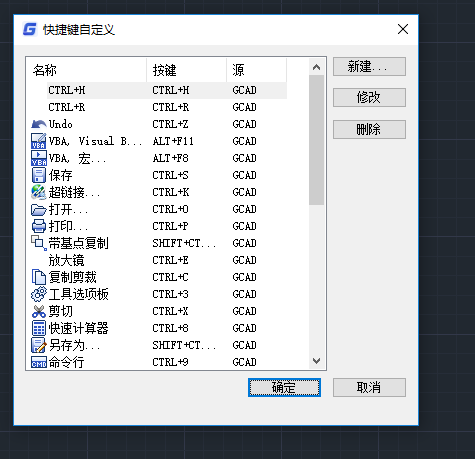
CAD软件都有默认的CAD快捷键,但是很多人在实际使用的过程中发现,有些快捷键并不适合自己的使用习惯,所以就需要修改CAD默认设置,下面我们就来介绍一下这个操作。1、打开cad软件,选择工具栏,找到自定义——键盘快捷键 2、进入快捷键自定义界面,根据自己的需要自定义快捷键 3、修改后,进行保存即可。 以上就是关于CAD快捷键自定义的操作,只需要三步就可以了,所以如果发现不喜欢自定义的操作,就按照上面的操作设置就好了。
CAD快捷键
样条曲线的CAD快捷键如何使用
2019-09-02
9681
在CAD软件中,有一个功能是样条曲线,这个功能指的是经过或者接近一系列给定点的平滑曲线,它可以自由编辑,能够控制曲线和点的拟合程度。样条曲线的应用也是比较广泛的,水体、流线型以及模纹等都可以绘制,下面我们就来介绍一下这个功能以及对应的快捷键。 具体绘制方法有下面几种: 命令行:输入“spline/spl” 菜单栏:在【绘图】中选择【样条曲线】 功能区:单击【常用】面板的【绘图】、【样条曲线拟合】或者【样条曲线控制点】 执行上述命令,指定任意两个点后,命令行提示选项的含义是: 公差——拟合公差,定义曲线的偏差值。 端点相切——定义样条曲线的起点和结束点的切线方向。 放弃——放弃样条曲线的绘制。 根据上面的介绍,想必大家对样条曲线以及其CAD快捷键都有了一定的了解,其实这个功能的使用并不是很复杂,只要经常练习就可以了。
CAD快捷键
CAD快捷键命令汇总
2019-08-30
6909
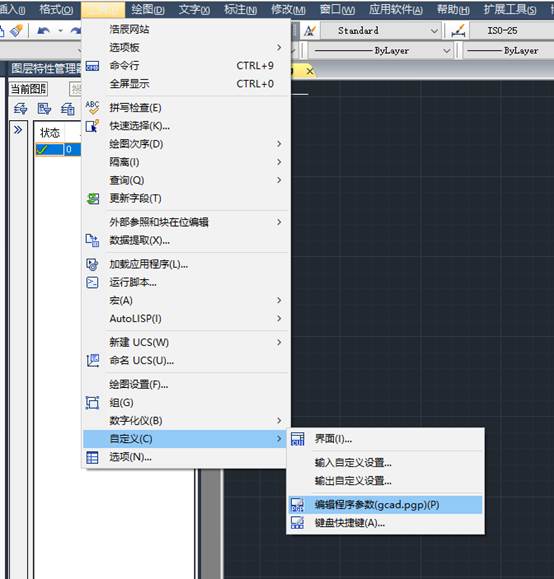
很多刚入门的设计师在使用CAD的时候都发现,那些经常使用CAD的老手绘图的速度都比自己快,这是为什么呢,其实很大的一个原因就是他们善于使用CAD快捷键命令,所以下面我们就来介绍一些CAD快捷键。 老手用CAD软件画图,几乎都是左手键盘快捷键,右手鼠标屏幕,对比新手的单手操作,自然会快上不少。下面和大家分享一些CAD画图时常用的快捷键,从现在开始慢慢熟悉,很快就能提高画图的效率了。 第一部分:常用的命令快捷键 这部分的快捷键,在CAD软件中通常也被称为“命名别名”,一般是保存在CAD的PGP文件中。作为一个纯文本文件,可以根据自己平时使用的习惯进行修改(一般高高手们都会有自己惯用的一些快捷键操作,自定义之后会更顺手)。菜单中的那些编辑命令,也可以直接用记事本打开此文件进行修改。 需要注意的是,在不同的CAD软件中,PGP文件的名字可能会有所不同,要根据后缀名称去找到这个文件。 第二部分:常用的功能快捷键 这部分小编分为三组介绍,分别是F功能键、Ctrl+数字键、Ctrl+单字母键,它们都是在CAD的界面文件CUI中定义的,执行CUI命令。 和第一部分的快捷键一样,这些快捷键也可以根据自己的使用习惯进行修改,在CAD软件的工具菜单栏中,点击打开自定义界面的对话框,再选择编辑程序参数,就可以对这些功能快捷键进行修改,重新定义。 这些CAD快捷键对于设计师来说是很有帮助的,能够快速的调出功能并使用,所以在绘图的时候能够极大地节省时间,提高工作效率,所以大家记住的越多越好哦。
CAD快捷键
修改CAD命令快捷键的操作
2019-08-30
18443
在使用CAD软件绘图的时候,对CAD比较熟悉的人都知道,直线命令(Line)在使用的时候,可以在命令行输入简化的L就可以了,这样能够简化绘图的操作,节省时间。但是要怎么修改这些CAD命令快捷键呢?下面我们来介绍一下。 要修改这些命令的快捷键,首先找出cad.pgp这个文件打开它。 打开方式:工具——》自定义——》编辑程序参数,如图: 左边是简写,右边是该命令的全称,一般不要改动。 一般定制习惯,一个字母的快捷键定义自己最重用的命令,两个字母次之。例如CAD中默认circle的快捷键是c,而copy的快捷键是co,但大多数设计人员copy用得更多,因此会将copy的快捷键改为c,而将circle修改成ci。 按照上述的操作,就可以修改CAD命令快捷键了,修改的操作比较简单,所以在绘图的时候可以根据自己的需要设置,还是很方便的。













 苏公网安备 32059002004222号