CAD中如何自定义图案填充
2019-07-19
17466
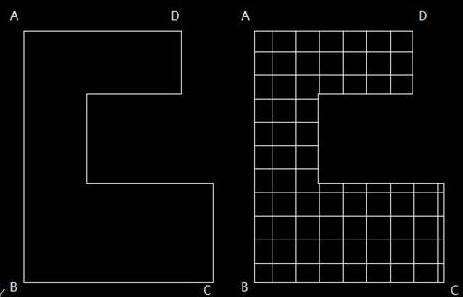
当我们在使用CAD软件绘制图纸时,当我们填充图案不能够满足填充要求,我们可以自定义图案进行填充。那在浩辰CAD软件中如何使用自定义图案进行填充呢?今天就为大家简单介绍下。 CAD中自定义图案填充的方法: 1、*PAT库文件标准格式:*pattern-name [, description]angle, x-origin, y-origin, delta-x, delta-y [,dash-1, dash-2, …] 第一行为标题行。星号后面紧跟的是图案名称,执行HATCH命令选择图案时,将显示该名称。方括号内是图案由 HATCH 命令的“?”选项显示时的可选说明。如果省略说明,则图案名称后不能有逗号。第二行为图案的描述行。可以有一行或多行。其含义分别为:直线绘制的角度,填充直线族中的一条直线所经过的点的X、Y轴坐标,两填充直线间的位移量,两填充直线的垂直间距,dash-n为一条直线的长度参数,可取正负值或为零,取正值表示该长度段为实线,取负值表示该段为留空,取零则画点。如下图dash-n的n取6,需要6个数据才能描述该段线 2、说了一大堆找个pat文件用记事本打开,ANSI35.pat打开后如下*ANSI35,ANSI 耐火砖和耐火材料45, 0, 0, 0, 6.3545, 4.49013, 0, 0, 6.35, 7.9375, -1.5875, 0,-1.5875*其填充图形如下 3、学着标准文件,制作自己的图案填充(1)目标图形如下。新建记事本,将扩展名改为*.pat,放至支持文件搜索路径下。 (2)Pat文件内容为:*ANSI34回填土45, 0, 0, 0, 2.8284271290, 1, 0, 0, 4, 1, -390, 2, 0, 0, 4, 2, -290, 3, 0, 0, 4, 3, -190, 4, 0, 0, 40, 0, 1, 0, 4, 1, -30, 0, 2, 0, 4, 2, -20, 0, 3, 0, 4, 3, -10, 0, 4, 0, 4*个别定义线的对应图形说明: 以上就是在浩辰CAD软件中,当图纸上的图纸对象填充图案需要自定义的时候,我们可以使用自定义图案进行填充,具体的操作方法,我们可以参考上述过程。今天就介绍这么多了。安装浩辰CAD软件试试吧。更多CAD教程技巧,可关注浩辰CAD官网进行查看。









 苏公网安备 32059002004222号