CAD对象捕捉追踪的过程
2019-07-04
6028
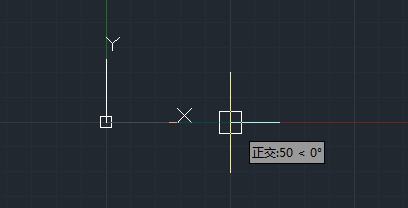
CAD对象捕捉追踪是在【对象捕捉】功能的基础上实现的,需要与对象捕捉功能配合使用,该功能可以是光标从对象捕捉点开始,沿着对其路径进行追踪,并找到需要的精确位置。对齐路径是指和对象捕捉点水平对齐,垂直对齐,或者按设置的极轴追踪角度对齐的方向,如图1 图1 控制【对象捕捉追踪】功能方法如下: 1.快捷键:F11快捷键,切换开、关状态。 2.状态栏:单击状态栏上的【对象捕捉追踪】也可以在【草图设置】对话框的【极轴追踪】选项卡设置对象捕捉追踪的参数。其各选项含义如下: 【增量角】下拉列表框:选择极轴追踪角度。当光标的相对角度等于该角,或者是该角的整数倍时,屏幕上将显示追踪路径。 【附加角】复选框:增加任意角度值作为极轴追踪角度。选中【附加值】复选框,并单击【新建】按钮,然后输入所需追踪的角度值。 【仅正交追踪】单选按钮:当对象捕捉追踪打开时,仅显示已获得的对象捕捉点的水平或垂直追踪路径。 【仅正交追踪】单选按钮:当对象捕捉追踪打开时,仅显示已获得的对象捕捉点的水平或垂直追踪路径。 【极轴角测量】选项组:设置极角的参照标准。【绝对】选项表示使用绝对极坐标,以x轴正方向为0°。 【相对上一段】选项根据上一段绘制的直线确定极轴追踪角,上一段直线所在的方向为0°。 通过以上的操作,就能快速实现CAD对象的捕捉追踪,简单高效,大大节约了设计师的工作效率。安装浩辰CAD软件试试吧。更多CAD教程技巧,可关注浩辰CAD官网进行查看。
CAD等轴测捕捉的使用
2019-07-04
7214
CAD等轴测捕捉该怎么设置?以下是使用教程。 命令行输入:ISOPLANE 快捷键:F5,CTRL+E 命令别名:IS 在选取“等轴测捕捉”样式的情况下,指定当前的等轴测平面。 命令行信息: 标准平面 (左边(L)): 左边(L)/右边(R)/<切换到顶端>: 输入选项,或按 ENTER 键 当“捕捉”模式关闭时,只要捕捉的样式为“等轴测”,都可以指定等轴测的平面,除了可使用 ISOPLANE 命令在命令行切换各个平面外,还可以以快捷键 F5 或 CTRL+E 切换各个平面。 【等轴左侧捕捉】 指定等轴测平面的左侧平面,由一对 90 度和 150 度的轴定义。 【等轴右侧捕捉】 指定等轴测平面的右侧平面,由一对 90 度和 30 度的轴定义。 【等轴顶端捕捉】 指定等轴测平面的上平面,由一对 30 度和 150 度的轴定义。 通过以上的操作,就能快速实现CAD等轴测捕捉,简单高效,大大节约了设计师的工作效率。安装浩辰CAD软件试试吧。更多CAD教程技巧,可关注浩辰CAD官网进行查看。
CAD中如何使用偏移捕捉
2019-07-02
8159
当我们在使用CAD软件绘制图纸时,很多情况下需要精确知道每个点的位置,因此,我们就需要用到捕捉的功能。那浩辰CAD中如何使用偏移捕捉呢?今天就为大家简单介绍下。 CAD中偏移捕捉功能的使用: 我们在CAD的绘图区中绘制一个圆,鼠标选择这个圆,左键单击激活夹点,单击鼠标右键,在弹出的快捷菜单中选择复制,水平拖动鼠标一段距离,左键单击确定复制的第一个圆的位置,现在我们按下Shift键,再次在屏幕上拖动鼠标,并单击放下第二个圆,看看会怎么样呢?三个圆的间距是一样的。shift键在CAD中定义偏移捕捉或旋转捕捉中的应用 用上面的这个方法可以很快速地做出一个小型的矩形阵列,那么我们能不能用类似的方法替代简单的环形阵列呢?答案是肯定的。选择上面例子中的圆形,并激活其中的夹点,点击两次空格,调整命令行中的命令为旋转,输入复制命令C,并根据制图情况选择基点(本例中以默认夹点为基点),输入旋转角度30度,空格确认命令,此时按住Shift键,依次旋转拖动鼠标,并在相应位置单击确定, CAD会自动捕捉30度来旋转复制该圆。 shift键在CAD中定义偏移捕捉或旋转捕捉中的应用这种旋转捕捉的方法可以替代简单环形阵列中的角度填充。 以上就是在浩辰CAD软件中,当我们需要使用偏移捕捉功能的情况下,我们可以通过不同的方法来操作,也可以参考上述方法。今天就介绍这么多了。安装浩辰CAD软件试试吧。更多CAD教程技巧,可关注浩辰CAD官网进行查看。
CAD中如何捕捉到指定的点
2019-07-02
12010
当我们在使用CAD软件绘制图纸时,很多情况下需要精确知道每个点的位置,因此,我们就需要用到捕捉的功能。那浩辰CAD中如何可以捕捉到指定的点呢?今天就为大家简单介绍下。 CAD中捕捉到指定点的操作过程: 1、首先,打开CAD软件,我们在CAD中绘制出一条100个图形单位的直线。A点为直线左端点,B点为直线右端点。下面介绍如何精确捕捉在直线距离A点为15个图形单位的点。 方法一:在命令栏输入point,回车。接着输入’cal,回车。接下来可以看到命令的提示输入表达式后面输入pld(end,end,15),回车。根据命令提示先在直线上A点附近单击鼠标左键,后在直线上B点附近单击鼠标左键。这时就可以发现在直线AB上绘制了一个点。标注A点至该点的距离可以发现标注值为15。最终成果入下图。 方法二:该方法与方法一类似。在命令栏输入如下命令point、回车——’cal、回车——plt(end,end,0.15)、回车,接下来的操作如同方法一。 注意事项:1、如果操作所有的步骤后看不到点,那就是点样式设置的不对。2、’cal必须是在英文状态下输入的。’为单引号。3、如果要捕捉距离B点15个图形单位的点。仅仅需要更改单击AB俩点的顺序。即更改为先单击B点,后单击A点。4、pld(end,end,d)中参数d可负可正,plt(end,end,t)中参数t的范围为0≦t≦1。 以上就是在浩辰CAD软件中,当我们需要精确捕捉到图纸上指定点的情况下,我们可以通过不同的方法来实现,也可以参考上述方法。今天就介绍这么多了。安装浩辰CAD软件试试吧。更多CAD教程技巧,可关注浩辰CAD官网进行查看。
CAD中捕捉功能的使用
2019-07-02
6404
当我们在使用CAD软件绘制图纸时,很多情况下需要精确知道每个点的位置,因此,我们就需要用到捕捉的功能。那浩辰CAD中如何正确使用捕捉功能呢?今天就为大家简单介绍下。 CAD中捕捉功能的使用: 首先我们打开对象捕捉,并且设置端点、中点选项。然后我们输入L命令画出直线,将光标涌动到图中的某一条直线上然后按着tab键看捕捉点的变化,如下图所示:首先我们可以看到我们的光标的位置不变,通过按tab键就可以捕捉到直线上满足我们条件的点。当然,静静一条致谢的端点、中点的捕捉利用光标就能解决,还用不到tab键。那么我们来看看另一个稍微复杂点的例子吧,三条相交线形成了一个小三角形,当我们光标移动到小三角附近时,我们可能捕捉到某一个交点,也有个可能是某条交线的中点,这时候tab就很适合在这个情况下使用了。 CAD中tab键的捕捉功能的运用 参考上图,光标停留在我们图上的位置,按着tab键可以捕捉到三条线的交点、中点、端点等,切换过程中不仅会出现捕捉的标记,相关的图形也会以虚线的形式显示。让我们可以清楚分辨出哪条线的中点或是哪两条线的交点。还有,在某一些情况下,由于捕捉选项之间是有优先级设置,只有用tab键才能切换到我们需要的捕捉选项。例如,我们同时打开了圆形和切点的捕捉选项,我们在画直线的时候要先定位它与相切,然后再去确定它的下一个点,,也就是说,我们要利用递延切点捕捉。因为圆心优于递延切点,当我们的光标放到圆上时,只能捕捉到圆心。除非我们把圆心捕捉选项关掉,我们才能够直接捕捉到递延切点,这时候如果知道如何运用tab键就好办了。如下图所示, CAD中tab键的捕捉功能的运用 不少人会觉得反复去设置捕捉选项很麻烦,就把所有的捕捉选项都打开,但是这样不仅会增加CAD的计算量,不同的不好做现象在捕捉时也会进行干扰。建议大家打开几种常用的捕捉选项,如端点、中点、交点、圆心,要临时的使用其他的选项时候,可以再通过输入命令、工具栏或是shift+右键菜单来调用,这样整体的操作效率反而会更高,当然也不要忘了还有tab键可以使用哦。 以上就是在浩辰CAD软件中,当我们需要精确捕捉图纸上对象的情况下,我们可以通过不同的方法来计算,也可以参考上述方法。今天就介绍这么多了。安装浩辰CAD软件试试吧。更多CAD教程技巧,可关注浩辰CAD官网进行查看。
CAD中如何捕捉到点
2019-07-02
13001
当我们在使用CAD软件绘制图纸时,很多情况下需要精确知道每个点的位置,因此,我们就需要用到捕捉的功能。那浩辰CAD中如何才能捕捉到点呢?今天就为大家简单介绍下。 CAD中捕捉到点的方法: 1、打开CAD软件,在命令栏下方选择捕捉模式,点击鼠标右键,在弹出来的选项中,点击“设置”。2、进入“对象捕捉”选项卡,在左边的红色方框中,一般都可勾上,因为这些基本上经常用的捕捉方式,而在右边的方框需要注意了,为了绘图精确,有个设置“最近点”除非是在某些特殊需要下,来这里勾上,一般不建议勾上,其他的捕捉方式根据自己需要勾上即可。3、捕捉不到点,另外可能是因为开启了栅格捕捉方式,这里点击“捕捉和栅格”,进入设置。4、进入“捕捉和栅格”栏目,如果感觉捕捉光标是跳着的,那么就是这里没有设置好,去掉“启用捕捉”前面的勾,关掉栅格捕捉方式。 5、捕捉方式设置完毕,点击“确定”返回到作图界面。6、可以使用捕捉来继续作图,返回到这个作图界面,根据自己的需要作图,如果没能捕捉上自己想要的点,按照方才的方式重新设置即可。 以上就是在浩辰CAD软件中,当我们需要精确捕捉图纸上点的情况下,我们可以通过不同的方法来计算,也可以参考上述方法。今天就介绍这么多了。安装浩辰CAD软件试试吧。更多CAD教程技巧,可关注浩辰CAD官网进行查看。
CAD中如何捕捉标注线
2019-07-02
10185
当我们在使用CAD软件绘制图纸时,很多情况下需要精确知道每个点的位置,因此,我们就需要用到捕捉的功能。那浩辰CAD中如何捕捉标注线呢?今天就为大家简单介绍下。 CAD中捕捉标注线的方法: 1、首先打开菜单栏中 “工具”,点击”选项“,点击“系统配置”–默认捕捉2、会弹出“增强捕捉设置”–点击“过滤器选项” 3、把“标注”前面的勾去掉即可,确认,重新标注就可以捕捉到了 以上就是在浩辰CAD软件中,当我们需要精确捕捉图纸上标注线的情况下,我们可以通过不同的方法来计算,也可以参考上述方法。今天就介绍这么多了。安装浩辰CAD软件试试吧。更多CAD教程技巧,可关注浩辰CAD官网进行查看。
CAD捕捉Tab键的利用
2019-06-28
5031
CAD捕捉Tab键和捕捉命令的配合使用十分重要,下面就让我们来看看这个方法怎么去使用吧,一起来看看学习学习。我们在CAD的绘制中,总是会需要捕捉一个物体上的点,只要我们将自己的鼠标靠近目标时候,一直按住TAB键,目标中的特殊的点就会显示出来,像是直线的端点、中间点、垂直点、或者是与其他图形的交点、圆的一些相关的特别点。只要我们看到我们需要的点,左键单击我们就直接可以选中这些点。 但是, 当我们的鼠标靠近两个物体的交点的附近时,两个物体的特殊点就会先后的显示,同时,其所属的目标就会变成虚线,以表示点的所属。这个功能对于我们在复杂的图形中很有用处。 以上就是关于浩辰CAD捕捉Tab键和捕捉命令的一起使用了,希望大家可以得到帮助,谢谢大家的使用。
CAD捕捉Tab键运用
2019-06-28
4706
CAD捕捉Tab键十分的频繁,大家使用的时候也会出现一些错误,下面就让我来给大家说说吧,希望大家可以喜欢。 我们可以通过一个简单的例子看tab键的运用。 首先我们打开对象捕捉,并且设置端点、中点选项。 然后我们输入L命令画出直线,将光标涌动到图中的某一条直线上然后按着tab键看捕捉点的变化,如下图所示: 首先我们可以看到我们的光标的位置不变,通过按tab键就可以捕捉到直线上满足我们条件的点。当然,静静一条致谢的端点、中点的捕捉利用光标就能解决,还用不到tab键。 那么我们来看看另一个稍微复杂点的例子吧,三条相交线形成了一个小三角形,当我们光标移动到小三角附近时,我们可能捕捉到某一个交点,也有个可能是某条交线的中点,这时候tab就很适合在这个情况下使用了。 参考上图,光标停留在我们图上的位置,按着tab键可以捕捉到三条线的交点、中点、端点等,切换过程中不仅会出现捕捉的标记,相关的图形也会以虚线的形式显示。让我们可以清楚分辨出哪条线的中点或是哪两条线的交点。 还有,在某一些情况下,由于捕捉选项之间是有优先级设置,只有用tab键才能切换到我们需要的捕捉选项。例如,我们同时打开了圆形和切点的捕捉选项,我们在画直线的时候要先定位它与相切,然后再去确定它的下一个点,,也就是说,我们要利用递延切点捕捉。因为圆心优于递延切点,当我们的光标放到圆上时,只能捕捉到圆心。除非我们把圆心捕捉选项关掉,我们才能够直接捕捉到递延切点,这时候如果知道如何运用tab键就好办了。如下图所示, 不少人会觉得反复去设置捕捉选项很麻烦,就把所有的捕捉选项都打开,但是这样不仅会增加CAD的计算量,不同的不好做现象在捕捉时也会进行干扰。建议大家打开几种常用的捕捉选项,如端点、中点、交点、圆心,要临时的使用其他的选项时候,可以再通过输入命令、工具栏或是shift+右键菜单来调用,这样整体的操作效率反而会更高,当然也不要忘了还有tab键可以使用哦。 以上就是关于浩辰CAD捕捉Tab键的使用方法的全部内容了,希望大家仔细阅读之后可以得到帮助。
CAD捕捉自FROM命令的使用方法
2019-06-26
6864
CAD捕捉中的FROM命令该怎么使用呢?大家在使用浩辰CAD的时候,CAD捕捉是不是十分常用的呢,那么大家应该怎么做才能更好的更快捷的使用这个命令呢?下面是我整理的一些相关学习资料,希望给大家带来帮助。 一、捕捉自FROM命令 1、在定位点的时候,我们选择自FROM捕捉方式后,会提示基点,我们选择一点作为基点后会提示偏移,我们拖动光标确定方向,输入一个偏移值20,可发现我们定位的点在距离基点20的位置,如下图所示。 2、捕捉自的使用情况一般有两种 1)在绘图时直接将点定位到距离某个点一定距离的位置。 2)利用拉伸STRETCH功能将图形拉伸到一定的尺寸 下面我们就通过实例来简单看一下FROM的两种应用。 二、捕捉自FROM命令来定位点 在绘图过程中有时我们需要捕捉距离特征点一定距离的点,例如开关通常会插入距离门边300的位置。比较简单的做法是先捕捉并插入到墙角,然后在沿墙移动一定的距离,但利用捕捉自FROM就可以直接定位了。下面练习中是在一张建筑图中插入开关,操作步骤如下 1、输入I命令,打开插入对话框,找到我们要插入的图块,如下图所示。 2、单击确定按钮关闭插入对话框,此时会提示我们定位图块的插入点,在出现定位点的时候我们就可以用捕捉自FROM了。按SHIFT+右键打开捕捉快捷菜单并选择“自”,或者直接输入FROM,如下图所示。 3、回车后,命令行会提示让确定基点,我们捕捉门边的墙角点作为基点,如下图所示。 4、沿墙体方向移动光标,如果么有打开极轴,最好按F8打开正交,以保证光标拖动方向是水平的。也可以捕捉墙体的另一个端点来确定方向,这样即使墙体是倾斜的也能保证跟墙体平行了,然后输入300。 5、回车,就完成了开关的定位。我们可以测量一下图块插入点到墙体端点的距离,验证一下结果,如下图所示。 好了,今天关于浩辰CAD栅格设置的方法的相关讲解就到这里了,希望大家仔细阅读后可以得到启发并且能够应用到实用的方面。
CAD捕捉自FROM操作使用
2019-06-11
5281
在CAD绘图使用捕捉,精确定位方式中,有一个from捕捉设置。再打开捕捉工具栏或按SHIFT+鼠标右键打开捕捉的快捷菜单时,会发现一个捕捉选项叫捕捉自(FROM),它的应用主要主要下面两个:一、直接用捕捉自来定位点。二、捕捉自在拉伸STRETCH当中的应用 在平时我们使用定位点的时候,我们选择自FROM捕捉方式后,会提示基点,我们选择一点作为基点后会提示偏移,我们拖动光标确定方向,输入一个偏移值,例如20,可发现我们定位的点在距离基点20的位置,如下图所示。 2、知道了捕捉自的基本操作后,我们就可以研究一下捕捉自可以用在哪些情况下使用,通常情况下有两种:1)在绘图时直接将点定位到距离某个点一定距离的位置。2)利用拉伸STRETCH功能将图形拉伸到一定的尺寸大家可以具体设置操作一下,对于定点精确位置很有用,比如机器零件开孔位置,距离端点有精确要的。或者建筑上门窗孔洞距离边墙设计要求等。
CAD对象捕捉精确绘制直线
2019-06-11
8257
对象捕捉打开下面具体介绍一下CAD捕捉栅格如何绘制直线步骤操作。在菜单栏上选择 直线 按钮,也可以使用快捷键l,命令是line将鼠标的光标在图形窗口中移动,会有提示:指定第一点,还有光标所在位置的X\Y坐标,如下图所示。 2.在栅格粗线的某个交点处单击,确定直线的第一点,然后将光标向右移动到相邻的粗线交点处,如下图所示。 3.将光标定位如上图所示的右上方粗线交点处后单击,确定第二条直线的端点,两次单击确定了直线的起点和端点,直线已经绘制完了 4、将光标定位如上图所示的右上方粗线交点处后单击,确定第二条直线的端点,在图形窗口中显示的提示被称为动态输入(DYN),状态栏也有按钮可以打开和关闭动态输入。动态输入可以让我们将注意力集中绘制的图形处,但为了不过多遮挡图形,并未显示全部选项。 5、输入U,回车,我们可以看到又重新回到上一点。6、重复步骤4,重新绘制斜线。输入C,回车。直线自动跟第一条直线的起点连接,形成了一个三角形,如下图所示。 上面就是用直线命令绘制的简单图形绘制,具体的您也可以使用比如多段线命令,或者绘图里面其他相关命令操作。
CAD捕捉象限点设置
2019-06-11
15970
Cad绘图是需要精确找到定点位置,捕捉点里面我们可以看见,有端点,中点圆心等很容易理解,但如何设置象限点呢?下面具体介绍方法方法一:在“捕捉”图标上单击右键,然后选择设置,弹出草图设置窗口,勾选上“象限点”前面的对勾即可,如下图所示: 方法二:同时按住shift+鼠标右键,弹出一个长条对话框,选择象限点即可,如下图所示: 另外只有圆和圆弧之类才有象限点,如上图捕捉位置。
CAD捕捉tab键的巧妙运用
2019-06-11
5873
Cad绘图里面大家最常用的就是捕捉功能,打开捕捉设置,才能准确得到定位点,但如果我们捕捉设置全部打开,有可能个别位置有干扰,反而比较困难找到相应位置了,但每次都重新设置又很麻烦,这个时候我们实际可以用键盘快捷键很容易得到需要结果的,下面介绍一下具体操作。 其实,Tab键就可以在这一点上帮助我们避免不必要的麻烦。下面通过一个例子来感受一下tab键的运用。 首先我们打开对象捕捉,并且设置端点、中点选项。 然后我们输入L命令画出直线,将光标放到图中的某一条直线上然后按着tab键看捕捉点的变化: 先我们可以看到我们的光标的位置没有变,通过按Tab键就可以捕捉到直线上满足我们的条件的点。 那么我们来看看另一个稍微复杂点的例子吧,三条相交线形成了一个小三角形,当我们光标移动到小三角附近时,我们可能捕捉到某一个交点,也有个可能是某条交线的中点,这时候Tab就很适合在这个情况下使用了。 还有些这样的情况:由于捕捉选项之间有优先级设置,只有用Tab键才能切换到我们需要的捕捉选项。例如,我们同时打开了圆心和切点的捕捉选项,我们在画直线的时候要先定位它与相切,然后再去确定它的下一个点,也就是说,我们要利用递延切点捕捉。因为圆心优于递延切点,当我们把光标放到圆上时,只有圆心能够被捕捉到。除非我们把圆心捕捉选项关掉,我们才能够直接捕捉到递延切点,这时候如果知道如何运用Tab键就好办了。 上面就是通过几个简单图形例子,说明tab键在捕捉里面巧妙运用,这样可以更快速绘图。
CAD捕捉过滤器
2019-06-10
5012
点过滤器的使用方法很简单,选点后ctrl+shift看见右键菜单里面就已经有了,菜单位置如下图所示 【练习】我们要在矩形中心画一个圆,也就是需要合并底边中点的X轴坐标和侧边重点的Y轴坐标。操作步骤如下,也可以直接命令行输入,不用菜单。1.先打开对象捕捉2.输入CIRCLE启动画圆命令。3.在命令行输入.x,命令行提示:CIRCLE 指定圆的圆心或 [三点(3P)/两点(2P)/切点、切点、半径(T)/弧线(A)/多次(M)]: .x4.按Enter键,命令行提示:于。捕捉底边的中点获取X轴坐标5.命令提示:于 (需要YZ):。捕捉侧边重点获取Y轴坐标。就可以看到圆心已经定位到了矩形的中心。6.输入圆的半径,完成圆的绘制。 上面就是通过命令行输入点捕捉过滤实现绘图的操作步骤和方法。









 苏公网安备 32059002004222号