CAD中绘制轴测图的过程
2019-07-03
5090
当我们在使用CAD软件绘制图纸时,很多情况下,我们会因为个人绘图习惯及相关需求,我们会查看图纸的抽测图,这样更方便我们看图。那浩辰CAD中如何绘制轴测图呢?今天就为大家简单介绍下。 CAD中绘制轴测图的过程: 首先设定绘图环境,命令行输入:units 设置绘图单位:长度类型为“小数”,长度精度为“0.00”;角度类型为:“十进制度数”,角度精度为0.00,其余按默认设置。其次设置栅格和捕捉,在状态栏中的“对象捕捉”上点击右键选择设置,打开“草图设置”窗口,将捕捉类型设置为等轴测捕捉;设置捕捉Y轴间距为1、设置栅格Y轴间距为1并点选“启用捕捉”和“启用栅格”复选框,打开捕捉和栅格,如图一所示:根据制图标准,在“图层特性管理器”中建立图层,并进行层属性设置,结果如图二所示:图二将当前图层设置为“中心线”层,利用line命令绘制轴孔中心线(建议开启极轴追踪),在绘图区域,任意点取一点作为轴孔中心线的起始点,水平中心线的长为35,角度:150;垂直中心线的长度为35,角度:90。如图三所示:图三接下来绘制万向联轴节-长方体;将当前图层设置为“粗实线”,利用line命令绘制基准长方体,该长方体侧面是30的正方形,长为50,以中心线交点为绘制线段的起点,利用极轴跟踪功能,点取相对极坐标为15〈330的点作为线段的另一端点;重复line命令,依次点取相对极坐标为:15〈270、30〈150、30〈90、30〈330、30〈270,完成左平面的绘制(图四)。图四单击键盘上的F5键,切换光标到顶平面,分别选取A、B两点,绘制长为50的直线,连接C、D两点,完成顶平台的绘制。同理按F5键,切换光标至右平面,点取C点,绘制长为30的直线CE,连接EF,完成基准长方体的绘制(图五)。 绘制万向联轴节- 半圆环体,利用椭圆命令ellipse(同心圆I)绘制顶面半圆环,以AD直线中心为圆心绘制直径分别为了50和40的同心圆,利用trim修剪命令剪去多余弧线,并利用copy命令将顶面半圆环复制到底面如图六所示: 按F5键,将光标切换到右平面,利用line命令捕捉顶平面和底平面外环体切点绘制一条切线;再将光标切换到左平面,利用椭圆命令ellipse(同心圆I)以轴孔中心线交点为圆心绘制直径为30和16的圆,修剪结果如图七所示。利用copy命令绘制平行于左平面的各平面,结果如图八所示:图八利用line命令和复制对象命令分别绘制万向联轴节中的切线和辅助线,最后利用trim命令和删除命令对图形进行处理,去除多余的线以及应该隐藏的线段,最终万向联轴节的绘制结果如图九所示: 以上就是在浩辰CAD软件中,当我们需要查看图纸的轴测图的时候,我们可以通过其他的方法来查看,也可以参考上述方法。今天就介绍这么多了。安装浩辰CAD软件试试吧。更多CAD教程技巧,可关注浩辰CAD官网进行查看。
CAD中如何绘制夹角
2019-07-03
5685
当我们在使用CAD软件绘制图纸时,很多情况下,我们会在图纸中加入一些标准,这样也就需要使用一些符号来表示。那浩辰CAD中如何绘制夹角呢?今天就为大家简单介绍下。 CAD中绘制夹角过程: 1、CAD画直线可以随意输入具体的数字进行长度控制,但是在移动鼠标时可以发现,直线与水平线是有夹角的,并且随着鼠标移动而不断变化。但是如果想指定一个具体夹角却发现没有可以输入数字的地方,这篇经验就教大家如何实现。2、首先我们要介绍一下极轴捕捉这个功能,开启极轴捕捉,点击小三角出现几行数字,这些数字是用于捕捉具体角度的。例如我们选择30,60,90这行,然后点击直线,画直线的过程中,角度随鼠标移动而变动,但是在变动到30度的时候,我们发现有一条绿色的虚线出现了,再移动到60度,90度,都有绿色虚线出现。 3、可以看出来,出现绿色虚线的时候,其角度都是30的倍数,我们打开极轴追踪的“正在追踪设置”,找到增量角,发现这里的数字是30,也就是说按照30的增量递增,30,60,90,120,150......都可以成功被捕捉到。 4、所以如果是常用的角度,类似30度,45度,60度,90度,180度这样的就可以在极轴捕捉里面选择一行数进行捕捉。但是如果是不常用的,例如13度这样的数字怎么办呢?回到刚刚增量角那里,我们将增量角的数字改成13,再回到主界面进行直线绘制。 5、这样设置虽然很精确捕捉到了13度,但是依然是递增的,就是下一个被捕捉的是26度,假如在绘制时我想捕捉一个18度的,这里就无法捕捉到。解决方法是利用附加角。在增量角下面有一个附加角选项,勾选一下,然后点击新建,输入18.回到界面,使用直线工具。 6、再次绘制时,我们发现,在13度的时候出现了捕捉的绿色虚线,在18度时也会出现绿色虚线,但是18的倍数时却不会出现,可见这样的设定是针对一个具体数字的。 以上就是在浩辰CAD软件中,当我们需要在图纸中加入一些标注的情况下,我们可以通过不同的方法来绘制符号,也可以参考上述方法。今天就介绍这么多了。安装浩辰CAD软件试试吧。更多CAD教程技巧,可关注浩辰CAD官网进行查看。
CAD中如何绘制手柄
2019-07-03
11824
当我们在使用CAD软件绘制图纸时,很多情况下,在绘图过程中,我们会使用CAD软件绘制一些构件,具体如何操作呢?那浩辰CAD中如何绘制手柄呢?今天就为大家简单介绍下。 CAD中绘制手柄的过程: 1.双击或者右键选择打开你的cad软件,本教程以浩辰CAD2019为例,设置好图层特性。2.绘制水平中心线120mm,竖直50中心线mm。将竖直中心线分别向左向右偏移7.5个单位,向右偏移82.5个单位。将最右的中心线向左偏移10个单位。 3.绘制2个半径分别为15和10的圆。将水平中心线上下偏移15个单位。使用相切相切半径绘制圆,半径为15mm。 4.绘制圆角,圆角半径为12mm。将水平中心线向上偏移10个单位。绘制3条实线,如下图所示。 5.绘制半径为5的圆,在中心线的交点处。修剪左边圆部分的线条。修剪右边圆部分的线条,与上一步一样,使用修剪工具。6.镜像所画的线条,就变成一个手柄。删除多余的线条。就完成了手柄的绘制操作。 以上就是在浩辰CAD软件中,当我们需要使用CAD软件绘制一些必要的构件时,我们可以通过其他的方法来操作,也可以参考上述方法。今天就介绍这么多了。安装浩辰CAD软件试试吧。更多CAD教程技巧,可关注浩辰CAD官网进行查看。
CAD中如何绘制地面排版图
2019-07-03
21456
当我们在使用CAD软件绘制图纸时,很多情况下,在绘图过程中,我们会使用CAD软件绘制一些构件,具体如何操作呢?那浩辰CAD中如何绘制地面排版图呢?今天就为大家简单介绍下。 CAD中绘制地面排版图的过程: 第一步:绘制地面边框,并用PE命令将其合并成多线段: 第二步:找出图中的一个单元格,此单元格上下左右相接出现的图案都将是能够一直贯通的,并将此单元格建立成块; 第三步:将建立的块放入到地面框内,想从哪个部位开始排版就将单元格块放到哪个部位;如图所示: 第四步:启动超级填充程序:选择单元格块,在地面图框内任意部位点击一下,回车,等待浩辰CAD自动运行填充和边界修剪;(图案难易大小不同,系统自动填充和修建的时间不一样)自动完成如下图: 第五步:若是需要将单元格做局部修改,例如填充,我们可以直接进入单元格块内,进行局部填充,再保存图块。此时整个地面就会跟着发生变化,想怎么改方案都很快捷。 以上就是在浩辰CAD软件中,当我们需要使用CAD软件绘制一些必要的构件时,我们可以通过其他的方法来操作,也可以参考上述方法。今天就介绍这么多了。安装浩辰CAD软件试试吧。更多CAD教程技巧,可关注浩辰CAD官网进行查看。
CAD中如何绘制齿轮零件
2019-07-03
6676
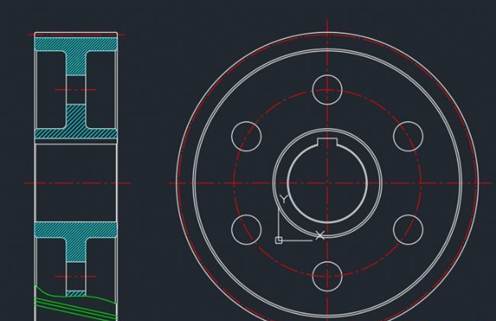
当我们在使用CAD软件绘制图纸时,很多情况下,在绘图过程中,我们会使用CAD软件绘制一些构件,具体如何操作呢?那浩辰CAD中如何绘制齿轮零件呢?今天就为大家简单介绍下。 CAD中绘制齿轮零件的过程: 1、打开浩辰CAD软件,根据齿轮的分度圆直径,齿顶圆直径,齿宽等各项参数,绘制齿轮。如下图:2、绘制出剖面线。 3、标上尺寸及各技术要求参数。 4、再把齿轮的参数表弄上,这样就完成了。 以上就是在浩辰CAD软件中,当我们需要使用CAD软件绘制一些必要的构件时,我们可以通过其他的方法来操作,也可以参考上述方法。今天就介绍这么多了。安装浩辰CAD软件试试吧。更多CAD教程技巧,可关注浩辰CAD官网进行查看。
CAD中如何绘制避雷针
2019-07-03
13041
当我们在使用CAD软件绘制图纸时,很多情况下,在绘图过程中,我们会使用CAD软件绘制一些构件,具体如何操作呢?那浩辰CAD中如何绘制避雷针呢?今天就为大家简单介绍下。 CAD中绘制避雷针的过程: 1、我们先将CAD打开并在打开的操作界面内找到直线命令2、选择直线命令我们画出避雷接地装置的连接线及向天装置,如图所示:3、继续使用直线命令我们在下面绘制出避雷接地装置的埋地装置,如图所示: 4、选择埋地装置和连接线我们找到线型选项,在线型内选择虚线5、点击虚线之后将连接线和埋地装置都设置为虚线线型,如图所示: 6、设置好线型之后在画出连接线和埋地装置之间的部件图形,如图所示: 7、绘制个各种图形之后再在修改里找到修剪选项8、选择修剪选项我们选择图形将多余的线进行修剪,然后再在绘图里找到填充选项9、选择填充选项选择需要的图案,将埋地装置填充为该图案,这样我们的避雷接地图形就绘制好了,如图所示: 以上就是在浩辰CAD软件中,当我们需要使用CAD软件绘制一些必要的构件时,我们可以通过其他的方法来操作,也可以参考上述方法。今天就介绍这么多了。安装浩辰CAD软件试试吧。更多CAD教程技巧,可关注浩辰CAD官网进行查看。
CAD中如何绘制螺钉紧固件
2019-07-03
12780
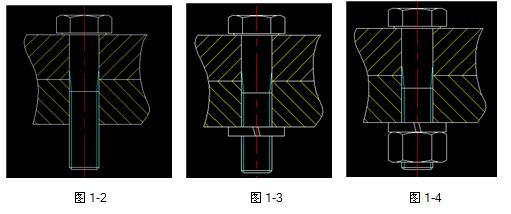
当我们在使用CAD软件绘制图纸时,很多情况下,在绘图过程中,我们会使用CAD软件绘制一些构件,具体如何操作呢?那浩辰CAD中如何绘制 螺钉紧固件呢?今天就为大家简单介绍下。 CAD中绘制螺钉紧固件的过程: 浩辰CAD中提供给用户各种标准件,严格根据国标来进行参数化设计,比如紧固件、轴承及连接、密封与润滑和减速机等等。我们以紧固两块板子为例,实际操作,向大家介绍浩辰CAD机械软件图库快速绘制螺钉紧固件。在【浩辰机械】菜单栏,其下拉菜单中找到【系列化零件设计系统】,单击【紧固件】命令,弹出【系列化零件设计开发系统V1.0】对话框,如图1-1所示。双击【螺栓】,选择六角头螺栓-A级GB/T5782-2000。在【参数显示控制】栏选择M10;在右侧的预览框下方,选择主视图,出库选项里选中基本图元、背景消隐、允许拖动;比例为1:1;配置好所有参数,单击最下方的绘制零件。 图1-1 命令行提示,点取位置或[转90度(A)/左右翻(S)/上下翻(D)/改基点(T)]<退出>:命令输入A,回车。点取位置在上板与中心线的交点处,回车。动态输入提示:点选外轮廓上的内孔<回车结束>:回车。螺栓的绘制完成,如图1-2所示。下面我们来进行弹簧垫圈的调用,在【系列化零件设计开发系统V1.0】对话框选择垫圈,选择标准型弹簧垫圈GB/T93-1987 M10的规格,出库选项同螺栓。根据命令行提示,完成垫圈的绘制,如图1-3所示。最后绘制螺母。同样的方法,选择M10六角螺母C级 GB/T41-2000,设置好参数及出库选项,单击绘制零件选项,根据命令行提示,完成螺母的绘制,如图1-4所示。浩辰CAD机械软件给从事机械设计的工作者带来神奇,高效、精准、便捷和智能是浩辰软件为服务用户的宗旨及努力方向。 以上就是在浩辰CAD软件中,当我们需要使用CAD软件绘制一些必要的构件时,我们可以通过其他的方法来操作,也可以参考上述方法。今天就介绍这么多了。安装浩辰CAD软件试试吧。更多CAD教程技巧,可关注浩辰CAD官网进行查看。
CAD中如何绘制螺旋叶片
2019-07-03
42947
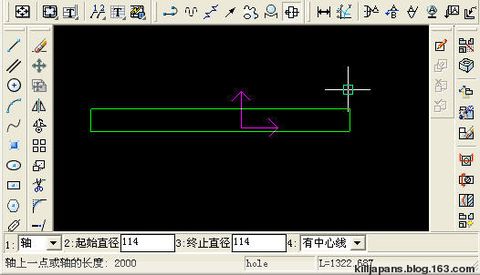
当我们在使用CAD软件绘制图纸时,很多情况下,在绘图过程中,我们会使用CAD软件绘制一些构件,具体如何操作呢?那浩辰CAD中如何绘制螺旋叶片呢?今天就为大家简单介绍下。 CAD中绘制螺旋叶片的过程: 比如螺旋体长度2000,螺旋轴直径d=φ114,螺叶直径D=φ380,螺距S=400,叶片厚度8mm,螺叶右旋。0、先用孔轴命令画好φ114螺旋轴。1、用“公式曲线”画螺叶外轮廓线。螺叶的平面图外形轮廓就是正弦曲线。用直角坐标表达如下:X=S/2*t/=200*t/3.1415926Y=D/2*sin(t)=190*sin(t)公式中的参变量t的终止值可以取2π或4π整数,这里取了4π=12.56337,精度默认0.1,改为0.5或更大反应快点,控制点多了图形处理慢。填好公式后预显一下就可以看到效果了。 2、将该曲线定位到螺旋轴端。 3、同样的方法绘制螺叶与螺旋轴接触的内轮廓线。X=S/2*t/π=200*t/3.1415926Y=d/2*sin(t)=57*sin(t) 4、将将该曲线定位到螺旋轴端(与外轮廓线相同的位置)。 5、从曲线定位点开始画辅助线,图中虚线。用来作为完善轮廓线的剪切齐边线以及轮廓线打断取点。间距S/2(=200).根据螺叶旋向剪切看不见的(隐藏)部分。 6、移动复制外轮廓线形成8mm厚度的效果。本图移动量8mm,实际上应该移动大约8.5mm,意思一下行了。 7、 将外轮廓线从交点处打断,看不见的用格式刷刷成虚线。两个完整螺距的螺叶就画好了,剩下的移动复制完成。 以上就是在浩辰CAD软件中,当我们需要使用CAD软件绘制一些必要的构件时,我们可以通过其他的方法来操作,也可以参考上述方法。今天就介绍这么多了。安装浩辰CAD软件试试吧。更多CAD教程技巧,可关注浩辰CAD官网进行查看。
CAD绘制图形实例介绍
2019-06-27
5344
CAD绘制图形是基础的操作,想要绘制一个简单的中国结图形,该怎么绘制这个图形呢?下面小编就为大家详细介绍绘制的教程。 1、首先,正常打开浩辰CAD2019版软件 2、画两个相距100,直径为10的圆,并将两圆用切线相连 3、复制刚才绘制的图形,并旋转相交成垂直放置 4、执行偏移命令,将图形向外偏移10的位置,连续偏移4个 5、用直线将图形的中点相互连接,并使用剪切工具修剪多余的线条 6、最后,借助填充功能将各个区域着色展示,得到最后的图形效果 以上就是使用浩辰CAD绘制中国结的教程,是不是很漂亮啊,希望喜欢的朋友也亲自绘制一下!
CAD绘制大圆桌技巧教程
2019-06-25
6876
CAD绘制大圆桌应该怎样操作呢,我们可以先构思一下图形结构,然后再使用浩辰CAD来快速绘制,下面我们来看看详细的教程。 1、先画现大圆桌的台面: 2、再画出如下图1个凳子: 3、画出第2个凳子: 4、画出第3个凳子: 5、画出第4个凳子: 6、画出第5个凳子: 7、画出第6个凳子: 8、画出第7个凳子: 9、画出第8个凳子: 10、画出第9个凳子: 11、画出第10个凳子,一个10人坐的大圆桌的简单平面图就完成了: 以上绘制实例就是绘制十人台的大圆桌的方法,其实还可以使用环形阵列功能来绘制,总之方法很多,希望大家能够多多发现总结。
CAD绘制梅花鹿的方法
2019-06-25
5293
CAD绘制梅花鹿,该怎么绘制呢?其实很简单,下面我们就来看看详细的教程吧。 1、打开CAD软件,新建一个工程,在界面上画一个半径是10的圆。如下图。 2、如图,画差不多比例的两条线段;然后点击“绘图”中的“圆”命令,利用相切相切半径画一个半径是2的圆,小圆和大圆以及线段相切。 3、点击“修改”中的“修剪”按钮;全选,然后点击需要修剪的部分;然后把上面一条线段以同样的方式修剪。 4、在圆的右上方画两端圆弧组成耳朵。利用“修改”中的偏移命令,将两段圆弧向外偏移1或者2,如图所示。用同样的方法画另一侧的耳朵,或者直接复制粘贴也可以。 5、在大圆里面画两个小圆,将最小的一个填充颜色,再画两段圆弧为眼睫毛,图案填充在“绘图”选项中的“图案填充”命令。如图所示 6、按照下图的模板,用曲线将小鹿的身躯勾勒出来。最后在身躯里面画一些个小圆,然后填充成白色。如图所示 效果图如上,以上就是使用CAD绘制简单的梅花鹿的教程了,大家可以着手画一下,也可以进一步的对特性更改颜色,变的更美观。
CAD绘制立体三角柱的注意技巧
2019-06-25
5685
如何用CAD绘制立体三角柱,需要涉及到哪些基础绘图工具呢,想要知道的朋友可以参考一下以下的详细步骤。 1、打开浩辰CAD,找到视图——西南等轴测;视觉样式——三维线框。 2、打开正交,作一个等边三角形,此处边长为30. 3、作一条垂直向上的线段。 4、复制下面的三角形,粘贴到上端。 5、连接这两条直线。 6、删除这条直线。 7、完成。 以上就是使用浩辰CAD绘制一个立体的三角柱的教程,操作很简单,希望对大家有帮助!
CAD绘制酒架的快速方法
2019-06-25
5091
CAD绘制酒架该怎么设计呢?今天我们来看看CAD绘制酒架的操作方法,是不是你也能学会呢。 1、打开CAD软件,在cad上画一个框(快捷键REC),然后在屏幕上随意点一个点。再点击键盘“D”,填写尺寸。例如1000*500。 2、然后从框中间,画中心线。如下图。 3、然后以将两条中心线,以交接点,旋转(快捷键RO)45°。 4、因为涉及酒架板件的厚度,这里以18mm板材厚度为例。然后修改“管理用户坐标”,快捷键ucs。在模型里面,点解任意一条斜线,点击两处不同位置(同一斜线上),再点击上方任意一个位置。确定“管理用户坐标”完成。 5、然后将其中一条线“移动”(快捷键m)9mm,再“复制”(快捷键CO)18mm。如下图 6、然后左边的斜线也一样复制,再将所以的线,(以内空为100*100)复制整个框内。如下图。在复制所的线时,鼠标“管理用户坐标”依旧要保持45°角。复制数据填写118。 7、接下来,就是将四周多余的线,剪切(快捷键为TR)掉。 以上就是酒架就绘制完成了,大家可以着手画一下,看是否能够自己画出来。
CAD绘制球体实例
2019-06-25
4649
CAD绘制球体,该怎么绘制呢?我们可以先画一个平面图,接着渲染形成一个立体的橄榄球,下面来看看大致的过程。 1、打开CAD软件,新建,画一个椭圆和一条直线,如图所示。 2、点击剪切——面域 3、输入命令revolve,旋转90°成为实体。 4、输入命令fillet圆角 5、阵列(注意UCS) 6、效果图 以上就是CAD绘制橄榄球的教程,操作非常简单,希望大家可以学会掌握。
CAD绘制梯形实例教程
2019-06-25
7500
怎么用CAD绘制梯形呢?梯形比较常见的基本图形,下面小编通过直线工具给大家画一个上底是15,下底是78,两条腰分别是65和58的普通梯形。 1、打开CAD,新建一个工程,选择iso选项。 2、画一条长是78-15=63的线段,作为梯形的下底,如下图。 3、以长度为63的线段的一个端点为圆心,画一个半径是65的圆。如下图 4、同样的方法,以长度为63的线段的另一个端点为圆心,画一个半径是58的圆。如下图 5、两个圆有一个交点,将此交点和63的线段两端连接起来,然后将两个圆删除,如下图。 6、选择“修改”菜单中的“偏移”命令,将三角形的右侧边向右偏移15,如下图 7、打开正交模式,以三角形的上端顶点为起点画直线,和偏移线有一个交点,如下图。 8、移动偏移线到水平线上,如下图,连接各个点,梯形图即可完成。 以上就是CAD绘制梯形的教程,很简单,都是使用的基础绘图命令,一看就能明白,看完自己可以着手试一下哦。









 苏公网安备 32059002004222号