如何高效地学习施工图绘制?
2019-05-07
12001
人生就是一个不断学习的过程,通过学习可以充实自己的头脑。下面小编给大家介绍一下在使用建筑CAD软件绘制施工图的部分学习概要吧! CAD绘制施工图的学习概要: 遵循平、立、剖的顺序绘制施工图 一、平面 1、标示清楚散水、台阶、踏步、楼梯栏杆、护栏、伸缩缝(变形缝)做法; 2、厨房、卫生间的平面布置,其中包括便器、洗面器、洗浴器,地漏及地漏坡降方向(1%),室内标高(一般低于楼面高0.030m); 3、阳台的平面布置,包括地漏及地漏坡降方向(1%)、晒衣架、栏杆做法,室内标高(一般低于楼面高0.030m); 4、每个房间的功能标示; 5、室内外地面标高,楼梯间标高; 6、尺寸标注先注明轴跨距离,再标示清楚细部尺寸; 7、楼梯间平面布置,标示清楚踏步尺寸;梯井一般120-200之间,超过200需加设防护措施。 8、屋面设计排水,分水线位于横跨中线,建筑找坡2%,建筑反坡1%,建筑找坡与建筑反坡交线为积水线,落水管做法; 9、上人屋面应绘出出屋面做法; 10、水箱位置及水箱检修孔、爬梯; 11、檐口做法,选用图集或根据方案要求设计; 12、平面大样索引清楚;二、立面 1、加立面门窗时,门窗高度除考虑宽度外还要参照楼层高及梁高,玻璃幕墙则还要考虑楼地面的关水(一般100-300高); 2、立面门窗上表面尽量平齐,保证立面效果; 3、立面门窗高宽差最好不要超过两个建筑模数(300); 4、门窗外框线稍粗,遇内墙门窗外框用细线。突出内、外层次; 5、立面尺寸标注尽量标注最近的洞口、分格尺寸,其它未示尺寸用标高和线性标注就近标示清楚; 6、外墙装饰索引说明;三、剖面 1、剖面要剖到楼梯间; 2、设计楼梯踏步高宽、休息平台宽度,尽量保证两个梯梁之间的宽度不要超过4200m,踏步的高宽要求b+2h<620; 3、表示清楚未剖到的梁、柱、门窗看线; 4、纵向标注标注清楚窗洞尺寸、楼梯踏步尺寸标高及楼层关系,横向标注标注清楚各楼板、梁与轴线之间的关系; 5、详图索引剖视位置要与平面图对应;四、大样 1、表达清楚大样的所在位置,如楼层标高、与轴线关系; 2、结构形式表达无误; 3、阳台、走廊低于楼地面(一般0.030高);设计心得:1.首先注意层高问题,不要给自己找麻烦。(有一个16米的限制)贮藏室+五层住宅 2.2+4x3+室内外高差<16米贮藏室+六层住宅全地上贮藏室2+5x2.75+0.25(室内外高差)<16米半地上贮藏室1(地下)1.2(地上)+5x2.8+0.45(室内外高差)<16米。以上几种情况都不违反规范,大家选择一下。另有一种情况,就是顶层为跃层,在上面的基础上可以在增加一层,大多数情况下是上人阁楼。 2.画图这里就有个顺序问题了,大家也可能有自己的习惯,不过我认为自己的比较好,一般户型确定下来,也就是一天的功夫就可以拿下。下面就以CAD 2002为例,(贮藏室+五层住宅,2.2+4x3+室内外高差<16米)说明一下。在户型确定的前提下,根据总平面看看这栋楼有几个单元,因为我们根据楼长的大小确定伸缩缝的设置。先画半个单元,并且先画标准层(户型一样)。轴线,用单线按户型图画出墙线,单线变墙(240宽),删除不需要的墙;设置门窗洞口,一般设置: M-1 入户门 1000x2100 M-2 内门(卧室书房)900X2100 M-3 厨房门 800X2100 M-4 卫生间门 800X2100 M-5 阳台门(推拉门) 2100x2600 C-1 主卧室窗 1800X1700,窗台900 C-2 次卧室书房窗 1500x1700 C-3 厨房窗 1500x1600 窗台高1000 C-4 卫生间窗 900x800 窗台1800 C-5 1200X1600 楼梯间窗户,窗台高1000 C-5 阳台窗户 阳台外围长度X1550,窗台高度1050布置厨房摆设和卫生间摆设,注意厨房操作面板宽度为500,洗面盆面板宽度为550,长度因户型而异;布置洗衣机电冰箱和主要房间空调的位置,因为给排水电气专业需要定位;设置燃气罩和油烟机的位置,设置洗菜池和拖布池的位置,设置大便器和淋浴头的位置,设置毛巾架,肥皂盒卫生纸盒位置;设置壁橱和鞋柜的位置,设置地漏的位置和排水坡度,设置阳台厨房卫生间的高差。布置各种管线洞口的位置,北方需要供暖,因此需要暖气分户计量。太阳能洞口,位置卫生间,尺寸300x400;室内配电箱400x200x120 CATV300X200x120;室外电源箱500x500x120;厨房排烟管道井尺寸300x400;分户计量管道井共用为 500x1200,每户一个为400x800,采用热表箱为800x600x240;空调入户洞口,圆洞直径100。设置室外空调平台,尺寸600x1000,厚度60。标注房间名称和使用面积;标注内门窗的洞口尺寸。镜像生成一个标准单元,添加构造柱,一般外墙各个结点和楼梯四角,尺寸240x240。长度超过层高2倍的墙体增设构造柱,最后根据结构图纸更改柱子的设置位置。楼梯间宽度一般为2600,本例楼梯间宽度可以为2400,注意楼梯间的一些规范,栏杆高度900,(1050水平段顶层),栏杆间距0.11,梯段宽度不小于1米,休息平台宽度宜为1.2米,楼梯间进深一般为5400。1.2+9x0.3+1.5=5.4。天正5.5的柱子不能镜像,墙体加粗厚显示错误,可以copy。复制后得到标准层平面,标注轴线尺寸;关掉轴线层,标注外墙门窗洞口尺寸。标注图纸名称和比例,插入图框。复制标准层向上,修改楼梯间和层高标注,得到顶层平面图。复制标准层向下,修改层高标注,添加雨棚,得到2层平面图。复制2层平面图,修改楼梯间参数,修改雨棚为坡道,删除阳台,更改洞口名称,修改室内标高,增加室外标高,增加指北针,用PL线沿外墙画闭合线,偏移生成散水,最后得到一层平面图。复制一层轴线及轴线尺寸和刚才的PL线,向内偏移240生成屋顶女儿墙,向外偏移600,生成屋顶檐口,复制标准层太阳能油烟井和阳台到顶层平面修改,出屋面井高度为600,女儿墙高度为900,在楼梯间设置上人孔,尺寸为600x600。画出排水方向和坡度以及雨水管的位置。这样平面就算完成了。 五、关于底层: 1、应注明室外台阶、坡道、明沟;室内外标高。 2、底层若设车库,其外墙门洞口上方应设防火挑檐。楼梯间等公共出入口同。 3、住宅公共出入口位于开敞楼梯平台下部,应设雨罩等防止物体堕落伤人的安全措施。 4、散水宽度L宜为600~1000mm,当采用无组织排水时,散水的宽度可按檐口线放出200~300mm;坡度可为3%~5%,一般取5%;当散水采用混凝土时,宜按20~30m间距设置伸缩缝。散水与外墙之间宜设缝,缝宽可为20~30mm,缝内应填沥青类材料。散水做法见闽86J901(7/3),为水泥砂浆散水。 3、明沟宽度一般在200mm左右,图集取200mm或250mm。套用省标图集应注明深度H的值(单个工程H=300mm)。沟底应有0.5%左右的纵坡。明沟做法见闽86J901(1/4),为砖砌明沟。 4、勒脚的高度一般为室内地坪与室外地坪的高差,也可以根据立面的需要而提高勒脚的高度尺寸。外墙勒脚做法见闽97J09(17/49),采用花岗石面层,高度从室外地坪至室内地坪标高。 5、室外台阶做法见闽86J901(4/7),为150号砼台阶,12厚水磨石面层。 六、关于标准层: 1、应注明楼面标高;卫生间、阳台降低的标高。 2、铝合金门窗见协91J604,门窗代号及编号标注方法:门窗按其开启形式冠以拼音字母,以资识别,代号如下:M-门; G-固定式; T-推拉式; P-平开式; C-窗; S-上悬式; H-滑撑式; DM-弹簧门; a-左开; b-右开; C2-洞口尺寸相同形式不同的窗。 3、胶合板门见闽86SJ601。 4、八层及以下的厨房排风道楼板预留洞尺寸:550×350;八层及以下的卫生间排风道楼板预留洞尺寸:430×300。 以上是CAD绘制施工图的学习概要,更多相关CAD教程,请访问 : http://www.gstarcad.com
CAD软件中墙体和柱子有哪些你不知道的独特操作?
2019-05-06
20112
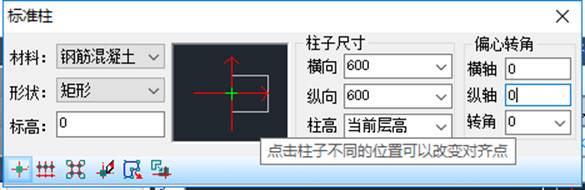
经过多年的研发,浩辰建筑CAD软件及浩辰云建筑新增了很多传统建筑CAD软件没有的功能。接下来小编通过CAD绘制墙体柱子来给大家演示一下浩辰建筑软件中与众不同的操作方法吧! 墙体的自由打断及合并 浩辰建筑的墙体必要时可以随时按门窗、柱子或自由打断为多段或者合并为一段,方便不同需求的编辑修改。天正建筑中同一种材料的相邻墙体是强制合并的,因此无法自由打断,如果需要分开,必须修改为不同墙体材料。 墙体的打断与合并通过“墙体分段”与“墙体合并”命令来实现。 柱子的预设定位基点 为适应图纸中插入柱子的多种定位情况,浩辰建筑的柱子创建对话框提供9个预设定位基点,方便快速定位。天正建筑柱子只能输入横纵位移参数定位,非常麻烦。如下图,在黑色的图框中点击柱子的不同位置即可切换对齐点。 其中矩形柱提供了 9 个预设对齐点,单击其中图像框柱子的 9 个对齐点位置即可预设插入 时的对齐方式,如下图所示。 其中非矩形的标准柱只能提供 5 个预设对齐点,以圆柱为例,如下图所示。 浩辰建筑中绘制构件柱、绘制角柱、柱齐墙边功能操作智能高效 浩辰建筑的柱齐墙边、构件柱、角柱功能简化了操作,提高效率。天正建筑的同名命令需要重复的操作,十分繁琐。 浩辰建筑柱齐抢标提供了如下三种选择: 构造柱可以自动匹配墙厚,只需设置另一个方向的长度,也可以手动设定两个方向的长度: 角柱也可以自动匹配墙厚,只需设置分支的长度,也可以手动设定分支宽度: 以上是浩辰建筑软件中部分新功能的介绍及使用教程,更多相关CAD教程,请访问 : http://www.gstarcad.com
CAD软件中如何快速绘制两圆/圆弧的公切线?
2019-05-06
27031
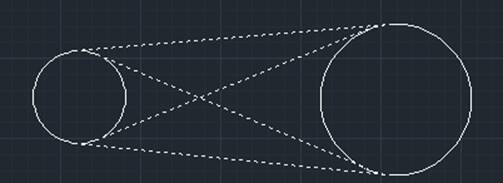
当我们在CAD机械软件中大量绘制两圆/圆弧公切线时,以往的操作方法用起来就比较费时费力。那么有什么办法可以快速的绘制两圆/圆弧的公切线呢?下面和小编一起来看一下吧! CAD绘制两圆/圆弧公切线操作步骤: 在浩辰CAD机械软件中的公切线通过点选圆或者圆弧对象,自动生成四条公切线,然后再选择我们需要的那一条或多条公切线,简单方便。 在浩辰CAD机械软件中调用【浩辰机械】→【绘图工具(D)】→【公切线(O)】或输入“GMCOMMONTANGENT”命令,这时命令行会提示我们:“选择第一个圆或者一段圆弧”,通过鼠标点选圆或圆弧之后,命令行会提示我们:“选择另一个圆或者另一条圆弧”,通过鼠标点选圆或圆弧之后,就会出现如下图所示的四条公切线。 这时,命令行提示我们:“选择需要需要绘制的切线”。我们就可以根据绘图需要,用鼠标点选的方式选择需要绘制的公切线。如下图所示: 注:当拾取了要绘制的切线后,拾取的线由虚线变成实线,鼠标再在空白处点击或者按下回车键即可完成。 以上是浩辰CAD机械软件中快速的绘制两圆/圆弧的公切线的操作教程,更多相关CAD教程,请访问 : http://www.gstarcad.com
CAD绘制图纸时如何快速填充明细表?
2019-05-05
13931
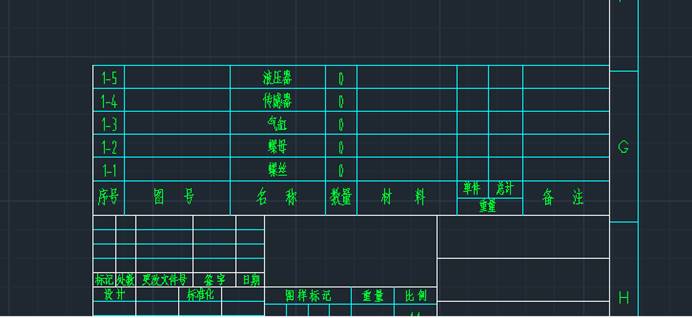
明细表是机械CAD绘制图纸中的常用功能之一,它可以将各个零件图形的详情以一种很直观的形式展现出来。但很多绘图工具都需要手动的输入明细表使用起来十分繁琐。为了能够提高工程师的工作效率,减少工作量,浩辰机械CAD软件开发了可以快速提取原数据填充至明细表的功能。接下来小编给大家介绍一下具体的操作流程吧。 CAD绘制明细表填充操作流程: 在浩辰CAD机械软件中调用【浩辰机械(M)】→【序号/明细表(B)】→【明细表处理(E)】或输入“MXB”命令,出现“明细表编辑对话框”后,点击“资源操作”->“提取二维表格数据”。如下图所示。 1.依次选择:选择表格左下角点、右上角点,完成表格区域指定。(或者输入D进入多列模式,然后重复上述选择过程,完成多个明细表的选择)。 2. 如果选择区域内有表格,则会出现如下图所示的对话框,否则会回到之前的“明细表编辑对话框”。 3.如果是安装目录的MCADSetting文件夹中不存在配置文件MXBTemplate.dat,则此时“明细表模板”和“字段”两个框中都只有1个空行。可以自行修改模板和每个模板对应的字段,然后可以保存到配置文件中。(如果不点保存,下次打开就不在了)。如下图所示。 4. “列数据”中显示的是识别到的表格数据。注意:表格中如果有错位的竖线和横线,均视为单独的行或列。如下图所示。 5. 点击确认,生成如下图所示的明细表。如果此时“字段”中没有设置内容,则什么也不发生,回到“明细表编辑对话框”。 6.点击“明细表编辑对话框”的“生成”:如果存在主图框,则会在图框标题栏右上角点作为插入点,生成明细表。如果不存在主图框,会弹出如下图8所示的提示框,然后会在坐标(0,0,0)生成明细表。如下图所示。 以上是关于浩辰机械CAD绘制图纸中快速填充CAD明细表的操作教程,更多相关CAD教程,请访问 : http://www.gstarcad.com










 苏公网安备 32059002004222号