CAD 缩放对齐的操作过程
2019-11-21
9010
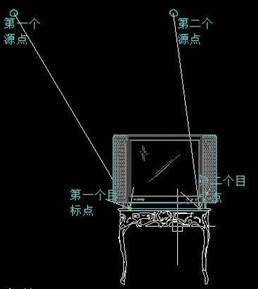
当我们绘制的CAD图纸中需要插入一些图块的时候,我们需要根据图纸上的大小对图块进行相关的缩放,要想正确插入到图纸中,我们需要使用CAD缩放对齐的功能,才可以,具体的操作过程是怎样的呢? CAD 缩放对齐的操作过程: 输入对齐命令:AL,选择要对齐的对象。 指定第一个源点。 指定第一个目标点。 指定第二个源点。 指定第二个目标点。 如果还要更精确定位,可以继续选第三,等等。 空格,是否基于对齐点缩放对象{是(Y)否(N)},在这里选择“是”输入Y(因为我们要将电视缩小同时放到桌子上)反之,如果选择“否”,就是只放到桌子上,但不会缩小。 完成。 以上就是在CAD绘图软件中,我们使用CAD缩放对齐功能对图纸上的相关内容进行调整编辑的时候,我们可以按照上述的操作步骤来。今天就介绍这么多了。安装浩辰CAD软件试试吧。更多CAD教程技巧,可关注浩辰CAD官网进行查看。
CAD缩放到指定尺寸的技巧
2019-11-18
16311
很多对CAD软件比较熟悉的人都知道,一般我们使用CAD缩放功能的时候都是先画好图在操作缩放命令,但是具体该怎么操作呢,下面我们就来详细介绍一下。 方法一、使用Align命令 Align是对齐命令,先画一条任意长度的直线,比如长度为30,以该长度画一条直线 1、在命令行中输入Align命令,按回车键确认,启用对齐命令,或者通过功能区的修改面板中点击对齐按钮 2、根据命令行提示,选择需要缩放的图形对象,按回车键确认 3、根据提示,选择第一个源点(可以理解为参照点),然后选择目标点(也就是想要缩放到的点);选择第二个源点,然后选择第二个目标点 4、按回车键确认,根据命令行提示,输入Y,表示是,此时图形就根据所选择的源点和目标点进行缩放了。 方法二、使用SCALE命令 SCALE是缩放命令,使用缩放命令的具体用法,可以参考此文:CAD比例缩放怎么用,快捷键命令SCALE 上面的两种CAD缩放图形的操作大家可以根据自己日常的使用习惯和需要来选择,一般情况下大家都是直接使用擦多方命令,但有时候也需要多掌握一些方法以防万一。
CAD缩放如何控制缩小倍率
2019-11-15
8908
我们在用CAD画图或者看图的时候。时常需要放缩图纸来查看图纸的细节或者图的整体。我们可以通过滚轮滚动,也可以通过命令zoom来进行视觉放缩。这个缩小倍率如何控制呢。本文介绍CAD缩放如何控制缩小倍率 在命令行输入zoomfactor后,将值输入60,一般选择60就可以。最大是100.数值越大,缩放越明显。这个值控制滚动鼠标中轮一次的放缩大小 修改后,重新打开cad。 如果,重新打开cad发现还是不能明显缩放,并且zoomfactor的值不是60,可以修改数值。 修改好后,在滚动鼠标滚路就能看到放缩效果了,值越小一次滚动滚轮放缩也就越小 本文介绍了CAD缩放如何控制缩小倍率,一次性滚动鼠标滚轮放缩图纸有时候并不能到到预期效果。就可以修改这个控制的值。非常好使,这个功能很多人都不知道。
CAD缩放功能的单向操作
2019-11-15
10488
在使用CAD软件看图的时候,我们会常常使用到CAD缩放功能,将CAD图形进行相应的缩放,以达到我们需要的样子,当我们不希望CAD图形发生双向缩放的时候,在软件中怎么操作才能实现CAD单向缩放呢? CAD缩放功能的单向操作: 1.把需要单向缩放的图建成块。 2.在菜单栏中选择【插入】—【块】。 3.在弹出的下列对话框中,把要缩放方向的比例修改了,比如说修改X轴的为0.5,那么就是在横向缩小了。 以上就是在CAD绘图软件中,如果要实现CAD图形的单向缩放,我们在软件中可以参照上面的方式进行CAD缩放操作,以后遇到,可以尝试下。今天就介绍这么多了。安装浩辰CAD软件试试吧。更多CAD教程技巧,可关注浩辰CAD官网进行查看。
CAD缩放无效的解决方法
2019-11-08
9687
在CAD绘图软件中,我们打开CAD图纸的时候,一般都会使用到一些CAD缩放、移动等功能,方便我们查看图纸,更加清楚地了解图纸的详细内容,当我们在CAD缩放图纸的时候,出现无效的情况下,怎么办呢? CAD缩放无效的解决方法: 1、在命令行中输入“mbuttonpan”; 2、将mbuttonpan的值设为1即可。 以上就是在CAD绘图软件中,在CAD图纸中,对图纸进行CAD缩放等操作的时候,如果无效,我们可以可以参考上面的方法来解决。今天就介绍这么多了。安装浩辰CAD软件试试吧。更多CAD教程技巧,可关注浩辰CAD官网进行查看。
CAD缩放功能的使用
2019-11-08
6323
当CAD图纸中的图形对象尺寸不符合图纸的要求的时候,如果图形的形状没有错误的情况下,我们可以通过CAD缩放功能,对图形的大小进行相应的放大或者缩小,以使CAD图形满足尺寸要求。 CAD缩放功能的使用: 把原对象按一定比例缩放后仍保留原对象,如下图所示: 1、输入sc回车; 2、选择需要缩放的对象,回车; 3、指定缩放的基点; 4、提示指定比例因子,这时输入c回车,切换至复制缩放; 5、提示指定比例因子,这时输入缩放比例因子即可,比如我这里输入2,就是把原有图形放大一倍; 6、完成。 以上就是在CAD软件中,我们可以使用软件中的CAD缩放功能将同一图形做成不同尺寸的图形,方便我们绘图的使用。今天就介绍这么多了。安装浩辰CAD软件试试吧。更多CAD教程技巧,可关注浩辰CAD官网进行查看。
CAD参照缩放的方法
2019-11-07
14740
当我们打开的CAD图纸中包含有参照文件的时候,会需要用到CAD缩放,如果想要将图纸中的才CAD参照图形缩放方到适合的大小,方便我们看图或者图纸的需要,我们在软件中该如何操作,才可以快速将CAD参照缩放到需要的比例? CAD参照缩放的方法: 步骤: 1、输入sc缩放快捷键,按空格键; 2、选择需要缩放的10个圆,按空格键; 3、这时指定基点,如图; 4、提示输入比例因子,这时输入r,按空格键切换至参照缩放; 5、提示指定参照长度,这时指定参照长度的第一点,如图; 6、指定第二点,如图; 7、提示指定新的长度或点,这时指定新的长度的【终点】,如图; 8、缩放完成。 以上就是在CAD软件中,在对CAD参照文件进行CAD缩放操作的时候,我们可以根据图纸中图形的大小及比例,按照比例来进行缩放,会更加方便快捷。今天就介绍这么多了。安装浩辰CAD软件试试吧。更多CAD教程技巧,可关注浩辰CAD官网进行查看。
CAD缩放教程之如何进行单向缩放对象到指定的大小
2019-11-06
6016
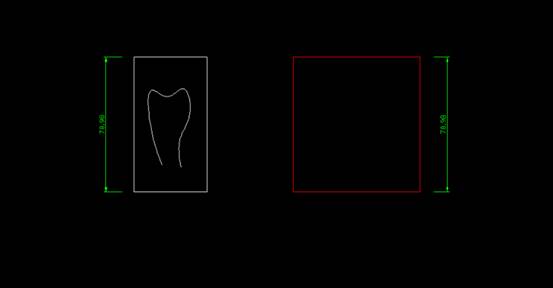
我们在使用浩辰CAD软件进行CAD绘图的时候,经常需要进行CAD缩放操作,今天小编来给大家介绍一下单向缩放对象到指定大小的方法。浩辰CAD单向缩放对象到指定大小1.先将要单向缩放前的对象进行创建块操作。输入命令B回车,然后为块命一个名称,可以随意点比如“45”,指定基点,以及框选要变为块的对象,确定。用计算器来测量单向变化的前后比例,此例以Y向高值不变,X向水平距离变化来演示。同样X向不变,Y向变,方法一样,只是在测量和粘贴时,注意粘贴在对应的比例栏中。输入I回车,粘贴测量计算后的比例,粘贴在对应的栏中,如果是X向的比例,就粘贴在X栏中,YZ保持比例1不要动,然后确定。绘图区中单击一点放置即可。(块可以用X命令分解成不是块的状态)。通过上面简简单单的三个步骤,相信大家已经对使用浩辰CAD软件进行单向CAD缩放对象到指定的大小很熟悉了,那么,赶紧用起来吧!
CAD缩放到指定长度的操作
2019-09-27
12220
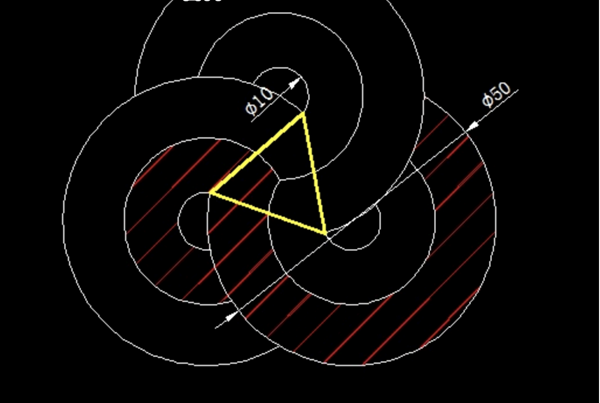
CAD缩放到指定长度的操作,是CAD绘图时经常需要使用的操作,特别是对于CAD初学者,更是不知道该怎办,下面我们就来介绍一下这个功能操作的方法。 其实这个问题很简单,熟悉缩放命令的用户应该知道,这种图应该先从内部下手,比如习题中的图 我们需要先画出任意的圆和内接三角形,再将圆的直径缩放到已知条件的值,具体的画图步骤可参考原文,这里重点讲讲缩放的过程 1、输入缩放命令SCALE,按回车键确认,然后选择全部图形 2、根据命令行提示 ,当出现比例因子的时候,输入R,回车,然后输入50 3、选择大圆直接的两个端点,就完成缩放了 这种例子是非常多,并且很多练习题都会用到这种方法,大家可以灵活运用,将自己经常使用的命令研究透彻,对于绘图会有很大帮助。 CAD缩放到指定长度对于CAD来说是很重要的,对于CAD初学者来说也是很重要的,所以要好好练习这个功能。
CAD缩放无法进一步操作的方法
2019-09-26
8606
在使用CAD软件的时候,我们都习惯于用滚轮来放大和缩小图纸,但是CAD缩放有的时候会遇到问题,虽然滑动了滚轮,但是图纸却没有缩放,这是什么原因导致的呢?今天我们就来了解一下。 CAD在打开显示图纸的时候,首先读取文件里写的图形数据,然后生成用于屏幕显示的显示数据,生成显示数据的过程在CAD里叫重生成(REGEN),很多人应该经常用RE命令。CAD在重生成的时候定是根据当前视图显示的范围来计算显示数据的,而且为了提高显示性能,对显示数据进行了优化,例如当前视图中很小的圆会用多边形显示,你放大后会看得很明显;至于超过视图一定范围外的图形,显示数据可能没有生成或生成得很粗略。当用滚轮放大或缩小图形到一定倍数的时候,CAD判断需要重新根据当前视图范围来生成显示数据,因此就会提示无法继续缩小或缩放。 解决方法当然很简单,最简单的就是输入RE(重生成)命令,回车,然后就可以继续缩放了。 如果你是想显示全图,就不要用滚轮了,直接输入Z(缩放)命令,回车,输入E(范围)或A(全部),回车就行了,CAD在全图缩放时会根据情况自动进行重生成。以上就是关于CAD缩放出现问题的解释,当滚轮无法控制CAD图纸缩放大小的时候,大家就可以按照上述方法操作一下。
CAD缩放单项设置
2019-09-25
5167
Cad缩放,缩放命令:scale直接会显示指定比例,x、y比例一致,如果想单项比例不同缩放,要如何完成,下面介绍两个办法。 方法一: 1.把需要单向缩放的图建成块。 2.在菜单栏中选择【插入】—【块】 3.在跳出的下列对话框中,把要缩放方向的比例修改了,比如说修改X轴的为0.5,那么就是在横向缩小了。 办法二: 可以使用浩辰自由缩放命令 这样两个办法都可以实现cad缩放的单项,如果比例有具体数值最好使用第一个办法缩放,如果是参考具体缩放位置,用第二个方法比较好。
CAD缩放比例设置
2019-09-25
7807
Cad缩放命令是绘图经常使用,对于刚刚接触cad初学者如果掌握不好,有时候可能出现图形变形,下面具体介绍一下操作步骤,希望对大家有帮助。 在浩辰cad里面有等比例缩放和自由缩放两个缩放命令比如我们已知一个图形,想整体放大2倍 选缩放命令后,选定基点,然后输入倍数就可以了 如果想实现这个图形单项缩放,如果还想用缩放命令可以用下面办法 办法一: 1、为缩放对象创建块:执行命令B,命名块,块名可以比较随意,然后指定好基点,最后选中对象; 2、测量好缩放比例:这一步骤需要使用计算器,先以X不变,Y变化,Y变化就X不变这一步骤,分别计算好两者的比例; 3、执行I命令,将上一步骤计算好的比例copy到比例栏中,确定即可。 方法2 不需要做图块,直接用浩辰缩放命令自由缩放命令 指定基点后回车确定,x轴比例因子和y比例因子可以直接输入不同。另外自由缩放命令还可以直接矩形缩放。 Cad缩放命令,如果等比例x、y都一样比例,这个时候普通缩放命令就比较简单完成,但如果想实现x、y不是等比,两个命令都能实现,但对比两个方法,可以发现自由缩放命令更简单快速。
解决浩辰CAD缩放或平移的方法教程
2019-09-19
5670
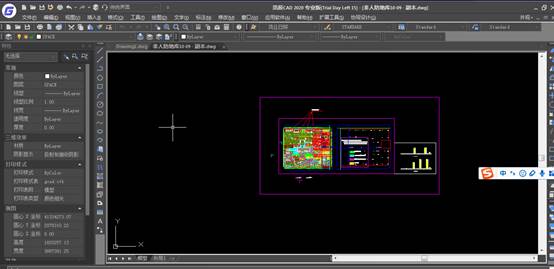
最近一些朋友会遇到浩辰CAD缩放或平移的问题,该如何操作呢?以下是教程,有需要的朋友一起去看看吧。 方法: 1、新建一个gcad.dwt文件,从其他文件复制一个图形到当前文件,这是用鼠标滚动缩放或平移,就会出现无法进一步缩放和平移的情况,甚至可能显示不全。 2、显示完整图形,在命令行输入实时缩放命令Z(ZOOM),回车。 3、在命令行输入E(范围),cad自动缩放以显示所有对象的最大范围。 4、这个时候再用鼠标滚动缩放,缩小一点后无法进一步缩放。这时在命令行输入RE(REGAN),回车,cad根据当前图形重新生成模型,就可以进一步缩小了。 5、如果缩小后仍然不能满足你的缩放需求,则可以重复使用re命令重新生成模型,把显示数据不断放大,直到满足缩放要求。 以上操作解决了在使用浩辰CAD时经常会遇到图形不能CAD缩放或者不能平移,特别是新建的文档,复制过来的图纸可能显示不全的问题。这是因为CAD打开图形时会根据图形数据生成适合当前视图的显示数据,打开时的图形小,显示范围就小,缩放和移动也只能在小范围内进行。
CAD缩放操作过程
2019-09-04
4195
在CAD软件中,我们也会使用软件进行图纸的查看,当我们的是他比较小或者比较大的时候,吗就需要对图纸进行CAD缩放操作,在我们缩放的过程中,当图纸无法进一步缩放的时候,我们该如何办呢? CAD缩放操作过程: CAD在打开显示图纸的时候,首先读取文件里写的图形数据,然后生成用于屏幕显示的显示数据,生成显示数据的过程在CAD里叫重生成(REGEN),很多人应该经常用RE命令。CAD在重生成的时候定是根据当前视图显示的范围来计算显示数据的,而且为了提高显示性能,对显示数据进行了优化,例如当前视图中很小的圆会用多边形显示,你放大后会看得很明显;至于超过视图一定范围外的图形,显示数据可能没有生成或生成得很粗略。当用滚轮放大或缩小图形到一定倍数的时候,CAD判断需要重新根据当前视图范围来生成显示数据,因此就会提示无法继续缩小或缩放。 解决方法当然很简单,最简单的就是输入RE(重生成)命令,回车,然后就可以继续缩放了。 如果你是想显示全图,就不要用滚轮了,直接输入Z(缩放)命令,回车,输入E(范围)或A(全部),回车就行了,CAD在全图缩放时会根据情况自动进行重生成。 以上就是在CAD软件中,我们在查看CAD图纸的时候,使用CAD缩放功能遇到问题时的处理方法,我们可以借鉴上面的解决办法。今天就介绍这么多了。安装浩辰CAD软件试试吧。更多CAD教程技巧,可关注浩辰CAD官网进行查看。
CAD缩放到固定尺寸的方法
2019-09-04
16075
在CAD绘图软件中,我们绘制图纸或者查看图纸的时候,如果想要将图纸中的对象,通过CAD缩放功能,将图纸缩放到我们想要的固定尺寸时,我们在软件中具体该如何进行操作呢? CAD缩放到固定尺寸的方法: 操作步骤如下: 1、先随意画一个半径为10的圆 2、复制一个圆到上方,距离是20。 3、用相切相切半径的方式将中间的圆画出来。 4、用镜像命令,选中竖排的两个圆,镜像轴选中间圆的圆心为起点,打开正交或极轴,确定竖直方向为镜像轴,镜像出另外两个圆。 5、用自己最顺手的方法画出矩形的四条边。 6、输入SCALE命令,选中所有图形,基点选择矩形的某一个角点。 7、出现指定比例因子提示时输入R,回车,在提示“指定参照长度”时通过捕捉矩形底边的两个端点来确定长度,在提示“输入新长度”时输入90,回车。操作提示如下: 指定比例因子或 [复制(C)/参照(R)] <1.0000>: r 指定参照长度 <1.0000>: 指定第二点: 指定新的长度或 [点(P)]<1.0000>: 90 我们无须进行任何计算,就可以快速得到指定尺寸的图形,计算的工作交给CAD软件就行了。 在指定参照长度或新长度时都可以直接输入数值或从图中通过指定两个点来获取长度,因此利用参照选项不仅可以将图形缩放到某一个指定尺寸,也可以让图形缩放到跟其他图形相同的长度。 以上就是在CAD软件中,我们对图纸进行CAD缩放的时候,将图纸缩放到我们需要的固定尺寸的操作方法,可以了解下。今天就介绍这么多了。安装浩辰CAD软件试试吧。更多CAD教程技巧,可关注浩辰CAD官网进行查看。












 苏公网安备 32059002004222号