CAD定数等分与定距等分的不同之处
2019-07-04
6209
今天来给大家介绍下CAD定数等分与定距等分的区别,希望大家喜欢。ADDINCNKISM.UserStyle在CAD中,等分方式主要有两种:一种是定数等分,另一种是定距等分。二者之间的区别从字面上就能解读出来。所谓定数等分就是根据指定的分数进行等分;而定距等分就是根据指定的距离进行等分。定数等分所得到的分数是指定的;定距等分所得到的距离是指定的。此外,定距等分存在不确定性,因此等分后可能会出现剩余线段。以上就是有关CAD定数等分与定距等分的区别的介绍。安装浩辰CAD软件试试吧。更多CAD教程技巧,可关注浩辰CAD官网进行查看。
CAD定距等分的使用方法
2019-07-04
5771
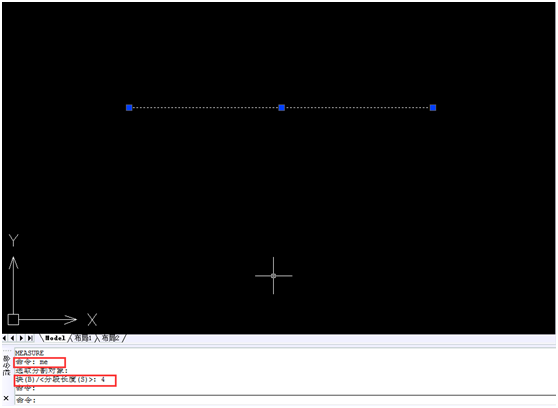
今天来介绍下CAD定距等分的方法,具体教程如下。 在CAD绘制一条直线——在命令行输入me——选中要等分的直线——输入等分距离(例如4)——回车——再次点击等分的直线 以上就是CAD定距等分的教程,希望大家喜欢!
CAD如何定距等分绘制攀登架?
2019-07-04
4516
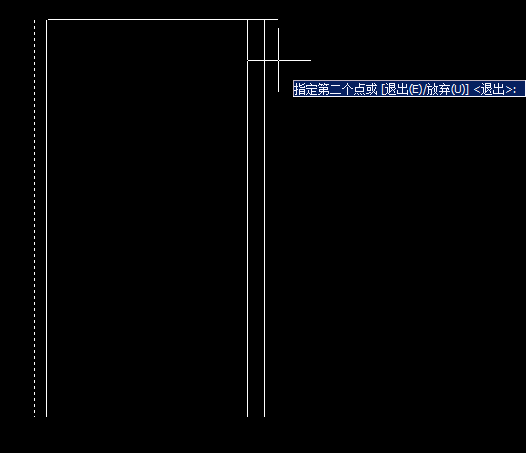
攀登架在操场中很常见。今天我们来介绍下用定距等分怎样才能画一个攀登架? 为了方便绘制,我们先在CAD软件最下端打开“正交”、“对象捕捉”,以保证我们可以移动、绘制是在水平、垂直线上。 然后我们点击直线绘制命令,绘制一条长度为300的垂直直线。 点击直线,右键,选择,“复制选择”,移动出四条合适位置的直线。 然后我们在最上面的工具栏选择“绘图”->“点”->“定距等分”。 选择最里面的两条直线,定的距离为“15”。 用直线命令,连接两直线的第4、5、7、8、10、11个点。 选择“格式”,下拉菜单选择“点样式”,将点样式选择为没有。去除标记点。 最后用直线连接四条直线,就这样,一个攀登架就出来了。工业、建筑设计物体,一般为了制造方便和美观,会在制图中经常使用到定距等分命令。所以,熟悉的使用这个命令是初学者的基本功。 通过以上的操作,就能快速实现CAD定距等分画攀登架,简单高效,大大节约了设计师的工作效率。安装浩辰CAD软件试试吧。更多CAD教程技巧,可关注浩辰CAD官网进行查看。
CAD定距等分线和圆的方法
2019-06-26
7721
CAD定距等分的方法大家都掌握了没有?在浩辰CAD中有这样一个方法十分常用,也十分的好用,下面是我整理的相关资料,希望给大家带来一定的帮助。 1、打开CAD 软件,画一个圆弧。要把它等分成5分,先输入DIV命定或选择”绘图“菜单下的”点“再点”定数等分“。 2、按确认键后如下图,命定栏提示选择定数等分的对象。我们选中圆弧。如图。 3、然后,命定栏提示输入线段数目。我们输入5,然后按空格键确认,所要等分的线已绘制完成。如下图。 上面就是浩辰CAD定距等分的方法啦,希望给大家带来一定的帮助。
CAD软件中如何定距等分
2019-06-10
7343
当我在使用CAD软件绘制图纸时,我们经常对图纸上的对象进行编辑,当我们想要评分一段线段时该怎么操作呢?那么,浩辰CAD软件中如何定距等分呢?今天就为大家简单介绍下。CAD软件中如何定距等分1、 绘制一条曲线和一个用于排列的图形(三角形)。 2、将上图三角形定义成块,块命名为aa。 3、定距等分(1)在命令行中输入ME命令,回车。(2)选择要定距等分的曲线。(3)这时输入B,输入要插入的块名:aa,确定。(4)提示是否对齐块和对象,选择Y,回车。(5)输入指定线段长度。 4、结果如下图所示,三角形沿曲线排列。 以上就是在浩辰CAD软件中,当我们在使用CAD软件的时候,如果需要按照一定的距离等分线段,可以参照上述操作过程。今天就介绍这么多了,安装浩辰CAD软件试试吧。更多CAD教程技巧,可关注浩辰CAD官网进行查看。
CAD定距等分点的创建方法
2019-06-06
6956
CAD定距等分点是将图形定距等分,即对一个对象以一定的距离进行划分。下面和小编看教程吧。输入并执行MEASURE【ME】命令,便可以在选择对象上创建指定距离的点或图块,将图形以指定的长度分段。命令启动方法如下:菜单栏:“绘图”>“点”>“定距等分”如图1 图1【练习】定距等分线段(1)输入并执行MEASURE命令,当系统提示“选择要定距等分的对象:”时,单击选择上方线段作为要定距等分的对象,如图2(2)当系统提示“指定线段长度或[块(B)]:”时,输入要指定的长度,如图2然后按空格键结束操作,效果如图3 图2图3只要按照命令行的提示一步一步操作,是很简单就可 实现的。大家一起来试试吧
CAD定距等分的操作方法
2019-05-28
13896
浩辰CAD定距等分的方法大家能不能熟练掌握呢,下面是我整理的相关资料,希望大家可以有所收获。定距等分一条曲线线段操作见附图: 1、先确定“点样式”。 2、点击“绘图”→“点“→“定距或对数 等分”→选中弧线→按照命令行提示操作即可。CAD制图时定距等分一条曲线线段该怎么操作?在CAD制图时需要将一条直线等分该肿么办呢?具体操作方法如下:启动软件,进入操作界面。在绘制窗口,绘制一条曲线。选择顶部“格式”—“点样式”按钮,在弹出的绘图设置窗口自定义点样式点击确定按钮即可。在命令行输入MEASURE命令字符,激活等分命令。 这时候命令行会显示“选取量测对象: ”,我们直接移动光标,选中这条绘制好的曲线。这时候命令行会显示“段数长度或[块(B)]:”,我们可以自定义选择定数等分的段数长度。这里我们任意输入数字3,再点击“Enter”键确定。这时候定距等分好的曲线线段就清晰地在绘图框里显示出来了。命令: DIVDIVIDE选对象,输入选等分多少分div上面就是浩辰CAD定距等分的全部方法啦,是不是很简单呢,希望大家能够有所收获。
CAD定距等分的使用方法
2019-05-24
9696
在CAD里定距等分十分重要,下面是我整理的相关资料,希望大家可以有所收获。那么定距等分怎么使用的呢?这里我以画跟50的直线为例,我们要把它等分为每段距离51,输入快捷键:me 或者在菜单栏 绘图(D) 点(O)里面找到定距等分。2,然后选择对象,指定等分线段的长度:5,空格或者回车 3,然后修改点样式,不修改点样式是看不到等分的点4,随便指定一个样式,点击确定5,我们用qdim一次性标注看一下,距离都是56,如果无法捕捉到等分点,打开对象捕捉,把节点勾选,就可以了上面就是CAD定距等分的全部方法啦,希望大家能够有所收获。
CAD定距等分的方法
2019-05-24
6183
CAD定距等分的方法大家能不能熟练掌握呢,下面是我整理的相关资料,希望大家可以有所收获。定距等分measure,快捷键ME,如果不知道该命令是干嘛的,我们可以通过前面讲解的方法《CAD忘记命令?不存在的,轻轻松松破任何命令》,这是前面的文章介绍的,这里不过多的赘述。定距等分详细操作技巧:1,绘制一条曲线模拟山丘的效果,再绘制一个小旗子,2,将小旗子做成块,命名为xqz(小旗子的意思),我们需要记住该块的名称,3,输入命令ME,4,选择对象,这里我们选择该模拟山丘的曲线,弹出对话框,5,这时我们输入B块,然后输入块的名称,xqz(小旗子),6,我们输入块的名称,xqz,7,弹出对话框,8,这里我们选择是Y,9,指定距离可以手动输入,也可以点取距离,这里我们点取该如图所示的距离,10,得到如图所示的结果。 这里比例大小大家不用管,这里只是给大家演示这种效果。我们来看一下是否对齐对象的另外一种效果否N,这里就不进行演示,大家自行操作,方法和上面的是Y,是一模一样的。下面来看动图演示,这里绘制曲线和小旗子的步骤省略,我们直接进行ME定距等分ME操作动图GIF,上面就是CAD定距等分的全部方法啦,希望大家能够有所收获。
CAD定距等分和定数等分具体操作和区别?
2019-05-21
12860
在cad点里面我们发现有除单点和多点外,还有定距等分和定数等分,单在字面可能不能准确理解两个操作区别,下面我相信讲一下两个功能使用。定数等分是将某个线段按段数平均分段,快捷键是div定距等分是将某个线段按距离分段,快捷键是me如图所示, 下面举例说明一下同样是一条112单位的直线,用定数等分命令时,如果该线段被平均分成10段,每一个线段的长度都是相等的,长度就是原长的1/10,就是11.2单位。 而用定距等分时,如果设置定距等分的距离为10,那么从端点开始,每10毫米为一段,前11段线段长度都为10,那么大家看到最后一段第11段线段长度并不是10,因为112/10是有小数点的,并不是整数,所以定距等分的线段并不是所有的线段都相等,最后一个可能短一些。 简单一点就是定数等分就是 有限的距离 把他平分成多少段定距等分 就是按规定的距离来分 能分几段就是几段简洁明了定距就是把线段按距离分成若干段,定数就是把线段分成若干段,小段距离等于总距离除以段数。好了主要您实际应用,看看哪个更合适,下载浩辰cad实际操作试试吧。
CAD定距等分快捷键命令如何使用?
2019-05-20
44800
CAD图纸中一段已知长度的CAD多段线,如果想要准确找到其等距等分点,比如一段路我们按照一定距离安排路灯之类,该如何操作呢?此时便需要用到CAD定距等分功能了。那么你知道CAD定距等分怎么用吗?下面就和小编一起来了解一下浩辰CAD软件中CAD定距等分快捷键命令的相关应用技巧吧!CAD定距等分快捷键命令应用技巧:浩辰CAD软件中CAD定距等分快捷键命令全名是:MEASURE ,快捷键是 me。菜单位置是如图:一根长为300 的线段,输入快捷键me,按回车键。这时选择直线,就会出现输入定距等分的距离,假设是50 .如下图,就会出现6个点了。这样定距等分就完成了。个别人设置后,发现没看见,这个是因为您点样式设置太小没显示出来,需要先设置一下点样式明显一些如下图所示:本篇教程中小编给大家介绍了浩辰CAD软件中CAD定距等分快捷键命令的具体应用技巧,是不是很简单呢?对此感兴趣的小伙伴可以持续关注浩辰CAD软件官网教程专区查看更多相关的CAD教程哦!









 苏公网安备 32059002004222号