CAD软件中如何全屏绘图
2019-07-18
6616
当我们在使用CAD软件绘制图纸时,经常会因为各种需求,而会使用到软件的一些特殊功能,这样会给我们的绘制带来一定的方便。那在浩辰CAD软件中如何设置全屏绘图呢?今天就为大家简单介绍下。 CAD软件中设置全屏绘图的方法: 1 点击视图,菜单下有全屏显示选项,如图2 或者也可以使用命令“CLEANSCREENO”、“CLEANSCREENOFF”实现全屏显示。3 全屏按钮位于右下方,快捷键ctrl+0 以上就是在浩辰CAD软件中,当我们想要在CAD软件中全屏绘图时,具体的操作方法,可以参考上述内容。今天就介绍这么多了。安装浩辰CAD软件试试吧。更多CAD教程技巧,可关注浩辰CAD官网进行查看。
如何计算CAD中绘制的桩个数
2019-07-18
14908
当我们在使用CAD软件绘制图纸时,经常会因为各种需求,而要计算图纸中相关图形对象的面积,方法有很多可以使用。那浩辰CAD中如何计算图中桩的个数呢?今天就为大家简单介绍下。 CAD中计算图纸中桩的个数的方法: 1.在命令行中输入“FI”回车,出现下图的对话框,然后点击【添加选定对象】,选择要计算桩的块,最后应用即可2.最终结果图如下: 以上就是在浩辰CAD软件中,当我们需要求图纸中桩个数时,我们可以通过不同的方法来计算面积,也可以借鉴上述方法。今天就介绍这么多了。安装浩辰CAD软件试试吧。更多CAD教程技巧,可关注浩辰CAD官网进行查看。
CAD软件的绘图流程
2019-07-18
6123
当我们在使用CAD软件绘制图纸时,经常会因为各种需求,而会使用到软件的一些特殊功能,这样会给我们的绘制带来一定的方便。那在浩辰CAD软件中绘图流程是什么呢?今天就为大家简单介绍下。CAD软件中的绘图流程: 通常的手工绘图流程如图1.1所示 图1.1 手工绘图的流程图 而用CAD绘制图形,既可采用图1.1的流程,也可采用如图1.2所示的绘图流程。 图1.2 CAD绘制图形的流程图 显然,采用图1.2的流程绘制图形,与手工绘制流程不同,即前者先用CAD命令绘制出图形,然后将绘制好的图形放入图纸中。这种绘图方法优点显而易见,即无需考虑图纸的大小和比例是否合适、图形在图纸中能否居中等。 以上就是在浩辰CAD软件中,当我们需要了解使用CAD软件绘图时的一些流程时,具体的操作方法,可以参考上述内容。今天就介绍这么多了。安装浩辰CAD软件试试吧。更多CAD教程技巧,可关注浩辰CAD官网进行查看。
CAD绘图时出现重影怎么办
2019-07-09
32781
当我们在使用CAD软件绘制图纸时,经常会因为各种需求,而会使用到软件的一些特殊功能,但在绘图过程中有时会出现重影。那在浩辰CAD软件中绘图时出现重影怎么办呢?今天就为大家简单介绍下。CAD软件中解决出现重影的方法: 第一步,关掉“对象捕捉”和“对象捕捉追踪“,排除是因为软件的追踪的设置问题。 第二步,这些虚线出现不是因为软件的生成,而是因为显示的卡顿。这个可能与硬件和软件的硬件加速功能不兼容,我们把硬件加速前面的勾去掉就好。 第三步,问题还没解决可能是显卡那边的问题了,我们可以去更新一下显卡驱动,看是不是显卡的支持问题。 第四步,我们在完成以上几个步骤都不能成功,那就要考虑是不是这个版本CAD与电脑不兼容引起的了,我们重装一下软件试一下。或者换一个版本CAD安装。以上就是在浩辰CAD软件中,当我们绘图时遇到出现重影的情况时,具体的操作方法,可以参考上述内容。今天就介绍这么多了。安装浩辰CAD软件试试吧。更多CAD教程技巧,可关注浩辰CAD官网进行查看。
CAD软件的合并功能
2019-07-09
7054
当我们在使用CAD软件绘制图纸时,经常会因为各种需求,而要绘制一些特殊的图纸对象,辅助我们绘图,同时,我们也会用到合并功能。那浩辰CAD中如何使用合并功能呢?今天就为大家简单介绍下。 CAD中合并功能的使用方法: 1、命令:【PE】(把一条直线转化为多段线) PEDIT 选择多段线或 [多条(M)]:(选取一条直线) 选定的对象不是多段线是否将其转换为多段线? <Y> 输入选项? [闭合(C)/合并(J)/宽度(W)/编辑顶点(E)/拟合(F)/样条曲线(S)/非曲线化(D)/线型生成(L) /放弃(U)]: j(合并) 选择对象: 指定对角点: 找到 3 个(选取其它两条直线) 2 条线段已添加到多段线输入选项? [闭合(C)/合并(J)/宽度(W)/编辑顶点(E)/拟合(F)/样条曲线(S)/非曲线化(D)/线型生成(L) /放弃(U)]: 2、利用合并命令,合并命令为【JOIN】,也可以通过菜单【修改】—【合并】找到,然后选中需要合并的对像,回车即可,合并的菜单位置如下所示以上就是在浩辰CAD软件中,当我们需要使用CAD中合并功能时,我们可以通过不同的方法来操作,也可以借鉴上述方法。今天就介绍这么多了。安装浩辰CAD软件试试吧。更多CAD教程技巧,可关注浩辰CAD官网进行查看。
CAD绘图时的导入导出功能
2019-07-09
6029
当我们在使用CAD软件绘制图纸时,经常会因为各种需求,而要绘制一些特殊的图纸对象,辅助我们绘图,同时,我们也需要导入或导出一些内容供我们使用。那浩辰CAD中如何使用导入导出功能呢?今天就为大家简单介绍下。 CAD中导入导出功能的使用方法: 1. 导入文本 虽然CAD中没有提供插入文本的命令,但是利用多行文字编辑命令“Mtext”可以实现文本插入。在Mtext的对话框中有一个“ImportText…”命令按钮,点击后出现“打开”对话框,在此可以选择磁盘上的“。txt”、“。rtf”格式的文件进行插入,插入后的文本即可用“Ddedit”命令进行编辑,注意插入文件大小不得超过16KB,这显得美中不足。值得一提的是可以将“Mtext”默认的文字编辑器改为“Windows 记事本”或者“Microsoft Word 2000”。选取“Tools”菜单的“Preferences…”对话框,将“Text Editor、Dictionary、Font File Names”目录下的“Text Editor Application”项,由“Internal”改为记事本或Word 2000的磁盘路径,例如:C:\Windows\Notepad.exe.通过设置系统变量“Mtexted”也可以实现相同操作。 2. 导出文本 如果仅有少量文字需要导出,那么在“Ddedit”或“Mtext”的编辑框中,选择文字进行复制,然后粘贴到文字编辑器中即可。但是如果图纸中有大量散落的文字需要导出,上述方法就不太适用了。下面提供的小程序“ExpText.lsp”,可以通过CAD的窗选方式直接将所选文字输出到文本文件中去。 ;;; ExpText.lsp(defun c:EXT (/ flnmfn s n index ents ent txt) (setq flnm (getstring “\nFile name:”)) (setq fn (open flnm “w”)) (setq s (ssget)) (setq n (sslength s)) (setq index ( - n 1)) (repeat n(setq ents (entget (ssnames index))) (setq index ( - index 1)) (setq ent (assoc 0 ents)) (if ( = “TEXT”(cdr ent)) (progn(setq txt (cdr (assoc1 ents))) (write-line txt fn)) (close fn)) (princ “\n文本导出:EXT”) 程序建立后,通过“Appload”命令加载“ExpText.lsp”,在“Command:”后键入EXT回车,输入文件名(可带路径及后缀名)、窗选实体(自动过滤非文字实体),此时输出到文件的文字实体将按其在CAD实体集中建立的先后次序及回车换行。 以上就是在浩辰CAD软件中,当我们需要使用CAD中的导入导出功能时,我们可以通过不同的方法来操作,也可以借鉴上述方法。今天就介绍这么多了。安装浩辰CAD软件试试吧。更多CAD教程技巧,可关注浩辰CAD官网进行查看。
CAD软件绘图方法总结(二)
2019-07-09
5070
当我们在使用CAD软件绘制图纸时,经常会因为各种需求,而会使用到软件的一些特殊功能,这样会给我们的绘制带来一定的方便。那在浩辰CAD软件中有哪些绘图方法呢?今天就为大家简单介绍下。 CAD软件中的绘图方法总结: 2-1 图:审图:此图包括外框、里面的一个圆、一个正六边形、一个矩形框、一个多线段框,每个部分都可以计算其坐标和相应尺寸;图层有三个,分别为绘图、尺寸标注、辅助线图层。绘图步骤:建立三个图层,分别为绘图、尺寸标注、辅助线图层,使用line的正交模式、极轴追踪模式和相应尺寸完成外框;分别确定圆、正六边形的圆心和中心;确定内矩形框的两点坐标,内多线段框绘图起点坐标(49,-2)完成绘图;最后进行尺寸标注。重点难点:圆、正六边形的圆心和中心的定位、各坐标的计算。2-2 图: 审图:需要三个图层,分别为绘图、尺寸标注、辅助线图层图层;此图为左右对称图形课通过镜像命令画图,先画左半外框和里面的四个圆即可绘图步骤:建立三个图层,分别为绘图、尺寸标注、辅助线图层,计算各点坐标和各段线段尺寸各圆的圆心坐标,利用line和相关尺寸定位画左半外框,利用c和各圆半径画四个圆,镜像到右边完成画图;最后进行尺寸标注。重点难点:各坐标、尺寸长的计算、圆心的确定、两斜线的画法、镜像的使用。2-3 图: 审图:需要三个图层,分别为绘图、尺寸标注、辅助线图层图层;此图包括左右两个部分,左边的外框和里面的两个圆都可完成,右边的图形是在左边图形基础上通过偏移相关线条完成。绘图步骤:建立三个图层,分别为绘图、尺寸标注、辅助线图层,由点(14,0)开始依次画出各个外框线段,计算两圆的圆心坐标画圆;把左边的图通过复制再通过偏移相关线条和修剪多余线条完成绘图;最后进行尺寸标注。重点难点:两段斜线的画法、复制命令的使用、偏移命令的使用。以上就是在浩辰CAD软件中,当我们需要使用CAD软件绘图时的一些方法时,具体的操作方法,可以参考上述内容。今天就介绍这么多了。安装浩辰CAD软件试试吧。更多CAD教程技巧,可关注浩辰CAD官网进行查看。
CAD软件绘图方法总结(一)
2019-07-08
5233
当我们在使用CAD软件绘制图纸时,经常会因为各种需求,而会使用到软件的一些特殊功能,这样会给我们的绘制带来一定的方便。那在浩辰CAD软件中有哪些绘图方法呢?今天就为大家简单介绍下。 CAD软件中的绘图方法总结: 1-1 图 : 审图:本题主要是用相对坐标画图,各点的坐标都可以计算出来。绘图步骤:先建立两个图层,一个绘图,一个作为尺寸标注。绘图时,从原点(0,0)开始画外框,从点(14,8)开始画内框,主要使用Line并且打开正交模式依次画出各个线段即可。接下来按原图进行尺寸标注。重点难点:确定内框起点坐标、正交模式。1-2 图: 审图:本题使用相对坐标画图,需建立两个图层分别是绘图、尺寸标注图层;利用正交模式画水平线竖直线和利用极坐标追踪模式画斜线。绘图步骤:先建立两个图层,一个绘图,一个尺寸标注。绘图时,从原点(0,0)开始画,主要使用Line、正交模式和极轴追踪模式,按照计算出各个点的坐标依次画出各段线段,画60°斜线时使用已知长度角度绘直线,142°斜线可由上端线开始绘制,最后完成绘图并进行尺寸标注。重点难点:正交模式和极坐标追踪模式的使用、两斜直线的画法、角度的尺寸标注。注解:如果掌握了极坐标的输入方式,@长度<角度的输入模式,也可以不用极轴,60度倒还可以将极轴角设置成30度,(52+90)=142度肯定没法用极轴了。1-3 图: 审图:本题使用相对坐标画图,需建立两个图层分别是绘图、尺寸标注图层;计算各点的相对坐标,利用正交模式画出各段线段,内外框分别画出绘图步骤:先建立两个图层分别是绘图、尺寸标注图层;外框从两个方向(上、右)利用正交模式画,内框从点(10,6)开始,利用正交模式和相关线段尺寸画出;最后按照原图进行尺寸标注。重点难点:利用正交模式、内框的左下点坐标、尺寸标注的连续标注。注解:这张绘图应该没什么问题,主要目的应该是让大家了解图层的概念。1-4 图: 审图:本题使用相对坐标画图,需建立两个图层分别是绘图、尺寸标注图层;计算各段线段的长度,水平、竖直线用正交模式画,斜线用极轴追踪模式并且在已知角度和长度的情况下绘出;内外框分别作图。绘图步骤:先建立两个图层分别是绘图、尺寸标注图层;外框从点(0,0)开始,分别沿上、右两个方向画各线段,至于斜线段可使用极坐标追踪模式在已知角度和长度的情况下画出;内框从点(11,10)开始,上端线先画一条水平长点的直线,画相应斜线与其相交,再修剪即可;最后进行尺寸标注。重点难点:各段线段的计算、斜直线的绘画(特别是由两条未知长度的直线相交时)、尺寸标注、角度标注。1-5 图: 审图:需建立两个图层分别是绘图、尺寸标注图层,本题使用RECTANG命令绘制圆角矩形框,计算里框中三个矩形框的各坐标,绘图步骤:建立两个图层分别是绘图、尺寸标注图层,使用RECTANG命令和相关坐标绘制圆角矩形框,分别用两点坐标法画三个矩形框,剪切多余的线段;进行尺寸标注。重点难点:圆角矩形框画法、剪切多余线段、内框三个矩形每两个坐标的计算。以上就是在浩辰CAD软件中,当我们需要使用CAD软件绘图时的一些方法时,具体的操作方法,可以参考上述内容。今天就介绍这么多了。安装浩辰CAD软件试试吧。更多CAD教程技巧,可关注浩辰CAD官网进行查看。
CAD软件在绘图时的注意点
2019-07-08
4793
当我们在使用CAD软件绘制图纸时,经常会因为各种需求,而会使用到软件的一些注意点,这样会给我们的绘制带来一定的方便。那浩辰CAD中绘图时有哪些注意点呢?今天就为大家简单介绍下。 CAD软件中的一些注意点: 清晰、准确、高效是 CAD软件使用的三个基本点。在CAD软件中,除了一些最基本的绘图命令外,其他的各种编辑命令、各种设置定义,可以说都是围绕着清晰、准确、高效这三方面来编排的。 我们在学习CAD中的各项命令、各种设置时,都要思考一下,它们能在这三个方面起到那些作用;在使用时应该注重什么;在什么情况和条件下,使用这些命令最为合适。 浩辰机械cad提供的层变换工具能够满足设计师在绘制图纸时所需要的不同图层的设置。 以上就是在浩辰CAD软件中,当我们需要了解一些CAD软件在绘图时的注意点时,也可以参考上述内容。今天就介绍这么多了。安装浩辰CAD软件试试吧。更多CAD教程技巧,可关注浩辰CAD官网进行查看。
CAD软件在绘图时的递延垂足功能
2019-07-08
5338
当我们在使用CAD软件绘制图纸时,经常会因为各种需求,而会使用到软件的递延垂足功能,这样会给我们的绘制带来一定的方便。那浩辰CAD中如何使用软件的递延垂足功能呢?今天就为大家简单介绍下。 CAD软件中递延垂足功能的使用方法: 1.先画一条直线作为基准线,然后再点直线按钮或输入快捷键L 2.在提示线的起始点时在对象捕捉工具栏单击垂足按钮或输入per 3.将光标停留在图中已有的直线上,就会出现递延垂足的提示,如下图所示:(从图中我们可以看出不仅提示变了,捕捉标记也和普通的垂足标记有些不同) 4.在直线上任意点单击确定递延垂足的捕捉,将光标移离捕捉的直线,移动光标,可以看到一条与选定直线垂直的直线在随光标移动,如下图所示。 5.单击确定终点,就完成了直线的绘制。除了有“递延垂足”外,还有“递延切点”,使用方法基本类似,在切点捕捉时先选圆或弧,然后可以拖动确定线的端点,拖动时线会绕着圆或弧转,如下图所示。 在我们的绘图中,可以用直线、圆弧、圆、多段线、射线、参照线、多行或三维实体的边作为绘制垂直线的基础对象,用“递延垂足”在这些对象之间绘制垂直线就方便了很多。“递延垂足”是浩辰CAD提供的一项隐藏功能,也是浩辰CAD“对象捕捉”功能的重要组成部分。在一家权威机构对浩辰CAD与其它CAD所作出的横向评测中,我们可以明显看到两者的功能差距: 以上就是在浩辰CAD软件中,当我们需要根据要求使用到软件的递延垂足功能材时,我们可以通过不同的方法来操作,也可以借鉴上述方法。今天就介绍这么多了。安装浩辰CAD软件试试吧。更多CAD教程技巧,可关注浩辰CAD官网进行查看。
如何算CAD图中三角形内圆弧围成的面积
2019-07-08
7563
当我们在使用CAD软件绘制图纸时,经常会因为各种需求,而要计算图纸中相关图形对象的边长、面积等参数,方法有很多可以使用。那浩辰CAD中如何计算CAD绘制的图中的三角形内圆弧围成的面积呢?今天就为大家简单介绍下。 CAD中计算图纸中三角形内圆弧围成的面积的方法: 以如下图为实例,我们来了解下CAD绘制的图形中两三角形内圆弧围成面积的计算过程。如下图所示:求下图阴影区域面积和a的长度,精确到小数点后4位。参考画法: 阴影面积为303.4108,a=22.3134 以上就是在浩辰CAD软件中,当我们需要求图纸中三角形内圆弧围成的面积时,我们可以通过不同的方法来计算,也可以借鉴上述方法。今天就介绍这么多了。安装浩辰CAD软件试试吧。更多CAD教程技巧,可关注浩辰CAD官网进行查看。
如何计算CAD图中两四边形顶点间距离
2019-07-08
4448
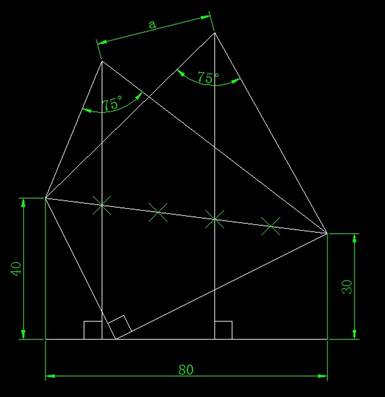
当我们在使用CAD软件绘制图纸时,经常会因为各种需求,而要计算图纸中相关图形对象的边长、面积等参数,方法有很多可以使用。那浩辰CAD中如何计算CAD绘制的图中的两四边形顶点间距离呢?今天就为大家简单介绍下。 CAD中计算图纸中两四边形顶点间距离的方法: 以如下图为实例,我们来了解下CAD绘制的图形中两四边形顶点间距离的计算过程。如下图所示:根据下图条件,求a的距离,精确到小数点后4位。参考画法: a=32.9943 以上就是在浩辰CAD软件中,当我们需要求图纸中两四边形的顶点间距离时,我们可以通过不同的方法来计算,也可以借鉴上述方法。今天就介绍这么多了。安装浩辰CAD软件试试吧。更多CAD教程技巧,可关注浩辰CAD官网进行查看。
如何计算CAD图中四边形的阴影面积
2019-07-08
4597
当我们在使用CAD软件绘制图纸时,经常会因为各种需求,而要计算图纸中相关图形对象的边长、面积等参数,方法有很多可以使用。那浩辰CAD中如何计算CAD绘制的图中的四边形的阴影面积呢?今天就为大家简单介绍下。 CAD中计算图纸中四边形的阴影面积的方法: 以如下图为实例,我们来了解下CAD绘制的图形中四边形阴影面积的计算过程。如下图所示:求下图阴影区域面积,和a、b的长度,精确到小数点后4位。参考画法: 面积为3952.4446,a=28.8404,b=15.9927 以上就是在浩辰CAD软件中,当我们需要求图纸中四边形的阴影面积时,我们可以通过不同的方法来计算,也可以借鉴上述方法。今天就介绍这么多了。安装浩辰CAD软件试试吧。更多CAD教程技巧,可关注浩辰CAD官网进行查看。
如何计算CAD图中五边形中阴影面积
2019-07-08
4355
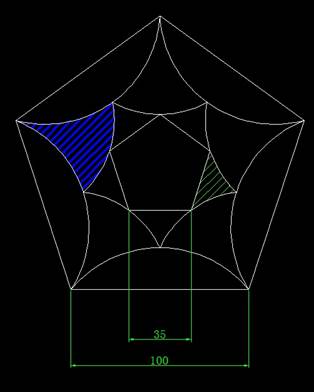
当我们在使用CAD软件绘制图纸时,经常会因为各种需求,而要计算图纸中相关图形对象的边长、面积等参数,方法有很多可以使用。那浩辰CAD中如何计算CAD绘制的图中的五边形中阴影面积呢?今天就为大家简单介绍下。 CAD中计算图纸中五边形中阴影面积的方法: 以如下图为实例,我们来了解下CAD绘制的图形中五边形阴影面积的计算过程。如下图所示:分别求蓝色和绿色区域的面积,精确到小数点后4位。参考画法: 蓝色区域面积:1071.3448 绿色区域面积:306.2937 以上就是在浩辰CAD软件中,当我们需要求图纸中五边形中阴影面积时,我们可以通过不同的方法来计算,也可以借鉴上述方法。今天就介绍这么多了。安装浩辰CAD软件试试吧。更多CAD教程技巧,可关注浩辰CAD官网进行查看。
如何计算CAD图中花瓣的阴影面积
2019-07-08
4977
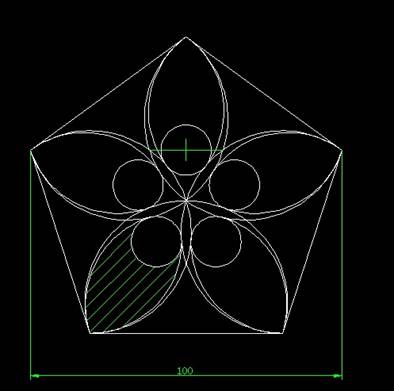
当我们在使用CAD软件绘制图纸时,经常会因为各种需求,而要计算图纸中相关图形对象的边长、面积等参数,方法有很多可以使用。那浩辰CAD中如何计算CAD绘制的图中的花瓣的阴影面积呢?今天就为大家简单介绍下。 CAD中计算图纸中花瓣的阴影面积的方法: 以如下图为实例,我们来了解下CAD绘制的图形中花瓣阴影面积的计算过程。如下图所示:求阴影面积大小,精确到小数点后四位。参考画法: 阴影面积为:587.0915 以上就是在浩辰CAD软件中,当我们需要求图纸中花瓣阴影面积时,我们可以通过不同的方法来计算,也可以借鉴上述方法。今天就介绍这么多了。安装浩辰CAD软件试试吧。更多CAD教程技巧,可关注浩辰CAD官网进行查看。










 苏公网安备 32059002004222号