 建筑CAD
建筑CAD
CAD日照分析教程:CAD软件中如何导入建筑?(下)
2020-11-27
4624
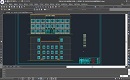
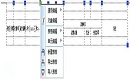
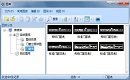
在上一节的CAD日照分析教程中小编给各位CAD制图初学入门者简单介绍了国产CAD软件中导入建筑命令的部分使用技巧,为了让大家更深入了解此命令,那么接下来就让小编继续来给大家介绍国产CAD软件——浩辰CAD建筑软件中导入建筑命令的相关CAD日照分析教程吧!CAD日照分析教程:导入建筑命令在其中选择要导入的建筑构件,然后单击确定按钮,开始导入模型。如果模型仅作为遮挡物,不需要导入窗;如果分析精度足够,可以不导入阳台。导入完成后获得的日照模型以不同视口显示如下。 其中窗已经编号,但是由于朝北的窗通常不参加日照分析,因此用户可以把它们删除掉,然后再使用【重排窗号】命令重新排序。以上就是小编给大家整理的CAD日照分析教程,到这里国产CAD软件——浩辰CAD建筑软件中导入建筑命令的全部使用技巧就给大家介绍完了,各位CAD制图初学入门的小伙伴学会了吗?有需要CAD下载的小伙伴可以访问浩辰CAD官网下载中心免费安装试用正版CAD制图软件哦!
建筑CAD
CAD日照分析教程:CAD软件中如何导入建筑?(上)
2020-11-27
4405
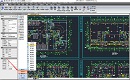
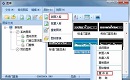
在使用正版CAD制图软件——浩辰CAD建筑软件绘制建筑图纸的过程中,在进行CAD日照分析的过程中一般情况下需要导入建筑,有些CAD制图初学入门者不知道该如何导入建筑呢?那么接下来的CAD日照分析教程就让小编来给大家介绍一下正版CAD制图软件——浩辰CAD建筑软件中导入建筑命令的CAD制图初学入门技巧吧!CAD日照分析教程:导入建筑命令导入建筑命令功能是把已在浩辰建筑中生成的组合三维模型导入为日照模型,不必重新创建。其中的窗已经由建筑门窗自动转换为日照窗,并按照日照窗要求加以编号。首先打开浩辰CAD建筑软件,然后依次点击日照分析→导入建筑(DRJZ),点取菜单命令后,显示对话框如图所示:在当前工程文件夹下选择三维组合的工程文件*.ipj,获得三维数据,单击“打开”,显示导入建筑模型构件选择对话框如下:以上就是小编给大家整理的CAD日照分析教程,主要给大家介绍了在正版CAD制图软件——浩辰CAD建筑软件中重排编号命令的相关使用技巧,想要系统学习建筑CAD绘图的CAD制图初学入门者赶紧到浩辰官网CAD下载中心免费安装正版CAD建筑软件来跟着小编一起操作吧!
建筑CAD
CAD日照分析教程:如何设置建筑高度?(下)
2020-11-27
5582
在上一节的CAD日照分析教程中关于国产CAD软件——浩辰CAD建筑软件中的建筑高度命令还没有给大家介绍完,所以接下来就让小编接着上一节文章继续来给大家介绍浩辰CAD建筑软件中建筑高度的相关CAD日照分析教程,感兴趣的CAD制图初学入门者可以继续往下看哦!CAD日照分析教程:建筑高度指定相应建筑物的外轮廓线,并给定建筑物的顶标高和底标高后,所选外轮廓线即拉起指定高度。建筑物的外轮廓线必须用封闭的 PLINE 来绘制。对于不同高度的建筑物,应当分多次点取本命令。建筑高度表示的是竖向不变的拉伸体,如果一个建筑物沿着高度方向有多次平面变化,每一次变化都要进行建筑高度定义。完成后图层为 TG_SUNBUILD,颜色随图(颜色号 41)。用户也可以自己设置 PLINE 的标高(ELEVATION)和高度(THICKNESS),并放置到TG_SUNBUILD 图层上作为建筑轮廓,不过这样视觉效果上缺顶面,不美观,但计算时系统自动加顶面,因而不影响分析结果。以上就是小编给大家整理的CAD日照分析教程,到这里国产CAD软件——浩辰CAD建筑软件中建筑高度的全部使用技巧就给大家介绍完了,感兴趣的CAD制图初学入门者可以参考本篇CAD教程来设置建筑CAD图纸中的建筑高度哦~
建筑CAD
CAD日照分析教程:如何设置建筑高度?(中)
2020-11-26
7261
在使用国产CAD软件绘制建筑图纸的过程中,必然会用到CAD日照分析功能。上一节的CAD日照分析教程中小编给大家介绍了相关的建筑高度设置技巧,接下来继续以国产CAD制图软件——浩辰CAD建筑软件为例来给大家介绍CAD日照分析教程之建筑高度的相关CAD教程。CAD日照分析教程之建筑高度设置: CAD日照分析教程命令功能是把闭合多段线 PLINE 转化为具有高度和底标高的建筑轮廓模型,修改已有建筑日照轮廓模型的高度和标高,也可以建立其他的板式、柱状的遮挡物,甚至是悬空的遮挡物,尽管他们不一定是真正意义上的建筑轮廓。把天正图层设置为当前图层标准后,可以直接打开天正日照的日照模型,不需要再使用【建筑高度】和【导入建筑】命令。首先打开浩辰CAD建筑软件,然后找到并依次点击日照分析→建筑高度(JZGD),点取菜单命令后,命令行提示:选择闭合的 pline、圆或建筑轮廓: 选取建筑物轮廓线;选择闭合的 pline、圆或建筑轮廓: 以回车结束选择;建筑高度<24000>: 32000 键入该建筑轮廓线的高度;建筑底标高<0>: 10050 键入该建筑轮廓线的底部标高。 以上CAD教程就是小编给大家整理的在国产CAD制图软件——浩辰CAD建筑软件中CAD日照分析教程之建筑高度设置的使用技巧,感兴趣的小伙伴可以关注浩辰CAD官网教程专区我们将持续为大家分享更多实用CAD教程。
建筑CAD
CAD日照分析教程:如何设置建筑高度?(上)
2020-11-26
5145
在使用国产CAD软件绘制建筑图纸的过程中,必然会用到CAD日照分析功能。那么在浩辰CAD建筑软件中进行CAD日照分析的过程中如何设置建筑高度呢?接下来就让小编以国产CAD制图软件——浩辰CAD建筑软件为例来给大家介绍CAD日照分析教程之建筑高度的相关CAD教程。CAD日照分析教程之建筑高度设置: 日照分析的模型包括建筑物模型、三维实体模型和日照窗模型三个类型,其中建筑物模型可用作遮挡物,也用于插入日照窗模型,常常在一个场景中同时兼有两种用途, CAD中创建的三维实体对象 3dsolid,只用作遮挡物。建筑物模型是通过【建筑高度】命令生成的轮廓模型,使用位于特定图层上的闭合的PLINE 或平板来表示,日照窗模型是一个三维的门窗图块。如果用户要做准确的分析,还可以使用浩辰建筑生成的阳台和屋顶模型作为遮挡物,遮挡物也可以用体量建模工具创建,生成后放在屋顶或阳台图层上即可作为遮挡物产生阴影。 以上CAD教程就是小编给大家整理的在国产CAD制图软件——浩辰CAD建筑软件中CAD日照分析教程之建筑高度设置的使用技巧,感兴趣的小伙伴可以关注浩辰CAD官网教程专区我们将持续为大家分享更多实用CAD教程。
建筑CAD
CAD制图初学入门:CAD如何做日照分析?
2020-11-26
9925
有些刚开始进行CAD制图初学入门学习的小伙伴在使用国产CAD软件绘制建筑图纸的过程中,日照分析是其中必不可少的一步。那么浩辰CAD如何做日照日照分析呢?接下来的CAD制图初学入门教程小编就以国产CAD软件——浩辰CAD建筑软件为例来给大家介绍一下CAD如何做日照分析吧!获取分析结果:进行【多点分析】算出一个区域内各点的日照时间。采用【等日照线】命令,绘制出指定日照时间长度区域的轮廓线。多点分析的结果可以指导拟建的平面最佳位置。也可以大致用于验算新规划设计的建筑物对原有建筑的日照影响,判断结果是否符合当前法规要求。执行【窗日照表】命令,获得指定建筑物窗户的窗日照数据,计算结果输出表格。校核分析结果:进行【单点分析】算出要关心的日照测试点的日照时间,或者执行【日照仿真】命令进行实时分析,通过以上命令检验【窗日照表】命令的结果,不同的分析工具结果应当一致。注意事项:1.日照分析使用的命令仅支持毫米绘图单位,用户的日照模型使用的绘图单位如果是米,先要以 Scale 命令将日照模型放大 1000 倍,变成毫米单位后,才能进行日照分析。2.使用天正日照模型时,需要先执行【选项配置】命令,在图层选项卡中选择图层标准为天正标准,单击“置为当前标准”按钮,单击确认退出选项配置,此时打开天正日照模型的图形文件,即可对该模型执行日照分析命令,不需要再执行【建筑高度】等命令,天正标准图层的设置如下图所示。关于CAD如何做日照分析的相关内容就给大家介绍到这里了,各位CAD制图初学入门的小伙伴都学会了吗?使用浩辰CAD建筑软件快速绘制建筑CAD图形,有需要浩辰建筑CAD下载的小伙伴请到浩辰官网CAD下载中心免费下载正版CAD制图软件哦!
建筑CAD
CAD日照分析之如何创建日照模型?
2020-11-26
6928
在上一节的CAD教程中,小编给大家简单的说明了一下什么是CAD日照分析,那么在使用浩辰CAD建筑软件绘制建筑图纸的过程中设置CAD日照分析时如何创建日照模型呢?下面就和小编一起来看看在国产CAD软件——浩辰CAD建筑软件中CAD日照分析之创建日照模型的CAD教程。使用以下两种方法之一新建或者导入日照模型:利用多段线(PLINE)命令绘制封闭的建筑物外轮廓线,执行【建筑高度】命令赋予建筑物外轮廓线高度,生成建筑物模型,日照分析所用的建筑模型和建筑渲染使用的模型不同,前者不要求细节,但平面轮廓以及阳台、屋顶、遮阳板等构件要求比较准确。利用【导入建筑】命令,把浩辰建筑楼层组合后的三维模型导入,并转化为日照模型,以便减少建立日照模型的时间。其中的窗已经由建筑门窗自动转换为日照窗的模型,并按照日照窗要求加以编号。在建筑模型上采用【顺序插窗】命令插入需计算日照的窗户,【顺序插窗】命令提示“窗间距”的起点是建筑的外墙转角处。以上CAD教程就是小编给大家整理的在国产CAD软件——浩辰CAD建筑软件中CAD日照分析之创建日照模型的具体操作技巧,感兴趣的小伙伴可以关注浩辰CAD官网教程专区我们将持续为大家分享更多实用CAD教程。
建筑CAD
CAD制图初学入门:什么CAD日照分析?
2020-11-26
5919
什么是CAD光照分析?有些刚开始进行CAD制图初学入门学习的小伙伴对此并不了解。为了让各位小伙伴对此更深入的了解建筑CAD绘图,接下来的CAD制图初学入门教程中小编将使用国产CAD软件——浩辰CAD建筑软件来给大家简单说明一下什么是CAD日照分析。什么是CAD光照分析?规划师使用日照分析验算,主要是考察两种情况下,居住建筑在建设地区日照规范规定的日期,最低楼层南向卧室窗的日照时间是否满足该规范的要求,一是原有建筑的窗,在规划位置按当前设计的体型和高度建设的新建筑遮挡下,日照时间能否满足规范要求;二是规划的新建筑的位置,在现有的建筑遮挡下,最低楼层南向卧室窗的日照时间是否满足该规范的要求,按分析结果调整规划设计的建筑位置,或者调整建筑高度和体型,避免对居住环境造成显著的影响。以上的CAD制图初学入门教程就是小编给大家整理的在国产CAD软件——浩辰CAD建筑软件中CAD日照分析的相关介绍,感兴趣的小伙伴可以关注浩辰CAD官网教程专区我们将持续为大家分享更多实用CAD教程。
建筑CAD
如何定制带有院标图块的CAD图纸目录表格?
2020-11-26
5293
在使用国产CAD软件绘制建筑图纸的过程中,有些时候会需要用到CAD图纸目录表格功能。上一节的CAD制图初学入门教程中小编给大家介绍了相关的建筑高度设置技巧,接下来继续以国产CAD软件——浩辰CAD建筑软件为例来给大家介绍CAD日照分析之建筑高度的相关CAD教程。今天的CAD教程,小编来给CAD制图初学入门的小伙伴介绍一下关于如何定制带有院标图块的CAD图纸目录表格的内容,使用的是大家熟知的国产CAD制图软件——浩辰CAD建筑软件。定制带有院标图块的CAD图纸目录表格的操作步骤: 首先在浩辰CAD建筑软件中打开一个空白图形,使用【当前比例】命令设置当前比例 1:1,此比例能保证文字高度的正确,十分重要;双击图库工具箱下的"表格库"菜单项,单击“图纸目录”,在右面的预览框中选择最接近你需要的样式,用 1:1 比例插入图纸目录表格图块,插入时不要改变比例; 参见门窗表格的定制,使用浩辰表格编辑命令,完成自己单位图纸目录的表格样式修改,在表格旁边按 1:1 插入本单位的图标图块,注意分解为 CAD 图块,单击【单元插图】命令,将此图块插入到图纸目录表格图块左上角的单元格中。 参照上述门窗表的入库,把图纸目录表格加入到表格库中。通过以上的操作就顺利的在浩辰CAD建筑软件中绘制带有院标图块的CAD图纸目录表格,各位CAD制图初学入门的小伙伴都学会了吗?感兴趣的小伙伴可以关注浩辰CAD官网教程专区我们将持续为大家分享更多实用CAD教程。
建筑CAD
CAD制图初学入门:如何定制CAD图纸目录表?
2020-11-26
5707
有些刚开始进行CAD制图初学入门学习的小伙伴在使用正版CAD软件绘制建筑图纸的过程中,很多时候都是直接调用CAD软件中的CAD图纸目录,那么如何定制CAD图纸目录呢?接下来的CAD制图初学入门教程就和小编一起来看看在正版CAD软件——浩辰CAD建筑软件中定制CAD图纸目录的相关介绍。定制CAD图纸目录:定制图纸目录表和定制门窗表十分类似,不同点只是在于关键词有所不同,在图纸目录表中,关键词包括“序号”、“图号”、“图纸名称”、“图幅”,其他完全一致。如果表格标题文字与关键词相同,即使标题文字由于排版要求,文字中要加入空格,也不必写出关键词,程序会自动识别空格。以上CAD制图初学入门教程就是小编给大家整理的正版CAD软件——浩辰CAD建筑软件中定制CAD图纸目录的相关介绍,具体的操作方法我们在之后的CAD教程中给大家介绍,如果有CAD制图初学入门的小伙伴想要一起学习的话,就赶紧到浩辰官网的CAD下载中心去免费下载国产正版的浩辰CAD建筑软件吧!
建筑CAD
CAD教程:新CAD门窗表(总表)如何入库?
2020-11-26
5837
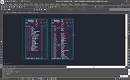
在使用国产CAD软件绘制建筑图纸的过程中,在定制完CAD门窗表后需要对这些CAD门窗表进行入库,那么该如何将新CAD门窗表(总表)入库呢?接下来的CAD教程就让小编来给大家介绍一下国产CAD软件——浩辰CAD建筑软件中的新CAD门窗表(总表)入库的相关介绍吧!新CAD门窗表(总表)入库的操作步骤:首先打开浩辰CAD建筑软件,然后双击图库工具箱下的"表格库"菜单项,打开表格图库,首先右击"系统图库",在右键菜单下单击"取消锁定"菜单项,将表格库解锁。然后在"图块"下拉菜单中单击“新图入库”命令,把上面修改完成的定制门窗表加入到表格库中,在列表中右击刚入库的门窗表图块名称,单击“重命名”,将默认的图块名重新命名为“门窗总表 X”,完成门窗总表的定制,如下图所示。以上的CAD教程就是小编给大家整理的在国产CAD软件——浩辰CAD建筑软件中新CAD门窗表(总表)入库的相关介绍,感兴趣的小伙伴可以在浩辰官网的CAD下载中心免费下载正版CAD哦!
建筑CAD
CAD教程:如何定制CAD门窗表(总表)?(下)
2020-11-25
6933
上一节的CAD教程,小编以浩辰CAD建筑软件为例给大家介绍了CAD门窗表编辑功能的部分使用技巧,接下来的CAD教程我们继续来了解一下国产CAD软件——浩辰CAD建筑软件中定制CAD门窗表(总表)的操作技巧吧!定制CAD门窗表(总表)的操作步骤:选中表格右击进入浩辰表格右键菜单,常用的编辑命令有“撤销合并”、“单元合并”、“增加表行”、“删除表行”,需要增加表列时采用“表列编辑”,在右侧备注区增加表列,对新增的行按需要进行单元合并。选中表格右击进入浩辰表格右键菜单,对表格进行“表行编辑”和“单元编辑”,为表格新行和新单元格指定行高和文字字体与字高,输入必要的标题文字。结合上一节的CAD教程,关于浩辰CAD建筑软件中的定制CAD门窗表(总表)的表格编辑功能给大家介绍到这里就算完了,各位CAD制图初学入门的小伙伴都学会了吗?CAD下载就到浩辰CAD官网,可以免费下载到正版CAD制图软件哦!
建筑CAD
CAD教程:如何定制CAD门窗表(总表)?(上)
2020-11-25
7509
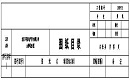
在使用浩辰CAD建筑软件绘制建筑图纸的过程中,经常会需要绘制CAD门窗表,那么具体如何进行操作呢?接下来的CAD教程就和小编一起来了解一下国产CAD软件——浩辰CAD建筑软件中定制CAD门窗表(总表)的操作技巧吧!定制CAD门窗表(总表)的表格编辑:按贵单位的要求修改门窗表(总表)中的标题文字,关键词写在新的标题文字后面的半角括号中,这些关键词包括“类别”、“设计编号”、“洞口尺寸”、“宽度”、“高度”、“楼层名”、“总计”,如果标题和关键词一致,括号可以不用,例如标题“总樘数(总计)”在输出的门窗表中单元格会显示“总樘数”,用户可以改变标题所在的位置,但需要保证“楼层名”、“空白列”、“总计”三个关键表列的左右关系不能改变,标题的修改建议单击文字,进入浩辰的在位编辑修改最为快捷。在表格中按浩辰表格的编辑方法进行修改,使得适合你单位的要求,可以进行的修改包括增加行数‘列数,在竖向和横向合并表格单元等,还包括在表格单元内插入你单位的徽标图块。在此例中,我们首先插入上面的门窗表,然后根据本单位门窗表标题在单元内的特点,使用表格的“对象编辑”命令去除原来门窗表的标题,使用“增加表行”命令在上方加入两个空行。国产CAD软件——浩辰CAD建筑软件中定制CAD门窗表的表格编辑操作技巧今天先给大家介绍到这里,下一节CAD教程将继续给大家介绍后续的具体操作步骤,感兴趣的小伙伴可以关注浩辰CAD官网教程专区哦~
建筑CAD
CAD教程:定制CAD门窗表前需要哪些准备工作?
2020-11-25
4685
我们在使用国产CAD制图软件——浩辰CAD建筑软件绘制建筑图纸的过程中,如果需要定制CAD门窗表的话,需要做好准备工作。下面的CAD教程小编就来给大家简单介绍一下在国产CAD制图软件——浩辰CAD建筑软件中定制CAD门窗表的准备工作。定制CAD门窗表的准备工作: 为了使用【门窗表】插入你单位规定的门窗表,你需要准备一个包括贵单位门窗表表头和一个空白表行的表格,这个表格可以从我们提供的一种门窗表修改获得,定制方法如下:1、在浩辰CAD建筑软件中打开一个空白图形,使用【当前比例】命令设置当前比例 1:1,此比例能保证文字高度的正确,十分重要;2、双击图库工具箱下的"表格库"菜单项,单击“门窗表”,在右面的预览框中选择最接近你需要的门窗表表头,用 1:1 比例插入; 3、插入作为门窗表头的浩辰表格后,各夹点的分布如图所示; 以上就是在国产CAD制图软件——浩辰CAD建筑软件中定制CAD门窗表时要做的准备工作,做好这些准备工作之后就可以来进行CAD门窗表的定制了,具体的操作方法将在之后的CAD教程中给大家一一展示。
建筑CAD
CAD教程:怎么定制CAD门窗表与图纸目录表?
2020-11-25
5999
在使用正版CAD制图软件绘制建筑图纸的过程中,自然少不了CAD门窗表,那么怎么绘制门窗表呢?接下来的CAD教程小编就来给CAD制图初学入门的小伙伴介绍一下正版CAD制图软件——浩辰CAD建筑软件中定制CAD门窗表与图纸目录表的相关介绍吧。CAD门窗表与图纸目录表的介绍:浩辰建筑提供了用户可定制表头的门窗表和门窗总表,两者区别在于门窗表仅考虑本层门窗,而门窗总表考虑了整座建筑各楼层的门窗,有分层统计和汇总的部分。以往的门窗表和总表都是固定格式的,只能使用浩辰建筑软件内部附带的一种表格,但目前设计院大都有自己设计的门窗表格,从表格的形式,项目内容与浩辰自己根据国标图集编制的门窗表或多或少是不完全一致的,如果没有用户定制功能,用户或者无法使用浩辰建筑其中的这些命令,或者用户只能使用浩辰完成一部分表格生成工作,然后花很多时间和人工对结果表格再加工,这两种都不是浩辰建筑软件设计的初衷,我们的目的还是希望用户能用最少的人工,完成这些繁琐的表格生成工作,结果又能达到设计单位的个性化要求。关于正版CAD制图软件——浩辰CAD建筑软件中定制CAD门窗表与图纸目录表的相关介绍说明就给大家介绍到这里了,想要更深入了解的CAD制图初学入门的小伙伴可以关注浩辰CAD官网小编后续会给大家介绍CAD门窗表(总表)的相关CAD教程哦~










 苏公网安备 32059002004222号