 建筑CAD
建筑CAD
CAD软件绘制建筑图之如何布置车位?
2020-11-11
10203
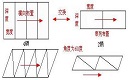
在使用正版CAD软件绘制建筑图中,有些CAD图纸中需要布置一些车位,那么作为一名CAD制图初学入门者,你知道该如何进行车位布置吗?不知道的话就和小编一起来看看看正版CAD软件——浩辰CAD建筑软件中车位布置的CAD制图初学入门教程吧!在使用浩辰CAD软件绘制建筑图的过程中布置车位的操作步骤如下:1、打开浩辰CAD建筑软件;2、找到菜单位置,建筑设计→总图→车位布置(CWBZ);点取菜单命令后,显示对话框如下(当前绘图单位是毫米):点取菜单命令后,显示对话框如下(当前绘图单位是米):在其中设置车位参数,不必退出对话框,即可在命令行进行交互绘制,生成以 Pline 线组成的矩形车位图。当车位宽度小于车位深度时,表示车位横向布置,当车位宽度大于车位深度时,表示车位串列布置,车位宽度和深度通过单击“交换”按钮切换;车位样式是车位的画法表示,包括“无斜线”、“单斜线”、“双斜线”、“有停车”四种表示法,如下图所示:命令行交互如下:请点取车位起点或[沿曲线布置(A)]<退出>:键入 A,且车位排数为“单排”,则命令行继续提示:请选择曲线(直线、圆弧、多段线)<返回>:只支持点选操作,右键返回上一步请点取车位所在一侧<返回>:左键点取车位所在侧后即完成绘制退出命令,未点取时鼠 标右键返回上一步命令。当勾选标车位数时出现下列提示:请点取标注位置<退出>: 点取标注车位数的位置,命令在该处标注“XX 辆”的车位数量。请点取车位起点或[沿曲线布置(A)]<退出>:键入 A,且车位排数为“双排”,则命令行继续提示:请选择曲线(直线、圆弧、多段线)<返回>: 只支持点选操作,右键返回上一步,程序以基线为中心,在其两侧布置车位。请点取车位终点或[切换车位布置方向(Q)]<退出>:请点取标注位置<退出>:左键单击点取车位数的标注位置,右键回车或空格直接退出命令不标注。上述就是使用正版CAD软件绘制建筑图的过程中布置车位的具体操作教程,有需要的CAD制图初学入门小者可以参考本篇教程来解决,也可以使用其他方法或者从CAD下载一些CAD教程来了解其使用方法。
建筑CAD
国产CAD软件绘制建筑图教程:图例功能怎么用?
2020-11-11
10559
用国产CAD软件绘制建筑图的过程中,有些时候为了清楚表达图纸的内容会使用到图例功能,可能有些刚开始进行CAD制图初学入门学习的小伙伴对此并不是很了解,接下来小编就来给大家详细介绍一下国产CAD软件——浩辰CAD建筑软件中图例功能的相关CAD制图初学入门教程。CAD软件绘制建筑图中图例功能的使用技巧如下:1、打开浩辰CAD建筑软件;2、找到菜单位置,建筑设计→总图→总平图例(ZPTL);点取菜单命令后,显示对话框,在其中选择已有的总平面图例,并可拖动安排插入的图例顺序,也可自定义其他总平面图例。在图例对话框左边列表中的是已经建立的总平面图例块,选择图例块名字,单击“添 加>>”按钮,可将此图例块添加到右边即将在本图插入的图例列表中,选择图例列表的某项,选择其中某项,单击“删除<<”按钮,即可将该项从列表中删除。图例选择结束后,点击确定,对话框关闭,进入命令行交互:点取图例位置或[改基点(T)]<退出>: 拖动基点在图上插入图例,基点默认在“图例” 文字中间位置;如果输入“T”,则命令行提示:输入插入点或[参考点(R)]<退出>:点击图面任意位置重定义图例插入点;点取图例位置或[改基点(T)]<退出>: 拖动基点插入图例如下图所示,结束后自动退出命令。关于国产CAD软件绘制建筑图的过程中图例功能的操作教程就给大家介绍到这里了,各位CAD制图初学入门者在以后工作中遇到需要绘制图例的时候可以参考本篇教程,也可以使用其他方法或者从CAD下载一些CAD教程来了解其使用方法。
建筑CAD
国产CAD软件标注设置技巧:如何手动标注坡度?
2020-11-11
7406
当我们使用国产CAD软件绘制CAD图纸的过程中,有些时候会需要对道路的坡度进行标注,有些CAD制图初学入门者对此并不了解,下面就让小编以国产CAD软件——浩辰CAD建筑软件为例来给大家详细介绍一下CAD软件标注设置中手动标注坡度的CAD制图初学入门教程。在浩辰CAD建筑软件中,关于CAD软件标注设置中手动标注坡度的过程:1、打开浩辰CAD建筑软件;2、找到菜单位置,建筑设计→总图→道路坡度(DLPD);手动标注道路坡度选取两个道路标高自动标注或 [手动标注(D)/设置精度(E)]<退出>:D 键入 D 选择手动标注坡度;点取标注道路坡度的位置<自动标注>: 此时拖动光标在标注坡度位置给点; 请点取标注方向: 从坡度位置引出的光标预览给点表示坡度箭头方向;请输入道路坡度(%)<2.5>: 输入坡度(以百分数表示,如 2.5% 输入 2.5); 请输入道路坡长(M)<11.73>: 输入长度数值(M)或给坐标之间距离的两个点。上述是在国产CAD软件——浩辰CAD制图软件中,关于CAD软件标注设置中手动标注坡度的具体操作步骤,各位CAD制图初学入门者在标注坡度的时候可以使用,也可以使用其他方法或者从CAD下载一些CAD教程来了解其使用方法。
建筑CAD
CAD软件标注设置中两点自动标注坡度的操作教程
2020-11-11
10163
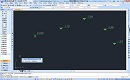
在使用正版CAD软件绘制CAD图纸的过程中,道路坡度是经常会使用到的一个功能,接下来小编就来给各位CAD制图初学入门者详细介绍一下浩辰CAD软件标注设置中两点坡度标注的操作教程吧!。CAD软件标注设置中坡度标注的操作步骤如下:1、打开浩辰CAD建筑软件;2、找到菜单位置,建筑设计→总图→道路坡度(DLPD);两点自动标注坡度选取两个道路标高自动标注或 [手动标注(D)/设置精度(E)]<退出>: 回车结束标高选择; 请选基准线: 选取道路中心线,无基准线时回车,命令将会把所选的两个标高的连线作为基准线;确定标注位置: 沿着基准线拖动光标,在需要标注的位置给点标注坡度符号,如下图所示。选取两个道路标高自动标注或 [手动标注(D)/设置精度(E)]<退出>: 继续绘制其他位置的坡度或回车退出命令。上述是在正版CAD软件——浩辰CAD建筑软件中关于CAD软件标注设置之两点标注坡度的具体操作教程,各位CAD制图初学入门者以后的使用中可以参考本篇教程,也可以使用其他方法或者从CAD下载一些CAD教程来了解其使用方法。
建筑CAD
CAD软件绘制建筑图中标注道路坡度的操教程
2020-11-11
10933
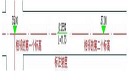
在正版CAD软件中,道路坡度是根据相邻两个道路标高,确定一根基准线(道路中心线),用户在基准线上给点标注坡度和两个标高点的间距,下面来给CAD制图初学入门者详细介绍一下正版CAD软件——浩辰CAD建筑软件后中关于CAD软件绘制建筑图中道路坡度的操作教程。在浩辰CAD建筑软件中,关于CAD软件绘制建筑图中道路坡度的标注过程:1、打开浩辰CAD建筑软件;2、找到菜单位置,建筑设计→总图→道路坡度(DLPD);点取菜单命令后,命令行提示:请选取两个道路标高自动标注或 [手动标注(D)/设置精度(E)]<退出>: 选取两个相邻的标高;上述是使用正版CAD软件——浩辰CAD软件绘制建筑图的过程中标注道路坡度的操作教程,各位CAD制图初学入门小伙伴可以学习了解下,也可以使用其他方法或者从CAD下载一些CAD教程来了解其使用方法。
建筑CAD
CAD软件绘制建筑图之怎么画道路圆角?
2020-11-10
12507
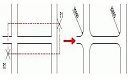
在用国产CAD软件绘制建筑图的过程中,有些时候会需要会知道道路圆角,具体该如何操作呢?接下来的CAD教程小编就以国产CAD软件——浩辰CAD建筑软件为例来介绍一下绘制道路圆角的详细操作步骤吧!在浩辰CAD制图软件中,关于CAD软件绘制建筑图中道路圆角的操作过程:1、打开浩辰CAD制图软件;2、找到菜单位置,建筑设计→总图→道路圆角(DLYJ);点取菜单命令后,命令行提示:请框选要倒角的道路线或[同半径倒角(Q),当前:同圆心/倒角半径(R),当前:5000]<退出>: 给出框选多个同圆心倒角交叉口的两点;请框选要倒角的道路线或[同半径倒角(Q),当前:同圆心/倒角半径(R),当前:5000]< 退出>: 键入 Q 改为同半径倒角;请框选要倒角的道路线或[同圆心倒角(Q),当前:同半径/倒角半径(R),当前:5000]< 退出>: 给出框选多个同半径倒角交叉口的两点;请框选要倒角的道路线或[同圆心倒角(Q),当前:同半径/倒角半径(R),当前:5000]< 退出>::回车退出;所选道路线即作了相应的圆角处理,图为道路圆角的一个实例,其中标注是后加的。 注意:取点时从右上角开始取,否则选不中道路对象;在道路转弯处,系统会从内侧半 径计算外侧的转弯半径进行相应的圆角处理,当输入的倒角半径不合适,无法正确完成倒角 操作时,命令行会出现提示: 半径过大,无法正确倒角。以上就是在用国产CAD软件绘制建筑图的过程中道路圆角的详细绘制步骤,有需要的小伙伴可以参考以上小编给大家整理的CAD教程来尝试操作看看哦~
建筑CAD
国产CAD软件绘制建筑图过程中如何绘制道路?
2020-11-10
18749
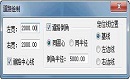
作为一名建筑CAD制图初学入门者,在使用国产CAD软件绘制建筑图的过程中怎么绘制道路呢?接下来小编就来给大家介绍一下使用国产CAD软件——浩辰CAD建筑软件进行道路绘制的CAD制图初学入门教程吧!在国产CAD软件——浩辰CAD建筑软件中,关于CAD软件绘制建筑图中道路绘制的操作步骤如下:1、首先打开浩辰CAD建筑软件;2、找到菜单位置,建筑设计→总图→道路绘制(DLHZ);点取菜单命令后,显示对话框如下(当前绘图单位是毫米):点取菜单命令后,显示对话框如下(当前绘图单位是米):在对话框中输入参数后,命令行提示:请点取道路起点<退出>: 给出道路基线上的第一点请点取道路的下一点或[弧道路(A)] <退出>:给出道路基线的下一点或者键入选项关键字并回车;请点取道路的下一点或[弧道路(A) /回退(U) /闭合(C)] <退出>:继续给点或者回车退出;......请点取道路的下一点或[弧道路(A) /回退(U) /闭合(C)] <退出>:A 键入A绘制弧道路; 请点取弧道路的下一点或[直道路(L)/回退(U)] <退出>: 给出弧道路基线的本段终点圆弧道路的中间点<退出>: 三点画弧的中间点;请点取弧道路的下一点或[直道路(L)/回退(U)] <退出>:给出下一段弧的终点、键入 L 返回直道路、回车退出命令;绘制道路时,如遇到与其他已有道路相接或相交的情况,能自动完成类似墙线绘制的打 断、连接及清理工作,如下图所示:以上就是在国产CAD软件——浩辰CAD建筑软件中绘制道路的具体操作步骤,对此不明白的CAD制图初学入门者可以参考本篇教程和小编一起来操作看看哦~更多相关CAD教程可以访问浩辰CAD官网教程专区查看哦!
建筑CAD
CAD软件标注设置之图名标注实例
2020-11-10
7604
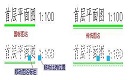
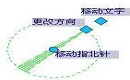
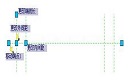
作为一名CAD制图初学入门者在使用正版CAD软件绘制图纸的过程中,一定要清楚CAD软件标注设置中图名标注的使用。下面的CAD制图初学入门教程小编就来给大家介绍国产CAD软件——浩辰CAD建筑软件中关于图名标注的操作技巧。在浩辰CAD建筑软件中,关于CAD软件标注设置中图名标注的实例:1、打开浩辰CAD建筑软件;2、找到菜单位置,建筑设计→符号标注→图名标注(TMBZ);图名标注的实例: 下图为图名标注的两种样式,以及夹点编辑,注意拖动夹点“移动比例位置”时会对中调整比例和图名之间的间距,拖动“移动比例位置”夹点的结果如下图右所示。 以上就是小编整理的在国产CAD软件——浩辰CAD建筑软件中关于图名标注的操作技巧,各位CAD制图初学入门者在添加图名标注的时候可以参考上述CAD软件标注设置中图名标注的操作实例。
建筑CAD
CAD软件标注设置之CAD图纸中如何添加图名标注?
2020-11-10
14925
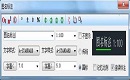
在使用正版CAD软件绘制完成CAD图纸后,一般情况下需要添加图名标注,但是有些CAD制图初学入门者不知道如何在CAD图纸中添加图名标注,所以下面的CAD制图初学入门教程就以正版CAD软件浩辰CAD建筑软件为例来介绍一下关于CAD软件标注设置中图名标注的操作技巧。在浩辰CAD建筑软件中,关于CAD软件标注设置中图名标注的过程:1、打开浩辰CAD建筑软件;2、找到菜单位置,建筑设计→符号标注→图名标注(TMBZ);点取菜单命令后,命令行提示:毫米单位图名标注对话框:米单位图名标注对话框在对话框中编辑好图名内容,选择合适的样式后,按命令行提示标注图名,图名和比例之间的间距可在特性栏中修改“间距系数”进行调整,该系数为图名字高的倍数。本命令支持米单位图纸,根据当前单位正确标注图纸比例,比例的下拉列表会根据不同的绘图单位给出对应的比例系列。图名中的比例默认为当前比例,如果希望比例不受当前比例影响,例如为多个详图统一标注图名时,勾选“记忆比例”复选框后记住输入的比例。双击图名标注对象进入对话框修改样式设置,双击图名文字或比例文字进入在位编辑修改文字,移动图名标注夹点设在对象中间,可以用捕捉对齐图形中心线获得良好效果。上述就是CAD软件标注设置中图名标注的操作教程,各位小伙伴以后在使用正版CAD软件——浩辰CAD建筑软件绘制图纸的过程中,如果需要在CAD图纸中添加图名标注的时候可以参考本篇CAD制图初学入门教程来解决。
建筑CAD
好用的CAD软件中如何绘制指北针?
2020-11-09
10256
在使用正版CAD软件绘制CAD图纸的过程中,为了表示清楚图纸的方向,我们会在CAD图纸中绘制指北针,那么作为一名CAD制图初学入门者,你知道在好用的CAD软件中如何绘制指北针吗?接下来就让小编来给大家详细介绍一下浩辰CAD软件中绘制指北针的CAD制图初学入门教程吧!在浩辰CAD软件中,关于好用的CAD软件中指北针的绘制过程:1、打开浩辰CAD软件;2、找到菜单位置,建筑设计→符号标注→画对称轴(HDCZ) ;点取菜单命令后,命令行提示:指北针位置<退出>: 点取指北针的插入点;指北针方向<90.0>: 拖动光标或键入角度定义指北针方向,X 正向为 0。文字“北”总是与当前 UCS 上方对齐,它是指北针对象的组成部分,可以按当前比例自动调整大小。上述就是好用的CAD软件——浩辰CAD软件中指北针的绘制过程,各位小伙伴在以后绘制CAD图纸的过程中需要绘制指北针的时候可以参考本篇CAD制图初学入门教程。
建筑CAD
好用的CAD软件中如何绘制对称轴?
2020-11-09
6865
作为一名CAD制图初学入门者,在使用正版CAD软件绘制图纸的过程中,如何绘制对称轴呢?接下来的CAD制图初学入门教程就让小编给大家使用好用的CAD软件——浩辰CAD软件中绘制对称轴的操作技巧吧!在浩辰CAD制图软件中,关于好用的CAD软件中对称轴的绘制过程:1、打开浩辰CAD制图软件;2、找到菜单位置,建筑设计→符号标注→画对称轴(HDCZ) ;点取菜单命令后,命令行提示:起点或 [参考点(R)]<退出>: 给出对称轴的端点 1; 终点<退出>: 给出对称轴的端点 2;拖动对称轴上的夹点,可修改对称轴的长度、端线长、内间距等几何参数。 以上就是好用的CAD软件——浩辰CAD软件中绘制对称轴的详细操作步骤,各位CAD制图初学入门者在绘制一些对称结构时,可以通过使用对称轴的功能,可以有效地提高绘图速度!
建筑CAD
好用的CAD软件中的切割对象功能如何使用?
2020-11-09
6384
作为一名CAD制图初学入门者在学习CAD制图之前首先要选择一款好用的CAD软件,小编给推荐大家使用国产CAD软件——浩辰CAD软件。下面就以浩辰CAD软件为例给大家介绍一下CAD软件中关于切割对象的CAD制图初学入门教程吧!在浩辰CAD制图软件中,关于好用的CAD软件中切割线对象编辑的操作过程:1、首先打开浩辰CAD软件;2、找到菜单位置,建筑设计→符号标注→加折断线(JZDX) ;切割线对象编辑实例如下图所示: 以上就是在国产CAD软件——浩辰CAD软件中关于切割对象功能的操作教程,大家在以后的绘图工作中遇到需要切割线操作时,可以参考本篇CAD制图初学入门教程来试试。
建筑CAD
CAD制图初学入门:CAD怎么添加折断线?
2020-11-09
8419
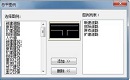
作为CAD制图初学入门者,在使用正版CAD软件绘制图纸时,有些时候为了表示图纸某部分的信息,我们可以截取其中的一部分,因此就需要使用到折断线功能,那么在CAD制图软件中关于CAD怎么添加折断线,我们来简单了解下。在浩辰CAD制图软件中,关于CAD怎么添加折断线的操作过程:1、打开浩辰CAD制图软件;2、找到菜单位置,建筑设计→符号标注→加折断线(JZDX) ;点取菜单命令后,显示对话框,按工具栏从左到右,分别是"单折断"、"双折断"、"矩形 切割线"、"多边形切割线",共 4 种折断线的绘制方式如下图所示。绘制折断线实例如图:上述内容是CAD怎么添加折断线,各位CAD制图初学入门的小伙伴如果在使用国产CAD软件——浩辰CAD制图软件绘图过程中中用到折断线的添加,可以借鉴上述内容,也可以使用其他方法或者从CAD下载一些CAD教程来使用。
建筑CAD
CAD教程:CAD怎么绘制云线?
2020-11-09
13810
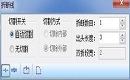
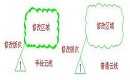
在使用正版CAD软件绘制图纸的过程中,在对CAD图纸进行一些简单的修改等表示时,可能需要使用到云线功能。那么CAD怎么绘制云线呢?接下来的CAD教程就让小编来给大家介绍一下浩辰CAD软件中绘制云线的操作技巧吧!在浩辰CAD制图软件中,关于CAD怎么绘制云线的操作过程:1、打开浩辰CAD制图软件;2、找到菜单位置,建筑设计→符号标注→绘制云线(HZYX) ;点取菜单命令后,对话框显示:勾选复选框“修改版次”,命令中提示标注一个表示图纸修改版本号的三角形版次三角框,可以设置字高等参数,如下图所示:在对话框中选择云线类型是“普通”还是“手绘”,手绘云线效果比较突出,但比较耗费图形资源。在对话框中选择合适参数后,从工具栏的四种云线绘制方法中选取一种,分别执行如下:* 矩形云线 命令行提示:请指定第一个角点<退出>:点取矩形云线的左下角点,右键回车或空格直接退出命令;请指定另一个角点<退出>: 点取矩形云线的右上角点,右键回车或空格直接退出命令; 请指定版次标志的位置<取消>: 如果在对话框中勾选“修改版次”会显示本提示,给点回应,在给点上绘制三角形的版号标识。* 圆形云线 命令行提示:请指定圆形云线的圆心<退出>:点取圆形云线的圆心,右键回车或空格直接退出命令; 请指定圆形云线的半径<XXX>: 拖动引线给点或键入圆形云线半径,右键回车或空格采用上一次输入的半径值,随即按对话框参数画出云线;请指定版次标志的位置<取消>: 如果在对话框中勾选“修改版次”会显示本提示,在所需位置给点回应,绘制三角形的版号标识。任意绘制云线 命令行提示:指定起点 <退出>: 点取一个云线起点沿云线路径引导十字光标...拖动十字光标围出需要绘制云线的区域,在接近围合处任意位置给点,命令自动围合;修订云线完成。 注意不需要重复点取云线起点,也不要右击鼠标,任何位置左键给点即可自动完成。请指定版次标志的位置<取消>: 如果在对话框中勾选“修改版次”会显示本提示,在所需位置给点回应,绘制三角形的版号标识。* 选择已有对象生成云线 命令行提示:请选择要转换为云线的闭合对象<退出>:点取闭合的圆、闭合多段线等曲线作为闭合对象,右键回车或空格直接退出命令;请指定版次标志的位置<取消>: 如果在对话框中勾选“修改版次”会显示本提示,在所需位置给点回应,绘制三角形的版号标识。在使用国产CAD软件——浩辰CAD软件绘制图纸的过程中,当我们使用云线功能的时候,需要了解下CAD怎么绘制云线,具体的操作可以参考上述内容,也可以使用其他方法或者从CAD下载一些CAD教程来使用。
建筑CAD
CAD绘制剖切符号的实例
2020-11-06
6884
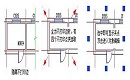
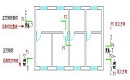
作为一名CAD制图初学入门者,在使用正版CAD软件绘制图纸的过程中,如果想要了解剖切符号的使用,我们可以了解一些CAD绘制剖切符号的实例,在CAD制图软件中,关于CAD绘制剖切符号的操作实例,我们来简单了解下。在浩辰CAD制图软件中,关于CAD绘制剖切符号的实例:1、打开浩辰CAD制图软件;2、找到菜单位置,建筑设计→符号标注→剖切符号(PQFH);正交剖切和正交转折剖切实例:下图是按剖切与转折剖切创建的剖切符号:在国产CAD软件——浩辰CAD制图软件中,关于CAD绘制剖切符号的操作实例,我们可以借鉴其绘制方法,也可以使用其他方法或者从CAD下载一些CAD教程来使用。









 苏公网安备 32059002004222号