 工程行业知识
CAD电气工程图教程之电气图符号的组成
2019-12-16
7259
CAD电气工程图符号用于图样或其他文件以表示一个设备或概念的图形、标记或字符。或图形符号是通过书写、绘制、印刷或其他方法产生的可视图形,是一种以简明易懂的方式来传递一种信息,表示一个实物或概念,并可提供有关条件、相关性及动作信息的工业语言。CAD电气工程图符号由一般符号、符号要素、限定符号等组成⑴、一般符号:表示一类产品或此类产品牲的一种通常很简单的符号。⑵、符号要素:它具有确定意义的简单图形,必须同其他图形组合以构成一个设备或概念的完整符号。⑶、限定符号:用以提供附加信息的一种加在其他符号上的符号。它一般不能单独使用,但一般符号有时也可用作限定符号。限定符号的类型:①、电流和电压的种类:如交、直流电,交流电中频率的范围,直流电正、负极,中性线、中性线等。②、可变性:可变性分为内在的和非内在的。内在的可变性指可变量决定于器件自身的性质,如压敏电阻的阻值随电压而变化。非内在的可变性指可变量由外部器件控制的,如滑线电阻器的阻值是借外部手段来调节的。③、力和运动的方向:用实心箭头符号表示力和运动的方向。④、流动方向:用开口箭头符号表示能量、信号的流动方向。⑤、特性量的动作相关性:它是指设备、元件与速写值或正常值等相比较的动作特性,通常的限定符号是>、<、=、≈等。⑥、材料的类型:可用化学元素符号或图形作为限定符号。⑦、效应或相关性:指热效应、电磁效应、磁致伸缩效应、磁场效应、延时和延迟性等。分别采用不同的附加符号加在元器件一般符号上,表示被加符号的功能和特性。限定符号的应用使得图形符号更具有多样性。⑷、方框符号:表示元件、设备等的组合及其功能,既不给出元件、设备的细节,也不考虑所有连接的一种简单图形符号。以上的浩辰CAD电气工程图教程,就是我们给大家介绍的关于CAD电气工程图符号的组成内容了,符号分为四类,各类的组成都在上面的内容中了。
工程行业知识
CAD电气工程图教程之电气图的特点
2019-12-16
7373
在上一篇CAD电气工程图教程中,我们给大家介绍了CAD电气工程图的分类,在今天的CAD电气工程图教程中,我们来给大家介绍一下CAD电气工程图的分类。CAD电气图的特点1、电气图的作用:阐述电的工作原理,描述产品的构成和功能,提供装接和使用信息的重要工具和手段。2、简图是电气图的主要表达方式,是用图形符号、带注释的围框或简化外形表示系统或设备中各组成部分之间相互关系及其连接关系的一种图。3、元件和连接线是电气图的主要表达内容⑴一个电路通常由电源、开关设备、用电设备和连接线四个部分组成,如果将电源设备、开关设备和用电设备看成元件,则电路由元件与连接线组成,或者说各种元件按照一定的次序用连接线起来就构成一个电路。⑵元件和连接线的表示方法①元件用于电路图中时有集中表示法、分开表示法、半集中表示法。②元件用于布局图中时有位置布局法和功能布局法。③连接线用于电路图中时有单线表示法和多线表示法。④连接线用于接线图及其他图中时有连续线表示法和中断线表示法。4、图形符号、文字符号(或项目代号)是电气图的主要组成部分。一个电气系统或一种电气装置同各种元器件组成,在主要以简图形式表达的电气图中,无论是表示构成,表示功能,还是表示电气接线等等,通常用简单的图形符号表示。5、对能量流、信息流、逻辑流、功能流的不同描述构成了电气图的多样性。一个电气系统中,各种电气设备和装置之间,从不同角度、不同侧面存在着不同的关系。⑴能量流——电能的流向和传递。⑵信息流——信号的流向和传递。⑶逻辑流——相互间的逻辑关系。⑷功能流——相互间的功能关系。通过以上的介绍,相信大家对于CAD电气工程图的特点都有了一定的认识,CAD电气工程图总共有五个特点,都在上面给大家介绍了。
工程行业知识
CAD电气工程图教程之电气图的分类
2019-12-16
6936
CAD电气工程图用电气图形符号、带注释的围框或简化外形表示电气系统或设备中组成部分之间相互关系及其连接关系而成。广义地说表明两个或两个以上变量之间关系的曲线,用以说明系统、成套装置或设备中各组成部分的相互关系或连接关系,或者用以提供工作参数的表格、文字等,也属于电气图之列。 CAD电气工程图分类1、系统图或框图:用符号或带注释的框,概略表示系统或分系统的基本组成、相互关系及其主要特征的一种简图。2、电路图:用图形符号并按工作顺序排列,详细表示电路、设备或成套装置的全部组成和连接关系,而不考虑其实际位置的一种简图。目的是便于详细理解作用原理、分析和计算电路特性。3、功能图:表示理论的或理想的电路而不涉及实现方法的一种图,其用途是提供绘制电路图或其他有关图的依据。4、逻辑图:主要用二进制逻辑(与、或、异或等)单元图形符号绘制的一种简图,其中只表示功能而不涉及实现方法的逻辑图叫纯逻辑图。5、功能表图:表示控制系统的作用和状态的一种图。6、等效电路图:表示理论的或理想的元件(如R、L、C)及其连接关系的一种功能图。7、程序图:详细表示程序单元和程序片及其互连关系的一种简图。8、设备元件表:把成套装置、设备和装置中各组成部分和相应数据列成的表格其用途表示各组成部分的名称、型号、规格和数量等。9、端子功能图:表示功能单元全部外接端子,并用功能图、表图或文字表示其内部功能的一种简图。10、接线图或接线表:表示成套装置、设备或装置的连接关系,用以进行接线和检查的一种简图或表格。⑴单元接线图或单元接线表:表示成套装置或设备中一个结构单元内的连接关系的一种接线图或接线表。(结构单元指在各种情况下可独立运行的组件或某种组合体)⑵互连接线图或互连接线表:表示成套装置或设备的不同单元之间连接关系的一种接图或接线表。(线缆接线图或接线表)⑶端子接线图或端子接线表:表示成套装置或设备的端子,以及接在端子上的外部接线(必要时包括内部接线)的一种接线图或接线表。⑷电费配置图或电费配置表:提供电缆两端位置,必要时还包括电费功能、特性和路径等信息的一种接线图或接线表。11、数据单:对特定项目给出详细信息的资料。12、简图或位置图:表示成套装置、设备或装置中各个项目的位置的一种简图或一咱图叫位置图。指用图形符号绘制的图,用来表示一个区域或一个建筑物内成套电气装置中的元件位置和连接布线。本文来自于多个单位的电气工程技术人员,现场施工人员等与三峡十年的信息交流,意见反馈等方式取得的大量CAD电气工程图第一手信息资料,以供大家在现实生活中参考学习!
工程行业知识
CAD电气工程图教程之工程管理命令详解
2019-12-09
5542
我们在进行CAD电气工程图设计的时候,也是需要一些经验和技巧的,今天小编就以浩辰CAD电力软件为例,来给大家介绍一下工程管理命令。工程管理CAD命令的简要步骤 1选择【工程管理】中的【碰撞检测】,单击设置,选择检测内容,如下。 2正确完成上步骤之后,框选图形中需要检测的范围,命令对话框将自动弹出的检测结果。 3在图中空白处右击选择视图设置中的西南轴测,再次右击选择视觉样式选择便于观察的样式如体着色,可以明显看到碰撞结果。 本节内容主要介绍了CAD电气工程图中浩辰电力电气之工程管理命令详解。主要讲解了碰撞检测,操作简单明了,对于操作结果可以通过更改视觉样式来查看。
工程行业知识
CAD设计教程之滚球防雷设计方法介绍
2019-12-09
7724
在上一节的浩辰CAD电力设计教程中,我们给大家介绍了接地CAD设计的一些相关内容,今天我们来给大家介绍一下滚球防雷设计方法。滚球防雷CAD设计的简要操作步骤 1.启动浩辰CAD电力软件,选择电力设计模块命令栏中的防雷线设置命令,进入防雷线设置对话框,完成相关内容的介绍。 2.选择电力设计模块命令栏中的防雷网命令,进入绘制防雷网对话框,并设置相关参数。 3.选择相关边界线,完成防雷网的创建。 4.选择电力设计模块命令栏中的防雷线命令,并指定相关位置点,完成相关防雷线的创建。 5.选择电力设计模块命令栏中的引下线命令,并选择相关位置点,完成引下线的创建。 6.选择电力设计模块命令栏中的插支撑卡子命令,并选择相关防雷线,完成支撑卡子的创建。 7.选择电力设计模块命令栏中的标注命令,进入接地防雷标注设置对话框,并设置相关参数。 8.完成相关防雷线的标注操作。 9.选择电力设计模块命令栏中的避雷针命令,进入防雷设计(滚球法)对话框,并设置相关参数。 10.选择相关位置点,完成避雷针的布置。 11.选择防雷设计(滚球法)对话框中的剖面命令,并选择相关避雷针,完成相关剖面图的创建。 12.选择防雷设计(滚球法)对话框中的标注命令,并选择相关避雷针,完成相关数值的标注操作。 13.选择防雷设计(滚球法)对话框中的bx标注命令,并选择相关避雷针,完成相关避雷针bx值的标注操作。 14.选择防雷设计(滚球法)对话框中的三维选项,并选择相关避雷针,完成三维效果的显示操作,如图所示。 15.选择防雷设计(滚球法)对话框中的防护范围表命令,并选择相关避雷针,完成防雷保护范围计算总表的生成。 16.选择防雷设计(滚球法)对话框中的计算书命令,并选择相关避雷针,完成计算书的生成,如图所示,并保存。 本节主要介绍了滚球防雷CAD设计方法,操作过程中主要运用了防雷网,防雷线设置,防雷线,插支撑卡子,标注,避雷针等命令,通过本节的学习,您可以很快地熟悉和掌握使用浩辰CAD电力软件进行电力工程CAD设计的基本命令与方法。
工程行业知识
CAD设计教程之接地设计精讲
2019-12-09
7551
我们在使用浩辰CAD电力软件进行CAD设计的时候,由于是电力方面的CAD图纸,所以会有接地设计的内容,今天我们就来给大家讲一下。CAD接地设计的简要操作步骤 1.启动浩辰CAD电力软件,打开相关范例文件。 2.选择电力设计模块命令栏中的接地线设置命令,进入接地线设置对话框,完成相关参数的设置。 3.选择电力设计模块命令栏中的接地线命令,并选择相关位置,完成接地线的创建。 4.选择电力设计模块命令栏中的插接地极命令,并选择相关接地线,完成接地极的插入。 5.选择电力设计模块命令栏中的接地网设置命令,进入接地网设置对话框,完成相关参数的设置。 6.选择电力设计模块命令栏中的主接地网命令,进入绘制接地网对话框,完成相关参数的设置。 7.选择相关图形区域,完成主接地网的创建,如图所示。 8.选择绘制接地网对话框中的手工绘制命令,完成相关接地网的创建。 9.选择电力设计模块命令栏中的水平接地命令,完成水平接地极的绘制。 10.选择电力设计模块命令栏中的水平复制命令,进入复制水平接地极对话框,完成水平接地极的复制操作。 11.选择电力设计模块命令栏中的垂直接地命令,进入绘制垂直接地极对话框,完成垂直接地极的创建。 12.选择电力设计模块命令栏中的接地赋值命令,并窗选相关接地极,进入修改接地极对话框,完成相关参数的设置。 13.选择电力设计模块命令栏中的删接地极命令,进入删除接地极对话框,并设置相关参数。 14.选择相关接地极,完成删除操作。 15.选择电力设计模块命令栏中的材料统计命令,窗选相关接地极,完成材料统计表的生成,并保存。本节主要介绍了接地CAD设计,操作过程中主要运用了接地线设置,接地线,插接地极,主接地网,水平接地,垂直接地,接地赋值,材料统计等命令,通过本节的学习,您可以很快地熟悉和掌握使用浩辰CAD电力软件进行电力工程CAD设计的基本命令与方法。
工程行业知识
CAD三维教程之三维桥架设置功能介绍
2019-12-09
7128
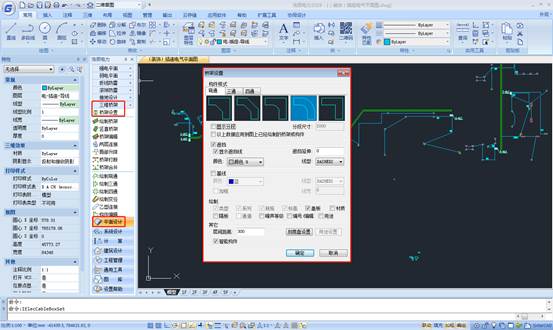
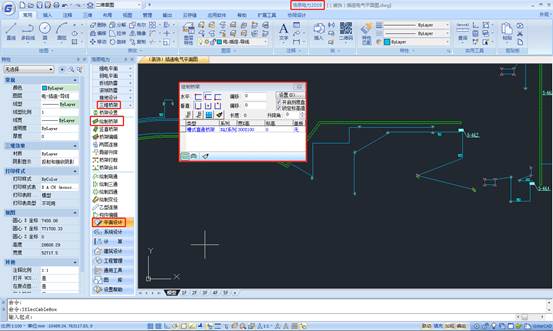
今天是CAD三维桥架教程的最后一节内容介绍了,在之前的CAD三维桥架教程中我们给大家介绍了桥架剖面功能、编辑功能、绘支吊架功能、构件的创建与编辑命令以及绘制及编辑功能的运用,今天我们来讲讲CAD三维桥架设置功能介绍。 CAD三维桥架设置功能的简要操作步骤 1.启动浩辰CAD电力软件,打开相关范例文件。 2.选择电力设计模块命令栏中的桥架设置命令,进入桥架设置对话框,完成相关参数的设置。 3.选择电力设计模块命令栏中的绘制桥架命令,进入绘制桥架对话框,并设置相关参数,选择屏幕适当位置,完成相关桥架的绘制。 4.用途设置命令的运用。选择电力设计模块命令栏中的桥架设置命令,进入桥架设置对话框,选择该对话框中的用途设置命令,进入系统设置对话框,完成相关参数的设置。 5.刻度盘设置命令的运用。选择电力设计模块命令栏中的桥架设置命令,进入桥架设置对话框,选择该对话框中的刻度盘设置命令,进入刻度盘设置对话框,完成相关参数的设置。 6.选择电力设计模块命令栏中的绘制桥架命令,进入绘制桥架对话框,并设置相关参数,选择屏幕适当位置,完成相关桥架的绘制。 7.带遮档特征桥架的绘制。选择电力设计模块命令栏中的桥架设置命令,进入桥架设置对话框,勾选该对话框中相关遮档命令,完成相关参数的设置。 8.选择电力设计模块命令栏中的绘制桥架命令,进入绘制桥架对话框,并设置相关参数,选择屏幕适当位置,完成带遮档特征桥架的绘制,如图所示,并保存。 本节主要介绍了CAD三维桥架—桥架设置功能,操作过程中主要运用了桥架设置,绘制桥架等命令,通过本节的学习,您可以很快地熟悉和掌握使用浩辰CAD电力软件进行电力工程设计的基本命令与方法。
工程行业知识
CAD三维教程之三维桥架绘制及编辑功能的运用
2019-12-09
9756
在浩辰CAD电力软件中使用CAD三维桥架功能,我们在之前的教程中也给大家介绍了不少,今天我们主要来讲解一下CAD三维桥架绘制及编辑功能的运用。CAD三维桥架绘制及编辑功能的简要操作步骤 1.启动浩辰CAD电力软件,打开相关范例文件。 2.选择电力设计模块命令栏中的绘制桥架命令,进入绘制桥架对话框,设置相关参数,完成相关桥架的绘制,如图所示。 直通桥架的绘制。选择电力设计模块命令栏中的绘制桥架命令,进入绘制桥架对话框,设置相关参数,完成相关桥架的绘制。 4.四通桥架的绘制。选择电力设计模块命令栏中的绘制桥架命令,进入绘制桥架对话框,设置相关参数,完成相关桥架的绘制。 5.选择电力设计模块命令栏中的绘制桥架命令,进入绘制桥架对话框,设置相关参数,并选择该对话框下方的绘制弧形桥架按钮,完成相关桥架的绘制。 6.选择电力设计模块命令栏中的绘制桥架命令,进入绘制桥架对话框,选择该对话框中的设置命令,进入桥架设置对话框,即可完成桥架相关参数的设置。 7.选择电力设计模块命令栏中的绘制桥架命令,进入绘制桥架对话框,选择该对话框中的桥架规格计算按钮,进入桥架计算对话框,即可完成桥架相关参数的计算操作。 8.升降角的设置。选择电力设计模块命令栏中的绘制桥架命令,进入绘制桥架对话框,并设置该对话框中的升降角参数,即可完成相关桥架的创建。 9.选择电力设计模块命令栏中的竖直桥架命令,进入多层桥架选择对话框,完成相关参数的设置。 10.选择屏幕适当位置,进入竖直桥架对话框,完成相关参数的设置。 11.选择相关位置,完成竖直桥架的创建,如图所示。 12.选择电力设计模块命令栏中的桥架编辑命令,进入桥架编辑对话框,即可完成相关桥架参数的编辑操作。 13.选择电力设计模块命令栏中的两层连接命令,进入两层连接对话框,完成相关参数的设置。 14.选择相关桥架位置点,完成两层连接桥架的创建。 15.选择电力设计模块命令栏中的局部升降命令,进入局部升降对话框,完成相关参数的设置。 16.选择相关桥架,完成局部升降桥架的创建,并保存。本节主要介绍了CAD三维桥架—绘制及编辑功能的运用,操作过程中主要运用了绘制桥架,竖直桥架,桥架编辑,两层连接,局部升降,桥架打断等命令,通过本节的学习,您可以很快地熟悉和掌握使用浩辰CAD电力软件进行电力工程设计的基本命令与方法。
工程行业知识
CAD三维教程之三维桥架构件的创建与编辑命令的运用
2019-12-09
6878
对于CAD三维桥架教程我们在前面已经给大家介绍了剖面功能、编辑功能以及绘支吊架功能的运用,今天来介绍CAD三维桥架构件的创建与编辑命令的运用。 CAD三维桥架构件的创建与编辑命令的简要操作步骤 1.启动浩辰CAD电力软件,打开相关范例文件。 2.选择电力设计模块命令栏中的绘制桥架命令,进入绘制桥架对话框,设置相关参数,选择屏幕适当位置,完成相关桥架的创建,如图所示。 3.选择电力设计模块命令栏中的绘制弯通命令,并选择相关桥架,进入连接桥架生成弯通对话框,并设置相关参数。 4.完成弯通的生成。 5.选择电力设计模块命令栏中的绘制弯通命令,单击鼠标右键进入绘制弯通对话框,完成相关参数的设置。 6.选择相关桥架适当位置,完成弯通的创建,如图所示。 7.选择电力设计模块命令栏中的绘制三通命令,并选择相关桥架,进入桥架链接生成三通对话框,设置相关参数。 8.完成三通的创建,如图所示。 9.选择电力设计模块命令栏中的绘制三通命令,单击鼠标右键进入绘制三通对话框,完成相关参数的设置。 10.选择电力设计模块命令栏中的绘制四通命令,并选择相关桥架,进入桥架链接生成四通对话框,设置相关参数。 11.完成四通的生成,如图所示。 12.选择电力设计模块命令栏中的绘制变径命令,并选择相关桥架,进入桥架链接生成变径对话框,设置相关参数。 13.完成变径的生成,如图所示。 14.选择电力设计模块命令栏中的乙型连接命令,并选择相关桥架,进入连接桥架生成乙字弯对话框,设置相关参数。 15.完成乙型连接的生成,并保存。本节主要介绍了CAD三维桥架—构件的创建与编辑命令的运用,操作过程中主要运用了绘制桥架,绘制弯通,绘制三通,绘制四通,绘制变径,乙型连接,构件编辑,构件转换等命令,通过本节的学习,您可以很快地熟悉和掌握使用浩辰CAD电力软件进行电力工程设计的基本命令与方法。
工程行业知识
CAD三维教程之三维桥架绘支吊架功能的运用
2019-12-09
6034
关于CAD三维桥架的教程,我们在前面给大家介绍了剖面功能以及辑功能的运用,今天我们来给大家介绍一下绘支吊架功能的运用。CAD三维桥架绘支吊架功能的简要操作步骤 1.启动浩辰CAD电力软件,打开相关范例文件。 2.选择电力设计模块命令栏中的绘支吊架命令,进入绘制支吊架对话框,即可完成相关参数的设置。 3.选择绘制支吊架对话框中的预览界面,即可进入图库对话框。 4.选择绘制支吊架对话框中的支架选项,然后选择相关桥架相应位置,完成相关上下侧支架的绘制。 5.选择绘制支吊架对话框中的支架选项,然后选择相关桥架相应位置,完成相关左右侧支架的绘制。 6.选择绘制支吊架对话框中的吊架及支吊架选项,然后选择相关桥架相应位置,完成相关吊架及支吊架的绘制。 7.将鼠标移至屏幕适当位置,单击鼠标右键弹出菜单,选择该菜单中的视图设置,西南轴测命令,如图所示。 8.完成三维视图的显示操作。 9.选择绘制支吊架对话框中的选择桥架绘制按钮,然后选择相关桥架,完成相关支架的绘制。 10.选择绘制支吊架对话框中的沿弧线绘制按钮,然后选择相关桥架,完成相关支架的绘制。 11.选择绘制支吊架对话框中的墙下安装,无立柱按钮,然后选择相关桥架,完成相关支架的绘制。 12.选择绘制支吊架对话框中的墙上安装,无立柱按钮,然后选择相关桥架,完成相关支架的绘制。 13.参照前面所用方法及命令完成三维视图的预览操作。 14.双击相关墙体,进入编辑墙体对话框,即可修改相关墙体参数。 15.选择电力设计模块命令栏中的改支吊架命令,进入支吊架编辑对话框,即可完成相关支吊架的编辑操作,如图所示,并保存。 本节主要介绍了CAD三维桥架—绘支吊架功能的运用,操作过程中主要运用了绘支吊架,改支吊架等命令,通过本节的学习,您可以很快地熟悉和掌握使用浩辰CAD电力软件进行电力工程设计的基本命令与方法。
工程行业知识
CAD三维教程之三维桥架编辑功能的运用
2019-12-09
6088
在上一节的CAD三维教程中,我们给大家介绍了CAD三维桥架剖面功能,今天我们继续来给大家介绍CAD三维桥架编辑功能的运用。CAD三维桥架编辑功能的简要操作步骤 1.启动浩辰CAD电力软件,打开相关范例文件。 2.选择电力设计模块命令栏中的设置隔板命令,并选择相关桥架,进入隔板设置对话框,即可完成相关参数的设置。 3.选择隔板设置对话框中隔板选项中的有选项,即可进入通道设置对话框,并完成相关参数的设置。 4.完成隔板的设置。 5.选择电力设计模块命令栏中的桥架填充命令,进入对象填充对话框,并选择相关桥架,即可完成桥架填充的操作,如图所示。 6.选择电力设计模块命令栏中的桥架标注命令,进入桥架标注对话框,即可完成相关参数的设置。 7.选择相关桥架,即可完成样式一标注方式的标注。 8.选择桥架标注对话框中的相关标注样式,即可完成相关样式的标注。 9.选择电力设计模块命令栏中的桥架统计命令,选择相关图形,即可完成桥架统计表的生成。 10.选择电力设计模块命令栏中的桥架编号命令,选择相关桥架,进入桥架编号对话框,设置相关参数,即可完成相关桥架的编号操作,如图所示。 11.选择电力设计模块命令栏中的分解对象命令,选择相关桥架,即可完成分解操作,如图所示。 12.选择电力设计模块命令栏中的桥架基线命令,并选择相关桥架,即可完成相关基线的显示。 13.选择电力设计模块命令栏中的填充关命令,并选择相关桥架,即可完成填充线关闭的操作,如图所示。 14.选择电力设计模块命令栏中的加粗开命令,并选择相关桥架,即可完成相关桥架线条加粗的操作,如图所示。 15.选择电力设计模块命令栏中的联动开命令,选择相关桥架,即可完成相关桥架联动操作,如图所示,并保存。 本节主要介绍了CAD三维桥架—编辑功能的运用,操作过程中主要运用了设置隔板,桥架填充,桥架标注,桥架统计,桥架编号,分解对象,基线开,联动开等命令,通过本节的学习,您可以很快地熟悉和掌握使用浩辰CAD电力软件进行电力工程设计的基本命令与方法。
工程行业知识
CAD三维教程之三维桥架剖面功能介绍
2019-12-09
6082
前面的浩辰CAD电力教程中,我们给大家介绍的都是二维的CAD设计功能,从今天来时我们来给大家介绍CAD三维设计功能。三维桥架剖面的简要操作步骤 1.启动浩辰CAD电力软件,打开相关范例文件。 2.选择电力设计模块命令栏中的自动剖面命令,并选择相关桥架剖切点,并选择屏幕适当位置,即可完成相关桥架剖面图的创建,如图所示。 3.带遮档线桥架剖面的创建。选择电力设计模块命令栏中的自动剖面命令,并选择相关桥架剖切点,并选择屏幕适当位置,即可完成相关桥架剖面图的创建。 4.选择电力设计模块命令栏中的参数剖面命令,进入桥架剖面对话框,完成相关参数的设置。 5.选择桥架剖面对话框中的绘制剖面命令,并选择屏幕适当位置,完成相关桥架剖面图的创建。 6.在桥架剖面对话框中设置放置电缆选项参数,然后单击绘制电缆命令,并选择相关桥架剖面图适当位置,完成电缆截面图的创建,并保存。本节主要介绍了CAD三维桥架—剖面功能,操作过程中主要运用了自动剖面,参数剖面等命令,通过本节的学习,您可以很快地熟悉和掌握使用浩辰CAD电力软件进行电力工程设计的基本命令与方法。
工程行业知识
CAD电气工程图教程之变配电室电缆沟功能的应用
2019-12-09
6874
在前面的两节CAD电气工程图教程中,我们给大家介绍了变配电室电室平剖相关功能的运用以及变配电室电气柜功能介绍,今天继续介绍变配电室中的内容。 变配电室电缆沟功能的简要操作步骤 1.启动浩辰CAD电力软件,打开相关范例文件。 2.选择电力设计模块命令栏中的电缆沟,基线设置命令,如图所示。 3.进入电缆沟基线设置对话框,即可完成相关参数的设置。 4.选择电力设计模块命令栏中的电缆沟,绘电缆沟命令,如图所示。 5.进入电缆沟绘制对话框,并设置相关参数,如图所示。 6.选择屏幕适当位置,完成相关电缆沟的绘制,如图所示。 7.选择电力设计模块命令栏中的电缆沟,改电缆沟命令,如图所示。 8.选择相关电缆沟,进入编辑电缆沟对话框,完成相关参数的修改。 9.完成相关电缆沟的编辑操作。 10.选择电力设计模块命令栏中的电缆沟,连电缆沟命令,如图所示。 11.分别选择相关沟体,完成连电缆沟的操作。 12.选择电力设计模块命令栏中的电缆沟,沟体填充命令,如图所示。 13.进入对象填充对话框,设置相关参数,并选择相关沟体,完成填充操作,如图所示。 14.选择电力设计模块命令栏中的电缆沟,分解对象命令,如图所示。 15.选择相关沟体,即可完成分解对象的操作;,并保存。本节主要介绍了CAD电气工程图中变配电室之电缆沟功能的应用,操作过程中主要运用了电缆沟,基线设置,绘电缆沟,改电缆沟,连电缆沟,沟体填充,分解对象等命令,通过本节的学习,您可以很快地熟悉和掌握使用浩辰CAD电力软件进行电力工程设计的基本命令与方法。
工程行业知识
CAD电气工程图教程之变配电室电气柜功能介绍
2019-12-09
4592
在前面的两节CAD电气工程图教程中,我们给大家介绍了变配电室电室平剖相关功能的运用以及变配电室电气柜功能介绍,今天继续介绍变配电室中的内容。 变配电室电缆沟功能的简要操作步骤 1.启动浩辰CAD电力软件,打开相关范例文件。 2.选择电力设计模块命令栏中的电缆沟,基线设置命令,如图所示。 3.进入电缆沟基线设置对话框,即可完成相关参数的设置。 4.选择电力设计模块命令栏中的电缆沟,绘电缆沟命令,如图所示。 5.进入电缆沟绘制对话框,并设置相关参数,如图所示。 6.选择屏幕适当位置,完成相关电缆沟的绘制,如图所示。 7.选择电力设计模块命令栏中的电缆沟,改电缆沟命令,如图所示。 8.选择相关电缆沟,进入编辑电缆沟对话框,完成相关参数的修改。 9.完成相关电缆沟的编辑操作。 10.选择电力设计模块命令栏中的电缆沟,连电缆沟命令,如图所示。 11.分别选择相关沟体,完成连电缆沟的操作。 12.选择电力设计模块命令栏中的电缆沟,沟体填充命令,如图所示。 13.进入对象填充对话框,设置相关参数,并选择相关沟体,完成填充操作,如图所示。 14.选择电力设计模块命令栏中的电缆沟,分解对象命令,如图所示。 15.选择相关沟体,即可完成分解对象的操作;,并保存。本节主要介绍了CAD电气工程图中变配电室之电缆沟功能的应用,操作过程中主要运用了电缆沟,基线设置,绘电缆沟,改电缆沟,连电缆沟,沟体填充,分解对象等命令,通过本节的学习,您可以很快地熟悉和掌握使用浩辰CAD电力软件进行电力工程设计的基本命令与方法。
工程行业知识
CAD电气工程图教程之变配电室电室平剖相关功能的运用
2019-12-09
5264
CAD电气工程图是我们咋进行CAD电气设计的时候必须要用到的,关于CAD电气工程图今天我们来介绍一下变配电室电室平剖相关功能的运用。变配电室电室平剖相关功能的简要操作步骤 1.启动浩辰CAD电力软件,打开相关范例文件。 选择电力设计模块命令栏中的绘变压器命令,进入变压器选型管理对话框,即可完成相关变压器型号的选择及相关参数的设定。 选择电力设计模块命令栏中的电室平剖命令,进入配电室/控制室平面设置对话框,即可完成相关参数的设置。 4.选择配电室/控制室平面设置对话框中的详细设定命令,进入电缆沟详细设定对话框,即可完成相关参数的设置。 5.选择配电室/控制室平面设置对话框中的绘平面命令,选择屏幕适当位置,即可完成电缆沟相关平面图的绘制,如图所示。 6.选择配电室/控制室平面设置对话框中的绘立面命令,选择屏幕适当位置,即可完成电缆沟相关立面图的绘制,如图所示。 7.选择电力设计模块命令栏中的地沟剖面命令,进入绘制电缆沟剖面对话框,完成相关参数的设定。 8.选择绘制电缆沟剖面对话框中的插入命令,选择屏幕适当位置,完成电缆沟剖面图的创建。 9.选择电力设计模块命令栏中的电室剖面命令,并选择相关配电室剖切符号及剖切点,并选择屏幕适当位置,完成相关配电室剖面图的创建并保存。本节主要介绍了CAD电气工程图中变配电室之电室平剖相关功能的运用,操作过程中主要运用了绘变压器,电室平剖,地沟剖面,电室剖面等命令,通过本节的学习,您可以很快地熟悉和掌握使用浩辰CAD电力软件进行电力工程设计的基本命令与方法。












 苏公网安备 32059002004222号