 CAD常见问题
CAD绘制直线实例技巧
2019-06-25
5948
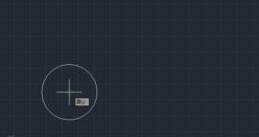
CAD绘制直线非常简单,但是在CAD中想绘制一条垂直平分圆的直线,该怎么绘制呢?今天我们来看看使用直线命令来绘制圆心上的纵向直线的方法,下面是详细的教程。 1、打开CAD软件,单击绘图工具栏上的"圆"按钮,在绘图窗口上绘制圆形。 2、单击绘图工具栏上的"直线”按钮,将指针移至圆心,如下图所示。 3、将指针沿着圆心的纵向中心虚线移至圆心上方的“X”位置并点击该位置,如下图所示。 4、点击后,将指针沿着圆心的纵向中心虚线移至圆心下方的“X”位置并点击该位置,右击某处,在弹出的快捷菜单中选择"确定"按钮,如下图所示。 以上就是CAD利用纵向中心线绘制直线的教程,大家可以尝试自己画一下,强化使用熟练度。
CAD常见问题
CAD绘图图幅设置
2019-06-25
19156
图幅,指绘制图样的图纸的大小,我们一般都会把CAD绘图放到图幅里,这样就可以明确的知道这幅图纸的具体范围。今天小编给大家介绍CAD绘制图幅的方法,下面一起来看看具体的教程介绍。 1、打开CAD软件,这里以A3图纸为例,420x297(mm)进行绘制。 2、设置图层:细实线和粗实线的选择,细实线为绿色,线型为continuous,粗实线白色,仍为continuous。 3、绘制图幅:选择图层为绿色的细实线图层,输入rec(矩形命令),空格键确定,鼠标选定第一点,第二点为对角点,输入坐标(420,297),空格键确定。 4、切换图层,选择白色粗实线的线型,输入l(直线命令),选定左下角点,按住shift+2,进入相对坐标,输入(25,5),确定另一点。 5、打开正交模式,鼠标向右移动,输入390,空格键确定第二点,继续鼠标上移,输入287,空格键确定,继续鼠标左移,输入390,空格键确定,再选择第一点(25,5),闭合图形。删除箭头所指的第一条线. 6、在右下角进行标题栏的绘制。以内矩形右下角的点为起始点,输入直线命令,选定该点,鼠标上移,并输入56,空格键确定,左移输入180,空格键确定,下移输入56,空格键两次,完成图形的闭合。 7、选择开始的上移56的线,此处有两条粗实线,故应删除一条,选择一条,按delete键删除,这样A3的图幅就绘制完成了。 以上就是CAD绘制图幅的方法,绘制图幅有利于我们作图的规范,图纸更加清晰,当然为了方便也可以将绘制好的图幅设置为块,方便下次调用。
CAD常见问题
CAD绘图之十字标绘制
2019-06-25
11812
CAD怎么绘图基本上每天都要进行,今天我们来学习十字标志的画法,这里用到几个简单的绘图工具,下面一起来看看详细的教程。 1、打开正交,作一条水平线,长度为100。再作一条垂直线,长度100,两直线的中点相交。 2、将两条线分表向两段平移,平移距离为5,用多线段工具,将他们连接起来,形成闭合,得到十字架。 4、填充,给所画十字架填充颜色。 5、输入画圆命令”c“,指定十字架中心点为圆心,半径为60,回车,完成绘制。 以上就是CAD绘制十字标志图的教程,大家可以自己尝试画一下,更多的教程可以到浩辰官网学习。
CAD常见问题
CAD绘图实例教程
2019-06-25
4018
CAD怎么绘制六角镶花的图形?CAD绘图时很简单,通过绘图工具栏可以画出多彩绚烂的图形。下面小编给大家介绍六角镶花图形的画法。 1、打开浩辰CAD软件,打开参照图,首先画一个多边形,按照提示依次操作,输入边数,指定点,半径等 2、然后画是圆弧,选择常用的方式,三点画圆。可以通过复制或者镜像重复多个圆弧 3、画好圆弧之后,我们可以调整线条的颜色和粗细,这样六角镶花图形就绘制完成了,如下图所示 以上就是CAD绘制六边形的教程,并在此基础上绘制圆弧,操作很简单,大家可以根据教程自己动手画一下,一定能绘制出更美的六角镶花的。
CAD常见问题
CAD绘制矩形倒角技巧
2019-06-25
6049
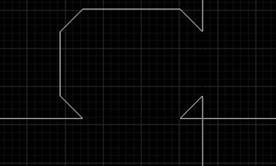
今天,小编向大家介绍一个可以快速绘制出CAD绘制矩形倒角方法,使用这个方法可以提高我们的绘图效率。 1、 点击【绘图】|【矩形】,进入矩形绘制界面。根据命令行提示直接输入C回车。 2、 然后我们就开始绘制简易倒角,首先它会提示你输入第一个倒角距离,在这里我输入的是“30”。 3、 接着要我们输入第二个倒角的距离,这里输入“30”。 4、 我们将倒角值指定完成,接下来就开始画矩形了。这里随意点击一个位置,拖动鼠标,这时我们可以看到有着整齐倒角的矩形出来了,接下来我们指定第二点的位置,完成这个倒角值为30的矩形。 以上就是通过绘图命令快速的绘制出来的矩形倒角,完全使用键盘输入的方法来实现,大家多多练习。
CAD常见问题
CAD绘制多边形外切圆
2019-06-25
7592
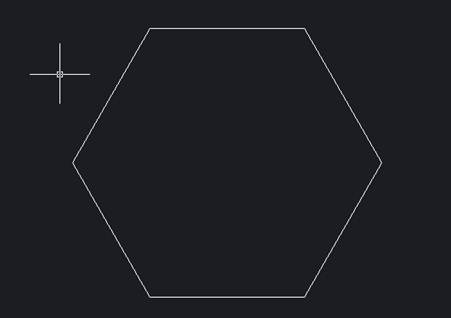
CAD绘制多边形的外切圆是一个很简单的操作,下面我们来绘制一个简单的六边形,并且用浩辰CAD来绘制它的外边圆,该怎么操作呢?和小编看的详细教程。 1、打开CAD软件,点击【绘图】-“正多边形”选项,按照提示绘制正多边形。如图 2、点击“圆”,点击右键,在弹出窗口选择“3点(3P)” 3、选择正多边形的3个角位置,外切圆就绘制好了。效果如图 以上就是CAD画多边形的外切圆的教程,希望大家喜欢,其实只要掌握了CAD的绘制命令提示技巧就能很简单的作图了。
CAD常见问题
CAD绘制多边形计算周长
2019-06-25
6837
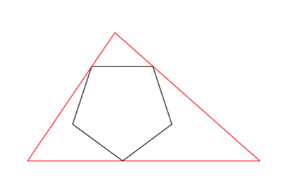
CAD绘制多边形是一个复杂的图形操作,想如何快速的绘制并且计算出周长和面积呢,下面我们就来看看详细的教程。 1、打开浩辰CAD,新建一个新文件。绘制任意大小五边形(有1顶点在五边形竖直中心线下方)。 2、绘制边长为40、50、60的三角形。 3、偏移三角形的边到题目中五边形对应的顶点上,并通过绘制补助线、修剪、延长等整理图形结果如下图。 4、按三角形水平边尺寸为60缩放图形。 5、填充与所要求绘制图形中相对应的阴影。 6、标注所求尺寸,查询阴影面积,查询五边形周长。 结果:a=29.4510 b=24.4779 五边形周长=79.1178 阴影面积=313.4152
CAD常见问题
CAD绘制图形倒角
2019-06-25
5645
CAD绘制图形的过程中往往会绘制倒直角图形,绘图中倒直角命令必很常用,相同的还有倒圆角命令,今天小编来给大家介绍倒直角图形的操作方法,下面是详细的教程。 1、打开CAD软件,绘制一个直角,如图所示。 2、选择倒角,或者在命令栏处输入快捷键【CHA】。选择第一条直线,会出现三个选项,先介绍【距离】 3、这里会让你输入第一个距离,我们输入500 4、然后是第二个倒角距离,点击第二条直线,我们输入250 5、就可以完成倒直角 以上就是通过倒角命令绘制的倒直角图形,在浩辰CAD中还有更多的倒角方法可以实现这一操作,感性趣的同学可以研究一下。
CAD常见问题
CAD复制命令的使用教程
2019-06-25
13702
cad中复制功能是一个非常常用和重要的命令,是新手刚接触cad需要最先了解的命令功能之一。本文介绍cad复制命令的使用教程。1、打开CAD软件,绘制一个矩形。点击修改栏第二个命令是——复制。快捷键CO,也可以直接点击修改栏命令。可以看到鼠标箭头成为个小正方形。2、选择想要复制的图形,线条,点等等,然后回车,看到鼠标箭头成为十字形。 3、随意点击屏幕某位置,即可将选择物体复制出去。 4、有些CAD只能复制一次,多次的话,可以输入M,然后就能多次复制了。 本文介绍了cad复制命令的使用教程,操作简单,但是该功能非常重要。如果刚开始接触cad不会使用此功能的话,会在使用cad的过程中有种什么都干不了的挫败感。所以虽然简单,但值得好好学习。
CAD常见问题
CAD学习-复制边和着色边
2019-06-25
6736
所谓的边就是轮廓,它可以偏移着色、复制等操作。复制边可以将实体模型的边复制到其他位置以便使用。本文介绍cad学习-复制边和着色边命令是在顶部菜单栏选择【修改】——【实体编辑】——【复制边】。 通过执行复制边命令后,在绘图区选择需要复制的边线,单击鼠标右键,系统弹出快捷菜单,选择确认命令,并指定复制边的基点或位移,移动鼠标到合适位置单击放置复制边,完成复制边的操作。【关于着色边】在三维建模环境中,不仅能够给实体表面着色,同样可以使用着色边工具对实体的边线着色,从而获得实体内、外表面边线不同的着色效果。调用着色边的命令同调用复制边的操作类似,也是菜单栏和功能区的两种操作方法,注意不同的工作空间选用不同的操作方法即可,这里不再赘述。执行该命令后在绘图区选取要着色的边线,按回车键或者单击右键,系统弹出【选择颜色】对话框,如上图所示。在该对话框中选择填充颜色,单击确定按钮,即可执行边着色的操作。 本文介绍了cad学习-复制边和着色边,通过本文介绍可以知道该功能的位置和使用。实际操作一遍会有更深的印象哦。 感谢你的阅读。
CAD常见问题
CAD打开图纸的不同方法汇总
2019-06-25
12535
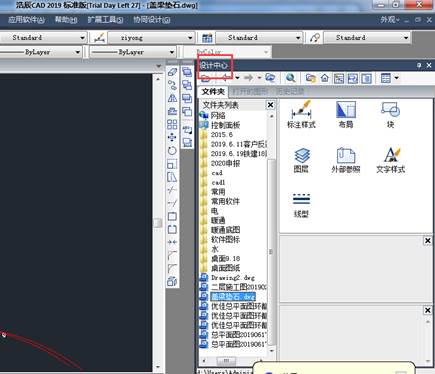
cad软件是一个功能非常强大的软件。不同的人有不同的使用习惯。打开同一张图纸,cad也提供了非常多的方法,以便使用者选择使用。本文介绍cad打开图纸的不同方法汇总 一、使用打开(OPEN)命令这是最基本也是最常用的方法,但调用方法有很多种,可以从菜单、命令面板、快速访问工具栏单击打开菜单项、按钮,也可以输入命令OPEN后按空格,还可以直接按快捷键CTRL+O,最终就是调用OPEN命令,常规状态下会弹出一个选择文件对话框,如下图所示。 二、双击图纸在WINDOWS资源管理器中浏览找到自己要打开的图纸后,双击图纸,如果CAD未启动,会先启动CAD后打开图纸,如果CAD已启动,则会直接打开图纸。这是很多设计师都非常喜欢的一种打开文件方式,因为在资源管理器里找图纸比在CAD的选择文件对话框中找图纸更方便。 但双击打开图纸有个前提,那就是DWG或DXF文件必须以CAD格式打开,如果不小心或装的某些同类软件修改了文件的打开方式,双击就无法在CAD中打开图纸了,必须将DWG和DXF文件的打开方式设置我们要使用的CAD,需要注意的是,如果要手动调整打开方式,我们不是要将打开方式设置成CAD的执行文件,而是设置为CAD DWG Launcher。 三、拖放CAD跟其他应用程序一样,可以支持将图纸文件拖放到桌面快捷方式、界面中的操作,不过拖放到不同位置,操作的效果不完全相同。 1、将图纸文件拖放到CAD的桌面快捷方式如果我们不止安装了一个CAD软件,我们可以从桌面或资源管理器将图纸文件拖放到我们需要启动并打开此文件的CAD版本的桌面快捷方式上,可以在我们指定的CAD中打开此图纸文件。如果此版本CAD已经打开,不建议使用这种方式,因为这种方式会再启动一次CAD,在新启动的CAD中打开图纸。 2、将图纸文件拖放到CAD图形窗口以外的区域在CAD软件已经启动的情况下,可以先将CAD软件窗口缩小,然后可以从资源管理器或桌面图纸文件拖放到CAD窗口中,如果将光标停留在图形窗口的周边的界面上,如命令行、工具栏、面板、标题栏等位置,就会直接打开此文件。 3、将图纸文件拖放到CAD的图形窗口中如果将图纸文件拖放到图形窗口中,则文件不会被打开,而是会作为图块插入到当前图中。 四、用设计中心浏览和打开图纸CAD的设计中心(CTRL+2)相当于CAD内置的资源管理器,可以浏览图纸及图纸中的格式和图块等相关数据,还可以利用它打开图纸或将图纸作为图块插入到当前图纸中。 五、修复打开图纸当我们打开图纸出现错误提示导致图纸打不开时,我们可以用修复RECOVER命令打开图纸,此命令会尝试修复图纸中的错误后打开图纸。 我们可以直接在命令行输入RECOVER命令,也可以从文件菜单中选择:图形实用工具>修复。如果图形损坏严重,修复也无法打开,可以再尝试一下在其他版本中修复。 本文介绍了打开同一张图纸的不同方法。不同的人有着不同的习惯。cad软件也提供了多种方法满足不同人的偏好,希望本文能帮到你。
CAD常见问题
CAD常见问题文本旋转
2019-06-24
5199
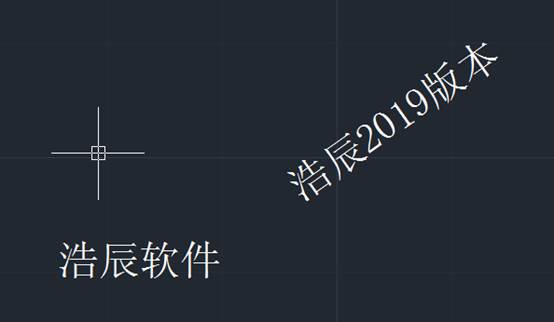
Cad绘图里面会碰上文本文件,有的文本需要旋转,如果有其他实体不想一起操作,可以单独旋转文本文件。有单独命令,比如下面图纸。 通过多次试验,小编总结的经验如下,希望对大家有所帮助。 1.命令功能 下拉菜单:扩展工具→文本工具→【旋转文本】 命令 行:TORIENT 用来快速旋转文字。 2.操作步骤: (1)命令:Torient 执行torient命令 (2)选择对象:点选文字 选择欲旋转的文本 (3)选择集当中的对象:1 提示选中的对象数 (4)新的绝对旋转角度<最可读>:0 输入绝对旋转角度 (5)一个对象被修改 回车后结果如图
CAD常见问题
CAD常见问题创建键盘快捷键
2019-06-24
5412
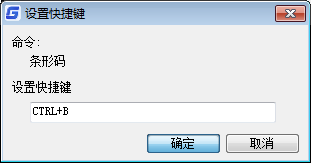
Cad可以新建快捷键,也可以新建组合键盘快捷键下面介绍一下操作步骤 1、点自定义-键盘快捷键 2、 点新建按钮 3、找到需要添加命令,比如条形码 点确定 4、比如用ctrl+b 确定,就已经设置好键盘快捷键,下次使用ctrl+b出现就是条形码命令
CAD常见问题
CAD常见问题病毒处理办法
2019-06-24
7087
大家使用cad软件,都可能碰到出现病毒,无法控制cad正常绘图情况,下面介绍一下常见cad病毒具体表现,和处理的方法。 可能出现一些非常见情况,比如出现 1.在每个打开文件(*.dwg)的目录自动生成cad.fas,并弹出对话框,内容都是些当前时间,提示你好好工作,党不会亏待你的,老板的眼睛是雪亮的之类(开个玩笑)。 2.打开文件会提出:注意休息,CAD的饭碗都被你占了之类的话。 3. 或者干脆所有命令输入,都提示命令失效; 4. 绘图区域中使用快捷菜单选项不能关闭。这些情况。 CAD病毒的预防: 目前,CAD病毒有多种症状。预防CAD病毒有效方法是:从别处复制来图形文件夹后,首先要查看一下是否有类似cad.lsp、cad.fas等非图形文件文件名可能不一样,但如果只是看看图,可以直接删除,不要拷贝过来,之后打开该文件夹下的图形文件时才可避免感染,否则系统即会被染毒。 补充与lisp病毒相关的文件: acad.lsp——自动加载的Lisp程序。选择性删除。可能是二次开发插件,这个可以大小或者位置判断一下。 acad.vlx、acad.fas——acad.lsp的编译文件。实际上大家都不会去编译,所以,无条件删除 另外病毒文件,会变种,名字有可能改变。这些文件名字和cad系统下的某些文件名相近(比如acad20xxdoc.lsp,注意这些系统文件doc之前有数字),所以,无条件删除。 acad.mnl——系统的菜单支持文件,Lisp格式。部分变种病毒会在文件中增加病毒代码(中部会有一行很多数字的加载代码,或尾部会有很长段的代码),建议处理方法是删除这些代码,不建议删除文件,因为删除文件后可能带来一些未知的问题。 部分变种病毒会为自己的备份其这样的名字以迷惑大家,实际就是病毒lisp文件,资源管理器的“缩略图”查看可以分辨出来并删除。 其它“自动”加载的lsp文件(包括mnl文件)。有变种病毒不仅会感染上面这些文件,还会在cad运行时,感染那些加载的lisp文件,比如ai族、acet族,这些文件感染的特征和上面的cad.mnl相同,解决的方法也只能是删除代码,或使用干净的文件替换。 以上是现在病毒相关的主要文件,检查的一个主要特征是修改时间,应着重查找近期“修改”的文件,并在清除病毒(或代码)后将文件设为“只读”属性。 病毒采用的是明代码,稍有Lisp基础的人都可能修改,所以,现在的杀毒软件并不能完全彻底地查杀,多数还是要靠我们自己。 如果没有中毒,拷贝其他人图纸时候一定注意,别拷贝上面提到这些可能是病毒文件,如果已经中毒,需要安装本文里面内容删除一下相关文件,cad病毒对系统没什么影响,删除干净后,有可能误删有用文件,这时候重新安装cad软件,就可以了。
CAD常见问题
CAD问题汇总常见问题解决方法4
2019-06-24
5544
继续上一篇常见问题解决办法4 23.、不出现对话框,只是呈现路径怎么办呀?答:按CTRL+O或者CTRL+S的时候,不出现对话框,只是呈现路径怎么办呀 命令:FILEDIA 设为1就行 24.、打印的时候有印戳怎么办呀?答:打开打印机的对话框中 右侧有一个打印戳记 把它前面的对勾去掉就能够了 25、文字乱码怎么办?命令:FONTALT 、用于字体的更换 解决CAD字体乱码现象 工作需要用CAD读取大量的各大设计院的CAD图纸,大家能够把以下这段添加到CAD目录下的后缀.fmp文件中,解决在读取CAD无这种字体下造成的乱码现象,如遇到没有添加的,大家能够自行添加,希望能给大家一点帮助. hztxtb;hztxt.shx hztxto;hztxt.shx hzdx;hztxt.shx hztxt1;hztxt.shx hzfso;hztxt.shx hzxy;hztxt.shx fs64f;hztxt.shx hzfs;hztxt.shx st64f;hztxt.shx kttch;hztxt.shx khtch;hztxt.shx hzxk;hztxt.shx st64s;hztxt.shx ctxt;hztxt.shx hzpmk;hztxt.shx china;hztxt.shx hztx;hztxt.shx fs;hztxt.shx ht64s;hztxt.shx kt64f;hztxt.shx eesltype;hztxt.shx hzfs0;hztxt.shx SHX字体小解 常用的SHX字体:txt 标准的 CAD 文字字体。这种字体能够通过很少的矢量来描述,它是一种简单的字体,因此绘制起来速度很快,txt字体文件为txt.shx。 monotxt 等宽的 txt 字体。在这种字体中,除了分配给每个字符的空间大小相同(等宽)以外,其他所有的特征都与 txt 字体相同。因此,这种字体尤其适合于书写明细表或在表格中需要垂直书写文字的场合。 romans 这种字体是由许多短线段绘制的 roman 字体的简体(单笔划绘制,没有衬线)。该字体能够产生比 txt 字体看上去更为单薄的字符。 romand 这种字体与 romans 字体相似,但它是使用双笔划定义的。该字体能产生更粗、颜色更深的字符,特别适用于在高分辨率的打印机(如激光打印机)上使用。 romanc 这种字体是 roman 字体的繁体(双笔划,有衬线)。 romant 这种字体是与 romanc 字体类似的三笔划的 roman 字体(三笔划,有衬线)。 italicc 这种字体是 italic 字体的繁体(双笔划,有衬线)。 italict 这种字体是三笔划的 italic 字体(三笔划,有衬线)。 s cripts 这种字体是 script 字体的简体(单笔划)。 s criptc 这种字体是 script 字体的繁体(双笔划)。 greeks 这种字体是 Greek 字体的简体(单笔划,无衬线)。 greekc 这种字体是 Greek 字体的繁体(双笔划,有衬线)。 gothice 哥特式英文字体。 gothicg 哥特式德文字体。 gothici 哥特式意大利文字体。 syastro 天体学符号字体。 symap 地图学符号字体。 symath 数学符号字体。 symeteo 气象学符号字体。 Symusic 音乐符号字体。 常用的大字体(如图七所示) : hztxt 单笔划小仿宋体。 hzfs 单笔划大仿宋体。 china 双笔划宋体。 27.、删除顽固图层的有效方法?删除顽固图层的有效方法是采用图层影射,命令laytrans,可将需删除的图层影射为0层就行, 这个方法能够删除具有实体对象或被其它块嵌套定义的图层,能够说是万能图层删除器。 28、假如想关闭CAD中的*BAK文件咋办呀?勾选去掉就可以不产生了,但不建议这个操作,万一有问题bak是可以恢复文件的。













 苏公网安备 32059002004222号