 CAD常见问题
CAD外部参照怎么重新加载?
2022-06-13
16749
在CAD设计过程中,设计师有时候会将某图纸以参照的形式应用到其他设计文件中,可以在此基础上进行深化设计,可当CAD外部参照原图被修改保存后,怎么重新加载选取的参照,以保证该参照文件的最新版本呢?本文就和小编一起来了解一下浩辰CAD软件中重载CAD外部参照的具体操作步骤吧!CAD外部参照重新加载步骤: 1、首先启动浩辰CAD软件,然后在功能区点击切换至【视图】,在【选项板】组中点击【外部参照】,即可调出【外部参照】面板。如下图所示: 2、在【外部参照】面板中,需要重载的文件状态会显示【需要重载】。如下图所示: 3、重新加载外部参照。(1)重载单个CAD外部参照 选定需要重新加载的文件,鼠标右击,在调出的对话框中点击【重载】。如下图所示: (2)重载所有外部参照 在【外部参照】面板的空白处右击鼠标,在跳出的对话框中点击【重载所有参照】,即可将所有的CAD外部参照重新加载。如下图所示: 4、CAD外部参照重载后,该参照的状态会更改为【已加载】,此时图纸中的参照文件也会更新至该参照的最新版本。如下图所示: 上述CAD教程小编给大家分享了浩辰CAD软件中重新加载CAD外部参照的详细操作步骤,你学会了吗?后续的教程文章中小编将会给大家分享更多CAD实用技巧,对此感兴趣的设计师小伙伴们一定要关注浩辰CAD官网教程专区哦!
CAD常见问题
CAD图块无法分解怎么办?
2022-06-10
12779
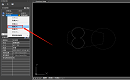
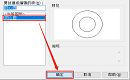
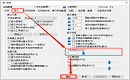
有些小伙伴在分解图纸中的某些CAD图块时,提示:无法分解,如下图所示,这是为什么呢?CAD图块无法分解怎么办?本文小编就来给大家分享一下浩辰CAD软件中CAD图块无法分解的原因以及解决办法吧! CAD图块无法分解原因: 在浩辰CAD软件中创建图块的时候,没有勾选【允许分解】,所以便不能分解指定的块参照。如下图所示: CAD图块无法分解解决办法: 如果CAD图块创建时未勾选【允许分解】的哈,可以通过鼠标左键双击该图块,会弹出【编辑块定义】对话框,选择需要编辑的块,点击【确定】按钮。如下图所示: 即可进入【块编辑器】,如果是属性块,可以在右键菜单中选择块编辑器或直接用BEDIT命令。进入块编辑器后不选择任何对象,在左侧特性栏中找到【允许分解】,将其设置为【是】即可。如下图所示: 注意:如果特性栏不显示可以通过快捷键【Ctrl+1】将其调出。设置完成后,通过调用CAD分解命令(EXPLODE)即可将CAD图块分解。如下图所示: 本篇CAD教程小编给大家分享了浩辰CAD软件中CAD图块无法分解的原因以及解决办法,你学会了吗?后续的教程文章中小编将会给大家分享更多CAD实用技巧,对此感兴趣的设计师小伙伴们一定要持续关注浩辰CAD官网教程专区哦!
CAD常见问题
CAD十字光标怎么设置大小?
2022-06-09
40653
CAD制图过程中,当CAD十字光标太大或太小影响画图时,该如何解决?CAD十字光标怎么设置大小?本文小编就来给大家分享一下浩辰CAD软件中CAD十字光标设置大小的具体操作步骤吧!CAD十字光标设置方法: 1、【选项】对话框 首先启动浩辰CAD软件,然后输入命令快捷键:OP,点击回车键调出【选项】对话框。在【选项】对话框中点击切换至【显示】选项卡,在【十字光标大小】组中根据实际需求设置十字光标的尺寸即可。如下图所示: 2、系统变量CURSORSIZE 启动浩辰CAD软件后,在命令行输入系统变量:CURSORSIZE,点击回车键确定;根据提示输入CURSORSIZE的新值(默认值:5,有效值1~100)。如下图所示: CAD十字光标尺寸有效值的范围从全屏幕的1%到100%。当设定为100%时,看不到十字光标的末端;当尺寸减为99%或更小时,十字光标才有有限的尺寸,当光标的末端位干图形区域的边界时可见,默认尺寸为5%。本篇CAD教程小编给大家分享了浩辰CAD软件中CAD十字光标设置大小的两种方法,你学会了吗?后续的教程文章中小编将会给分享更多CAD使用技巧,对此感兴趣的设计师小伙伴们一定要持续关注浩辰CAD官网教程专区哦!
CAD常见问题
CAD设置捕捉中点设置怎么操作?CAD捕捉设置步骤
2022-06-06
22329
在CAD绘图过程中,经常会需要捕捉图形的中点,那么,你知道CAD设置捕捉中点设置怎么操作吗?本文小编就以浩辰CAD软件为例来给大家分享一下CAD捕捉设置中捕捉中点的设置步骤吧!CAD捕捉设置:捕捉中点 启动浩辰CAD软件,在菜单栏中依次点击【工具】—【绘图设置】。如下图所示: 执行命令后会弹出【草图设置】对话框,将其切换至【对象捕捉】选项卡,勾选【启用对象捕捉】,在【对象捕捉模式】列表中勾选【中点】,最后点击【确定】按钮。 设置完成后,在CAD绘图过程中便可以快速捕捉到圆弧、椭圆、椭圆弧、直线、多行、多段线线段.面域、实体、样条曲线或参照线的中点。如下图所示: 扩展资料: (1)如果启用多个执行对象捕捉,则在一个指定的位置可能有多个点符合条件,此时按【TAB】键可遍历各种可能选择。(2)单击状态栏中的【对象捕捉】按钮或按【F3】键可以打开和关闭对象捕捉。(3)对象捕捉只操作屏幕上可见的对象。关于CAD捕捉设置捕捉中点的相关操作技巧小编就给大家介绍到这里了,对此感兴趣的设计师小伙伴们可以持续关注浩辰CAD软件官网教程专区,后续的CAD教程文章中小编将会给大家分享更多CAD实用技巧,不要错过哦~
CAD常见问题
CAD图层是干什么用的?
2022-06-02
25232
CAD图层在设计过程中的应用十分广泛,那么,CAD图层是干什么用的?本文小编就来给大家讲解一下CAD图层的用处吧!1、CAD图层是什么 CAD图层相当于绘图过程中使用的重叠图纸,可以使用图层按功能在图形中组织信息以及执行线型、颜色及其他标准,控制对象的可见性,将图层的特性指定给对象以及锁定图层以防止对象被修改。 2、CAD图层的功能作用 在设计过程中可以根据实际需求创建多个CAD图层,将类型相似的对象分配在同一个图层使其相关联。如可以将直线、文字、标注和标题栏置于不同的图层上;除了此功能外,还具有如下功能:(1)图层上的对象是否在任何视口中都可见;(2)是否打印对象以及如何打印对象;(3)为图层上的所有对象指定何种颜色;(4)为图层上的所有对象指定何种默认线型和线宽;(5)图层上的对象是否可以修改。3、图层“0”的用途 每个图形都包括名为“0”的图层,不能删除或重命名图层“0”。 该图层有两个用途:(1)确保每个图形至少包括一个图层 (2)提供与块中的控制颜色相关的特殊图层 注意:建议创建几个新图层来组织图形,而不是将整个图形均创建在图层“0”上。 本篇CAD教程小编给大家简单介绍了CAD图层的用处以及一些简单的使用技巧,想要了解更多相关内容请持续关注浩辰CAD软件官网教程专区。
CAD常见问题
CAD曲线怎么画?CAD绘制曲线步骤
2022-05-31
16133
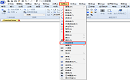
在CAD设计过程中,经常会需要绘制CAD曲线,如:地形线、凸轮轮廓曲线等。那么,你知道CAD曲线怎么画吗?本文小编就以浩辰CAD软件为例来给大家分享一下CAD绘制曲线的具体操作步骤。CAD绘制曲线步骤: 启动浩辰CAD,输入命令:SPLINE,点击回车键;或者是在菜单栏中依次点击【绘图】—【样条曲线】。如下图所示: 根据系统提示,在绘图区域依次指定样条曲线的第一点,指定下一点,指定下一点……在点击回车键结束命令前,命令行会一直提示指定下一点。如下图所示: (1)闭合。将起点和终点连接起来,形成封闭区域。通过一个点定义切向矢量,或使用【切点】和【垂足】对象捕捉模式使样条曲线与现有对象相切或垂直。(2)拟合公差。为当前绘制的样条曲线设置拟合公差。若输入的值为0,则样条曲线通过拟合点。若大于0,则样条曲线在指定的公差范围内通过拟合点。设置完成后,点击回车键结束命令,根据系统提示输入起始切点和切线终点以构建样条曲线。如下图所示: 上述CAD教程小编给大家分享了浩辰CAD软件中绘制CAD曲线的详细操作步骤,你学会啦吗?对此感兴趣的设计师小伙伴们可以访问浩辰CAD软件官网教程专区查看更多CAD实用技巧哦!
CAD常见问题
CAD图形界限怎么设置?CAD设置图形界限步骤
2022-05-30
15999
CAD图形界限怎么设置?这个问题经常看到有有小伙伴在提问,其实在浩辰CAD软件中可以通过调用LIMITS命令来设置和控制当前模型或布局选项卡中栅格的显示范围。本文小编就来给大家分享一下CAD设置图形界限的具体操作步骤吧!CAD设置图形界限步骤: 启动浩辰CAD软件,打开需要设置CAD图形界限的图纸文件,输入命令:LIMITS;或者是在菜单栏依次点击【格式】—【图形界限】。如下图所示: 执行命令后,命令行提示:指定左下角点或 [开(ON)/关(OFF)] (1)通过指定左下角和右上角来定义图形边界。如下图所示: (2)开。输入:ON,点击回车键,打开界限检查模式。如果打开界限检查模式,将无法输入栅格界线外的点。(3)关。输入OFF,点击回车键,关闭界限检查模式,保持当前的值用于下一次打开界限检查。可在设置的范围外创建对象。通过本文的介绍相信大家对于CAD图形界限怎么设置也有所了解了,后续的CAD教程文章中小编将会给大家分享更多CAD使用技巧,对此感兴趣的设计师小伙伴们一定要持续关注浩辰CAD软件官网教程专区哦!
CAD常见问题
CAD怎么把背景调成黑色?
2022-05-26
59715
有些新手设计师在用CAD绘制图纸的过程中,觉得白色的绘图背景太亮了看久了眼睛很不舒服,想要将CAD背景颜色改成黑色的,但却不知道该如何操作,怎么办呢?其实很简单,本文小编就以浩辰CAD软件为例教一下大家CAD怎么把背景调成黑色吧!CAD背景颜色修改步骤: 首先在浩辰CAD软件中打开图纸文件,然后通过命令快捷键【OP】调出【选项】对话框,在其中点击切换至【显示】选项卡,在【窗口元素】组中,找到并点击【颜色】按钮。如下图所示: 执行命令后,软件会自动弹出【图形窗口颜色】对话框,根据实际需求依次在上下文列表中选择【二维模型空间】,界面元素列表中选择【统一背景】,颜色下拉框中选择【黑色】。如下图所示: 设置完成后点击【应用并关闭】按钮即可将CAD背景颜色改成黑色。最终效果图如下所示: 通过本篇CAD教程的介绍相信各位新手设计师应该都学会了CAD怎么把背景调成黑色吧!是不是很简单呢?后续的教程文章中小编将会给大家分享更多CAD实用技巧,对此感兴趣的小伙伴们一定要持续关注浩辰CAD软件官网教程专区哦!
CAD常见问题
怎么将CAD旋转到和一条线平行?
2022-05-25
17685
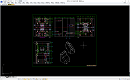
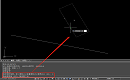
CAD绘图过程中经常会用到CAD旋转命令,那么,你知道怎么才能将CAD旋转到和一条线平行吗?本文小编就来给大家分享一下浩辰CAD软件中通过调用CAD旋转命令将某一图形对象旋转到和一条线平行的具体操作步骤。CAD旋转到和一条线平行步骤: 1、启动浩辰CAD,打开需要编辑的图纸文件,输入CAD旋转命令快捷键:RO,点击回车键确定。2、执行命令后,根据提示在图纸中选择需要旋转的图形对象,点击回车键确定。如下图所示: 3、确定对象后,根据提示在想要与其平行的线段上点取一点为基点。如下图所示: 4、指定基点后,命令行提示:指定旋转角度, 或[复制(C)/多重复制(M)/参照(R)],此处选择参照即输入:R,点击回车键;继续根据提示指定参照角:在需要旋转的图形对象需要与直线平行的边上点取两点。如下图所示: 5、根据提示输入:P,空格确定,在参照直线上指定两点。如下图所示: 6、此时图形便会自动旋转至与直线平行,最终效果图如下所示: 在浩辰CAD软件中通过以上几个步骤便可将CAD旋转到和一条线平行,是不是很简单呢?大家可以自己动手操作看看,这样才能掌握的更牢固。更多CAD实用技巧尽在浩辰CAD软件官网教程专区,对此感兴趣的设计师小伙伴一定要持续关注浩辰CAD官网哦!
CAD常见问题
CAD单位设置在哪里?CAD单位设置技巧
2022-05-20
12505
单位是计量事物的标准量的名称,常见的单位有:毫米(mm)、米(m)、千米(km)等,CAD设计过程中,也是需要根据实际需求进行CAD单位设置的。那么,你知道CAD单位设置在哪里吗?本文小编就来给大家分享一下浩辰CAD软件中CAD单位设置的相关操作技巧吧!CAD单位设置步骤: 启动浩辰CAD,输入命令快捷键:OP,点击回车键,即可调出【选项】对话框,点击切换至【用户系统配置】选项卡,在【插入比例】组中设置【源内容单位】和【目标图形单位】。如下图所示: 当【源内容单位】未使用INSUNITS系统变量指定插入单位时,则设置用于插入当前图形的对象的单位。如果选择了【不指定-无单位】,则在插入对象时不进行缩放。当【目标图形单位】未使用INSUNITS系统变量指定插入单位时,则设置当前图形中使用的单位。 上述CAD教程中小编给大家简单分享了浩辰CAD软件中设置CAD单位的详细操作步骤,你学会了吗?浩辰CAD更多的高阶操作功能和详细应用操作,小编会在后续的CAD教程中逐一讲解。感兴趣的小伙伴们可以持续关注浩辰CAD官网,轻松获取更多干货教程哦!
CAD常见问题
CAD修剪怎么剪一部分?
2022-05-19
71156
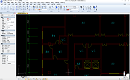
CAD绘图过程中,如果想要将图纸中的某一图形的一部分裁剪掉,该怎么操作?CAD修剪怎么剪一部分?本文就和小编一起来了解一下浩辰CAD软件中通过调用CAD修剪命令来裁剪图形一部分的具体操作步骤吧! CAD修剪命令:TRIM,快捷键:TR。 CAD修剪图形一部分步骤: 1、在浩辰CAD软件中打开需要修剪的图纸文件,如下图所示,将图形右半边修剪的与左半边相同。 2、首先输入CAD修剪命令快捷键:TR,点击回车键。 3、根据提示,在绘图区域框选需要裁剪的图形对象,选择完成后点击回车键确认。 4、根据提示,依次点击图像中需要裁剪的线条,即可完成修剪。如下图所示: 5、修剪完成后图形如下图所示: 功能扩展:在修剪对象时使用投影模式,可以根据实际需求设置投影选项:(1)无:修剪时无投影,只修剪在三维空间中与剪切边相交的对象。 (2)UCS:修剪在三维空间中不与剪切边相交的对象,并投影在当前用户坐标系 XY 平面上。 (3)视图:修剪当前视图中与边界相交的对象,并沿当前视图方向投影。各位小伙伴在以后的CAD绘图工作中,当需要修剪对象以适合其他对象的边时,便可以参考上述不走来操作。关于CAD修剪命令的应用实例小编今天就先给大家介绍到这里了,更多CAD实用技巧请访问浩辰CAD软件官网教程专区查看哦!
CAD常见问题
CAD中怎么设置鼠标右击重复上一个命令?
2022-05-16
14150
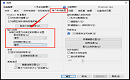
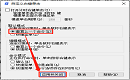
在使用浩辰CAD软件绘制图纸的过程中,可以根据实际需求将鼠标右击设置为重复上一个命令,那么具体该如何操作呢?接下来的CAD绘图教程就和小编一起来了解一下浩辰CAD软件中设置鼠标右击重复上一个命令的具体操作步骤吧!CAD中设置鼠标右击重复上一个命令步骤: 1、首先启动浩辰CAD软件,然后输入快捷命令:OP,点击回车键确认,即可调出【选项】对话框。2、在【选项】对话框中,点击切换至【用户系统配置】选项卡,在【Windows标准操作】组中,点击【自定义右键单击】按钮。如下图所示: 3、执行命令后,会弹出【自定义右键单击】对话框,在【默认模式】组中,选择【重复上一个命令】,点击【应用并关闭】按钮。如下图所示: 4、设置完成后即可在当没有任何对象且没有任何命令运行时,在CAD绘图区域中单击鼠标右键与按回车键的效果相同,即重复上一次使用的命令。上述CAD绘图教程小编给大家分享了浩辰CAD软件中设置鼠标右击重复上一个命令的详细操作步骤,是不是很简单呢?对此感兴趣的设计师小伙伴们可以持续关注浩辰CAD软件官网教程专区,后续的教程文章中小编将会给大家分享更多CAD实用技巧哦!
CAD常见问题
CAD导出PDF后边界为什么被裁剪了?
2022-05-11
7645
为了便于其他职能部门的图纸查看与图纸流转,通常会将CAD图纸导出为PDF格式文件。可是CAD导出PDF后边界为什么被裁剪了呢?本文就和小编一起来了解一下CAD导出PDF格式后边界被被裁剪了是怎么回事吧!CAD导出PDF后边界被裁剪: 在浩辰CAD软件中将图纸输出为PDF格式时边界被裁剪跟选定的图纸尺寸有关系,大家习惯于选择ISO的纸张,如:ISO A4,一般这种图纸尺寸都是已经预留了边界的。如下图所示: 如果想要CAD导出PDF格式后边界没有裁剪的话,可以自定义图纸尺寸,具体操作步骤如下:1、在浩辰CAD软件中打开图纸文件,通过快捷键【Ctrl+P】调出【打印-模型】对话框,点击【特性】按钮,即可调出【绘图仪配置编辑器】对话框,在其中点击切换至【设备和文档设置】选项卡,点击【用户定义图纸尺寸与标准】—【自定义图纸尺寸】,点击【添加】按钮。如下图所示: 2、在弹出的【自定义图纸尺寸】对话框中,根据提示自定义CAD图纸尺寸,在设置【可打印区域】时,调整页面的上、下、左、右边界即可。如下图所示: 3、完成自定义图纸尺寸后,在【图纸尺寸】中选择自定义的图纸尺寸【自定义尺寸1】,根据实际需求设置其他CAD打印参数后,点击【确定】按钮即可。如下图所示: 本文小编给大家分享了CAD导出PDF格式后边界被裁剪的原因以及解决办法,是不是很简单呢?后续的CAD教程文章中小编会给大家分享更多CAD实用技巧,对此感兴趣的设计师小伙伴们可以持续关注浩辰CAD软件官网教程专区哦!
CAD常见问题
CAD中怎么将单行文字转换成多行文字?
2022-05-10
19539
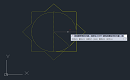
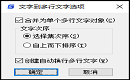
CAD文字输入主要分为两种,即:多行文字和单行文字,两者各有各的优势。那么,如果想要将CAD图纸中的多个单行文字对象转换成一个多行文字对象,该如何操作呢?其实很简单,本文就和小编一起来了解一下浩辰CAD软件中将单行文字转换成多行文字的具体操作步骤吧!CAD单行文字转多行文字步骤: 在浩辰CAD软件中可以通过调用TXT2MTXT命令,来将单行文字转换成多行文字。具体操作步骤如下:1、启动浩辰CAD,打开图纸文件,输入命令:TXT2MTXT,点击回车键。2、执行命令后,命令行提示:请选取文字对象,或[选项],此时直接点击回车键,便可调出【文字到多行文字选项】对话框。如下图所示: 3、在【文字到多行文字选项】对话框中,根据实际需求设置是否合并为单个多行文字对象,是否创建可以自动换行的多行文字,指定将CAD文字转换为多行文字时的顺序。(1)选择集次序:按照用户选择单行文字对象的顺序对多行文字进行排序。(2)自上而下排序:按照单行文字从上到下的顺序对多行文字对象进行排序,忽略用户选择对象的顺序。4、设置完成后,点击【确定】按钮,在图纸中选择需要转换的单行文字(可多选)。如下图所示: 5、选择完成后,点击回车键,即可将单行文字转换成多行文字。如下图所示: 本文小编给大家分享了浩辰CAD软件中将单行文字转换成多行文字的详细操作步骤,你学会了吗?大家以后在CAD输入文字时,一定要考虑周全,选择合适的文字类型,尽量避免后期进行CAD文字转换哦!
CAD常见问题
CAD怎么新建图层?CAD新建图层步骤
2022-04-29
32470
在一个图形中可以创建的图层数以及在每个图层中可以创建的对象数实际上是无限的。那么,你知道CAD怎么新建图层吗?本文小编就以浩辰CAD软件为例来给大家分享一下CAD新建图层的具体操作步骤吧!CAD新建图层步骤: 启动浩辰CAD软件后,输入命令快捷键:LA,点击回车键,即可调出【图层特性管理器】对话框。如下图所示: 在【图层特性管理器】对话框中,找到并点击【新建图层】按钮。如下图所示: 执行命令后,列表中将会出现【图层1】,该图层处于选定状态,根据自身需求输入新的图层名称即可。 最后根据自身需求设置图层的其他参数,如:图层开关、是否冻结、是否孙定、颜色、线型、线宽、透明度、打印样式等。如下图所示: 在CAD设计过程中,通过将对象分类放到各自的CAD图层中,可以快速有效地控制对象的显示以及对其进行修改。本篇CAD教程小编给大家分享了浩辰CAD软件中CAD新建图层的详细操作步骤,你学会了吗?后续的教程文章中小编将会给大家分享更多CAD实用技巧,对此感兴趣的设计师小伙伴们一定要持续关注浩辰CAD软件官网教程专区哦!











 苏公网安备 32059002004222号