 CAD常见问题
CAD箭头怎么画?CAD画箭头技巧
2021-07-07
12441
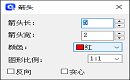
关于CAD箭头怎么画这个问题,之前的教程中有给大家分享过浩辰CAD平台版中画箭头的相关操作技巧,其实有更便捷的方法,浩辰CAD机械软件中提供了便捷的箭头命令,下面小编给大家介绍一下浩辰CAD机械软件中画箭头的具体操作步骤吧!CAD画箭头的操作步骤:打开浩辰CAD机械软件后,在菜单栏中依次点击【浩辰机械】—【绘图工具】—【箭头】。如下图所示:执行命令后,即可调出【箭头】对话框,在其中设置箭头长宽、颜色、比例等参数。如下图所示:最后在图纸中点击箭头起点和终点即可完成绘制。如下图所示:关于浩辰CAD机械软件中画箭头的具体操作步骤就给大家介绍到这里了,是不是比在浩辰CAD软件中画箭头方便多了?关于用浩辰CAD画箭头的方法,小编在之前的文章《CAD怎么画箭头?CAD画箭头教程》已经介绍过了,这里就不赘述啦。想了解更多CAD实用技巧的小伙伴可以持续关注浩辰CAD软件官网教程专区哦!
CAD常见问题
CAD云线怎么画?CAD云线快捷键
2021-07-05
31431
在审图看图的过程中,一般会用修订云线将CAD图纸中有问题的内容圈起来,那么CAD云线怎么画呢?CAD云线快捷键又是什么呢?下面就和小编一起来了解一下浩辰CAD软件中绘制CAD云线的相关操作技巧吧!CAD云线快捷键: 浩辰CAD软件中CAD云线快捷键命令是:REVCLOUD,其主要用于绘制由多个圆弧连接组成的云线形多段线对象。 CAD云线怎么画? 在浩辰CAD软件中打开图纸后,在命令行中输入快捷命令:REVCLOUD按回车键确认,或者是在菜单栏中依次点击【绘图】—【修订云线】。如下图所示: 执行命令后,命令行会提示最大弧长及最小弧长(输入A可修改弧长),根据提示在图纸中指定起点,接着沿云线路径引导十字光标...如下图所示: 或者是在命令行输入O后按回车键确认,在图纸中点击需要转换为云线的对象(对象必须是多段线、样条曲线或圆)即可将其转换为修订云线。如下图所示: 修订云线前 修订云线后最后可以选择【是否反转对象】(默认为“否”),如果选择了“是”,效果则如下图所示: 以上就是浩辰CAD软件中绘制修订云线的具体操作步骤,相信通过本篇教程的介绍各位小伙伴对于CAD云线怎么画以及CAD云线快捷键是什么也都有所了解了,想要了解更多实用CAD技巧请持续关注浩辰CAD软件官网教程专区哦!
CAD常见问题
CAD缺少shx文件怎么办?CAD缺少shx文件的解决办法
2021-07-02
15477
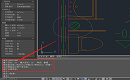
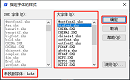
相信各位小伙伴在打开CAD图纸的时候,经常会遇到提示CAD缺少shx文件的情况,那么你知道这是什么原因导致的吗?又该如何解决这个问题呢?接下来就和小编一起来了解一下浩辰CAD软件中缺少shx文件的原因及解决办法吧! CAD缺少shx文件的原因:在浩辰CAD软件中打开图纸时提示缺少shx文件,一般是由于打开的图纸中有些CAD字体在当前电脑中找不到。CAD缺少shx文件的解决办法:在浩辰CAD软件中打开图纸后,有些时候会遇到提示CAD缺少shx文件的情况。如下图所示:此时可以选择【为每个SHX文件指定替换文件】,执行命令后,便可以调出【指定字体的样式】对话框,在其中可以看到提示:未找到字体hzht,选择其他字体替换后点击【确定】即可。如下图所示:或者是在网上或其他渠道下载缺失的CAD字体文件,并将其放到浩辰CAD软件安装目录中的【fonts】文件夹中。如下图所示:以上就是浩辰CAD软件中缺少shx文件的原因及解决办法,各位小伙伴在打开图纸时遇到CAD缺少shx文件的话可以参考本篇教程来解决,想要了解更多实用CAD技巧请访问浩辰CAD软件官网教程专区查看哦!
CAD常见问题
为什么CAD图层删除不了?CAD图层删除方法
2021-06-30
47196
CAD图纸绘制完成后想要删除其中不需要的CAD图层时发现无法删除,这是什么原因呢?怎么才能将其强制删除呢?接下来就和小编一起来了解一下浩辰CAD看图王电脑版中CAD图层删除不了的原因及解决办法吧!CAD图层删除不了的原因及解决方法:CAD软件中有一些CAD图层是无法删除的,如:1、图层0和Defpoints(系统默认图层);2、当前图层(即选作当前工作状态的图层);3、包含对象的图层;4、依赖外部参照的图层。所以在删除CAD图层之前要先确认其是否存在上述几种情况,如果没有可以参考以下操作步骤删除图层:在浩辰CAD看图王电脑版中打开CAD图纸后,点击界面左上方,将【览图模式】切换到【编辑模式】,在【览图绘制】菜单栏中点击【图层管理器】按钮,即可调出【图层特性管理器】对话框,在对话框中选取需要删除的图层,点击上方的删除【 X 】按钮,该图层前面的状态栏就会被打上×,然后点击【确定】即可删除图层。如下图所示:以上就是浩辰CAD看图王电脑版中CAD图层删除不了的原因及相关的解决办法,感兴趣的小伙伴可以根据本篇教程了解一下,想了解更多实用CAD技巧的话请持续关注浩辰CAD软件官网教程专区。
CAD常见问题
手机CAD闪退怎么解决?CAD闪退原因及解决办法
2021-06-29
8593
在使用手机CAD看图软件查看图纸文件的时候,有时候会遇到手机CAD闪退的情况,这是什么原因导致的呢?怎么才能避免手机CAD闪退呢?下面给大家分享一下浩辰CAD看图王手机版闪退的原因及相关解决办法吧!手机CAD闪退原因及解决办法:在使用浩辰CAD看图王手机版查看图纸的过程中软件闪退时一般是由于CAD图纸文件过大,运行需要的内存空间太大,而手机运行内存不足导致的,想要解决此问题可以按以下方法修复。1、了解设备配置与应用配置要求,查看设备配置是否达到运行应用的最低限制;2、查看设备内存空间是否充足,内存空间不足或溢出时会出现闪退,清理内存空间即可解决。3、打开应用前尽量关闭一些不必要的运行程序,包括后台运行的程序,移动设备的应用有很多都是后台运行的,不手动关闭就不会退出,该应用往往都在后台运行,此时再启动其他应用就会出现异常情况。如果通过以上几种方法还是无法解决手机CAD闪退的问题,那么很有可能是CAD图纸过大,或者是CAD图纸上有很多图块/填充等导致的,此时建议大家对CAD图纸进行分割后再查看。
CAD常见问题
CAD怎么画箭头?CAD画箭头教程
2021-06-28
22939
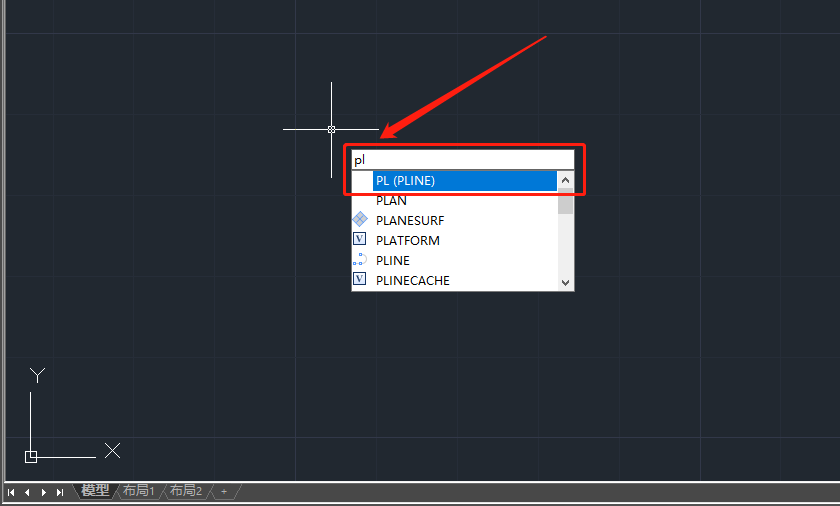
在绘制CAD图纸的过程中,有些时候会需要在图纸中绘制箭头,那么你知道用浩辰CAD怎么画箭头吗?下面就和小编一起来了解一下用浩辰CAD画箭头的相关操作技巧吧!CAD画箭头的操作步骤:首先打开浩辰CAD软件,然后在命令行输入快捷命令:PL,按回车键确认。如下图所示:执行命令后,根据命令行提示在绘图区域点击一个起点。如下图所示:接着根据命令行提示输入W,按回车键确认;之后将起点和端点的宽度设置为相同数值(此处小编宽度设置为:11),拖动鼠标到合适位置后左击鼠标即可画出一条直线。如下图所示:接下来再次输入W,按回车键确认;输入起点宽度(起点宽度要比上面的直线宽度多出一倍以上,小编此处输入:33),再将端点宽度设置为0,然后移动鼠标到合适位置后左击鼠标即可完成箭头的绘制了。如下图所示:以上就是浩辰CAD画箭头的所有步骤了,是不是很简单呢?各位小伙伴在CAD绘图中如果不知道怎么用CAD画箭头的话可以参考上述步骤来操作哦~想了解更多实用CAD技巧请持续关注浩辰CAD软件官网教程专区。
CAD常见问题
CAD怎么以一条直线为直径画圆?CAD画圆教程
2021-06-25
8926
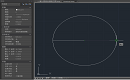
在使用CAD绘制图纸的过程中,如果需要以一条直线为直径来画圆的话该如何操作呢?其实很简单,下面就以浩辰CAD软件为例来给大家简单介绍一下 CAD画圆的相关操作技巧吧!CAD根据指定直径画圆的操作步骤:首先打开浩辰CAD软件,然后开启对象捕捉(快捷键:F3),接着在命令行输入快捷命令:DS,按回车键确认,即可调出【草图设置】对话框,将其切换至【对象捕捉】选项卡中,勾选【端点】和【中点】,点击确定。如下图所示:接着在命令行输入CAD画圆快捷命令:C(CIRCLE),按回车键确定;根据命令行提示指定圆的圆心:点击直线中点进行捕捉。如下图所示:最后捕捉并点击直线端点即可完成圆的绘制。如下图所示:以上就是小编给大家整理介绍的浩辰CAD软件中以一条已知直线为直径画圆的具体操作步骤,各位小伙伴在CAD绘图中如果遇到相关问题可以参考上述操作步骤来解决,想了解更多CAD实用技巧的话可以访问浩辰CAD软件官网教程专区查看。
CAD常见问题
如何将Excel表格导入到CAD中?CAD插入表格教程
2021-06-24
15296
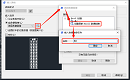
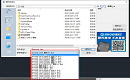
CAD图纸中不仅包含了CAD设计图像信息,还包含了尺寸参数信息。在CAD设计过程中,这些尺寸参数有的是使用CAD标注快捷键进行标注,有些时候为了提高工作效率会在Excel中将图纸明细表做好然后直接导入到CAD中使用,那么如何将Excel表格导入到CAD中呢?接下来就和小编一起来了解一下浩辰CAD软件中CAD插入表格的几种方法吧!CAD插入表格的方法技巧:1、插入OLE对象首先打开浩辰CAD软件,然后在菜单栏中依次点击【插入】—【OLE对象】。如下图所示:在调出的【插入对象】对话框中,选择【由文件创建】,点击【浏览】,选择需要导入的表格文件即可。如下图所示:2、复制粘贴打开需要导入的Excel表格,选中表格区域,Ctrl+C复制后,打开浩辰CAD软件,直接在绘图区域Ctrl+V粘贴即可(双击表格可以跳回到Excel中进行编辑)。3、通过数据链接插入CAD表格打开浩辰CAD软件后,在命令行输入快捷命令:table,按回车键确认,即可调出【插入表格】对话框,在【插入选项】中选择【自数据连接】。如下图所示:然后点击选择数据链接后的【数据连接管理器】按钮,即可调出【选择数据连接】对话框,在其中点击【创建新的Excel数据链接】,在弹出的对话框中输入数据链接名称。如下图所示:在调出的对话框中浏览文件选择需要导入的Excel表格,点击确定即可。如下图所示:本篇教程中小编给大家分享了浩辰CAD软件中三种CAD插入表格的操作技巧,各位小伙伴在CAD绘图中如果需要进行CAD表格插入的话可以参考上述几种方法来操作,更多相关CAD教程请持续关注浩辰CAD软件官网教程专区哦!
CAD常见问题
CAD软件下载要钱吗?CAD免费下载
2021-06-23
14643
CAD软件下载要钱吗?这可能是CAD入门学习之初很多小伙伴都好奇的问题,CAD软件下载是免费的,一般大部分软件都会提供30左右的试用期,试用结束之后会需要激活。下面小编就来给大家分享一下浩辰CAD软件下载的步骤吧!浩辰CAD软件下载步骤:首先进入浩辰CAD软件官网,然后在首页导航栏中点击【下载】—【浩辰CAD系列下载】,即可进入浩辰CAD下载专区,在其中选择适合的软件点击下载即可。如下图所示:浩辰CAD软件下载分为32位和64位,下载的时候需要注意,自己的电脑系统位数,一定要选择与电脑适配的位数版本下载安装。查看步骤:在电脑桌面右击鼠标,点击【显示设置】,在调出的【设置】对话框中点击【关于】,即可看到系统类型。如下图所示:在浩辰CAD官网下载的CAD软件都是正版且可以免费试用的,下载完成后点击安装程序,根据提示进行安装即可。有需要的小伙伴可以访问浩辰CAD软件官网CAD下载专区免费下载试用正版CAD软件哦!
CAD常见问题
CAD图纸版本过高打不开怎么办?怎么转换成低版本?
2021-06-22
11553
在日常工作中,当CAD图纸版本高于自己电脑中的CAD软件版本打不开时该怎么办呢?怎么将CAD图纸转换为较低的版本呢?下面就和小编一起来了解一下浩辰CAD软件中图纸CAD版本转换的相关操作技巧吧!CAD图纸版本转换操作步骤:首先需要较高版本的浩辰CAD软件中打开图纸文件,然后重新保存,在另存为的时候将【保存类型】设置为较低版本。如下图所示:如果没有下载安装高版本浩辰CAD软件的话,也可以在浩辰CAD看图王网页版中打开需要转换的图纸文件,然后在页面左侧点击【另存为】。如下图所示:执行命令后即可调出【另存为】对话框,在其中选择需要转换的图纸版本即可。如下图所示:以上就是小编给大家整理介绍的浩辰CAD软件中CAD图纸版本转换的相关操作技巧,不过还是推荐大家下载试用最新版本的CAD软件,有需要的小伙伴可以访问浩辰CAD软件官网CAD下载专区免费下载安装试用正版浩辰CAD软件哦!
CAD常见问题
CAD新建图层怎么建?CAD图层新建教程
2021-06-21
14149
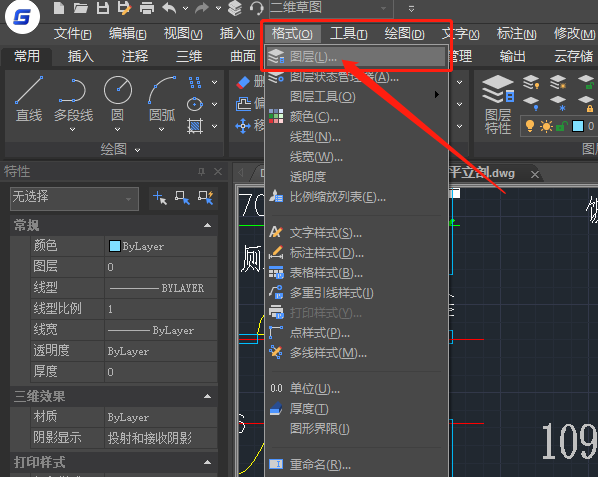
在CAD绘图的过程中,为了让图纸后续修改更加便捷,设计师通常会在不同的图层绘制不同的实体,那么CAD中怎么新建图层呢?接下来小编给大家简单介绍一下浩辰CAD软件中CAD新建图层的相关操作技巧吧!CAD新建图层的操作步骤:首先打开浩辰CAD软件,然后在命令行输入快捷命令:LA,按回车键确认;或者是在菜单栏中依次点击【格式】—【图层】。如下图所示:执行命令后即可调出【图层特性管理器】对话框,在其中点击【新建图层】按钮。如下图所示:执行命令后,下方会新增一条新建的图层,在其中可以设置图层名称、颜色、线型、线宽等参数。如下图所示:CAD新建图层是CAD绘图中基础的功能之一,上述CAD教程小编给大家整理分享了浩辰CAD软件中CAD新建图层的具体操作步骤,各位CAD新手一定要掌握哦!想了解更多实用的CAD技巧可以访问浩辰CAD软件官网教程专区查看。
CAD常见问题
CAD块怎么创建?CAD图块创建技巧
2021-06-17
6823
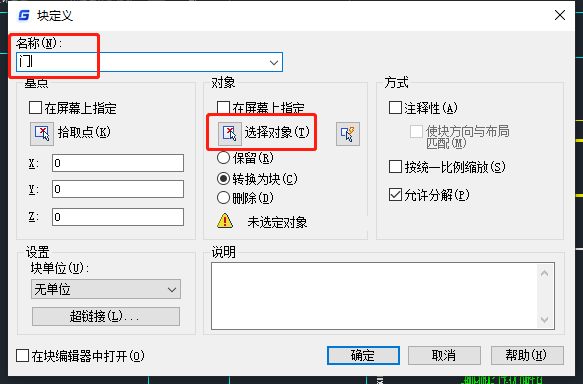
有些CAD新手在绘制CAD图纸的过程中,不知道CAD块怎么创建,其实很简单,接下来的CAD教程就和小编一起来了解一下浩辰CAD软件中CAD块创建的相关操作技巧吧!CAD块创建的操作步骤: 在浩辰CAD软件中打开图纸文件后,在菜单栏中依次点击【绘图】—【块】—【创建】。如下图所示: 或者是直接在命令行输入CAD图块快捷命令:B,按回车键确认;即可调出【块定义】对话框,在其中输入块名称后点击【选择对象】。如下图所示: 在图纸中选择块对象后按回车键确认。此时命令行提示如下: 此时即可看到已选定3个对象,点击【确定】即可完成CAD块创建。如下图所示: 以上就是小编给大家整理介绍的浩辰CAD软件中CAD块创建的相关操作技巧,不知道CAD块怎么创建的小伙伴可以参考本篇教程来创建CAD块,想了解更多CAD实用技巧请持续关注浩辰CAD软件官网教程专区哦!
CAD常见问题
CAD测量长度不显示数值怎么办?CAD标注大小调整
2021-06-10
30021
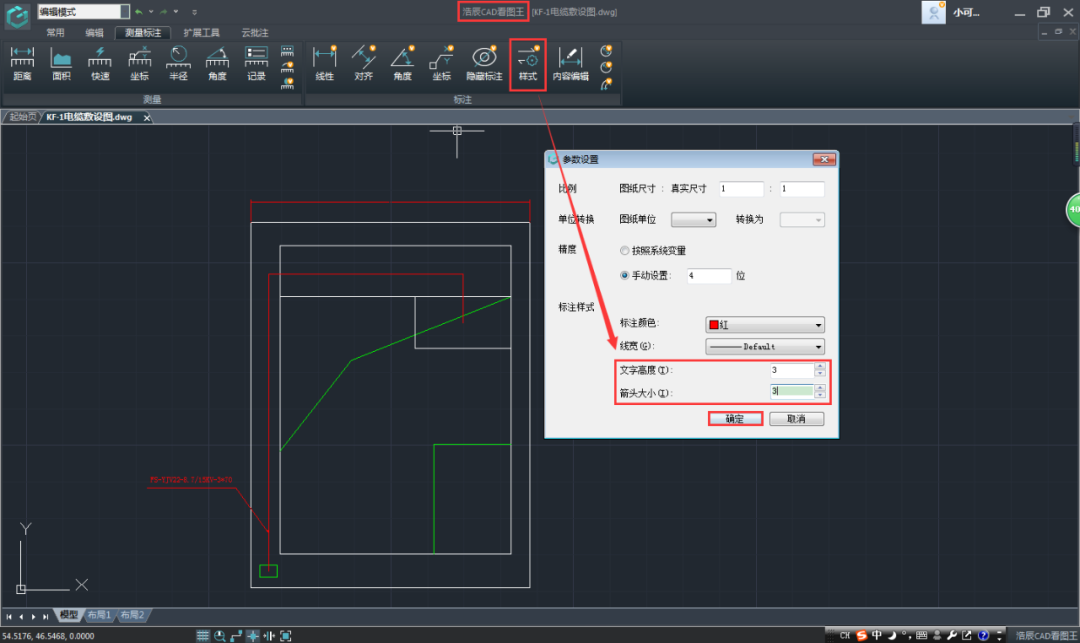
在查看CAD图纸的时候,发现图纸中的CAD测量长度不显示数值怎么办呢?出现这种情况一般是由于CAD标注数字太小看不清导致的,下面就给大家分享一下浩辰CAD看图王电脑版中调整CAD标注数字大小的具体操作步骤吧! 调整CAD标注数字大小的操作步骤:在使用浩辰CAD看图王电脑版查看图纸的时候,如下图所示图纸中标注的尺寸不显示。此时在浩辰CAD看图王电脑版的左上方将界面切换到【编辑模式】。在菜单栏中找到并点击【样式】,即可调出【参数设置】对话框,在其中设置合适的【文字高度】和【箭头大小】,点击【确定】即可。小编在这里将【文字高度】以及【箭头大小】改为3。如下图所示:调整完成后即可将CAD标注数字和箭头变大。如下图所示:CAD标注数字变大之后是不是看起来就更加清楚了呢~关于浩辰CAD看图王电脑版中调整CAD标注数字大小的相关操作技巧就先给大家介绍到这里了,对此感兴趣的小伙伴可以访问浩辰CAD软件官网教程专区查看哦!
CAD常见问题
CAD软件怎么下载?CAD下载时要注意什么?
2021-06-09
4902
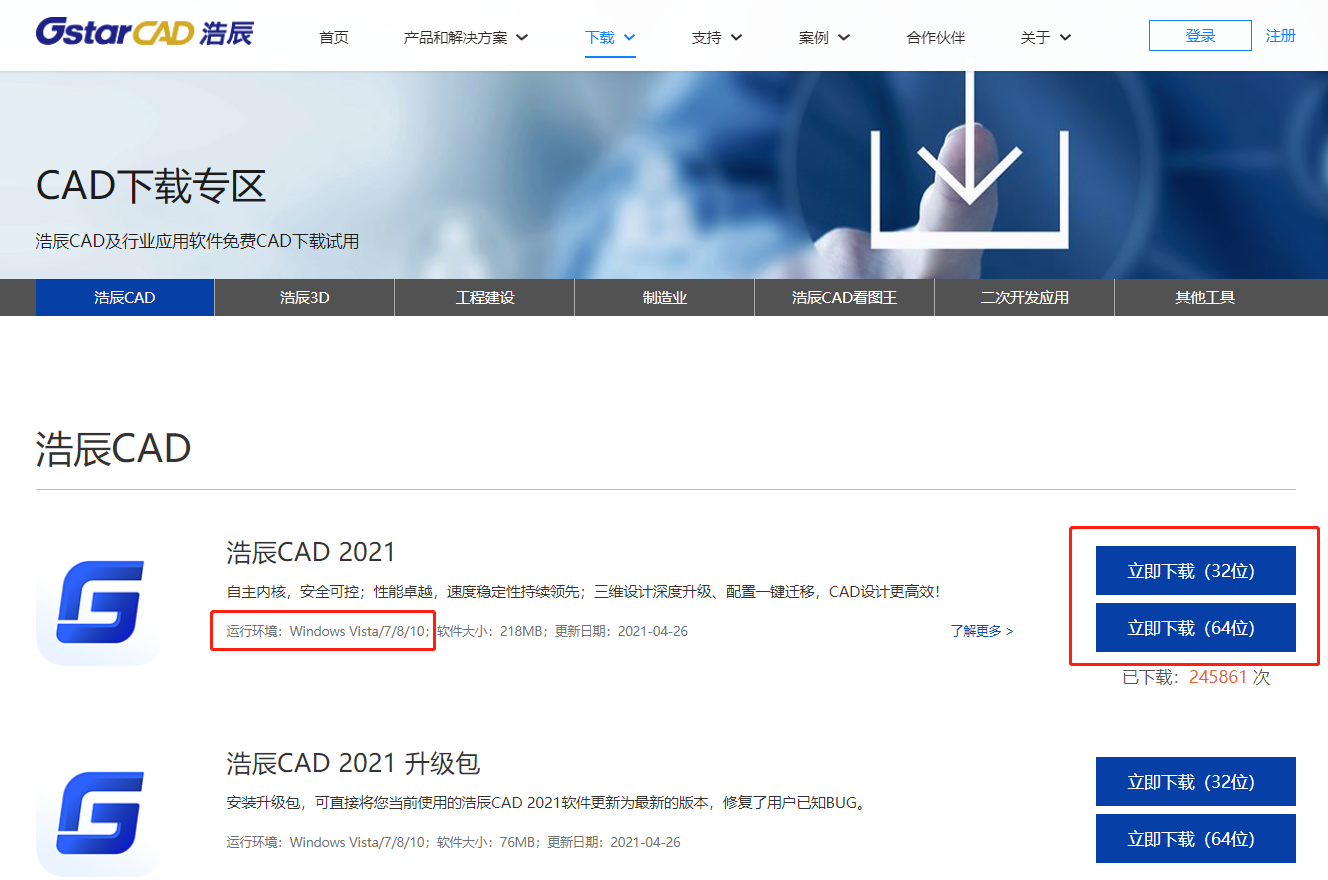
有些CAD新手在选择CAD下载的时候不知道该注意什么,其实很简单。下面就和小编一起来了解一下浩辰CAD软件下载的时候需要注意哪些事项吧!CAD下载注意事项:在下载浩辰CAD软件的时候首先查看软件所需的运行环境,如浩辰CAD 2021,支持的运行环境是:Windows7/8/10。如果电脑系统是win10,却下载安装了一些还不支持Win10的旧版本CAD软件,软件运行会存在问题。如下图所示:确定CAD软件运行环境后还确定一下电脑的系统类型,一般CAD下载分为32位和64位,在下载的时候根据自身电脑系统类型选择合适的软件版本下载即可。查看电脑系统类型操作步骤:在电脑桌面右击鼠标,在调出的对话框中点击【显示设置】,在【设置】对话框中点击【关于】即可看到电脑系统类型。如下图所示:本篇CAD教程中小编给大家简单介绍了在下载浩辰CAD软件的时候需要注意的两点,各位CAD新手如果对此不了解的话可以看看,想要了解更多实用的CAD教程可以持续关注浩辰CAD软件官网教程专区哦!
CAD常见问题
CAD怎么测量面积?CAD测量面积教程
2021-06-09
19279
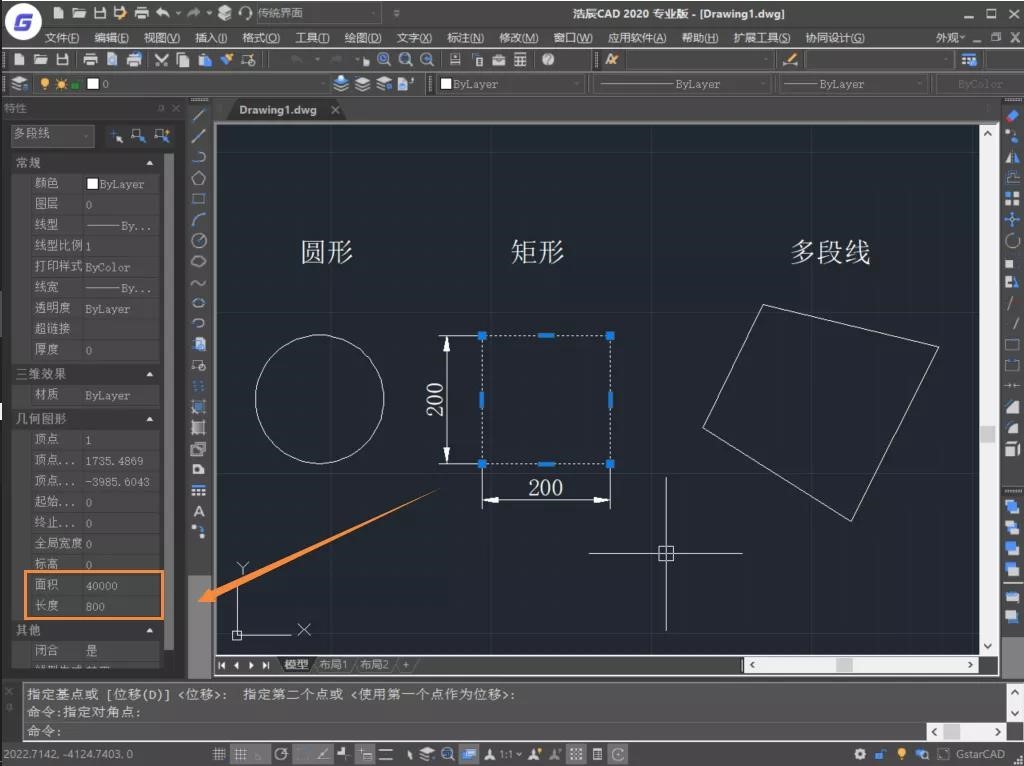
在使用CAD软件绘制图纸的过程中,经常会需要测量图纸中的图形面积,那么用CAD怎么测量面积呢?下面就和小编一起来了解一下浩辰CAD软件中CAD测量面积的相关操作技巧吧!CAD测量面积大小的操作步骤:1、在浩辰CAD软件中选取对象后,在特性栏中我们会看到选中对象的所有相关参数,其中包含面积与周长。例如我们选中矩形、圆、多段线组成的封闭图形等,特性栏中都能找到周长面积,而且可以同时查看其他的属性。如下图所示:2、针对碎线组成封闭图形:可以使用bo命令(boundary)来进行边界创建。在封闭区间内点一下,就能创建这个封闭区间的边界。这条边界是封闭的多段线,在特性栏中可以直接查看周长和面积。以上CAD教程就是小编给大家整理介绍的浩辰CAD软件中CAD测量面积的具体操作步骤,各位小伙伴看明白了吗?想要了解更多相关CAD教程请访问浩辰CAD软件官网教程专区查看哦!












 苏公网安备 32059002004222号