 CAD习题教学
CAD中如何绘制花瓶图案
2019-07-24
4873
当我们在使用CAD软件绘制图纸时,为了使图纸更加美观,我们在绘制图纸的时候也会在图纸中的房间内拜访一些家具物件,我们会绘制一些装饰的物件。那在浩辰CAD软件中如何绘制花瓶呢?今天就为大家简单介绍下。CAD中花瓶的绘制过程: 1、先画一条直线,作为旋转轴。2、输入“spl”快捷键,沿着直接的下断点画一个曲线 3、然后复制一个一模一样的屈膝,首位相连,中间适当的拉伸,然后输入“jion”快捷键,把二个曲线合并 4、输入“rev”快捷键,选中步骤三中合并的曲线,以直线为旋转轴,360°旋转 5、旋转后就得到如图显示的花瓶 6、执行工具栏中的“工具-消隐”,然后用“视图-动态观察”中的“自由动态观察”就可以全方位的欣赏这个花瓶了。 以上就是在浩辰CAD软件中,当我们需要在图纸中添加一些摆件,增加图纸的美观性的时候,我们可以绘制一些花瓶,具体的操作方法,我们可以参考上述过程。今天就介绍这么多了。安装浩辰CAD软件试试吧。更多CAD教程技巧,可关注浩辰CAD官网进行查看。
CAD习题教学
CAD中波浪线的绘制步骤
2019-07-24
11888
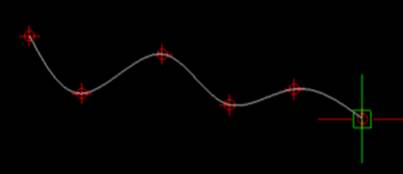
当我们在使用CAD软件绘制图纸时,在绘制一些图纸内容的时候,为了绘图需要,我们会绘制一些波浪线,辅助绘图。那在浩辰CAD软件中如何在图纸中绘制波浪线呢?今天就为大家简单介绍下。 CAD中波浪线的绘制过程: 1、首先,启动运行CAD。进入操作界面后,点击左上方文件中的新建按钮,新建一个文件图层 2、点击功能栏中绘图选项,在点击样条曲线 3、根据自己的意愿选择任意起点并移动鼠标绘制波浪线,如图所示: 4、波浪线绘制完成后即停止移动鼠标,按键盘enter键即可 5、最后,编辑绘制完成后,保存文件即可,结果如下 以上就是在浩辰CAD软件中,当我们需要在图纸中绘制一些波浪线,供我们绘图使用的时候,我们也可以绘制,具体的操作方法,我们可以参考上述过程。今天就介绍这么多了。安装浩辰CAD软件试试吧。更多CAD教程技巧,可关注浩辰CAD官网进行查看。
CAD习题教学
CAD中参照图绘图过程
2019-07-24
7299
当我们在使用CAD软件绘制图纸时,有时候为了配合其他专业的需求,我们需要将一些图纸内容作为参照图纸,插入到图纸中,方便我们绘图。那在浩辰CAD软件中如何使用参照图纸绘制图呢?今天就为大家简单介绍下。 CAD中参照图绘图的过程: 方法/步骤 1.打开CAD,新建一个新的CAD图纸文件。直接点击工具栏中的插入,在下拉项中选择外部参照管理器 2.弹出一个外部参照对话框,浩辰CAD自动附着在软件界面的左侧区域,当然,您也可以移动该对话框的位置。3.在外部参照的窗口中,选择附着DWG的选项。 4.选择需要参照的图纸文件。 5.选择图纸完毕后,弹出附着外部参照的对话框,进行自定义设置各个选项即可。 以上就是在浩辰CAD软件中,当我们需要使用参照图纸来绘图的时候,我们可以将参照图插入到图纸中,具体的操作方法,我们可以参考上述过程。今天就介绍这么多了。安装浩辰CAD软件试试吧。更多CAD教程技巧,可关注浩辰CAD官网进行查看。
CAD习题教学
CAD中如何画三角形
2019-07-24
12021
当我们在使用CAD软件绘制图纸时, 我们为了方便疆场会使用软件绘制一些多边形,供我们绘图使用,我们会绘制一些矩形,三角形等。那在浩辰CAD软件中如何绘制三角形呢?今天就为大家简单介绍下。CAD绘制三角形的方法: 方法/步骤 打开CAD在CAD中分别画出三条线 以其中的一条线作为一边,在两边端点处分别以另外两条线的长度作为半径画出圆 将两圆的交点分别与这条线的两端相连接 删去圆,得出三角形。 以上就是在浩辰CAD软件中,当我们想要在CAD软件中绘制一些任意角度的三角形的时候,我们可以设置一些参数来实现,具体的操作方法,我们可以参考上述过程。今天就介绍这么多了。安装浩辰CAD软件试试吧。更多CAD教程技巧,可关注浩辰CAD官网进行查看。
CAD习题教学
CAD中如何绘制三维图形
2019-07-24
5589
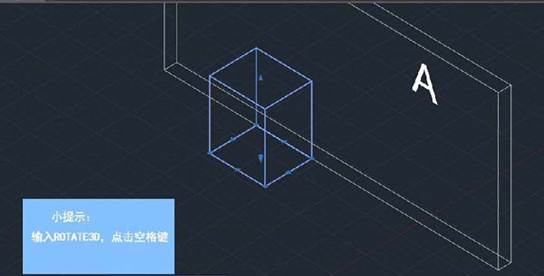
当我们在使用CAD软件绘制图纸时,我们一般情况下,绘制的都是平面图,有时候,根据需要,我们也需要绘制一些三维图形。那在浩辰CAD软件中如何绘制三维图形呢?今天就为大家简单介绍下。 CAD绘制三维图形的方法: 1、以下面的例子做演示,即如将下图中的立方体贴着A物体旋转 2、首先,选中该立方体,直接输入ROTATE3D命令,按空格键确定 3、最后,确认立方体的一条线以作为旋转轴,然后输入旋转角度,按空格键确认,即可完成 4、如果要向相反的方向旋转,输入正的角度即可 以上就是在浩辰CAD软件中,当我们想要在CAD软件中,除了绘制一些平面图纸,我们也可以绘制一些三维图形,具体的操作方法,我们可以参考上述过程。今天就介绍这么多了。安装浩辰CAD软件试试吧。更多CAD教程技巧,可关注浩辰CAD官网进行查看。
CAD习题教学
通过直线绘制CAD三角支架实例
2019-07-23
5016
小编教大家通过直线绘制CAD三角支架实例。 1.我们打开CAD,想要绘制出下图的三角支架 2.然后开启正交模式,我们根据图形的尺寸绘制第一个图形如下, 3.更改图层的颜色为红色, 4.选择构造线工具: 5.命令行输入H,绘制水平构造线: 6.回车后,输入V绘制垂直构造线(线均通过第一个图形的各个顶点): 7.根据尺寸以最下面一条构造线为基准,绘制左视图: 8.俯视图的方法跟左视图一样,最后删除构造线完成此图: 以上就是通过直线绘制CAD三角支架实例,希望同学们好好学习并熟练掌握。
CAD习题教学
CAD画五角星的方法
2019-07-23
11396
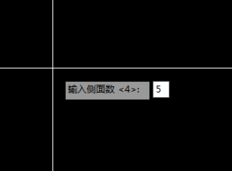
CAD中五角星的画法,小编教大家CAD画五角星的方法。 1.打开CAD软件,通过快捷命令POL命令快速绘制一个多边形,执行POL命令接着输入侧面数为5。 2.紧接着选择内接于圆,见图。 3.指定点来绘制一个多边形,完成后如图所示。 4.绘制直线命令在多边形内绘制一个五角星,从第五点返回第一点。 55.通过删除多边形后,我们就可以得到一个五角星,如图。 注意事项:用户绘图中注意调整一下水平垂直以上就是CAD画五角星的方法,希望同学们好好学习并熟练掌握。
CAD习题教学
CAD画圆显示多边形的原因
2019-07-23
6280
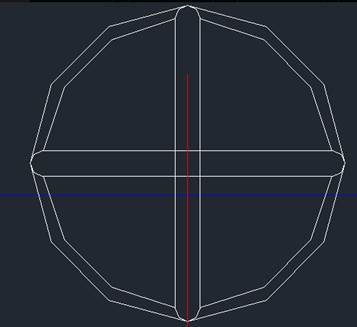
小编教大家学习CAD画圆显示多边形的原因,一起来学习。 我们在画图的时候,会遇到有时候明明画的是圆,但是第二次打开的时候就变成了多边形,如下图所示。 如果图形是因为被放大后显示得不圆,直接输入RE命令对视图重画,圆就会变圆。如果圆的大小显示合适,仍显示为多边形,可以将viewres参数设置得大一点,然后再RE。 电脑屏幕不认识圆,因此CAD的圆都是用多边形表示的,多边形显示的边数取决于圆在当前图中的大小以及圆和弧的平滑度:viewres参数的设置。 CAD会自动计算以最合适的边数显示圆。当viewres的值设置过低,或圆一下子被放大很多倍后,圆就会显示成明显的多边形。 Viewres变量也可以在选项对话框中设置:OP命令 -----显示------圆和圆弧的平滑度。 以上就是CAD画圆显示多边形的原因,希望同学们好好学习并熟练掌握。
CAD习题教学
CAD五角星方式
2019-07-23
4194
小编教大家CAD椭圆和直线组成多线段的方式。我们可以看到“PELLIPSE”这个变量是CAD中控制我们椭圆形的类型的命令,系统的的默认数值为0。 在处于0的状态下我们是不能用【PE】来编辑我们的椭圆的,我们只需要把数值改为1,这时候我们创建的椭圆形就是我们由多线段促成的了,当然我们也可以用【PE】来编辑了。以上就是CAD椭圆和直线组成多线段的方式,希望同学们好好学习并熟练掌握。
CAD习题教学
CAD双线使用的方式
2019-07-22
8864
小编教大家CAD双线使用的方式,一起学习。 1.首先打开CAD软件,在模型空间绘图区来进行下一步的操作。 2.通过快捷命令ML进行双线绘制,快捷命令全称如图所示。 3.输入命令按照提示来指定第一点位置,如下图。 4.指定第二点就可以完成双线的绘制工作,如图所示。 5.当然,有需要可以一直画下去,如果觉得双线比例较小也可以通过特征栏进行数值调整。 6.当前值为默认1,可以通过设置更大的数值来查看最终的显示效果。 以上就是CAD双线使用的方式,希望同学们好好学习并熟练掌握。
CAD习题教学
CAD三心拱绘制的方式
2019-07-22
9810
我们在使用CAD的时候需要经常锻炼我们的绘图技能,这样当我们遇到一些难画的图形的时候,知道如何应对。 这次小编教大家CAD三心拱绘制的方式。 1.作直线ab=w,作ab的中垂线cf=h; 2.分别过c点和a点作cf和ab的垂线,并交于d点,连接ca; 3.分别过c点和a点作角dca和角dac的角平分线,并交于e点; 4.过e点作ac的垂线,与ab交于o2点,与cf的延长线交于o1点; 5.以o1为圆心,co1为半径作弧,过c、e两点;以o2为半径,eo2为半径作弧,过e、a两点; 6.然后将弧aec以cf为对称轴镜像,得到完整的三心拱,如图所示。 o1、o2和o3即为一个大圆和两个小圆的圆心。 以上就是CAD三心拱绘制的方式,希望同学们好好学习并熟练掌握。
CAD习题教学
CAD水中倒影制作的方法
2019-07-22
4504
我们在CAD中,可以做出逼真的水中倒影效果吗?当然可以,只要我们呢配合背景图片就能做出来,小编教大家CAD水中倒影制作的方法。 我们看看下面的素材 1.我们先画出以个葫芦形的香炉脚,作为我们的基本图形。 2.我们在葫芦形的香炉脚水面处画出一个面域,用来做我们水中倒影的图版。 3. 我们在这个面域里新建 -- 材质,设置其基本的参数,参考下图。 4. 我们在凹凸贴图选择我们的波纹素材图,基本设计参数如图。 5. 我们得到葫芦形的香炉脚的材质渲染后的效果我们可以参考下面的参数。 6.我们添加上背景图的渲染效果,我们香炉脚图形水下部分图形有遮挡作用;对前面图形有镜像图,但经过凹凸贴图的图形变形了:对背景图却透明,与背景图溶入为一体。 7. 我们可以根据背景,定位,调好光线。我们就能得到有水中倒影的香炉了。 以上就是CAD水中倒影制作的方法,希望同学们好好学习并熟练掌握。
CAD习题教学
CAD画圆弧切线沿着指定方向的方法
2019-07-22
14193
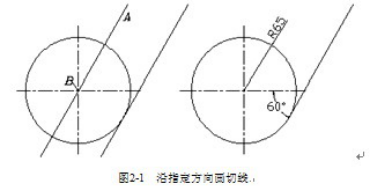
我们在CAD中如果要沿指定的方向画圆的切线,该如何作图呢?小编教大家CAD画圆弧切线沿着指定方向的方法。 此时,用LINE命令及切点捕捉(TAN)是无法画出这条切线的,但用户可用XLINE及OFFSET命令画出指定方向的切线, 作图过程如下: 命令: _xline 指定点或 [水平(H)/垂直(V)/角度(A)/二等分(B)/偏移(O)]: //使用选项“角度(A)” 输入构造线的角度 (0) 或 [参照(R)]: 60 //输入角度值 指定通过点: cen于 //捕捉斜线的通过点B,如图2-1左图所示 指定通过点: //按Enter键结束 命令: offset //画平行线 指定偏移距离或 [通过(T)] <80.0000>: 65 //输入平移的距离 选择要偏移的对象或 <退出>: //选择线段A T指定点以确定偏移所在一侧: a 图2-1 沿指定方向画切线 提示:上图中的线段A也可利用LINE命令的角度覆盖方式进行绘制。 以上就是CAD画圆弧切线沿着指定方向的方法,希望同学们好好学习并熟练掌握。
CAD习题教学
CAD画三维图的方法
2019-07-22
24758
CAD画图的时候,很多人都并不是很了解很多细节,所以我们今天就来介绍一下CAD画三维图的步骤以及对三维图的基本了解。 1、三维绘图的基本概念 ·平面 XY平面是2D平面,用户只能在Z=0的XY平面上建立2D模型. ·Z轴 Z轴是3D坐标中的第三轴, Z轴总是垂直于XY平面. ·平面视图(plan view) 当视线与Z轴平行时, 用户观察到的XY平面上的视图. ·标高(elevation): 从XY平面沿Z测量的Z坐标值.可以用ELEV命令设置对象的标高和厚度。 ·厚度(thickness) 对象从标高开始往上或往下拉伸的距离.可以用系统变量 thickness来设置对象的厚度.具有厚度的对象可以进行消隐, 着色和渲染处理. 建立新文本时,将忽略当前的厚度设置而将其设置为0,但其后可用DDMODIFY命令修改. 2、建立简单的3D模型 3、3D坐标与视点 1) 3D空间中对象的位置用3D坐标来表示. 3D坐标是在2D坐标的基础上添加Z轴而实现的. 还可以用柱坐标(XY平面极坐标加Z轴坐标而成)或球坐标(用到原点的距离,XY平面从X轴开始的角度,与XY平面的夹角)表示. 2)观察3D模型 在CAD中,用户可以使用系统本身提供的标准视图(俯视图、仰视图、前视图、后视图、右视图、以及各种轴侧视图)观察图形,也可以用有关命令设置视点的位置,从而建立新的视图。在建立了新的视图以后可以将其保存起来。在模型空间里,可以从不同的视点(VPOINT)来观察图形. 视点就是观察图形的方向. (1)设置视点 ·命令: DDVPOINT 弹出视点预置对话框,可以设定XY平面从X轴开始的角度,与XY平面的夹角的值.缺省时,两个角度都相对于WCS,如要相对于UCS选择相对于ucs. (2)使用三维动态观察器观察模型 ·命令: 3DORBIT 显示出观察球,当光标在观察球中间时,可移动对象,当光标在观察球外边或在观察球上小圆中时,可以转动. (3)设置平面视图 ·命令: PLAN 输入选项 [当前 UCS(C)/UCS(U)/世界(W)] <当前 UCS>:可以将当前视区设置为相应坐标系下的平面视图. 以上就是CAD画三维图的一些方法以及对三维图的一些概念的介绍,这些都是很基础的概念,但是也很重要,大家一定要仔细了解。
CAD习题教学
CAD中如何绘制中心线
2019-07-18
9215
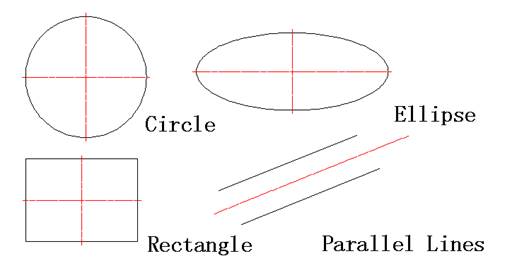
当我们在使用CAD软件绘制图纸时,经常会因为各种需求,而要绘制一些特殊的图纸对象,辅助我们绘图,如何绘制中心线呢?那浩辰CAD中如何根据要求绘制中心线呢?今天就为大家简单介绍下。CAD中绘制中心线的方法:Step1:创建一个中心线层,定义中心线线型和颜色,并设置该层为当前图层。Step2:画中心线。捕捉到象限点,沿着该点画一条线,使其经过另外一个象限点和中心点。同样的再 捕捉另一个象限点,画出使其经过另外一个象限点和中心点的线,即可得到想要的中心线。 一般情况下,圆的中心线可以通过以上两个步骤来实现。但如果使用浩辰CAD机械版的中心线工具会更加快捷,只需要一个步骤就可以完成,节省不少时间: 运行浩辰CAD机械版,点击Ribbon界面中的中心标记命令,然后选择圆,中心线即可绘制成功。此时,所有的图层都设置完毕,无需捕捉,画草图。 图/浩辰CAD机械版的中心线工具 这个命令不仅可以绘制圆的中心线,还可以绘制矩形、椭圆以及平行线的中心线。设计师只需选择好对象,软件就会自动显示出其中心线。 图/浩辰CAD机械版快速绘制出图形对象中心线 更值得一提的是,设计师可以选择多个对象,批量绘制中心线。只需在窗口中选择多个对象,中心线会自动显示在每个对象中: 图/浩辰CAD机械版批量绘制中心线 对于默认的中心线显示,设计师如果需要控制中心线超出部分的长度,在浩辰CAD机械版中也可轻松实现:点击中心线命令后有几种选择提示,输入E,运行“设置出头长度”命令。然后输入新的长度值,比如输入“8”。直接选择对象,设置的长度就能自动被应用。 命令行显示如下: 命令:_GMMCENTERLINE 默认的出头长度= 20.00 选择线、圆、弧、椭圆、多段线或[中心点(C)/单条中心线(S)/批量增加中心线选择圆、弧、椭圆(B)/同排(R) /设置出头长度(E)]<批量增加(B)>: 输入出头长度:8 如果不希望有固定的长度,而由图纸中的信息决定,也是可以实现的。输入“C”,启动中心线命令,然后捕捉到中心点,拖动鼠标指定终点。命令行显示如下: 命令:_GMMCENTERLINE 默认的出头长度= 20.00 选择线、圆、弧、椭圆、多段线或[中心点(C)/单条中心线(S)/批量增加中心线选择圆、弧、椭圆(B)/同排(R) /设置出头长度(E)]<批量增加(B)>:C 请输入中心线的中心点: 确定终止点:确定。以上就是在浩辰CAD软件中,当我们需要根据要求绘制中心线时,我们可以通过不同的方法来操作,也可以借鉴上述方法。今天就介绍这么多了。安装浩辰CAD软件试试吧。更多CAD教程技巧,可关注浩辰CAD官网进行查看。














 苏公网安备 32059002004222号