CAD标注异常教程之CAD标注出现异常解决方法
2019-09-23
13930
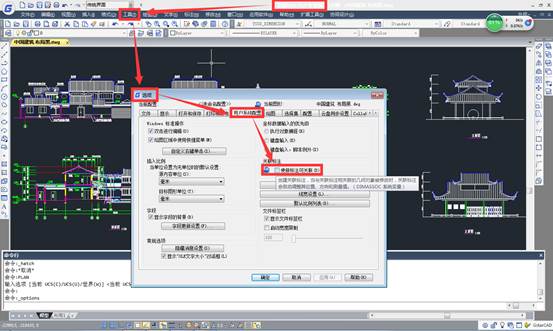
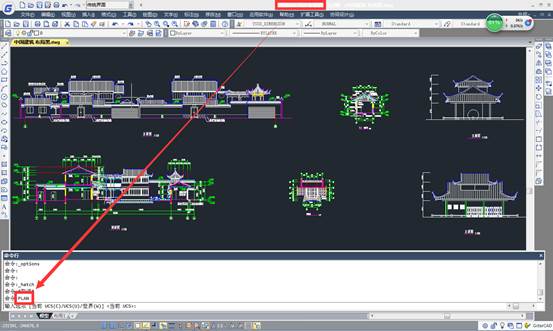
当我们在CAD软件中绘制CAD图形文件的时候,往往需要对CAD图形文件进行CAD标注,可当CAD标注异常的时候,我们该怎么解决呢? CAD标注出现异常问题描述 1、把图形连同标注从一张图复制到另一张图,标注尺寸线移位,标注文字数值有变化。 2、打开文档,标注文字数值有变化。 CAD标注出现异常问题原因 标注尺寸与图形关联。 CAD标注出现异常解决方法 1、在原图命令行输入【DIMDISASSOCIATE】,然后【回车】 2、命令行提示; 选择要解除关联的标注… 选择对象: 3、复制图形及尺寸,粘贴到另外一张图上。 可以调整【选项】设置,直接创建非关联标注 1、在命令行输入【OPTIONS】,然后【回车】。 2、在【选项】对话框中选择【用户系统配置】选项卡,在【关联标注】组合框中撤选【使新标注可关联】复选框。 3、此设置保存在图形中,只对当前图形有效,所以每次新建文件都要设置。 以上的介绍内容以及操作步骤就是我们今天使用浩辰CAD软件来给大家讲解的关于CAD标注异常的问题来源以及解决方法了。
CAD字体样式教程之被炸开的字体怎么修改样式及大小
2019-09-23
10373
我们在进行CAD图纸文件绘制以及编辑的时候,经常会用到CAD字体,不同的CAD字体有不同的CAD字体样式,但被炸开的字体怎么修改样式及大小呢? 被炸开的CAD字体修改样式及大小方法步骤 被炸开的CAD字体修改样式及大小,我们只需要选择所要修改的字体,然后按住Ctrl+1 打开特性编辑栏,在特性里面就可以修改其样式以及大小了。 通常我们有的时候炸开一些图形的时候也顺便把CAD字体炸开了,这时候我们只可以修改炸开CAD字体的内容以及颜色,但是CAD字体的大小以及样式有的人不知道怎么更改。
CAD打印机教程之浩辰CAD打印机与绘图仪的区别
2019-09-23
6399
我们在使用浩辰CAD软件绘制完CAD图纸之后,很多时候是需要对CAD图纸进行打印的,这个时候就需要我们进行CAD打印机设置,同时在CAD软件中还有一个绘图仪,这两者有什么关系呢? 浩辰CAD打印机与绘图仪的区别 浩辰CAD在【打印】和【页面设置】对话框中列出了针对 windows配置的打印机或绘图仪。 2、非系统设备称为绘图仪,可以从菜单项【文件】的【绘图仪管理器】中查看绘图仪。Windows系统设备称为打印机,可以从控制面板中查看打印机。 3、浩辰CAD将有关介质和打印设备的信息储存在配置的打印PC5文件中,如果校准一台绘图仪,校准信息存储在打印模型参数PMP文件中,此文件可附加到任何为校准绘图仪而创建的PC5文件中。 4、可以为相同绘图仪创建多个具有不同输出选项的PC5文件,创建PC5文件后该文件将显示在【打印】对话框的绘图仪配置名称列表中。 5、如果希望与windows使用不同的默认特性,也可以为windows系统打印机创建绘图仪配置文件。通过修改windows系统打印机的特性创建PC5文件。 6、使用浩辰CAD绘图仪管理器中的添加绘图仪向导创建这些PC5文件。绘图仪管理器是一个windows资源管理器窗口,可以从菜单项【文件】的【绘图仪管理器】中直接打开。 添加绘图仪向导与windows添加打印机向导类似。 根据提示完成添加绘图仪的步骤。 浩辰CAD在【打印】和【页面设置】对话框列出CAD打印机与绘图仪的区别。以上就是相关的内容介绍了,希望对你有所帮助。
CAD无法启动之Win7开启CAD软件失败且提示丢失ac1st16.dll
2019-09-23
7317
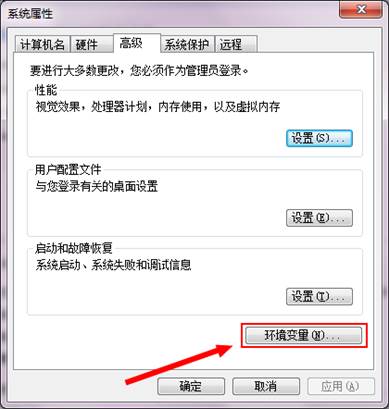
当我们在Win7系统CAD无法启动提示丢失ac1st16.dll的时候,我们只需在C盘指定文件中添加浩辰CAD系统变量即可解决问题。 Win7开启CAD软件失败且提示丢失ac1st16.dll解决方法 1、 右键我的电脑------属性-------高级系统设置------环境变量; 增加一个“浩辰cad”的系统变量,变量值为:C:\Program Files (x86)\Common Files; 3、修改Path值,变量值为:SystemRoot%\system32;%SystemRoot%;%SystemRoot%\System32\Wbem;%SYSTEMROOT%\System32\WindowsPowerShell\v1.0\;C:\ProgramFiles (x86)\Microsoft SQL Server\100\Tools\Binn\;C:\ProgramFiles (x86)\Microsoft SQL Server\100\DTS\Binn\;C:\Program Files (x86)\CommonFiles\; 4、修改成功,不用重启电脑,直接打开CAD,成功! 有一些用户在Win7系统下开启浩辰CAD软件时会出现报错的提示:CAD无法启动此程序,计算机丢失ac1st16.dll,导致无法开启CAD软件,遇到这种情况我们按照上面的方法操作就可以。
CADdxf格式文件教程之dxf格式文件是什么
2019-09-23
8662
说到CAD软件的文件格式,大家第一反应应该就是dwg格式文件,因为dwg格式文件是我们最常见的一种CAD文件格式,其实dxf格式文件也是的哦! dxf格式文件是什么 dxf文件是用于CAD与其它软件之间进行CAD数据交换的,是一种矢量图形文件,并且以二进制的形式保存。 至于它的打开软件,其实任何一种制图软件都可以打开dxf文件,不过有一点需要切记的是:其打开方式是采用导入而不是直接打开文件。 不知朋友们在使用CAD软件的过程中是否有接触到dxf格式文件,通过今天的介绍大家应该都知道了,其实dxf格式文件和dwg格式文件一样,都是CAD图纸的一种格式。
DWG文件教程之如何打开dwg文件
2019-09-23
6111
浩辰CAD软件是国内优秀的CAD/CAM软件生成商,要想打开dwg文件我们可以下载浩辰CAD软件进行CAD图纸文件的查看和编辑。 打开dwg文件软件 如果你的dwg文件是建筑图纸,可以下载浩辰CAD建筑版; 如果你的文件是机械dwg文件,可以下载浩辰CAD机械版。 浩辰CAD软件下载地址:http://www.gstarcad.com/download/ DWG文件版本判断 另外有个问题需要在这里给大家补充说明一下:CAD中如何判断DWG文件版本,如何打开DWG乱码? 当我们的工作中有太多的文件,有时候打开DWG的文件会遇到打不开的时候,但是你又很想知道这个文件到底是哪个CAD的版本创建的,对于此我们有相应的办法。 1、我们先用Windows自带的记事本打开我们的DWG文件。 2、他会出现很多乱码,根本就是看不懂的对吧,没关系,我们从第一行的内容可以看到AC****的字样。 3、这个cad可以帮助我们识别出这个DWG文件用的是哪个版本所创建的,用哪个版本的CAD可以打开这个文件。 4、下面我们来看看出现的比较常见的几个版本, cad1015 2000版DWG,CAD 2000和2002版的默认保存格式,用2000以上版本可以打开 cad1018 2004版DWG,CAD 2004、2005、2006版的默认保存格式,用2004以上版本可以打开 cad1021 2007版DWG,CAD 2007、2008、2009版的默认保存格式,用2007以上版本可以打开 cad1024 2010版DWG,CAD 2010、2011、2012版的默认保存格式,用2010以上版本可以打开 cad1027 2013版DWG,CAD 2013、2014版的默认保存格式,用CAD2013以上版本可以打开 我们可以看到CAD软件时经常更新的,每次都会有提升,高版本的CAD软件可以打开低版本的DWG文件,低版本的CAD是无法打开高版本的DWG文件。 我们要时常看看我们的软件是否需要更新换代了哦。 dwg文件是标准的CAD图纸文件格式,想要打开dwg格式文件,用标准的浩辰CAD软件就可以了,浩辰CAD软件不仅可以对CAD图纸进行查看还可以编辑绘图哦!
DWG文件教程之DWG文件如何更改默认打开版本
2019-09-23
8964
如果电脑同时安装了浩辰CAD2019和浩辰CAD2018两个版本的CAD软件,但是我想通过浩辰CAD2018打开DWG文件图纸,可是现在双击图纸默认使用的都是2019版本,那么如何改成浩辰CAD2018打开呢? DWG文件更改默认打开版本 首先我们要找一个dwg文件,右键选择属性。 我们可以看到有一个打开方式,点击更改。 接下来就可以选择经典版的打开图纸了。这里你可以打开另外一张图纸来看看打开方式是否已经有更改了,如果想改回来,也是相同的操作。 当电脑装了浩辰CAD2019版和其他版本的时候,一般有dwg文件,默认打开的是浩辰CAD2019版本。如果想要更换默认打开的CAD版本的时候,就按照上面的步骤操作。
DWG文件教程之DWG文件和DXF文件区别
2019-09-23
13163
我们经常使用浩辰CAD软件进行CAD图纸查看、编辑以及绘制的朋友都知道,CAD软件中常用的两种文件格式就是DWG文件和DXF文件格式。 DWG文件和DXF文件区别 DXF 是用于CAD与其它软件之间进行CAD数据交换的CAD数据文件格式,是一种基于矢量的 ASCII 文本格式。DXF被广泛使用,已成为事实上的标准。绝大多数CAD系统(如浩辰CAD)都能读入或输出DXF文件。dxf格式是用于软件之间互相保存使用的格式,CAD保存dxf可以在绘图软件,雕刻机软件中直接打开。 2、DWG是CAD的图形文件,DWG仅是CAD专用文件格式。一般建筑CAD软件,机械CAD软件的加工图保存的都是这个格式, 它可以转化为其它格式,如.DWF模版文件。 以上呢,就是我们今天来给大家介绍的关于CAD软件中DWG文件和DXF文件区别了,DWG文件和DXF文件均是CAD软件中的常用格式,一般情况下我们都可以使用。
DWG文件教程之dwg格式的文件破坏了CAD打不开怎么办
2019-09-23
7379
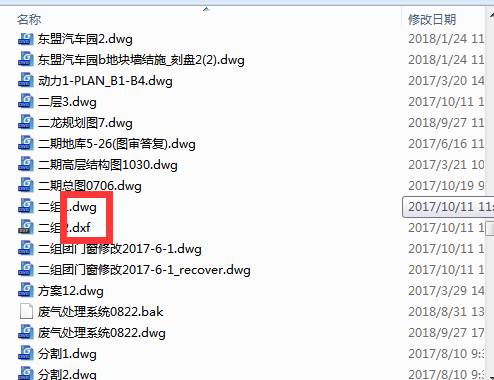
DWG文件是CAD软件中标准的格式,通常保存的CAD文件格式均为dwg格式,当我们打开dwg格式文件的时候发现文件已经破损了,我们该怎么办呢? dwg格式的文件破坏了CAD打不开解决方法 1、最直接的办法就是菜单栏中打开文件---绘图实用程序---修复,选中你要修复的文件。 2、利用.bak格式的备份文件打开。假如打不开的文件名称为“作业1.dwg”,同时选项里设置了保存时均保存.bak备份文件。则保存的同名文件有两个,如下图。 选中与打不开的文件同名的.bak后缀的“作业1.bak”文件,然后重命名把末尾的后缀“.bak”改成“.dwg”,如果和之前的“作业1.dwg”要保存在同一个文件夹记得名称稍加修改一下,比如改成“作业1修改.dwg”。 修改后如下图所示。 此时打开“作业1修改.dwg”即可,打开的图纸内容就是“作业1.dwg”最后保存的内容。 第二种方法使用的前提是:必须在选项里勾选“每次保存均创建备份”,否则没有备份文件保存也无法用此种方法打开找回丢失的内容。 我们常常会碰到这样的问题,昨天还好好的一个dwg文件,今天就打不开了,dwg文件找不开的原因大多是非正常关闭,如停电、突然死机等等原因。
CAD坐标教程之CAD坐标显示太大怎么绘图
2019-09-23
17804
我们在使用浩辰CAD软件进行CAD图纸绘制以及编辑的过程中,如果使用CAD坐标就会使得我们的绘图更加的方便,但是如果CAD坐标显示太大就会影响我们绘图了。 CAD坐标显示太大解决方法一 双击鼠标中键,把显示窗口缩放到合适的大小。 CAD坐标显示太大解决方法二 在命令栏输入“Z”——回车——输入“A”——回车。 在使用CAD绘图过程中,有时会出现图形窗口显示比例太大而不好作图的问题。针对这种情况,需要调整绘图窗口,以上就是关于CAD坐标窗口的调整方法了。
CAD坐标教程之CAD坐标是斜的怎么办
2019-09-23
12062
CAD坐标在CAD软件以及CAD图纸的绘制过程中是很重要的,一般的CAD坐标都是横平竖直方方正正的,但是当我们遇到CAD坐标是斜的我们该如何处理呢? CAD的风靡也使cad软件的使用版本非常多,有时转换一个软件打开的时候就发现,坐标系是斜的,整个图都是倾斜的。向下面的图形一样。 CAD坐标是斜的解决方法 那我们应该怎么办呢?很简单,利用“用户坐标系管理命令”(UCS)就可以解决。 输入“UCS”,回车,输入”w”(恢复默认世界坐标系),回车,即可。或者也可以输入“V”,即以当前视图为X、Y平面,这样也可以将倾斜的坐标系扭转回来。坐标系管理命令是一个很实用的命令,可以快速切换视角,方便审视设计,大家可以充分了解利用它。 以上呢,就是我们今天使用浩辰CAD软件来给大家讲解的关于CAD坐标是斜的解决方法了,以后再遇到这种情况,大家就不用担心了。
CAD标注字体教程之浩辰CAD坐标标注字体怎么调整
2019-09-23
10024
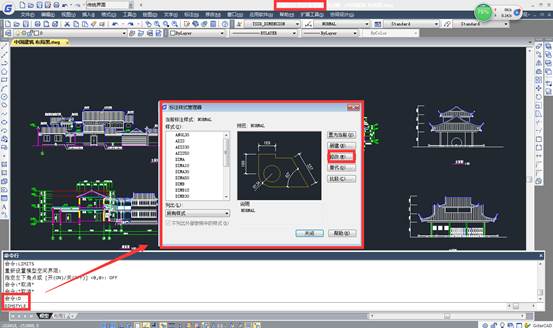
CAD标注字体是我们在CAD标注中经常会用到的功能,当我们在浩辰CAD软件中绘制完CAD图纸之后,就需要进行CAD标注了,今天我们来说一下CAD标注字体调整的问题。 浩辰CAD坐标标注字体调整方法步骤 1、 在命令行输入快捷键“D”,回车: 2、 这时会弹出“样式标注管理器”的菜单栏,我们要点击右边的“修改”按钮: 3、 单击菜单栏中的“文字”选项,在“文字高度”处调整大小。 4、 点击关闭即可。 如果以上方法不实用,可进行全局比例设置。 我们也可以通过双击标注,然后再弹出的属性设置中进行调节。 以上的操作方法步骤就是今天我们使用浩辰CAD软件来给大家介绍的关于浩辰CAD坐标标注字体调整的内容了,希望可以帮助到大家。
CAD作图界面教程之浩辰CAD作图界面能设置成无限大吗
2019-09-23
9204
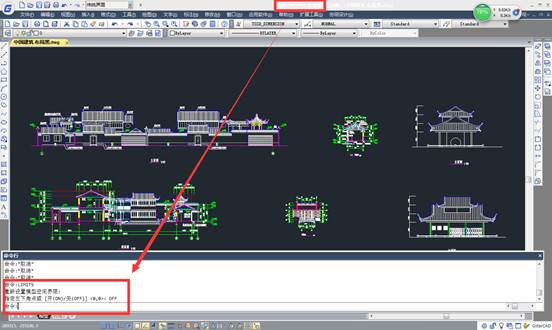
我们在使用浩辰CAD软件进行CAD图形文件编辑以及绘制的时候,有的时候我们想将CAD作图界面设置的越大越好,这样真的可以吗? CAD的作图界面能否是无限大?这个问题的答案是肯定的。 浩辰CAD作图界面设置成无限大方法步骤 如果我们想要设置成无限大的话,我们只需要在命令行中输入【LIMITS】再回车,输入【OFF】回车,即可以把我们的图形界限给关闭了。 在这里我们要注意的是,如果我们设定有限界限,上面输入【ON】回车,即可以了。 其实我们的图形界限不用设置也没有关系,一般都很少用到这个。还是要看自己的使用习惯。 以上内容,就是我们今天使用浩辰CAD软件来给大家介绍的关于浩辰CAD作图界面设置成无限大的方法步骤,希望可以帮助到大家。
CAD批量打印教程之浩辰CAD批量打印功能:发布(publish)
2019-09-23
8974
如果你能规范作图、合理设置,CAD本身就提供了一种可以CAD批量打印的工具:发布(Publish)。发布提供了一种简单的方法来创建图纸图形集或电子图形集,也就是说可以将多张图纸和布局批量输出成DWF文件或PDF文件,也可以直接批量进行打印。 浩辰CAD批量打印功能:发布(publish) 调用发布(Publish)命令后,会弹出“发布”对话框,并会将当前图的模型和布局自动加入到图纸列表中,如下图所示。 点左上方的“添加图纸”按钮,可以添加其他图纸。添加图纸的模型和布局空间都将被加入到图纸列表中,在对话框的下方可以选择是否添加模型选项卡或布局选项卡。当然也可以在添加完毕后,选中多余的布局,点“删除图纸”按钮将其删除。添加完图纸后在底部可以设置发布到“打印机”,或者输出为DWF文件或PDF文件。 不同的人对CAD批量打印的需求不同,有些人是一张图纸里放上数个相同的图框,希望软件能自动识别这些图框,自动拆分打印;有些是想一次选中多张图纸,将这些图纸按统一的设置输出。因此很难有一款批量打印软件能满足所有人的需求。
CAD移动命令教程之浩辰CAD移动命令的使用
2019-09-23
8794
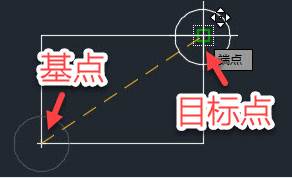
浩辰CAD移动命令是浩辰CAD软件进行CAD图纸编辑以及绘制中不可或缺的的基础修改命令,今天我们就来给大家具体的介绍一下。 浩辰CAD移动命令之基点和目标点 如果图中有定位移动距离的参照图形时,我们会先捕捉一个点作为基点,然后再捕捉另一个点做为目标点,如下图所示。 浩辰CAD移动命令之位移 如果注意看命令行提示,就知道移动还有一个位移参数,移动的命令行提示如下: 指定基点或 [位移(D)] <位移>: 这个提示有点奇怪,有两个“位移”, [位移(D)] 是常规的选项,D是关键字,<位移>表示它是默认选项,回车即可执行此选项。直接回车或输入D后回车效果是一样的,CAD保留[位移(D)]的提示可能有其他用途。 当需要将图形移动一个指定的距离时用位移方式更方便。 执行移动命令后,直接回车就可以采用位移方式,就等于将基点设置到了原点,我们只需要目标点的坐标值即可,因为是相对原点的坐标,就是绝对坐标,即使在命令行也无需输入@了。 位移时不仅不用指定基点,还有一个特点,在实际绘图时输入的位移坐标会被记录下来,下次再用的时候,上次输入的坐标会作为默认值,直接回车就可以使用跟上次相同的坐标。 CAD移动命令M是浩辰CAD软件中最简单的编辑命令,虽然简单,使用起来也是有一些小技巧的,希望今天的介绍可以帮到大家。









 苏公网安备 32059002004222号






