CAD图层冻结不了怎么办?CAD图层无法冻结解决办法
2023-11-09
6712
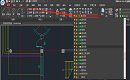
在CAD设计的过程中,当图形数量众多时,它们可能会像一团乱麻一样,难以进行修改和编辑。有时候,为了使画面更加整洁,我们会选择将暂时不需要编辑的图层冻结起来。然而,有些时候,我们可能会遇到CAD图层无法冻结的情况。这究竟是为什么呢?本节内容小编就来给大家分享一下CAD图层无法冻结的原因及解决办法吧!CAD图层无法冻结的原因: 需要冻结的CAD图层为当前图层。由于新绘制的图形都放在当前层上,因此当前层是无法被冻结的。解决办法: 如果想要将其冻结,需要切换至其他任何CAD图层之后再对其进行冻结操作。操作步骤:在浩辰CAD【常用】功能区的【图层】组中,切换为其他任何图层!如下图所示: 在CAD制图过程中,当遇到CAD图层无法冻结的问题时,你可以尝试使用以上办法来解决。更多相关CAD教程小编会在后续文章中给大家逐一分享,对此感兴趣的设计师朋友们一定要记得关注浩辰CAD官网教程专区哦!
CAD修剪不了怎么办?CAD修剪不了的解决办法
2023-11-07
22649
CAD修剪不了怎么办?CAD修剪不了的问题可能由多种原因导致。下面,小编将以浩辰CAD软件为例,来给大家分享一些可能导致CAD修剪不了的原因以及相对应的解决方法,一起来看看吧!CAD修剪不了的原因及解决办法: 1. 检查对象所在图层是否被锁定或冻结:如果要修剪的对象所在图层被锁定,将无法对其进行修剪。可以通过调用命令快捷键【LA】打开【图层特性管理器】在其中将其所在图层解锁,在进行修剪即可。 2. 检查对象是否处于图块中:如果要修剪的对象处于图块中,需要先将其从块中分离出来,才能对其进行修剪。可以通过调用分解命令将图块分解成单独的对象即可进行修剪操作。 3. 检查对象是否与其他对象相交:如果对象未与其他对象相交,需要先将其延伸到其他对象的相交才可以进行修剪操作。如果以上几种方法都无法解决CAD修剪不了的问题,建议联系浩辰CAD官网技术支持人员,以获取更详细的帮助和解决方案。
收藏!CAD字体大全完整版
2023-11-06
18539
在CAD设计中,字体是表达设计意图和传达信息的重要元素之一。但是,经常会遇到CAD字体不兼容或缺失的情况,这时候就需要一套完整的CAD字体大全完整版来解决问题。现在,福利来啦!我们为您免费提供一套完整的CAD字体大全完整版,让您在CAD设计中不再为字体问题烦恼。CAD字体大全完整版下载地址: https://pan.baidu.com/s/1jHdMSgR9BqKFDpz-NzVTKg,提取码:6satCAD字体下载完成后,找到需要的字体文件复制到浩辰CAD安装目录【Fonts】文件夹中即可。 不要再犹豫啦,快来收藏这个CAD字体大全完整版吧!当你绘图时遇到CAD字体丢失的问题,打开这个CAD字体大全完整版,找到你需要的字体并安装,问题就迎刃而解啦!让你轻松解决CAD字体丢失的烦恼!
正版CAD软件多少钱?怎么购买正版CAD软件?
2023-11-03
14387
正版CAD软件多少钱?正版CAD软件的价格因品牌、功能、授权方式等因素而异,因此没有一个固定的价格,具体价格需要根据实际需求和预算进行评估。那么,怎么购买正版CAD软件?在购买正版CAD软件时,可以通过以下途径进行购买: 1、官方网站:可以在CAD软件的官方网站上购买,一般会提供多种授权方式和套餐选择,可以根据实际需求进行选择。2、官方销售热线:拨打CAD软件官方销售热线,获取产品和解决方案报价。3、授权代理商:可以在官方授权的代理商处购买。那么,正版浩辰CAD可以帮助企业解决哪些问题: 1、浩辰CAD是自主可控更安全的国产CAD软件,具备自主知识产权,帮助企业实现CAD软件正版化及CAD国产化替代应用。2、浩辰CAD软件支持灵活的、多样的授权模式,企业用户可根据需求而自由选择,享有永久授权与服务,比订阅式节省大量资金。(1)浩辰CAD软件除了为企业提供了永久授权与服务,还提供了灵活的授权方式,包括序列号、USB加密锁,搭配网络或单机的多种解决方案。 (2)浩辰CAD软件的自愿升级原则,让企业自由选择CAD新版本的升级与否,同时已购买的老版本继续享受永久授权。(3)一次性付款,从长远看更加节省企业的资金。 3、完整丰富的浩辰软件行业解决方案(1)工程建设、制造业的行业解决方案:浩辰CAD建筑、水暖电、机械等专业软件。(2)2D+3D一体化设计:浩辰3D。(3)跨终端云方案:浩辰CAD看图王网页版、电脑版、手机版等。(4)一键移植二次开发插件。使用盗版软件不仅时刻面临着法律风险,还可能会危害企业信息系统的安全和业务运行。因此,为了确保企业的数据安全,建议正版正版软件。
CAD批量打印PDF合成一个文件的方法步骤
2023-10-31
24951
如果你在工作中需要频繁使用CAD图纸,那么你一定会遇到需要批量打印PDF文件的情况。但是,每次批量打印后都会形成一个个分散的PDF文件,给后续的使用带来很大的不便。那么,有什么办法可以让CAD批量打印PDF合成一个文件吗?下面,小编将以浩辰CAD软件为例,给大家分享CAD批量打印PDF合成一个文件的方法步骤。浩辰CAD软件中的【发布】功能提供了一种简单的方法来创建图纸图形集或电子图形集。创建单页或多页图形集以发布到一个单独的多页DWF、DWFx或PDF文件。CAD批量打印PDF合成一个文件的方法步骤:1、在浩辰CAD中打开图纸文件后,点击软件左上角的【G】图标,在下拉菜单中点击【发布】。2、在弹出的【发布】对话框中,在【发布为】中选择【PDF】。如下图所示:3、点击【发布选项】按钮,在弹出的【发布选项】对话框中,设置输出文件存放位置、常规DWF/PDF选项、PDF驱动选项等参数。4、设置完成后,点击【发布】按钮即可将多个文件发布到一个单独的多页PDF文件或一个打印设备,以保存或打印。通过以上几个不好走,便可以轻松地将CAD批量打印PDF合成一个文件,从而避免了每次都需要打开多个PDF文件的麻烦。同时,这种方法还可以提高我们的工作效率,让我们更加高效地完成工作。
钢筋符号CAD怎么输入?CAD钢筋符号输入技巧
2023-10-30
17174
在建筑制图过程中,CAD钢筋符号可以表示钢筋的规格、等级等信息,让人们能够轻松地识别出不同种类的钢筋。不仅方便了施工方和监理方的沟通,也为后续的施工和验收提供了极大的便利。那么,钢筋符号CAD怎么输入?下面,小编将以浩辰CAD软件为例,给大家分享CAD钢筋符号输入技巧,一起来看看吧!CAD钢筋符号输入步骤: 1、要在浩辰CAD软件中输入钢筋符号,首先需要下载并安装CAD钢筋字体,然后将其存放在浩辰CAD安装目录下的【Fonts】文件夹中。2、CAD钢筋字体安装完成后,调用文字样式命令快捷键ST,打开【文字样式】对话框,选择要使用的文字样式,将其字体修改为CAD钢筋字体,如:tssdeng.shx,设置完成后点击【应用】按钮。 3、文字样式设置完成后,调用单行文字命令TEXT,根据命令提示在图纸中指定文字起点、高度及旋转角度,输入:%%131,即可输入CAD钢筋符号。 在单行文字中可以通过【%%+数字】的形式来输入CAD钢筋符号,例如:Ⅰ级钢筋【%%130】,Ⅱ级钢筋【%%131】,Ⅲ级钢筋【%%132】,Ⅳ级钢筋【%%133】等。不过需要注意的是,与CAD钢筋符号类似的特殊符号在多行文字中无法被识别,只适用于单行文字。以上就是浩辰CAD软件中输入CAD钢筋符号的具体操作步骤了,希望对大家有所帮助。设计师朋友们如果对此感兴趣,可以关注浩辰CAD官网教程专区,小编会在后续CAD教程文章中给大家分享更多精彩内容。
CAD缩放参照怎么用?CAD缩放参照使用技巧
2023-10-30
11849
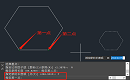
要想知道CAD缩放参照怎么用?首先,我们需要明白“参照”是什么意思。参照,顾名思义,就是以某物为参照进行缩放。在CAD中,我们可以将图纸中的某个部分作为参照进行缩放。下面,小编将以浩辰CAD软件为例,给大家分享CAD缩放参照的使用步骤,一起来看看吧!CAD缩放参照使用步骤: 1、在浩辰CAD软件中打开图纸后,调用CAD缩放命令SC。小编以下图两个不同大小的六边形为例: 2、执行命令后,根据命令提示在图纸中选中需要缩放的图形对象,如下图所示: 3、选定缩放对象后,按回车键确认,根据命令提示指定缩放基点后,命令行会提示:指定比例因子或[复制(C)/参照(R)],此时输入:R,按回车键确认,根据提示指定参照长度的第一点和第二点。如下图所示: 4、在提示“指定新的长度或[点(P)]”时,输入P,回车键确认,根据提示指定新长度的第一点和第二点。如下图所示: 5、CAD缩放完成后即可得到和参照图形相同的两个六边形。如下图所示: 本节CAD教程小编给大家分享了浩辰CAD软件中CAD缩放参照的使用步骤,希望对大家有所帮助,对此感兴趣的设计师朋友们可以关注浩辰CAD官网教程专区,小编会在后续教程文章中给大家分享更多CAD实用技巧哦!
CAD状态栏不见了怎么办?CAD状态栏怎么调出来?
2023-10-27
29284
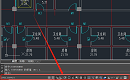
有些小伙伴在CAD绘图的过程中,会遇到一个常见的问题:在启动CAD软件后,却发现底部的CAD状态栏不见了。那么,CAD状态栏怎么调出来呢?遇到这种情况,大家不要焦虑,下面,小编将以浩辰CAD软件为例,给大家分享一下解决CAD状态栏不见了的办法。CAD软件打开后,原本应该出现在底部的状态栏不见了,这让操作起来变得非常不便。如下图所示: CAD状态栏不见了解决办法: 在浩辰CAD软件中可以通过系统变量STATUSBAR来控制是否显示状态栏。具体操作步骤如下:1、首先启动浩辰CAD软件,然后新建/打开图形文件。2、在命令行键入系统变量STATUSBAR,按回车键确认,根据命令行提示设置系统变量STATUSBAR的值。(1)当系统变量STATUSBAR的值为0时,隐藏状态栏。(2)当系统变量STATUSBAR的值为1时,显示状态栏。 以上就是解决CAD状态栏不见了的办法,希望可以帮助到你。对此感兴趣的设计师朋友们可以关注浩辰CAD官网教程专区,小编会在后续的CAD教程文章中给大家分享更多精彩内容哦!
什么是CAD代理图形?CAD代理图形使用技巧
2023-10-26
15240
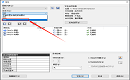
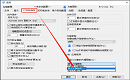
什么是CAD代理图形?顾名思义,也就是自定义对象的代理图像。可还是有些新手设计师对此不是很理解,下面,小编将以浩辰CAD软件为例,给大家详细介绍一下CAD代理图形。在专业软件中绘制的图纸如果在CAD平台软件中打开,有时候会出现部分图形无法显示的情况。出现这种情况,主要是由于专业软件中绘制的墙体、门窗,甚至标注、符号等都采用了自定义对象,而这些CAD自定义对象在带来便利的同时也会带来一些其他麻烦,那就是兼容性问题。所以为了让这些自定义对象能够在CAD平台软件中正常显示,需要在绘图时将自定义对象设置为CAD代理图形(PROXY或者叫替代显示图形)。要想专业软件中的自定义对象可以在平台软件中正常显示,除了要在绘图时设置了CAD代理图形之外,还要在CAD中设置显示代理图形,设置步骤如下:打开浩辰CAD后,调用命令快捷键【OP】打开【选项】对话框,点击切换至【打开和保存】选项卡,在【GRX应用程序】组中,选择【显示代理图形】,点击【确定】即可。如下图所示: 本节内容小编给大家分享了什么是CAD代理图形,希望对大家有所帮助。对此感兴趣的设计师朋友们可以关注浩辰CAD官网教程专区,小编会在后续的CAD教程文章中分享更多精彩内容。
CAD插入图片的边框怎么去除?CAD图片边框去除方法
2023-10-25
26350
当你将图片插入CAD软件中之后,会发现图片周围出现了一条白色边框,而且这个边框还会被打印出来,看起来非常不和谐。那么,如何去除CAD插入图片的边框呢?下面,小编将以浩辰CAD软件为例,给大家分享CAD图片边框去除的方法步骤,一起来看看吧!在浩辰CAD软件中可以通过调用IMAGEFRAME命令来控制是否在视图中显示图像边框:当IMAGEFRAME值为0时,不显示和打印图像边框。当IMAGEFRAME值为1时,显示并打印图像边框。该设置为默认设置。当IMAGEFRAME值为2时,显示但不打印图像边框。CAD图片边框去除方法步骤: 1、在浩辰CAD中打开图纸文件后,插入一张图片,如下图可以看到CAD插入图片的周围有一圈白色边框。 2、如果想要让图片周围的白色边框消失,可以在命令行键入:IMAGEFRAME,按回车键确认,根据命令提示输入IMAGEFRAME的新值为:0。 3、操作完成后,图片的边框就去掉了。 在浩辰CAD中,去除图片边框的过程仅需两步,便能轻松实现。是不是感觉简单易学,非常实用呢?对此感兴趣的设计师朋友们,不妨关注浩辰CAD官网的教程专区。小编后续会继续在CAD教程文章中分享更多精彩内容,敬请期待哦!
CAD软件是干嘛的?CAD软件的用途
2023-10-25
9325
CAD软件是干嘛的?CAD软件是用于计算机辅助设计(Computer Aided Design)的软件,它广泛应用于建筑、机械、电子、航空航天、船舶、汽车、电力、轻工、纺织等领域的工程设计、绘图、制造和模拟等方面。CAD软件具有强大的图形处理功能,可以模拟三维模型,进行渲染和动画制作等,使设计更加逼真和生动。通过CAD软件,设计师可以轻松地进行绘图、修改、注释等操作,从而更加高效地完成设计任务。因此,CAD软件已经成为现代设计师必备的工具之一。今天,小编来给大家推荐一款好用的CAD软件,那就是浩辰CAD! 浩辰CAD是一款拥有自主核心技术的2D CAD平台软件产品。经过30年的持续研发和精益创新,软件部分关键指标已达国际领先水平。从PC端软件到跨终端应用,从单一工具到协同交互,浩辰软件持续为用户创造价值。浩辰CAD软件产品特点: 1、完美兼容,高效利用 与AutoCAD®图形文件和设计数据的双向兼容,企业内部各版本图纸资源重复利用,企业间图纸沟通更安全高效。 2、熟悉界面,快速上手 界面、操作习惯与主流CAD一致,易于上手,无需二次学习,保障了工作的延续性。浩辰CAD的稳定性非常出色,几乎不会出现崩溃或卡顿等问题。3、性能卓越,稳定流畅 利用智能区域显示、分级内存交换等技术,操作大图流畅度比其他软件快5~10倍。 4、功能全面,创新实用 常用功能100%涵盖,通过“用户提升计划”,创新功能已超100种,快捷实用高效。5、接口丰富,快速移植 浩辰CAD提供了完整可靠的开发环境,支持多样化的开发语言,高度兼容的API接口,用户可直接将AutoCAD®平台上的专业软件移植到浩辰CAD平台上运行。 如果你还在为寻找一款适合你的CAD软件而苦恼,那么赶快行动起来,前往浩辰CAD下载专区,免费下载体验正版浩辰CAD软件吧!
CAD命令行透明度怎么调?浮动CAD命令行透明度调整步骤
2023-10-23
5867
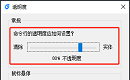
在新版本的浩辰CAD软件中,细心的小伙伴可能会留意到这样一个问题:CAD命令行在浮动状态下会呈现透明状态。那么,CAD命令行的透明度可以调整吗?答案是肯定的。下面,小编将以浩辰CAD软件为例,为大家介绍一下调整CAD命令行透明度的方法步骤。浮动CAD命令行透明度调整步骤:1、启动浩辰CAD软件后,将CAD命令行切换至浮动状态。2、在浮动的CAD命令行中点击【自定义】—【透明度】。如下图所示:3、在弹出的【透明度】对话框中,拖动透明级别的滑块,以调整命令行的透明度,可以根据自身需要设置CAD命令行的透明度。如下图所示:4、调整完成后,点击【确定】按钮以保存所做的更改。以上就是浩辰CAD软件中调整浮动状态下CAD命令行透明度的详细操作步骤,希望对大家有所帮助。对此感兴趣的设计师朋友们可以关注浩辰CAD官网教程专区,小编会在后续CAD教程文章中给大家分享更多精彩内容哦!
CAD如何同时批量选择两种类型对象?CAD过滤选择命令
2023-10-20
8996
CAD如何同时批量选择两种类型对象?在浩辰CAD软件中,这一需求可以通过调用CAD过滤选择命令来实现。接下来,小编给大家分享一下浩辰CAD中通过调用CAD过滤选择命令实现同时批量选择两种类型对象的方法步骤吧!CAD同时批量选择两种类型对象方法步骤: CAD过滤选择命令(FILTER)是一个很实用的功能,通过设置过滤条件,可以快速完成复杂选择集的创建。1、在浩辰CAD中打开图纸文件后,调用CAD过滤选择命令快捷键【FI】打开【过滤选择】对话框后,在【过滤选择器】中找到并选择【圆】,点击【添加到列表】按钮,将【对象=圆】这个条件添加到列表中。如下图所示: 2、然后用同样的方法将【直线】对象也添加到过滤条件列表中。如下图所示: 3、此时的过滤条件是要同时满足这两个条件(既是圆又是直线),这是不可能的,需要再添加合适的运算符【OR】(或),也就是只要满足其中一个条件即可。(1)在过滤条件列表中选中第一行【对象=直线】,然后在【过滤选择器】中找到并选择【开始 OR】,点击【添加到列表】。如下图所示: (2)在过滤条件列表中选中【对象=圆】下方的空白行,然后在【过滤选择器】中找到并选择【结束 OR】,点击【添加到列表】。如下图所示: 4、点击【应用】按钮,根据命令提示在图纸中框选对象,即可自动将框选范围内的圆和直线都过滤出来。如下图所示: 以上就是浩辰CAD中通过调用CAD过滤选择命令实现同时批量选择两种类型对象的方法步骤,有需要的设计师朋友们赶紧动手试试吧!
CAD中怎么绘制多边形云线?CAD多边形云线绘制步骤
2023-10-18
6607
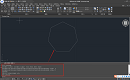
在CAD制图过程中,经常会需要创建修订云线,那么,你知道CAD中怎么绘制多边形云线吗?下面,小编来给大家分享一下浩辰CAD软件中绘制多边形CAD云线的操作步骤,一起来看看吧!在浩辰CAD中对修订云线(REVCLOUD)功能做了优化,新增了矩形、多边形、修改三个分支,不仅可以控制矩形和多边形云线显示的夹点数,还可以更轻松绘制和编辑规则的云线。CAD多边形云线绘制步骤: 1、在浩辰CAD中打开图纸文件后,调用CAD云线命令,调用方式如下:(1)菜单项:依次点击菜单栏中的【绘图】—【修订云线】;(2)功能区:在功能区点击切换至【常用】选项卡后,点击【绘图】组中的【修订云线】按钮;(3)命令行:直接在命令行键入REVCLOUD,按回车键确认。2、如果需要绘制多边形云线的话,根据命令提示输入P,按回车键确认后,点击指定云线的起点,指定下一点…. 通过指定多边形的顶点来创建多边形云线。效果图如下: 需要注意的是,在绘制多边形CAD云线时,需要根据具体情况适当调整多边形的边数,以达到所需的效果。以上小编给大家分享了浩辰CAD软件中创建多边形CAD云线的详细操作步骤,希望对大家有所帮助。对此感兴趣的设计师朋友们可以关注浩辰CAD官网教程专区,小编会在后续CAD教程文章中给大家分享更多精彩内容。
CAD块怎么拉伸?CAD拉伸块操作步骤
2023-10-18
21496
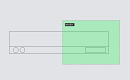
CAD图块可以作为一个整体进行移动、复制或多次在图形中插入,熟练运用能够有效的提高绘图效率。那么,CAD块怎么拉伸呢?下面,让我们一同来了解浩辰CAD软件中拉伸CAD块的方法步骤吧。CAD拉伸块操作步骤: 1、首先打开浩辰CAD软件,然后新建/打开图形文件,小编以下图中的CAD块为例。 2、双击需要拉伸的CAD块,在弹出的【编辑块定义】对话框中,选择要编辑的块,点击【确定】按钮。 3、在调出的【块编辑器】中,调用CAD拉伸命令快捷键S。 4、根据命令提示在【块编辑器】中选择要拉伸的CAD块后,按回车键确认。 5、指定拉伸基点,根据自身需求指定第二点对CAD块进行拉伸。 6、CAD块拉伸完成后,点击【关闭块编辑器】保存更改操作即可。总之,通过简单几步操作,即可轻松拉伸CAD块。希望大家在阅读本文后能够熟练掌握浩辰CAD软件中拉伸CAD图块的技巧,为您的工作带来更多的便捷与高效!








 苏公网安备 32059002004222号






