CAD中如何使用填充命令绘制剖面线
2019-07-26
29178
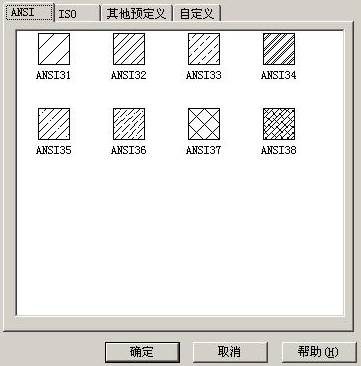
当我们在使用CAD软件绘制图纸时,我们一般都是使用填充图案的命令对图纸中的图形进行填充,很少做其他操作。那在CAD软件中如何使用填充命令绘制剖面线呢?今天就为大家简单介绍下。 CAD中剖面线的绘制方法: 一、 图案填充命令启动命令◆命令: Bhatch ◆“绘图”菜单 在“绘图”菜单中单击“图案填充”选项◆“绘图”工具栏 在“绘图”工具栏中单击图案填充图标 用任意一种方式启动命令后,系统弹出如图 13-1所示的“边界图案填充”对话框快速选项卡。该对话框的主要选项含义如下:1.类型 设置图案类型。在其下拉列表选项中“预定义”为用CAD的标准填充图案文件中的图案进行填充;“用户定义”为用用户自己定义的图案进行填充;“自定义”表示选用 GCAD.PAT图案文件或其它图案中的图案文件。2.图案 确定填充图案的样式。单击下拉箭头,出现填充图案样式名的下拉列表选项供用户选择;单击其右边的对话框按钮图标将出现如图 13-2所示的“填充 图13-1“边界图案填充”图案调色板”对话框,显示系统提供的填充图案。用户在其中选中图案名或者图案图标后,单击“确定”按钮,该图案即设置为系统的默认值。机械制图中常用的剖面线图案为 ANSI31。3.样例 显示所选填充对象的图形。 图 13-2“填充图案调色板”对话框4.角度 设置图案的旋转角。系统默认值为0。机械制图规定剖面线倾角为45°或135°,特殊情况下可以使用30°和60°。若选用图案ANSI31,剖面线倾角为45°时,设置该值为0°;倾角为135°时,设置该值为90°。5.比例 设置图案中线的间距,以保证剖面线有适当的疏密程度。系统默认值为1。6.拾取点 提示用户选取填充边界内的任意一点。注意:该边界必须封闭。7.选择对象 提示用户选取一系列构成边界的对象以使系统获得填充边界。8.预览 预览图案填充效果。9.确定 结束填充命令操作,并按用户所指定的方式进行图案填充。三、实例讲解以轴承座为例,介绍用CAD2004表达机件视图的步骤和方法。1、创建或调用样板图。2、布图 打开中心线层,运用直线命令绘制图中的主要中心线。这一步应注意中心线的位置安排要考虑给尺寸标注留出空间。3、画机件的主、左视图。如图13-3。4、选择适当的表达方法并修改视图。如图13-4。 图13-3 5、画剖面符号。方法和步骤如下:1 、启动“图案填充”命令。 2 、在如图 13-1所示的“边界图案填充”对话框“快速”选项卡中,选取“类型”为“预定义”;“图案”为ANSI31;角度为0°;比例为2。3 、单击“拾取点”按钮,在要画剖面线的区域内取点。如图 13-4左视图中的1、2、3点。此时,选中的区域内亮显。4 、回车,返回“边界图案填充”对话框。5、 单击“预览”按钮,预览剖面线在图中的显示情况。6、 单击“确定”按钮,将剖面线绘制到图中。如图 13-5。 图 13-57、存盘退出。 以上就是在CAD软件中,当我们在绘制剖面线的时候,除了常规的绘制方法,我们也可以使用填充命令来绘制。
CAD中尺寸标注命令的使用
2019-07-26
8658
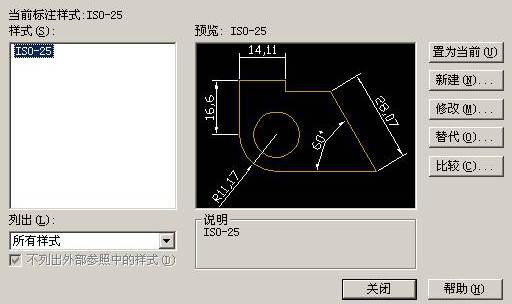
当我们在使用CAD软件绘制图纸时,都会对图纸内容进行尺寸标注,这样才会使我们的图纸更加完善,因此会使用到尺寸标注的命令。那在浩辰CAD软件中如何使用尺寸标注命令呢?今天就为大家简单介绍下。 CAD中尺寸标注命令的使用方法: 一、 尺寸标注样式 在尺寸标注时,尺寸标注样式控制尺寸线、标注文字、尺寸界线、箭头的外观和方式。它是一组系统变量的集合,可以用对话框的方式直观地设置这些变量,也可以在命令行输入。 浩辰CAD 中尺寸标注按图形的测量和标注样式进行标注。标注样式是一组尺寸变量设置的有名集合,它用于控制标注的外观形式。浩辰CAD 没有直接提供符合我国国标的样式,它提供的是一种名为 ISO-25 样式,因而需要建立符合我国制图标准的标注样式。 浩辰CAD 可以标注所有图形对象的测量值,即测量对象的距离值、角度、直径和半径。常用的标注方式包括线性、对齐、连续、基线、半径、直径和角度标注,另外,注释可以用引线添加到图形中。二、建立尺寸标注样式启动命令的方法调用◆命令行: DDIM◆菜单:格式→标注样式 D◆图标;在标注工具栏中采用上述任何一种方法后,显示如图所示的标注样式管理器对话框。在该对话框中设置尺寸标注的构成要素和设置标注格式。 以上就是在浩辰CAD软件中,当我们需要标注图纸上的相关内容时,我们可以使用尺寸标注的命令,具体的使用方法及操作步骤可以借鉴上述内容。今天就介绍这么多了。安装浩辰CAD软件试试吧。更多CAD教程技巧,可关注浩辰CAD官网进行查看。
CAD命令的使用
2019-07-26
4547
当我们在使用CAD软件绘制图纸时,会使用到软件中很多的CAD命令,如果想要提高绘图的速度,我必须熟练使用这些CAD命令。那在浩辰CAD软件中如何使用CAD命令绘制图形呢?今天就为大家简单介绍下。 CAD命令的使用: 以上就是在浩辰CAD软件中,当我们不太熟悉CAD命令的使用的时候,我们在绘图的时候就会很慢,因此我们应该了解软件中每一个CAD命令的使用。今天就介绍这么多了。安装浩辰CAD软件试试吧。更多CAD教程技巧,可关注浩辰CAD官网进行查看。
CAD绘制图形时如何使用捕捉
2019-07-26
5849
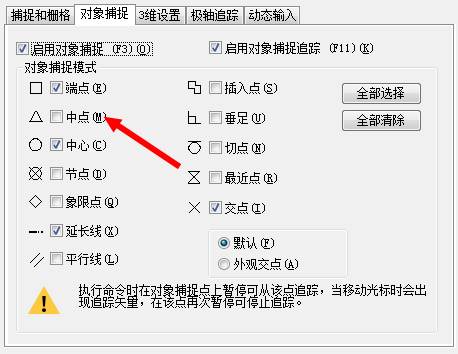
当我们在使用CAD软件绘制图纸时,为了可以精确绘制图形,我们在绘图的过程中都会打开捕捉功能,方便我们精确选择对象。那在浩辰CAD软件中绘制图形时如何使用捕捉呢?今天就为大家简单介绍下。 CAD绘制图形时使用捕捉的过程: 极轴追踪。捕捉到最近的预设角度并沿该角度指定距离。 锁定角度。锁定到单个指定角度并沿该角度指定距离。 对象捕捉。捕捉到现有对象上的精确位置,例如多线段的端点、直线的中点或圆的中心点。 栅格捕捉。捕捉到矩形栅格中的增量。 坐标输入。通过笛卡尔坐标或极坐标指定绝对或相对位置。 最常用的精度功能是极轴追踪、锁定角度和对象捕捉。 极轴追踪 需要指定点时(例如在创建直线时),使用极轴追踪来引导光标以特定方向移动。 例如,指定下面直线的第一个点后,将光标移动到右侧,然后在“命令”窗口中输入距离以指定直线的精确水平长度。 默认情况下,极轴追踪处于打开状态并引导光标以水平或垂直方向(0 或 90 度)移动。 锁定角度 如果需要以指定的角度绘制直线,可以锁定下一个点的角度。例如,如果直线的第二个点需要以 45 度角创建,则在“命令”窗口中输入 <45。 按所需的方向沿 45 度角移动光标后,可以输入直线的长度。 对象捕捉 到目前为止,在对象上指定精确位置的最重要方式是使用对象捕捉。 只要 CAD 提示您指定点,对象捕捉就会在命令执行期间变为可用。例如,如果创建一条新线,然后将光标移动到现有直线端点的附近,光标将自动捕捉它。 设置默认对象捕捉 输入 OSNAP 命令以设置默认对象捕捉,也称为“运行”对象捕捉。例如,您可能会发现,默认启用“中点”对象捕捉很有用。 建议 在提示输入点时,可以指定替代所有其他对象捕捉设置的单一对象捕捉。按住 Shift 键,在绘图区域中单击鼠标右键,然后从“对象捕捉”菜单中选择对象捕捉。然后,移动光标在对象上选择一个位置。 请确保放大到足够大以避免出现错误。在复杂的模型中,捕捉到错误对象将导致可能传播到整个模型的错误。 对象捕捉追踪 在命令执行期间,可以从对象捕捉位置水平和垂直对齐点。在下图中,首先将光标悬停在端点 1 上,然后悬停在端点 2 上。光标移近位置 3 时,光标将锁定到水平和垂直位置,如图所示。 现在,您可以完成创建已从该位置创建的直线、圆或其他对象。 验证所做的工作 重新检查几何图形以尽早发现错误。输入 DIST 命令(或仅 DI)来测量模型中任意两点之间的距离。 例如,您可能需要在显示的两点之间查找间隙,这可能表示墙角和小桌子角,也可能表示塑料零件和电线的二维截面。 输入 DIST 后,单击角点 (1) 上的端点。接下来,按住 Shift 键,同时单击鼠标右键,然后从对象捕捉菜单中选择“垂直”。最后,单击圆 (2)。 显示在结果中的小数位数和单位样式由 UNITS 命令控制。 快捷功能键参考 键盘上的功能键在 CAD 中都具有指定。最常打开和关闭的功能键使用一把钥匙来表示。 注: F8 和 F10 相互排斥 - 打开一个将会关闭另外一个。 以上就是在浩辰CAD软件中,当我们在绘制图形的时候,打开捕捉功能,可以使我们绘制更加精确,捕捉的具体使用步骤可以参考上述内容。今天就介绍这么多了。安装浩辰CAD软件试试吧。更多CAD教程技巧,可关注浩辰CAD官网进行查看。
CAD中椭圆命令的使用
2019-07-26
6779
当我们在使用CAD软件绘制图纸时,有时候,我们会在图纸上绘制椭圆图形,当我们在绘制的时候,可以使用椭圆命令来绘制。那在浩辰CAD软件中椭圆命令该如何使用呢?今天就为大家简单介绍下。 CAD中椭圆命令的使用: 椭圆命令的概要 椭圆上的前两个点确定第一条轴的位置和长度。第三个点确定椭圆的圆心与第二条轴的端点之间的距离。 提示列表 将显示以下提示:轴端点 根据两个端点定义椭圆的第一条轴。第一条轴的角度确定了整个椭圆的角度。第一条轴既可定义椭圆的长轴也可定义短轴。另一条半轴长度 使用从第一条轴的中点到第二条轴 (3) 的端点的距离定义第二条轴。 旋转 通过绕第一条轴旋转圆来创建椭圆。 绕椭圆中心移动十字光标并单击。输入值越大,椭圆的离心率就越大。输入 0 将定义圆。 圆弧 创建一段椭圆弧。 第一条轴的角度确定了椭圆弧的角度。第一条轴可以根据其大小定义长轴或短轴。 椭圆弧上的前两个点确定第一条轴的位置和长度。第三个点确定椭圆弧的圆心与第二条轴的端点之间的距离。第四个点和第五个点确定起点和端点角度。 轴端点 定义第一条轴的起点。旋转 通过绕第一条轴旋转定义椭圆的长轴短轴比例。该值(从 0 度到 89.4 度)越大,短轴对长轴的比例就越大。89.4 度到 90.6 度之间的值无效,因为此时椭圆将显示为一条直线。这些角度值的倍数将每隔 90 度产生一次镜像效果。起点角度 定义椭圆弧的第一端点。“起点角度”选项用于从参数模式切换到角度模式。模式用于控制计算椭圆的方法。 参数 需要同样的输入作为“起点角度”,但通过以下矢量参数方程式创建椭圆弧:p(u) = c + a ACR_Commands ACR_Sysvars body.xmlchunkingACR.ksh chunkingACR.xsl current.xml files header.xml tmp.xml utf.xmlcos(u) + b ACR_Commands ACR_Sysvars body.xml chunkingACR.ksh chunkingACR.xslcurrent.xml files header.xml tmp.xml utf.xml sin(u)其中c是椭圆的圆心,a?和?b?分别是椭圆的长轴和短轴。端点参数:用参数化矢量方程式定义椭圆弧的端点角度。使用“起点参数”选项可以从角度模式切换到参数模式。模式用于控制计算椭圆的方法。角度:定义椭圆弧的端点角度。使用“角度”选项可以从参数模式切换到角度模式。模式用于控制计算椭圆的方法。夹角:定义从起点角度开始的夹角。中心点 使用中心点、第一个轴的端点和第二个轴的长度来创建椭圆。可以通过单击所需距离处的某个位置或输入长度值来指定距离。 另一条半轴长度 定义第二条轴为从椭圆弧圆心(即第一条轴的中点)到指定点的距离。旋转 通过绕第一条轴旋转圆来创建椭圆。 绕椭圆中心移动十字光标并单击。输入值越大,椭圆的离心率就越大。输入 0 则定义一个圆。等轴测圆 在当前等轴测绘图平面绘制一个等轴测圆。 注意“等轴测圆”选项仅在 SNAP 的“样式”选项设置为“等轴测”时才可用。 半径 用指定的半径创建一个圆。直径 用指定的直径创建一个圆。 以上就是在浩辰CAD软件中,当我们要使用椭圆命令绘制图形的时候,我们就要了解下椭圆命令的操作步骤及技巧。今天就介绍这么多了。安装浩辰CAD软件试试吧。更多CAD教程技巧,可关注浩辰CAD官网进行查看。
CAD中如何调整块属性中的文字
2019-07-26
21258
当我们在使用CAD软件绘制图纸时,根据绘图的需要,我们在图纸中会创建一些属性块,方便我们的使用,块中也户包含文字内容。那在浩辰CAD软件中属性块中的文字如何调整呢?今天就为大家简单介绍下。 CAD块属性中文字的调整: 如下图中的图块中A位置有点偏想把它调到正中。 方法有以下几种:1.定义块前做好可调整的设置: 定义块属性时,把锁定位置的对勾取消,插入块后,块中的属性可用夹点方式移动到任何位置。 即选择块后,块中的属性插入点也会显示出来,激活属性的插入点后,可以拖动它到新位置。 2.已定义的块通过属性修改并同步刷新 对于已定义的块,在块编辑器或在位编辑中修改属性的定义,将锁定位置改为否后保存。 在命令行输入attsync更新下这个块,同步一次后就可对原有块的属性移动位置了。 以上就是在浩辰CAD软件中,当我们的属性块中包含有文字时,如果想要调整这些文字的内容,我们可以参考上述的操作过程。今天就介绍这么多了。安装浩辰CAD软件试试吧。更多CAD教程技巧,可关注浩辰CAD官网进行查看。
CAD中如何使图形完整显示
2019-07-26
14388
当我们在使用CAD软件绘制图纸时,有些情况下,我们绘制的图纸在打开图纸的时候,会发现图中的图形无法完整显示,该如何处理呢?那在浩辰CAD软件中如何使图形完整显示呢?今天就为大家简单介绍下。 CAD中图形完整显示的操作: 这种情况原因有以下几种: 1.别人是使用的一些CAD插件进行绘制的,比如有些建筑图纸是用天正建筑绘制的,天正建筑也是在CAD基础软件的基础上才能安装的。在绘图过程中一部分图是使用CAD基础工具绘制的,一部分使用天正软件中的专用工具绘制的,直接保存后发送给别人,对方直接用CAD基础软件打开肯定图中只显示用CAD基础工具绘制的图形,天正插件中的专用工具绘制的部分肯定是不显示的,这时怎么办呢?一个办法是自己安装个天正建筑的软件就可以完整打开图形,另一个办法就是让安装了天正软件的人利用图形导出的形式将图纸保存为T3格式然后再发送过来用CAD基础软件就可以全部显示并打开了. 2.检查显示不全图纸的图层管理器。看看图中是否有部分图层是被关闭或被冻结的,试着把所有图层打开或解冻可能所有的图就全部显示出来了。 以上就是在浩辰CAD软件中,当我们图纸中的某些图形不能够完整显示的时候,我们可以借鉴上述的操作,让其完整显示。今天就介绍这么多了。安装浩辰CAD软件试试吧。更多CAD教程技巧,可关注浩辰CAD官网进行查看。
CAD中如何使用圆环命令
2019-07-26
7923
当我们在使用CAD软件绘制图纸时,我们会使用很多的绘图命令来绘制图纸,直线、圆、圆弧、圆环、三角形、矩形等。那在浩辰CAD软件中如何使用圆环命令呢?今天就为大家简单介绍下。 CAD中圆环命令的使用: 如果将内径指定为 0(零),则圆环将填充为圆。提示列表将显示以下提示:指定圆环的内径,如图所示。 外径指定圆环的外径。圆环的中心点基于其中心点指定圆环的位置。在每个指定点上绘制一个圆环,直到按 Enter 键结束命令为止。 以上就是在浩辰CAD软件中,当我们在图纸上绘制圆环的时候,可以使用绘制圆环的命令来操作,具体的操作步骤,可以参考上述内容。今天就介绍这么多了。安装浩辰CAD软件试试吧。更多CAD教程技巧,可关注浩辰CAD官网进行查看。
CAD常用快捷键大全(一)
2019-07-26
8771
当我们在使用CAD软件绘制图纸时,为了提高绘图速度,我们经常会使用一些软件中的CAD快捷键来操作,方便我们的使用。那在浩辰CAD软件中都有哪些常用的快捷键呢?今天就为大家简单介绍下。 CAD中常用快捷键: 以上就是在浩辰CAD软件中,当我们需要使用CAD中常用快捷键来绘制图纸的时候,我们就需要了解下常用的快捷键有哪些,具体的内容如上所述。今天就介绍这么多了。安装浩辰CAD软件试试吧。更多CAD教程技巧,可关注浩辰CAD官网进行查看。
CAD常用快捷键大全
2019-07-26
10685
当我们在使用CAD软件绘制图纸时,为了提高绘图速度,我们经常会使用一些软件中的CAD快捷键来操作,方便我们的使用。那在浩辰CAD软件中都有哪些常用的快捷键呢?今天就为大家简单介绍下。 CAD中常用快捷键: 1. 创建直线的快捷方式是L+空格2. 创建圆的快捷方式是C+空格3. 创建圆弧的快捷方式是A+空格4. 创建矩形的快捷方式是REC+空格5. 创建点的快捷方式是PO+空格6. 创建单行文本的命令是DT 7. 创建多行文本的命令是MT 8. 创建填充的命令是H 9.将已经画出的线段延伸到某一线段 EX+空格10.将已经画出的矩形倒圆角 F+空格11.修剪绘图过程中多余的线 TR+空格12. 修改文本 ED+空格13. 移动命令是M+空格; 14. 旋转命令的快捷方式是RO+空格15. 偏移命令的快捷方式是O+空格16. 镜像命令的快捷方式是MI+空格17. 复制命令的快捷方式是CO+空格18. 局部观察平面图细节时,通常使用Z+空格19. 可以在工作区看到实时缩放的放大镜 Z+空格+空格20. 平移视图的快捷方式是P+空格21. 通过平移视图平移视图P+空格22.返回上一视图Z+空格+P+空格23. 全局显示自己绘的平面图Z+空格+A+空格24. 快捷方式CTRL+P代表打印文件25. 快捷方式CTRL+C代表复制26. 快捷方式CTRL+V代表粘贴27. 快捷方式CTRL+X代表剪切28. 新建文件的快捷方式是CTRL+N 29. 在CAD里寻求帮助时,可直接点击F1 30. 正交的快捷方式是F8 31. 打开和关闭对象捕捉工具的快捷方式是F3 32. 直线标注的快捷方式是DLI+空格33. 调整文字样式可以通过ST+空格快捷方式实现34. 重新生成的快捷方式是R+ E+空格35. 设置捕捉模式可以通过快捷方式实现 OS+空格36.ENTER键可以重复上一次的操作37. 刷新的快捷键是RE+空格38. 浩辰CAD系统中,想取消正在执行的命令可用ESC 39. 设置捕捉模式的快捷键是OS 40. 旋转命令的快捷方式是RO 41. 计算面积的快捷键是AA 42. 平移的快捷键是P+空格43. 最常用的标注快捷键是DLI 44. 直线的快捷方式是LINE 45. 创建圆的快捷键 C 46. 偏移命令的快捷方式是O 47.可以修改文本ed 以上就是在浩辰CAD软件中,当我们需要使用CAD中常用快捷键来绘制图纸的时候,我们就需要了解下常用的快捷键有哪些,具体的内容如上所述。今天就介绍这么多了。安装浩辰CAD软件试试吧。更多CAD教程技巧,可关注浩辰CAD官网进行查看。
CAD中布局视口如何锁定
2019-07-26
18579
当我们在使用CAD软件绘制图纸时,我们知道在布局空间绘制图纸的时候需要建立视口,然后在视口中进行绘制,当我们建立好视口后,如何锁定呢?那在浩辰CAD软件中如何锁定布局视口呢?今天就为大家简单介绍下。 CAD布局视口锁定方法: 方法一:1.在绘图区选中视图对象 2.单击鼠标右键,会显示出对话框,选中“显示锁定”>“是”就能锁定视图3.下图为布局锁定视口效果 方法二: 点击菜单栏的【工具】>【选项板】>【特性】,在弹出来的特性对话框里面。选中视口,在特性栏里面会看到显示锁定,把显示锁定 调为“是”,就可以锁定视口。 以上就是在浩辰CAD软件中,当我们在布局空间中使用视口绘图的时候,为了方便后面的时候,我们希望可以将视口锁定,锁定操作见上述操作。今天就介绍这么多了。安装浩辰CAD软件试试吧。更多CAD教程技巧,可关注浩辰CAD官网进行查看。
CAD中捕捉自from命令如何使用
2019-07-26
6059
当我们在使用CAD软件绘制图纸时,我们经常会用到软件中的捕捉命令,这样可以让我们更精确的绘制图纸,那捕捉自from命令呢?那在浩辰CAD软件中如何使用捕捉自from命令呢?今天就为大家简单介绍下。 CAD捕捉自from命令的使用: 一、直接用捕捉自来定位点。二、捕捉自在拉伸STRETCH当中的应用 如下图所示。 在平时我们使用定位点的时候,我们选择自FROM捕捉方式后,会提示基点,我们选择一点作为基点后会提示偏移,我们拖动光标确定方向,输入一个偏移值,例如20,可发现我们定位的点在距离基点20的位置,如下图所示。 2、知道了捕捉自的基本操作后,我们就可以研究一下捕捉自可以用在哪些情况下使用,通常情况下有两种:1)在绘图时直接将点定位到距离某个点一定距离的位置。2)利用拉伸STRETCH功能将图形拉伸到一定的尺寸 以上就是在浩辰CAD软件中,当我们在使用中需要使用捕捉自from命令的时候,我们可以借鉴上述的操作步骤来使用。今天就介绍这么多了。安装浩辰CAD软件试试吧。更多CAD教程技巧,可关注浩辰CAD官网进行查看。
CAD快捷键与别名的区别
2019-07-26
4302
当我们在使用CAD软件绘制图纸时,我们会经常使用一些CAD快捷键来进行操作,在使用软件的时候,我们也会说到一些功能的别名,两者有什么不同呢?那在浩辰CAD软件中如何区别CAD快捷键与别名呢?今天就为大家简单介绍下。 CAD快捷键与别名的区别: 快捷键是F1、CTRL+A类似这样的功能键和组合键,按快捷键可以直接执行命令或修改设置,例如按CTRL+C就会直接执行了COPYCLIP(复制到剪贴板)的命令,按F1就会直接弹出帮助。而别名则有所不同,别名是将命令简化了,别名输入后会出现在命令行,需要回车确认才能执行,比如输入L后,不回车不会有任何动作的,回车后才会执行直线命令。 不过CAD别名作用类似快捷键,都可以简化操作,提高效率,因此大家通常也把别名叫做快捷键。 CAD的快捷键是在菜单和界面文件中定义的,高版本可以用CUI命令定义。而CAD中别名是由一个特殊的文本文件定义的,别名文件的扩展名为*.PGP。我们可以根据自己的操作习惯将常用的命令定义为一个或两个字母,可以成倍提高命令的输入速度和绘图效率。 我们可以直接从CAD中找到这个PGP文件并用记事本打开编辑,也可以从菜单中点命令打开并编辑:工具》自定义》编辑程序参数(EDITCUSTFILE)的命令。PGP文件的格式很简单,基本格式如下:A, *ARCAD, *ATTEDIT 前面就是命令的别名,*号后面是命令。例如圆弧的命令是ARC,别名被定义为A,我们输入A时就和输入ARC一样可以直接调用圆弧的命令。 以上就是在浩辰CAD软件中,当我们想要了解软件中CAD快捷键及别名的区别时,我们可以通过上面的内容来判断。今天就介绍这么多了。安装浩辰CAD软件试试吧。更多CAD教程技巧,可关注浩辰CAD官网进行查看。
CAD中常用快捷键
2019-07-26
10662
当我们在使用CAD软件绘制图纸时,除了使用一些操作菜单,及工具条外,我们经常会使用CAD快捷键进行绘图,很方便。那在浩辰CAD软件中有哪些常用快捷键呢?今天就为大家简单介绍下。 CAD中常用快捷键: 材质编辑器 用前一次的配置进行渲染 【F9】 渲染配置 【F10】 撤消场景*作 【Ctrl】+【Z】 示意(Schematic)视图 下一时间单位 【>】 前一时间单位 【<】 回到上一场景*作 【Ctrl】+【A】 撤消场景*作 【Ctrl】+【Z】 Active Shade 绘制(Draw)区域 【D】 渲染(Render)【R】 锁定工具栏(泊坞窗) 【空格】 视频编辑 加入过滤器(Filter)项目 【Ctrl】+【F】 加入输入(Input)项目 【Ctrl】+【I】 加入图层(Layer)项目 【Ctrl】+【L】 加入输出(Output)项目 【Ctrl】+【O】 加入(Add)新的项目 【Ctrl】+【A】 加入场景(Scene)事件 【Ctrl】+【s】 编辑(Edit)当前事件 【Ctrl】+【E】 执行(Run)序列 【Ctrl】+【R】 新(New)的序列 【Ctrl】+【N】 撤消场景*作 【Ctrl】+【Z】 NURBS编辑 CV 约束法线(Normal)移动 【Alt】+【N】 CV 约束到U向移动 【Alt】+【U】 CV 约束到V向移动 【Alt】+【V】 显示曲线(Curves)【Shift】+【Ctrl】+【C】 显示控制点(Dependents)【Ctrl】+【D】 显示格子(Lattices)【Ctrl】+【L】 NURBS面显示方式切换【Alt】+【L】 显示表面(Su***ces)【Shift】+【Ctrl】+【s】 显示工具箱(Toolbox)【Ctrl】+【T】 显示表面整齐(Trims)【Shift】+【Ctrl】+【T】 根据名字选择本物体的子层级 【Ctrl】+【H】 锁定2D 所选物体 【空格】 选择U向的下一点 【Ctrl】+【→】 选择V向的下一点 【Ctrl】+【↑】 选择U向的前一点 【Ctrl】+【←】 选择V向的前一点 【Ctrl】+【↓】 根据名字选择子物体 【H】 柔软所选物体 【Ctrl】+【s】 转换到CurveCV 层级 【Alt】+【Shift】+【Z】 转换到Curve层级 【Alt】+【Shift】+【C】 转换到Imports层级 【Alt】+【Shift】+【I】 转换到Point层级 【Alt】+【Shift】+【P】 转换到Su***ceCV 层级 【Alt】+【Shift】+【V】 转换到Su***ce层级 【Alt】+【Shift】+【S】 转换到上一层级 【Alt】+【Shift】+【T】 转换降级 【Ctrl】+【X】 FFD 转换到控制点(ControlPoint)层级 【Alt】+【Shift】+【C】 到格点(Lattice)层级 【Alt】+【Shift】+【L】 到设置体积(Volume)层级 【Alt】+【Shift】+【S】 转换到上层级 【Alt】+【Shift】+【T】 打开的UVW贴图 进入编辑(Edit)UVW模式 【Ctrl】+【E】 调用*.uvw文件 【Alt】+【Shift】+【Ctrl】+【L】 保存UVW为*.uvw格式的文件 【Alt】+【Shift】+【Ctrl】+【S】 打断(Break)选择点 【Ctrl】+【B】 分离(Detach)边界点 【Ctrl】+【D】 过滤选择面 【Ctrl】+【空格】 水平翻转 【Alt】+【Shift】+【Ctrl】+【B】 垂直(Vertical)翻转 【Alt】+【Shift】+【Ctrl】+【V】 冻结(Freeze)所选材质点 【Ctrl】+【F】 隐藏(Hide)所选材质点 【Ctrl】+【H】 全部解冻(unFreeze)【Alt】+【F】 全部取消隐藏(unHide)【Alt】+【H】 从堆栈中获取面选集 【Alt】+【Shift】+【Ctrl】+【F】 从面获取选集 【Alt】+【Shift】+【Ctrl】+【V】 锁定所选顶点 【空格】 水平镜象 【Alt】+【Shift】+【Ctrl】+【N】 垂直镜象 【Alt】+【Shift】+【Ctrl】+【M】 水平移动 【Alt】+【Shift】+【Ctrl】+【J】 垂直移动 【Alt】+【Shift】+【Ctrl】+【K】 平移视图 【Ctrl】+【P】 象素捕捉 【S】 平面贴图面/重设UVW 【Alt】+【Shift】+【Ctrl】+【R】 水平缩放 【Alt】+【Shift】+【Ctrl】+【I】 垂直缩放 【Alt】+【Shift】+【Ctrl】+【O】 移动材质点 【Q】 旋转材质点 【W】 等比例缩放材质点 【E】 焊接(Weld)所选的材质点 【Alt】+【Ctrl】+【W】 焊接(Weld)到目标材质点 【Ctrl】+【W】 Unwrap的选项(Options) 【Ctrl】+【O】 更新贴图(Map)【Alt】+【Shift】+【Ctrl】+【M】 将Unwrap视图扩展到全部显示 【Alt】+【Ctrl】+【Z】 框选放大Unwrap视图 【Ctrl】+【Z】 将Unwrap视图扩展到所选材质点的大小【Alt】+【Shift】+【Ctrl】+【Z】 缩放到Gizmo大小 【Shift】+【空格】 缩放(Zoom)工具 【Z】 反应堆(Reactor) 建立(Create)反应(Reaction) 【Alt】+【Ctrl】+【C】 删除(Delete)反应(Reaction) 【Alt】+【Ctrl】+【D】 编辑状态(State)切换 【Alt】+【Ctrl】+【s】 设置最大影响(Influence)【Ctrl】+【I】 设置最小影响(Influence)【Alt】+【I】 设置影响值(Value)【Alt】+【Ctrl】+【V】 ActiveShade (Scanline) 初始化 【P】 更新 【U】 宏编辑器 累积计数器 【Q】 当前视图暂时失效 【D】 是否显示几何体内框(开关) 【Ctrl】+【E】 显示第一个工具条 【Alt】+【1】 专家模式�全屏(开关) 【Ctrl】+【X】 暂存(Hold)场景 【Alt】+【Ctrl】+【H】 取回(Fetch)场景 【Alt】+【Ctrl】+【F】 冻结所选物体 【6】 跳到最后一帧 【END】 跳到第一帧 【HOME】 显示/隐藏相机(Cameras) 【Shift】+【C】 显示/隐藏几何体(Geometry) 【Shift】+【O】 显示/隐藏网格(Grids) 【G】 显示/隐藏帮助(Helpers)物体【Shift】+【H】 显示/隐藏光源(Lights) 【Shift】+【L】 显示/隐藏粒子系统(ParticleSystems) 【Shift】+【P】 显示/隐藏空间扭曲(Space Warps)物体【Shift】+【W】 锁定用户界面(开关) 【Alt】+【0】 匹配到相机(Camera)视图 【Ctrl】+【C】 材质(Material)编辑器 【M】 最大化当前视图(开关) 【W】 脚本编辑器 【F11】 新的场景 【Ctrl】+【N】 法线(Normal)对齐 【Alt】+【N】 向下轻推网格 小键盘【-】 向上轻推网格 小键盘【+】 NURBS表面显示方式【Alt】+【L】或【Ctrl】+【4】 NURBS调整方格1 【Ctrl】+【1】 NURBS调整方格2 【Ctrl】+【2】 NURBS调整方格3 【Ctrl】+【3】 偏移捕捉 【Alt】+【Ctrl】+【空格】 打开一个MAX文件 【Ctrl】+【O】 平移视图 【Ctrl】+【P】 交互式平移视图 【I】 放置高光(Highlight)【Ctrl】+【H】 播放/停止动画 【/】 快速(Quick)渲染 【Shift】+【Q】 回到上一场景*作 【Ctrl】+【A】 回到上一视图*作 【Shift】+【A】 撤消场景*作 【Ctrl】+【Z】 撤消视图*作 【Shift】+【Z】 刷新所有视图 【1】 用前一次的参数进行渲染 【Shift】+【E】或【F9】 渲染配置 【Shift】+【R】或【F10】 在xy/yz/zx锁定中循环改变 【F8】 约束到X轴 【F5】 约束到Y轴 【F6】 约束到Z轴 【F7】 旋转(Rotate)视图模式 【Ctrl】+【R】或【V】 保存(Save)文件 【Ctrl】+【S】 透明显示所选物体(开关) 【Alt】+【X】 选择父物体 【PageUp】 选择子物体 【PageDown】 根据名称选择物体 【H】 选择锁定(开关) 【空格】 减淡所选物体的面(开关) 【F2】 显示所有视图网格(Grids)(开关) 【Shift】+【G】 显示/隐藏命令面板 【3】 显示/隐藏浮动工具条 【4】 显示最后一次渲染的图画 【Ctrl】+【I】 显示/隐藏主要工具栏 【Alt】+【6】 显示/隐藏安全框 【Shift】+【F】 *显示/隐藏所选物体的支架 【J】 显示/隐藏工具条 【Y】/【2】 百分比(Percent)捕捉(开关) 【Shift】+【Ctrl】+【P】 打开/关闭捕捉(Snap) 【S】 循环通过捕捉点 【Alt】+【空格】 声音(开关) 【/】 间隔放置物体 【Shift】+【I】 改变到光线视图 【Shift】+【4】 循环改变子物体层级 【Ins】 子物体选择(开关) 【Ctrl】+【B】 帖图材质(Texture)修正 【Ctrl】+【T】 加大动态坐标 【+】 减小动态坐标 【-】 激活动态坐标(开关) 【X】 精确输入转变量 【F12】 全部解冻 【7】 根据名字显示隐藏的物体 【5】 刷新背景图像(Background)【Alt】+【Shift】+【Ctrl】+【B】 显示几何体外框(开关) 【F4】 视图背景(Background)【Alt】+【B】 用方框(Box)快显几何体(开关) 【Shift】+【B】 打开虚拟现实 数字键盘【1】 虚拟视图向下移动 数字键盘【2】 虚拟视图向左移动 数字键盘【4】 虚拟视图向右移动 数字键盘【6】 虚拟视图向中移动 数字键盘【8】 虚拟视图放大 数字键盘【7】 虚拟视图缩小 数字键盘【9】 实色显示场景中的几何体(开关) 【F3】 全部视图显示所有物体 【Shift】+【Ctrl】+【Z】 *视窗缩放到选择物体范围(Extents) 【E】 缩放范围 【Alt】+【Ctrl】+【Z】 视窗放大两倍 【Shift】+数字键盘【+】 放大镜工具 【Z】 视窗缩小两倍 【Shift】+数字键盘【-】 根据框选进行放大 【Ctrl】+【w】 视窗交互式放大 【[】 视窗交互式缩小 【]】 轨迹视图 加入(Add)关键帧 【A】 前一时间单位 【<】 下一时间单位 【>】 编辑(Edit)关键帧模式 【E】 编辑区域模式 【F3】 编辑时间模式 【F2】 展开对象(Object)切换 【O】 展开轨迹(Track)切换 【T】 函数(Function)曲线模式 【F5】或【F】 锁定所选物体 【空格】 向上移动高亮显示 【↓】 向下移动高亮显示 【↑】 向左轻移关键帧 【←】 向右轻移关键帧 【→】 位置区域模式 【F4】 回到上一场景*作 【Ctrl】+【A】 撤消场景*作 【Ctrl】+【Z】 用前一次的配置进行渲染 【F9】 渲染配置 【F10】 向下收拢 【Ctrl】+【↓】 向上收拢 【Ctrl】+【↑】 F1: 获取帮助 F2: 实现作图窗和文本窗口的切换 F3: 控制是否实现对象自动捕捉 F4: 数字化仪控制 F5: 等轴测平面切换 F6: 控制状态行上坐标的显示方式 F7: 栅格显示模式控制 F8: 正交模式控制 F9: 栅格捕捉模式控制 F10: 极轴模式控制 F11: 对象追踪式控制 Ctrl+B: 栅格捕捉模式控制(F9) dra:半径标注 ddi:直径标注 dal:对齐标注 dan:角度标注 Ctrl+C: 将选择的对象复制到剪切板上 Ctrl+F: 控制是否实现对象自动捕捉(f3) Ctrl+G: 栅格显示模式控制(F7) Ctrl+J: 重复执行上一步命令 Ctrl+K: 超级链接 Ctrl+N: 新建图形文件 Ctrl+M: 打开选项对话框 AA: 测量区域和周长(area) AL: 对齐(align) AR: 阵列(array) AP: 加载*lsp程系 AV: 打开视图对话框(dsviewer) SE: 打开对相自动捕捉对话框 ST: 打开字体设置对话框(style) S 绘制二围面( 2d solid) SP: 拼音的校核(spell) SC: 缩放比例 (scale) SN: 栅格捕捉模式设置(snap) DT: 文本的设置(dtext) DI: 测量两点间的距离 OI:插入外部对相 Ctrl+1: 打开特性对话框 Ctrl+2: 打开图象资源管理器 Ctrl+6: 打开图象数据原子 Ctrl+ 打开图象文件 Ctrl+P: 打开打印对说框 Ctrl+S: 保存文件 Ctrl+U: 极轴模式控制(F10) Ctrl+v: 粘贴剪贴板上的内容 Ctrl+W: 对象追 踪式控制(F11) Ctrl+X: 剪切所选择的内容 Ctrl+Y: 重做 Ctrl+Z: 取消前一步的操作 A: 绘圆弧 B: 定义块 C: 画圆 D: 尺寸资源管理器 E: 删除 F: 倒圆角 G: 对相组合 H: 填充 I: 插入 S: 拉伸 T: 文本输入 W: 定义块并保存到硬盘中 L: 直线 M: 移动 X: 炸开 V: 设置当前坐标 U: 恢复上一次操做 偏移 P: 移动 Z: 缩放 Z: 缩放 E:窗口缩放 显示整个图形:【Z】/+【E】/ & 双击鼠标的滚轮 显示降级适配(开关) 【O】 适应透视图格点 【Shift】+【Ctrl】+【A】 排列 【Alt】+【A】 角度捕捉(开关) 【A】 动画模式 (开关) 【N】 改变到后视图 【K】 背景锁定(开关) 【Alt】+【Ctrl】+【B】 前一时间单位 【.】 下一时间单位 【,】 改变到上(Top)视图 【T】 改变到底(Bottom)视图 【B】 改变到相机(Camera)视图 【C】 改变到前(Front)视图 【F】 改变到等大的用户(User)视图 【U】 改变到右(Right)视图 【R】 改变到透视(Perspective)图 【P】 循环改变选择方式 【Ctrl】+【F】 默认灯光(开关) 【Ctrl】+【L】 删除物体 【DEL】 以上就是在浩辰CAD软件中,当我们需要使用CAD中常用快捷键来绘制图纸的时候,我们要了解下这些快捷键都具体是什么。今天就介绍这么多了。安装浩辰CAD软件试试吧。更多CAD教程技巧,可关注浩辰CAD官网进行查看。
CAD中如何自定义填充图案
2019-07-26
9769
当我们在使用CAD软件绘制图纸时,当图纸中有需要填充图案的时候,我们可以使用填充功能,我们可以使用软件自带的填充图案,也可以自定义填充图案。 CAD自定义填充图案的过程: 1. 填充图案定义格式与线型定义类似,填充图案的定义由标题行和模式行两部分组成。(1) 标题行:由填充图案名称和填充图案描述组成,标题行以“*”为开始标记,填充图案名称和描述由逗号分开,其格式为:*pattern-name [, description](“填充图案名称[,填充图案描述])(2) 模式行:由图案直线定义和填充线的控制信息组成,一个填充图案中可以定义多种类型的图案直线(CAD对图案直线的数量没有限制。),其格式为:angle, x-origin, y-origin, delta-x,delta-y [, dash-1, dash-2, ...] 其中各项意义如下(见图32-5): ? angle:填充线图案直线与水平方向的夹角。? x-origin、y-origin:第一条图案直线经过的坐标点。? delta-x:相邻的两条图案直线沿画线方向上的偏移值。? delta-y:相邻的两条图案直线之间的偏移值。? dash-1, dash-2, ...:图案直线的规格说明,与上节中简单线型的定义相同。 当用户使用一个填充图案,CAD首先生成一条通过由x-origin和y-origin指定点的图案直线,然后根据偏移距离delta-x和delta-y来产生其余的图案直线,生成具有无限平行直线的直线族,并使用所有选定的填充边界对这些图案直线进行裁剪。如果在填充图案定义中包括多种类型的图案直线,则浩辰CAD通过上述方式对每种图案直线依次绘制,并叠加在一起产生较复杂的图形。 例如:在aCAD.pat文件中对SQUARE图案的定义如下: *SQUARE,Small aligned squares 0, 0,0, 0,.125, .125,-.125 90, 0,0, 0,.125, .125,-.125 注意 图案定义文件的每一行最多可包含80个字符。CAD忽略空行和分号右边的文字。 3 填充图案的创建 由于填充图案文件也是ASCII格式的,因此用户可以在CAD环境外使用任一文本编辑器直接打开或创建填充图案文件,并对其内容进行补充和修改。 实例3 创建“USER”填充图案 (1) 使用Windows附件中的“记事本”程序创建一个新的文本文件。 (2) 在该文件中添加如下内容,如图32-6所示。 *USER,the custom pattern by user 0, 0, 0, 0, 1, 1, -1 0, 0, 0.5, 0, 2, 1, -1 (3) 将该文件保存在CAD主文件夹的“SUPPORT”子文件夹中,并命名为“user.pat”。(4) 进入CAD 2002,打开“Boundary Hatch(边界填充图案)”对话框,在“Type(类型)”下拉列表中选择“Custom(自定义)”项,对话框中将自动显示出用户定义的“USER”填充图案的信息,如图32-7所示。 选择“Custom pattern(自定义图案)”下拉列表右侧的..按钮,弹出“Hatch Pattern Palette(填充图案调色板)”对话框,在“Custom(自定义)”标签中显示了用户定制填充图案的示例和其所在的库文件路径,如图32-8所示。注意 CAD系统对用户所创建的填充图案文件有如下以下要求:(1) 一个文件中仅含有一种填充图案定义。(2) 填充图案名称必须与文件名相同。 以上就是在CAD软件中,当图纸中的填充图案不能够满足我们的需求时,我们可以自定义填充图案。今天就介绍这么多了。









 苏公网安备 32059002004222号






