CAD怎么标注尺寸公差?CAD标注尺寸公差的方法步骤
2023-09-15
20458
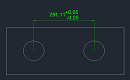
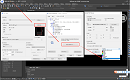
尺寸公差是工件实际尺寸与设计尺寸之间的允许多大误差和允许范围,是衡量工件加工精度和质量的重要标准。在制造业中,CAD标注尺寸公差是一项极为重要的工作。那么,在CAD制图中,如何标注尺寸公差呢?本节小编将以浩辰CAD软件为例,为大家详细介绍CAD标注尺寸公差的方法步骤,一起来看看吧!CAD标注尺寸公差的方法步骤: 1、在浩辰CAD中打开一个图形文件后,如下图所示,对两个圆的圆心间距进行标注,并附加上公差“+0.05”和“-0.05”。 2、调用CAD线性标注命令(DIMLINEAR),对两个圆心间距进行标注。如下图所示: 3. 选中刚刚完成的线性标注,在左侧【特性】面板中找到【公差】选项组。(1)首先设置【显示公差】为【极限偏差】。如下图所示: (2)然后将【公差精度】设置为:0.00,在【公差上偏差】数值框中输入:0.05,在【公差下偏差】中输入:0.05,最后根据图纸尺寸合理设置【公差文字高度】。如下图所示: 4、全部设置完成后,即可完成CAD尺寸公差标注,最终效果图如下所示: 本节CAD教程小编给大家分享了浩辰CAD标注尺寸公差的详细操作步骤,希望对大家有所帮助。如果你是一位对设计充满热情的朋友,建议关注浩辰CAD官网教程专区,小编将在后续的文章中为大家带来更多精彩内容的分享!
dwg格式怎么转成jpg格式?CAD导出jpg图片方法步骤
2023-09-15
7158
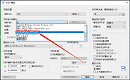
dwg格式怎么转成jpg格式?在CAD设计过程中,为了便于图纸的沟通和信息传递,有些时候会需要将dwg格式图纸文件转换成jpg图片。下面,以浩辰CAD软件为例,小编来给大家分享CAD导出jpg图片的方法步骤,一起来看看吧!CAD导出jpg图片方法步骤:方法1:JPGOUT命令在浩辰CAD打开图纸文件后,调用JPGOUT命令,将显示【创建光栅文件】对话框,选择文件保存位置后,输入文件名,点击【保存】按钮,即可将CAD导出jpg图片。方法2:CAD打印快捷键在浩辰CAD中打开图纸文件后,调用CAD打印快捷键【Ctrl+P】,在打开的【打印-模型】对话框中,将【打印机/绘图仪】设置为【PublishToWeb JPG.pc3】,根据自身实际需求设置图纸尺寸、打印范围、打印比例等参数后,点击【确定】按钮。在弹出的【浏览打印文件】对话框中,选择文件保存位置后,输入文件名,点击【保存】按钮,即可将CAD导出jpg图片。本文小编给大家分享了浩辰CAD软件中两种常见的CAD导出jpg图片方法步骤,希望对大家有所帮助。对此感兴趣的设计师朋友们可以关注浩辰CAD官网教程专区,小编会在后续的CAD教程文章中给大家分享更多精彩内容。
CAD图块插入基点怎么修改?CAD块编辑技巧
2023-09-14
14957
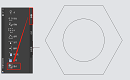
在CAD制图过程中,我们有时会遇到这样的问题:在进行CAD图块插入操作时,忘记了进行基点设置,导致图块的插入点被默认为原点,打破了整个图形的和谐。那么,CAD图块插入基点怎么修改呢?本文小编将以浩辰CAD软件为例,给大家分享CAD图块插入基点的修改步骤,一起来看看吧!CAD图块插入基点修改步骤:1、在浩辰CAD软件中打开图之后,选中需要编辑的CAD图块,可以发现基点并未处于图块之上。2、在命令行输入bedit,按回车键确认后,在弹出的【编辑块定义】对话框中,选中需要编辑的CAD图块,点击【确定】按钮。如下图所示:3、在【块编辑器】中,可以看到【块编写选项板】,点击切换至【参数】选项卡后,点击【基点】。如下图所示:4、根据命令提示,指定基点位置,例如圆心。然后,保存退出【块编辑器】,再次选中CAD图块,可以看到基点已经被改到圆心的位置了。如下图所示:在本节CAD教程中,小编为大家详细介绍了浩辰CAD软件中修改CAD图块基点的方法步骤,希望对大家有所帮助。对此感兴趣的设计师朋友们,请持续关注浩辰CAD官网教程专区,小编会持续给大家带来更多精彩实用的CAD教程内容哦!
CAD导入图片怎么去掉边框?
2023-09-12
13766
CAD插入图片后,图片周围通常会出现一条白色边框,不仅影响图面美观,还会被打印出来。那么,CAD导入图片怎么去掉边框?下面,让小编以浩辰CAD软件为例,来给大家分享一下CAD插入图片后去除边框的技巧,赶快一起来了解了解吧!CAD插入图片后去除边框步骤:1、在浩辰CAD中插入图片后,可以看到图片周围会有一圈白色的边框。如下图所示:2、在菜单栏中点击【修改】—【对象】—【图像】—【边框】。如下图所示:3、根据命令行提示输入IMAGEFRAME的新值为0,按回车键确认。最终效果图如下所示:拓展资料:IMAGEFRAME系统变量用于控制图像边框是否显示和打印,初始值:1,范围:0~2。(1)当值为0时,不显示和打印图像边框。(2)当值为1时,显示并打印图像边框。(3)当值为2时,显示但不打印图像边框。以上就是浩辰CAD插入图片后去除边框的详细操作步骤,你是不是也觉得这个小技巧非常实用?如果你是对设计充满热情的小伙伴,一定要记得关注浩辰CAD官网的教程专区,小编会持续更新更多有关CAD软件的实用教程,为你解锁更多的设计秘籍。
CAD如何同时显示多张图纸?浩辰CAD让你一键搞定!
2023-09-07
14767
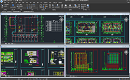
在日常工作中,我们常常需要同时查看多张CAD图纸。然而,反复打开不同的图纸不仅耗费时间,还容易导致内容混淆,严重影响工作效率。那么,CAD如何同时显示多张图纸?下面,小编将为大家详细介绍浩辰CAD软件中同时显示多张CAD图纸的方法步骤,希望对您有所帮助!同时显示多张CAD图纸的方法步骤: 1、首先在浩辰CAD中打开需要同时显示的所有CAD图纸文件,然后调用SYSWINDOWS 命令,该命令可以通过以下三种方式调用:(1)菜单项:点击菜单栏中的【窗口】—【水平平铺】。如下图所示: (2)功能区:在【视图】选项卡中的【用户界面】组中,点击【水平平铺】。如下图所示: (3)命令行:直接在命令行输入:SYSWINDOWS,按回车键确认。2、执行命令后,即可在绘图区域水平排列所有打开的CAD图纸窗口。如下图所示: 以上就是浩辰CAD软件中同时显示多张CAD图纸的详细操作步骤,希望这些信息对大家有所帮助。如果你对此感兴趣,可以关注浩辰CAD官网的教程专区。小编会在后续的CAD教程文章中,为大家分享更多精彩内容,敬请期待。
CAD十字光标不见了怎么办?
2023-09-06
19803
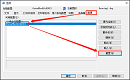
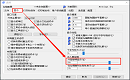
在CAD绘图过程中,有时会遇到CAD十字光标突然消失的情况。但是,遇到这种情况不要着急,今天小编就来给大家分享一下CAD十字光标不见了的解决办法,快来看看吧!CAD十字光标不见了解决办法: 1、重新设置CAD十字光标颜色 (1)启动浩辰CAD软件后,调用CAD命令快捷键OP,打开【选项】对话框。在【选项】对话框中,点击切换至【显示】选项卡后,点击【窗口元素】组中的【颜色】按钮。如下图所示 (2)在弹出的【图形窗口颜色】对话框中,依次选择【二维模型空间】—【十字光标】,将颜色设置为【白】,点击【应用并关闭】按钮即可。如下图所示: 2、重置CAD 启动浩辰CAD软件后,调用CAD命令快捷键OP,打开【选项】对话框,点击切换至【配置】选项卡后,点击【重置】按钮将CAD重置为系统默认设置。如下图所示: 不建议使用此方法,除非在别无他法的情况下才使用。因为重置CAD后,CAD软件中的各种设置都会回归到系统默认的状态。因此,在决定重置CAD之前,一定要慎重考虑,确保这是解决问题的唯一途径。以上是浩辰CAD软件中CAD十字光标不见了的解决方法,希望上述两种方法能帮助你找回消失的CAD十字光标。更多相关CAD教程,小编会在后续文章中给大家分享。对此感兴趣的设计师小伙伴,一定要关注浩辰CAD官网的教程专区哦!
CAD图纸打开后提示只读?CAD图纸打开提示只读原因及解决办法
2023-09-05
30937
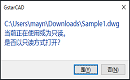
在用浩辰CAD打开图纸时,系统弹出提示:当前正在使用或为只读。遇到这种情况时,该怎么办呢?下面,小编就以浩辰CAD软件为例来给大家分享一下CAD图纸打开后提示只读的原因以及解决办法,一起来看看吧! CAD图纸打开提示只读的原因及解决方法: 1、检查文件属性:确保CAD图纸不是只读文件。(1)在Windows资源管理器中,右键单击CAD图纸文件,选择【属性】。 (2)在弹出的文件【属性】对话框的【常规】选项卡中,取消勾选【只读】后,点击【确定】按钮即可。如下图所示: 2、关闭其他程序:如果其他程序正在使用该CAD图纸文件的话,需要关闭该程序,然后再次尝试打开CAD图纸。以上就是CAD图纸打开提示只读的两种常见的情况以及相对应的解决方法,希望以上方法能够帮助您解决问题。感兴趣的设计师小伙伴们可以关注浩辰CAD官网教程专区,小编会在后续的CAD教程文章中为大家分享更多精彩内容。
如何用手机标注CAD图形角度?CAD角度标注方法步骤
2023-09-04
3504
熟悉CAD设计的人都知道,CAD测量是其最基础的工作之一。今天小编就来给大家分享一下浩辰CAD看图王的CAD角度标注功能,此功能不仅能精确测量出CAD图形的角度,还能将数值标注并保存到图纸上。这样做的优点是,当我们下次打开图纸时,可以直接查看相应的角度,而无需进行重复测量等繁琐工作!CAD角度标注操作步骤:1、在手机中启动浩辰CAD看图王APP,打开图纸后选择编辑模式,在软件界面下方菜单栏中点击【标注】—【角度标注】。如下图所示: 2、在执行命令之后,根据提示在图纸上点击需要测量角度的第一个端点,然后再点击顶点,最后点击需要测量角度的第二个端点。最终,角度标注上会显示一个绿色的双向箭头,并且可以通过调整箭头来调整标注文字的位置,从而完成CAD角度标注。如下图所示: 以上就是在手机中用浩辰CAD看图王APP进行CAD角度标注的详细操作步骤了,你学会了吗?对此感兴趣的设计师小伙伴们可以关注浩辰CAD官网教程专区,小编会在后续分享的CAD教程文章中给大家带来更多精彩内容哦!
CAD打印PDF时如何去掉白色背景?
2023-09-03
14298
如何在CAD打印PDF时去掉白色背景?这对于设计新手来说可能有点棘手,但是别担心!今天,我将以浩辰CAD软件为例,为大家分享CAD打印PDF时去除白色背景的方法和步骤,让我们一起来看看吧!CAD打印PDF时去除白色背景的方法步骤:1、在浩辰CAD中打开图纸文件后,调用CAD打印快捷键【Ctrl+P】打开【打印】对话框,点击打印机名称后的【特性】按钮。2、在弹出的【绘图仪配置编辑器】对话框中,点击切换至【设备和文档设置】选项卡,点击【自定义特性】按钮。3、在弹出的【GCAD PDF Driver】对话框中将【在查看器中显示背景颜色】设置为【None】即可。如下图所示: 以上就是浩辰CAD软件中在打印PDF的时候去除白色背景的方法步骤,你学会了吗?对此感兴趣的设计师小伙伴们可以关注浩辰CAD官网教程专区,小编会在后续的CAD教程文章中给大家分享更多精彩内容哦!
CAD外部参照淡显怎么设置?CAD外部参照淡显设置方法
2023-08-31
15888
有些设计师小伙伴在CAD绘图过程中,可能会遇到这样的问题:导入的CAD外部参照过于明亮,想要调整其淡显度却不知道如何操作。下面,以浩辰CAD软件为例,给大家分享设置CAD外部参照淡显度的方法步骤。CAD外部参照淡显设置方法步骤:1、在浩辰CAD中打开图纸文件后,点击菜单栏中的【插入】—【DWG参照】。如下图所示: 2、CAD外部参照插入后,调用命令【OP】,打开【选项】对话框。3、在【选项】对话框中,点击切换至【显示】选项卡,在【淡入度控制】组中调整外部参照图形淡入度的值即可。 CAD外部参照淡入度的初始值为50,范围:-90~90。(1)当该值小于0时,CAD外部参照不褪色,但这个数字被保留方便恢复原来的设置。(2)当该值为0时,CAD外部参照不褪色。(3)当该值大于0时,可以按百分比控制褪色度。以上就是小编为大家整理的浩辰CAD软件中设置CAD外部参照淡入度的详细步骤了。如果大家对此感兴趣,可以关注浩辰CAD官网的教程专区。小编会在后续的CAD教程文章中给大家分享更多精彩内容,敬请期待!
CAD十字光标变成了红绿色了怎么办?
2023-08-30
14833
有些小伙伴在打开CAD后,发现CAD十字光标变成了红绿色,这是怎么回事呢?下面,小编就来给大家介绍一下浩辰CAD软件中CAD十字光标变成了红绿色的解决办法,一起来看看吧!CAD十字光标变成红绿色的解决办法:1、启动浩辰CAD软件后,调用命令OP,打开【选项】对话框。2、在【选项】对话框中,点击切换至【显示】选项卡后,点击【窗口元素】组中的【颜色】按钮。 3、在弹出的【图形窗口颜色】对话框中,依次选择【二维模型空间】—【十字光标】,将颜色设置为【白】,点击【应用并关闭】按钮即可。如下图所示: 以上是浩辰CAD软件中CAD十字光标变成了红绿色的解决方法,希望对大家有所帮助。在后续的课程文章中,小编会分享更多相关的CAD教程,记得关注浩辰CAD官网教程专区哦!
为什么CAD阵列不弹出对话框?CAD阵列对话框调出方式
2023-08-29
19578
为什么CAD软件更新到高版本后,CAD阵列命令只在命令行提示不弹出对话框了?如何才能调出CAD阵列对话框?下面,以浩辰CAD软件为例,给大家分享CAD阵列对话框的调出方式,一起看看吧!在高版本的浩辰CAD软件中,调用CAD阵列命令ARRAY无法直接打开【阵列】对话框,但可以通过其他方法显示旧版【阵列】对话框,以使用传统对话框创建阵列。CAD阵列对话框调出方式:1、菜单项:在浩辰CAD软件中,点击菜单栏中的【修改】,在下拉菜单中选择【阵列】—【经典阵列】。 2、功能区:启动浩辰CAD后,在【常用】选项卡中点击【修改】组中的【阵列】按钮,然后在弹出的下拉菜单中点击【经典阵列】,便能打开【阵列】对话框。 3、工具栏:可以直接在浩辰CAD阵列工具栏中点击【阵列】—【经典阵列】。4、命令行:在命令行中直接输入“ARRAYCLASSIC”,然后按下回车键即可。 以上就是浩辰CAD软件中调出CAD阵列对话框的四种方法,希望对大家有所帮助。更多相关CAD教程小编会在后续文章中给大家逐一分享,对此感兴趣的设计师小伙伴们一定要关注浩辰CAD官网教程专区哦!
如何在CAD中新建模板文件?CAD模板文件新建方法步骤
2023-08-28
15301
CAD模板文件是一种预先定义的CAD文件,其中包含了一些标准的绘图设置和参数,例如图层、颜色、线型和文字样式等。这些模板文件可以作为创建新图纸的起点,从而节省了设置和配置绘图环境所需的时间和精力。 那么,如何在CAD中新建模板文件呢?下面我们一起了解浩辰CAD软件中新建CAD模板文件的方法步骤。新建CAD模板文件的方法步骤:1、在浩辰CAD中新建一个图形文件后,我们需要进行一些标准的绘图设置和参数设置,以便后续制图更加便捷。这些设置包括图层、颜色、线型和文字样式等。2、设置完成后,点击软件左上角的大写【G】图标,在弹出的下拉菜单中点击【另存为】。如下图所示:3、此时会弹出【图形另存为】对话框,在其中选择文件保存位置,文件名后,点击【保存类型】后的下拉框,在弹出的下拉菜单中选择【*.dwt】,最后点击【保存】按钮即可。4、设置完成后,在新建图形时,可以在文件夹中找到模板文件,点击【打开】按钮,即可以该CAD模板文件作为创建新图纸的起点。通过以上步骤,就可以成功地创建CAD模板文件了。创建CAD模板文件可以让你更快速、更高效地创建新的图纸,并且可以确保所有图纸都具有一致的标准设置和绘图工具。
CAD多段线命令怎么画圆弧?
2023-08-23
8461
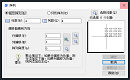
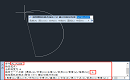
熟悉CAD的朋友都知道圆弧的常见画法,那么,能否可以使用CAD多段线命令来绘制圆弧呢?当然可以!今天,小编来给大家分享一下在浩辰CAD软件中通过调用CAD多段线命令来绘制圆弧的方法步骤,一起来看看吧!CAD多段线命令画圆弧步骤:1. 首先启动浩辰CAD软件,打开/新建图形文件后,输入CAD多段线命令“PL”,然后根据命令提示在绘图区域指定圆弧的起点。2. 根据命令提示“A”命令,然后指定圆弧的端点即可完成圆弧的绘制。如下图所示:总之,在浩辰CAD软件中也是可以通过调用CAD多段线命令来绘制圆弧的,但并没有直接调用圆弧命令来的方便快捷。希望本节CAD教程能够帮助大家掌握这一技巧,提高CAD绘图的效率和质量。
CAD如何合并多个图层?CAD图层合并方法步骤
2023-08-22
19233
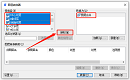
在CAD设计中,一张图纸通常包含多个图层。有时候,为了方便管理和操作,我们需要将这些CAD图层合并成一个图层。那么,大家知道CAD如何合并多个图层吗?今天小编就来给大家分享浩辰CAD软件中合并多个CAD图层的方法步骤,一起来看看吧!CAD图层合并方法步骤:1、在浩辰CAD软件中,打开图纸文件后,只需在命令行中输入快捷键:LAYTRANS,按回车键确认后,便会出现【图层转换器】对话框。2、在【图层转换器】对话框中定义一个要在【转换为】列表中显示并用于转换的新图层。点击【新建】按钮,【新图层】对话框就会跳出,设置新图层的名称、线型、线宽、颜色等参数后,点击【确定】按钮即可。如下图所示如果在选择【新建】之前选择【转换为】图层,则选定图层的特性将作为新图层的默认特性使用。不能使用与现有CAD图层相同的名称创建新图层。3、创建好新图层后,在【转换为】列表中选择新建的CAD图层,在【转换自】列表中选择需要合并的多个CAD图层(按住shift键多选)。选择完成后点击【映射】按钮,即可将选定图层映射到目标图层,最后点击【转换】按钮。如下图所示:通过以上步骤,我们就可以轻松地将多个CAD图层合并成一个,希望对大家有所帮助。CAD图层合并可以大大减少绘图中的图层数量,方便管理和编辑的同时,还能够有效提高设计师的绘图工作效率。








 苏公网安备 32059002004222号






