CAD偏移快捷键命令是什么?怎么用?
2021-06-03
39922
在CAD绘图过程中,有些时候会需要对图纸中的图形进行偏移操作,那么你知道浩辰CAD中软件CAD偏移快捷键命令是什么吗?下面小编就来给大家介绍一下浩辰CAD软件中CAD偏移快捷键命令的相关应用技巧吧!CAD偏移快捷键命令是什么? 浩辰CAD软件中CAD偏移快捷键命令是:OFFSET(缩写:O),主要用于创建同心圆、平行线和平行曲线。CAD偏移快捷键命令的应用技巧: 1、首先打开浩辰CAD软件,然后在命令行输入CAD偏移快捷键命令:OFFSET,按回车键确认。此时命令行提示如下图所示: 2、下面以直线为例,根据命令行提示指定偏移距离。如下图所示: 3、继续根据提示选择偏移对象。如下图所示: 4、接着指定要偏移的那一侧上的点。如下图所示: 5、最后按回车键确认,即可完成偏移。如下图所示: 以上CAD教程中小编给大家整理介绍了浩辰CAD软件中CAD偏移快捷键命令的相关应用技巧,是不是很简单呢?更多相关CAD教程请持续关注浩辰CAD软件官网教程专区查看。
怎么下载CAD软件?CAD下载教程
2021-06-02
9106
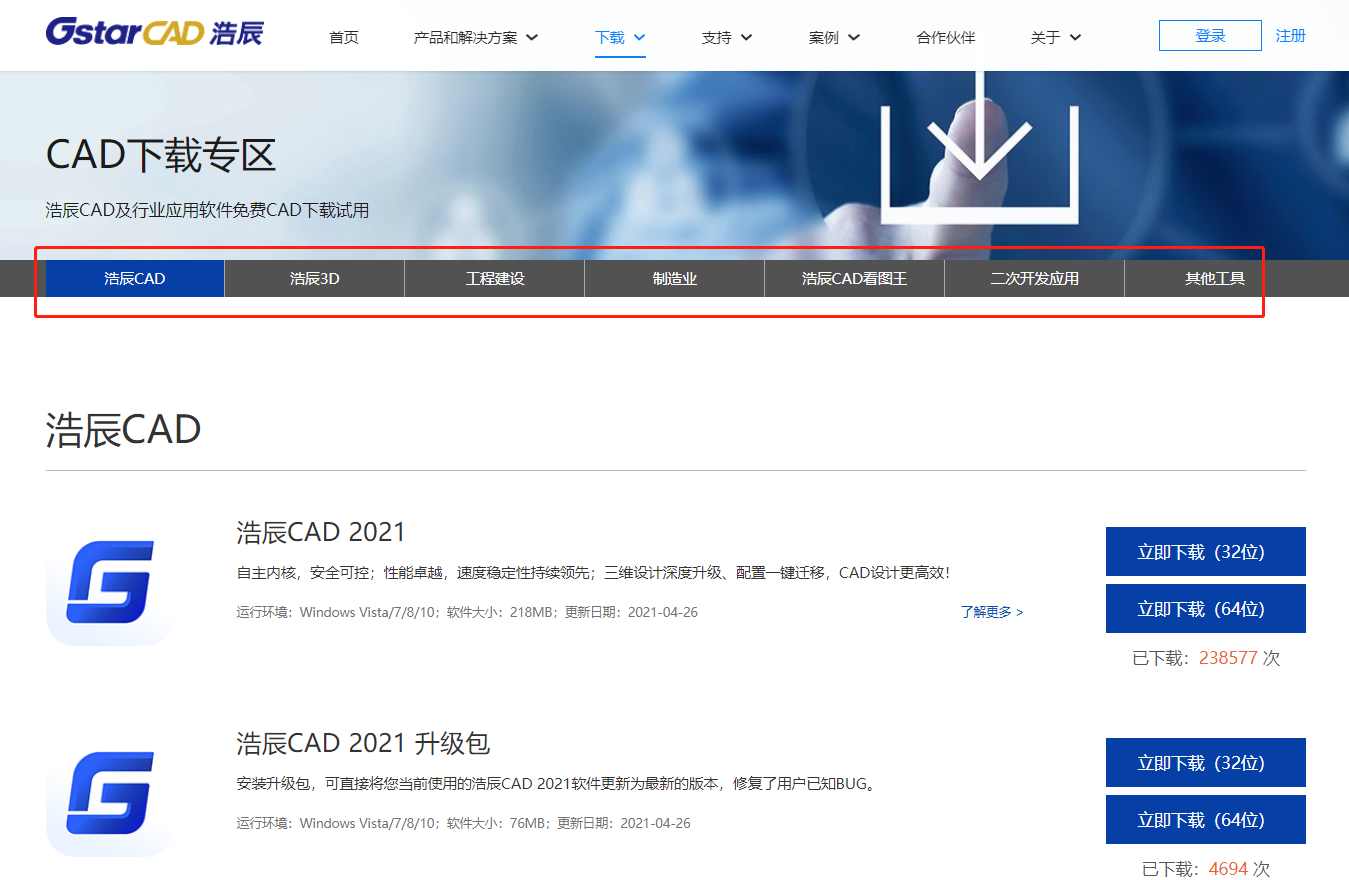
很多刚开始进行CAD入门学习的小伙伴在初期的CAD版本选择上都很纠结,那么哪里可以进行CAD下载呢?接下来就和小编一起来了解一下浩辰CAD软件的下载教程吧!CAD下载的操作步骤:首先在浏览器中打开浩辰CAD官网,然后在顶部导航栏中找到并依次点击【下载】—【浩辰CAD系列下载】。如下图所示:此时页面跳转至【浩辰CAD下载专区】,大家可以根据自身需求及电脑位数选择合适的软件版本下载即可。例如:建筑设计可以下载浩辰CAD建筑软件,制造业可以下载浩辰CAD机械软件等等。如下图所示:以上CAD教程就是小编给大家整理介绍的浩辰CAD软件的相关下载教程,有需要CAD下载的小伙伴可以访问浩辰CAD软件官网下载专区选择合适软件下载安装即可。
CAD引线标注快捷键是什么?CAD引线快捷键怎么用?
2021-05-28
38787
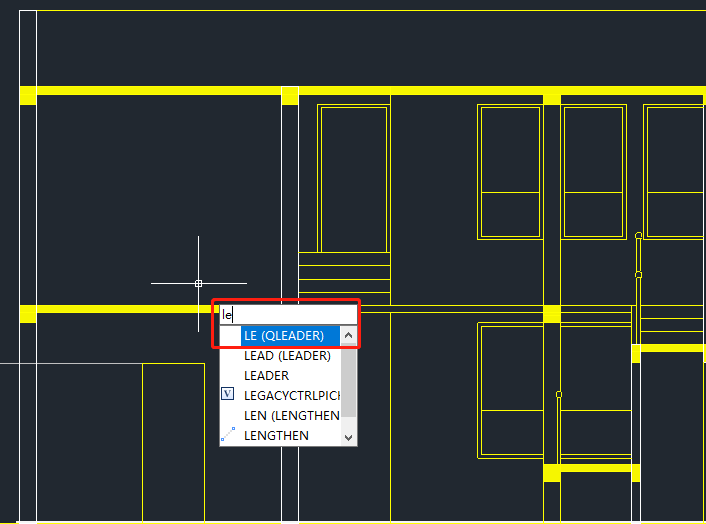
在绘制CAD图纸的过程中,当需要添加CAD引线标注的时候该如何操作呢?下面就和小编一起来了解一下浩辰CAD软件中通过CAD引线快捷键命令来添加引线标注的相关操作技巧吧!CAD引线快捷键: 浩辰CAD软件中CAD引线快捷键命令是:LE(全称:QLEADER),主要用于创建引线和引线注释。CAD添加引线标注的操作步骤: 在浩辰CAD软件中打开需要添加引线标注的图纸文件后在命令行输入快捷命令LE,按回车键确认。如下图所示: 根据命令行提示在图纸中指定第一个引线点,指定下一点,指定下一点。如下图所示: 绘制完成引线后,根据命令行提示指定标注文字高度。如下图所示: 在调出的多行文字输入框中,输入需要添加的标注文字。如下图所示: 输入完成标注文字后,按esc键退出即可完成引线标注。如下图所示: 本篇CAD教程中给大家分享了浩辰CAD软件中通过CAD引线快捷键命令来添加引线标注的相关操作技巧,各位小伙伴看明白了吗?对此感兴趣的小伙伴可以访问浩辰CAD软件官网教程专区查看更多相关CAD教程哦!
CAD中怎么画多段线?CAD多段线快捷键命令应用技巧
2021-05-28
16455
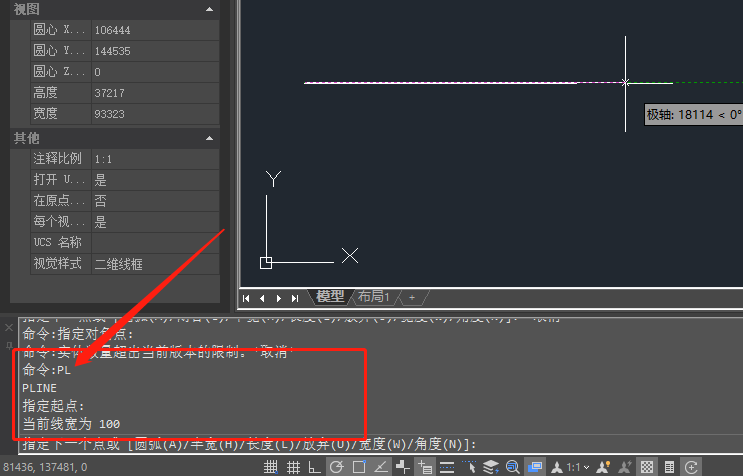
在CAD绘图过程中,经常会需要在图纸中绘制多段线,有些CAD新手可能不知道怎么用CAD多段线快捷键命令来画多段线,下面就和小编一起来看看浩辰CAD软件中CAD多段线快捷键的相关应用技巧吧!CAD多段线快捷键命令:浩辰CAD软件中多段线快捷键命令是:PL(全称:PLINE);主要用来绘制二维多段线。CAD画多段线操作步骤:打开浩辰CAD软件后,在命令行输入快捷键命令:PL,按回车键确认;根据命令行提示在绘图区域指定起点。如下图所示:接着继续根据命令行提示执行下一个点,在ENTER键结束命令前,会不断在命令行提示指定下一点;通过指定点来绘制多段线的线段。如下图所示:以上就是小编给大家分享的浩辰CAD软件中通过CAD多段线快捷键命令来绘制多段线的相关操作技巧,对此感兴趣的CAD新手可以持续关注浩辰CAD官网教程专区,后续小编将给大家推送更多实用CAD绘图技巧哦~
CAD施工图怎么画?CAD画施工图用什么软件比较好?
2021-05-27
6992
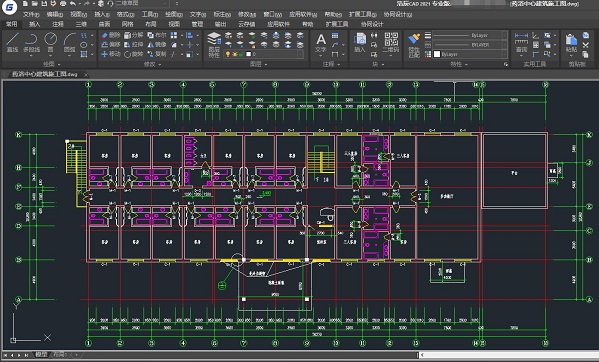
有些CAD新手在刚开始学习绘制CAD施工图的时候,看到网络上这么多的CAD软件版本不知道该用哪个好,今天小编就来给大家推荐一下画CAD施工图用哪个版本的CAD软件比较好吧!CAD画施工图软件推荐: 浩辰CAD除了为用户提供了平台版软件以外,还未各行业用户提供了多种专业软件,比如工程行业:浩辰CAD建筑、浩辰CAD给排水、浩辰CAD暖通、浩辰CAD电气、浩辰CAD电力;制造业:浩辰CAD机械、浩辰CAD母线槽等。 CAD施工图指的是通过CAD软件将工程项目总体布局,建筑物的外部形状、内部布置、结构构造、内外装修、材料作法以及设备、施工等制作的图样。所以各位小伙伴如果是绘制CAD施工图的话,推荐大家使用浩辰CAD建筑软件,浩辰CAD建筑软件以自定义对象技术研制开发,使用参数化的建筑智能构件来进行建筑设计,建筑构件、符号标注支持智能关联、变更传播更新,建筑二维施工图和三维模型全程同步生成,同时满足建筑施工图绘制需求和提供完备的建筑三维设计。 所以想要学习CAD施工图绘制的小伙伴可以访问浩辰CAD下载专区免费下载安装试用正版浩辰CAD建筑软件吧!更多相关CAD教程请持续关注浩辰CAD软件官网教程专区哦!
CAD中怎么创建圆弧?CAD圆弧快捷键应用技巧
2021-05-26
8664
有些CAD新手在绘制图纸的过程中,想要用CAD画圆弧但却不知道如何操作,下面小编就通过浩辰CAD软件中CAD圆弧快捷键应用实例来给大家分享一下CAD画圆弧的具体操作技巧吧! CAD圆弧快捷键: 浩辰CAD软件中CAD圆弧快捷键命令是:ARC,主要用于创建圆弧。CAD画圆弧的操作步骤: 首先打开浩辰CAD软件,然后在命令行输入快捷键命令:ARC,按回车键确认,根据命令行提示在绘图区域指定圆弧的起点或 [圆心(C)],接着继续指定圆弧的第二个点或[圆心(C)/端点(E)],即可完成圆弧的绘制了。如下图所示: 除了使用CAD圆弧快捷键命令以外,还可以通过菜单栏和工具栏来调用圆弧命令。具体操作步骤如下:菜单栏:【绘图】—【圆弧】。如下图所示: 工具栏:【常用】—【绘图】—【圆弧】。如下图所示: 上述CAD教程中小编给大家整理介绍了浩辰CAD软件中通过CAD圆弧快捷键来画圆弧的相关操作技巧,对此感兴趣的小伙伴可以持续关注浩辰CAD软件官网教程专区了解更多相关的CAD教程。
CAD面积怎么计算?CAD面积快捷键命令应用技巧
2021-05-25
13473
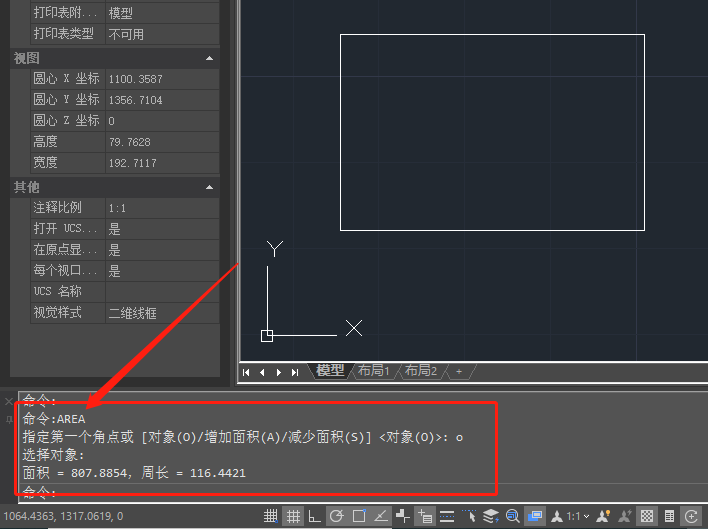
在CAD绘图中,计算图形面积都是不可或缺的一步,那么浩辰CAD软件中怎么计算图形面积呢?CAD面积快捷键命令是什么呢?下面就和小编一起来了解一下浩辰CAD软件中CAD面积快捷键命令的相关应用技巧吧!CAD面积快捷键命令是什么?浩辰CAD软件中CAD面积快捷键命令是:AREA,其主要用于计算对象或指定区域的面积和周长。CAD图形面积计算操作步骤:在浩辰CAD软件中打开图纸文件后,在命令行输入CAD面积快捷键命令:AREA,按回车键确认;根据命令行提示点选矩形的四个角顶点后,命令行即可显示矩形的面积和周长。如下图所示:或者是直接在命令行提示指定第一个角点的时候,输入O,按回车键确认后直接选择需要测量面积的图形即可。如下图所示:到这里关于浩辰CAD软件中CAD面积快捷键命令的相关应用技巧就给大家介绍完了,各位小伙伴看明白了吗?更多相关CAD教程可以访问浩辰CAD软件官网教程专区查看。
CAD文字大小怎么调整?CAD文字大小调整技巧
2021-05-24
13394
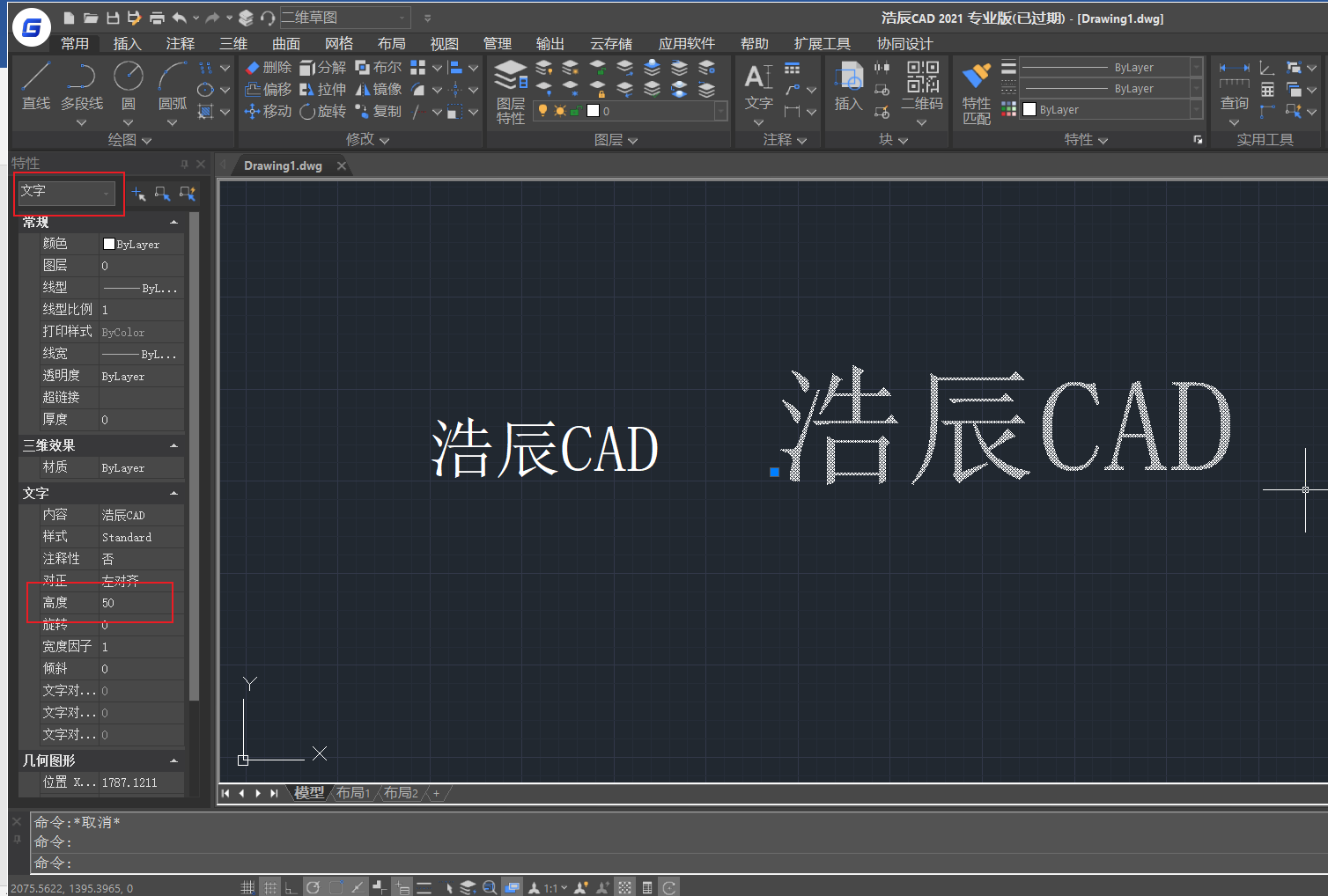
在绘制CAD图纸的过程中,为了让图纸看起来更清晰,经常会需要添加一些必要的文字说明。当CAD图纸中文字太小看不清楚时该怎么办呢?下面就和小编一起来了解一下浩辰CAD软件中调整CAD文字大小的相关操作技巧吧!CAD文字太小的解决办法:首先在浩辰CAD软件中打开需要修改的CAD图纸文件。如下图所示:选中图纸中需要调整的CAD文字,在左侧特性栏(如果特性栏不显示的话可以通过快捷键CTRL + 1调出)中更改CAD文字高度;文字高度值越大,显示出来的文字越来。如下图所示:以上CAD教程中小编给大家整理介绍了浩辰CAD软件中CAD文字太小的相关解决办法,各位小伙伴看明白了吗?对此感兴趣的小伙伴可以访问浩辰CAD下载专区免费下载安装试用正版浩辰CAD软件来和小编一起学习CAD制图吧!
CAD图纸怎么打印?CAD图纸打印技巧
2021-05-24
25454
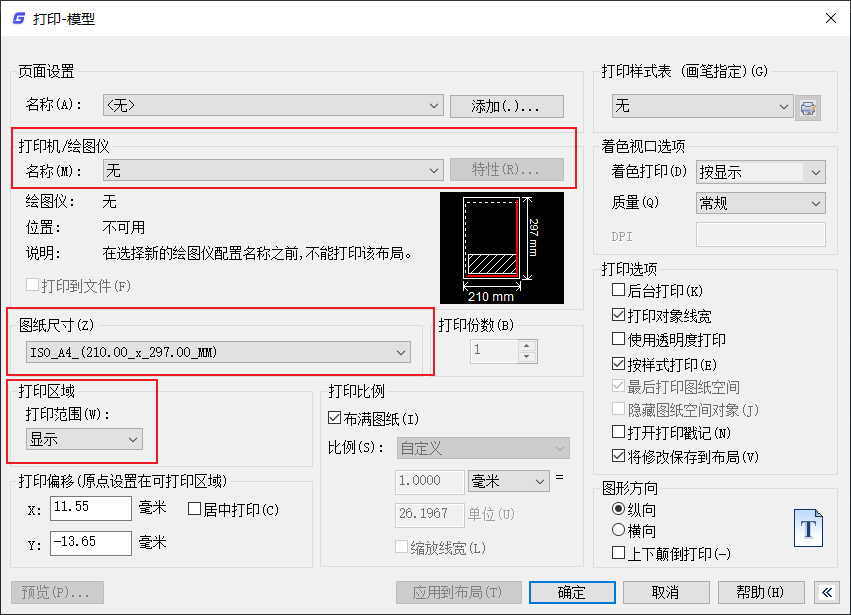
在绘制完成CAD图纸后,为了方便查看图纸一般会需要将CAD图纸打印出来,那CAD图纸怎么打印呢,下面就和小编一起来了解一下浩辰CAD软件中CAD图纸打印的相关操作技巧吧!CAD图纸打印的操作步骤:在浩辰CAD软件中打开图纸后,点击左上角浩辰CADlogo图标,在调出的下拉框中依次点击【打印】—【打印】。如下图所示: 此时即可调出【打印 - 模型】对话框,在其中选择需要的打印机、图纸尺寸和打印区域后点击【确定】即可完成图纸打印。如下图所示: 关于浩辰CAD软件中CAD图纸打印的相关操作技巧就给大家介绍到这里了,各位CAD新手如果不知道CAD图纸怎么打印的话可以参考上述操作步骤来操作,对此感兴趣的小伙伴可以访问浩辰CAD软件官网教程专区查看更多相关CAD教程哦~
CAD中怎么填充图形?CAD填充快捷键
2021-05-24
25871
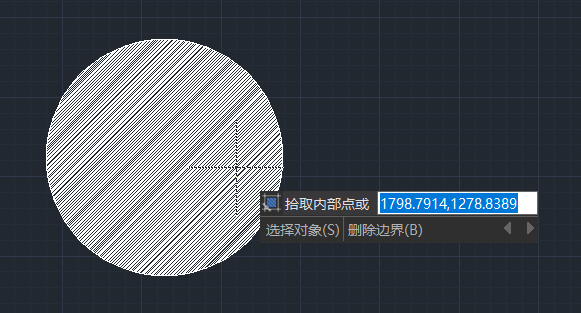
在CAD绘图的过程中,有些时候会需要进行CAD填充,那么CAD填充快捷键是什么呢?下面就和小编一起来了解一下浩辰CAD软件中CAD填充快捷键的相关使用技巧吧!CAD填充快捷键命令是什么? 浩辰CAD软件中CAD填充快捷键命令是:HATCH(简写:H),主要用于为封闭区域的对象以无关联图案填充。CAD填充快捷键应用实例: 1、用浩辰CAD软件中打开图纸后,在命令行输入CAD填充快捷键命令:HATCH,按回车键确认。如下图所示: 2、执行命令后即可进入【图案填充和渐变色】对话框,在其中设置填充的类型、图案和颜色等,设置完成后选择添加边界方式。如下图所示: 3、浩辰CAD软件中边界添加方式有两种,分别为拾取点和选择对象。(1)拾取内部点,如下图所示: (2)选择对象,如下图所示: 4、选取好要填充的图形后,双击回车键或空格键即可完成填充。如下图所示: 上述CAD教程中小编给大家整理介绍了浩辰CAD软件中CAD填充快捷键的相关使用技巧,各位小伙伴在CAD绘图中如果需要进行图形填充的话可以参考本篇教程来解决,更多CAD教程请持续关注浩辰CAD软件官网教程专区查看。
CAD是什么意思?CAD有什么用?
2021-05-21
144992
在日常生活中经常会听到别人说CAD图,那么CAD是什么呢?可能有很多人都不是很清楚。下面就和小编一起来了解一下这个所谓的CAD是什么吧!CAD是什么? CAD是计算机辅助设计(Computer Aided Design)的英文缩写,是一款设计软件,主要作用就是利用计算机及其图形设备帮助设计人员进行设计工作。广泛应用于土木建筑、装饰装潢、城市规划、园林设计、电子电路、机械设计、服装鞋帽、航空航天、轻工化工等诸多领域。CAD基本功能: 平面绘图、绘图辅助工具、编辑图形、标注尺寸、书写文字、图层管理、三维绘图、数据交换等。 浩辰软件作为真正安全的国产CAD软件厂商,一直致力于为全球CAD用户提供极致、且更安全的应用体验。 浩辰CAD软件优势: 完美兼容,高效利用 与ACAD图形文件和设计数据的双向兼容,且内部各版本图纸资源重复利用,企业见图纸沟通更安全高校。 熟悉界面,快速上手 界面、操作习惯与主流CAD一直,易于上手,无需二次学习,保障了工作的延续性。性能卓越,稳定流畅 利用只能区域显示、分级内存交换等技术,操作大图流畅度比其他软件快5~10倍。 功能全面,创新实用 常用功能100%涵盖,通过“用户提升计划”,创新功能已超100种,快捷实用高效。接口丰富,快速移植 浩辰CAD提供了完整可靠的开发环境,支持多样化的开发语言,高度兼容的API借口,用户可直接将ACAD平台上的专业软件移植到浩辰CAD平台上运行。全面升级,更加好用 配置一键迁移,软件升级无缝连接;三维实体、曲面设计,持续升级;点云参照,实现逆向工程全新应用。 对于各行业用户而言,专业软件是必不可少的应用工具。浩辰软件不仅提供基础的CAD平台软件,还有面向工程建设和制造业的专业CAD应用软件,如:浩辰CAD建筑,浩辰CAD暖通,浩辰CAD电气,浩辰CAD电力,浩辰CAD给排水,浩辰CAD机械等。上述教程中小编给大家介绍了CAD是什么,相信各位小伙伴通过本篇文章的介绍对于CAD是什么也有所了解了,更多相关CAD教程请持续关注浩辰CAD软件官网教程专区查看。
CAD中有哪些常用绘图命令?绘图CAD命令大全
2021-05-21
19063
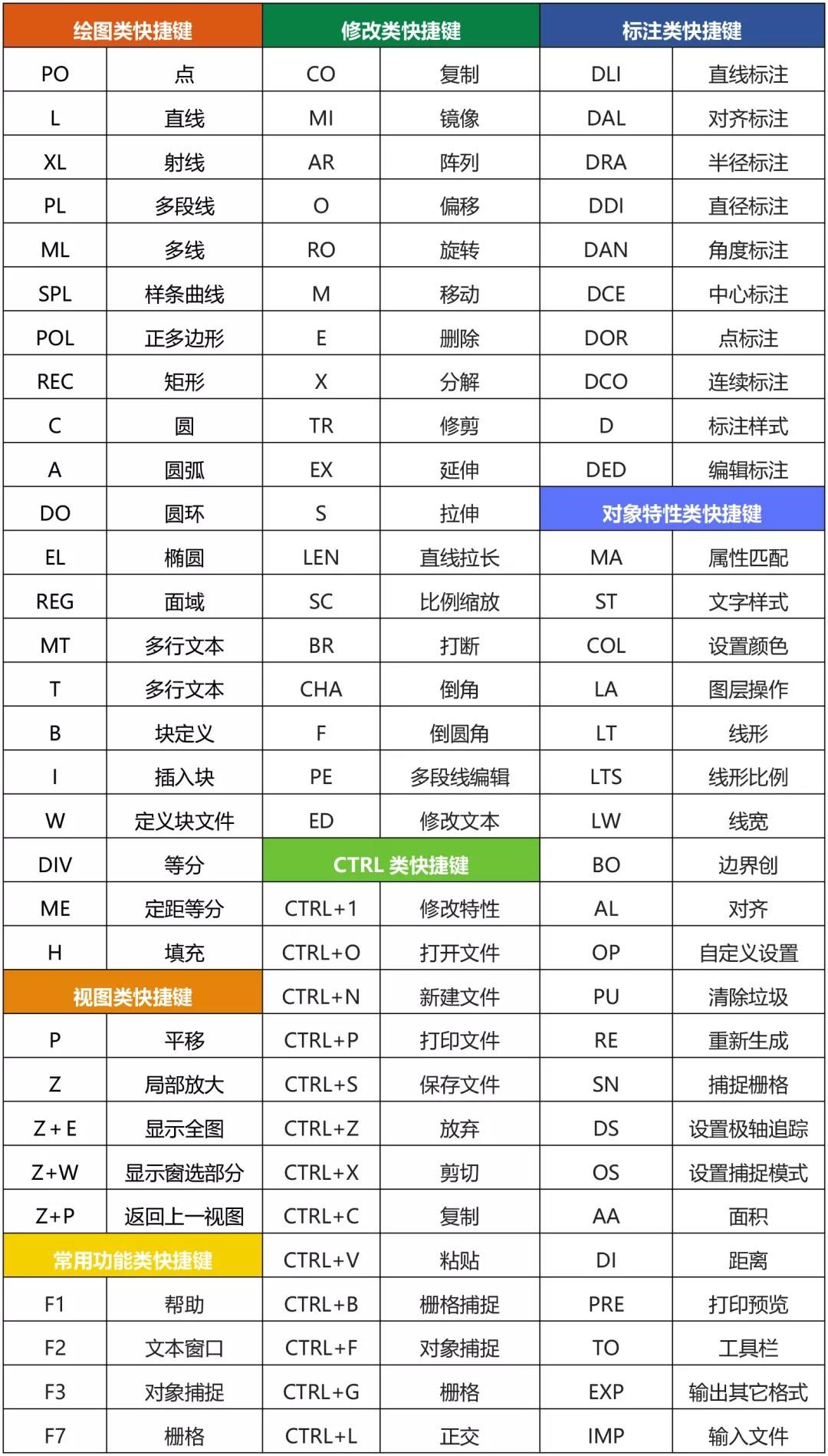
很多CAD高手在绘制图纸的过程中,都采用CAD快捷命令来加快绘图的速度,显而易见,熟练运用CAD快捷命令确实为绘图工作大量的提高速度,这种方法受到了大家认可。下面小编就给大家分享一下浩辰CAD软件中有关于绘图的CAD命令大全吧!CAD常用绘图命令:点:PO(POINT)直线:L(LINE)构造线:XL(XLINE)多段线:PL(PLINE)多线:ML(MLINE)样条曲线:SPL(SPLINE)正多边形:POL(POLYGON)矩形:REC(RECTANGLE)圆:C(CIRCLE)圆弧:A(ARC)圆环:DO(DONUT)椭圆:EL(ELLIPSE)面域:REG(REGION)多行文本:MT(MTEXT)块定义:B(BLOCK)插入块:I(INSERT)定义块文件:W(WBLOCK)定数等分:DIV(DIVIDE)定距等分:ME(MEASURE)填充:H(BHATCH)表格:TB(TABLE)浩辰CAD软件中除了这些常用的绘图CAD命令,还给大家提供了其他便捷的CAD快捷命令,小编给大家整理了一下,有需要的小伙伴可以收藏起来哦~上述就是小编给大家整理分享的浩辰CAD软件中与绘图相关的CAD命令大全了,想要了解更多相关CAD教程请访问浩辰CAD软件官网教程专区查看。
CAD虚线不显示怎么办?CAD虚线不显示解决办法
2021-05-20
17887
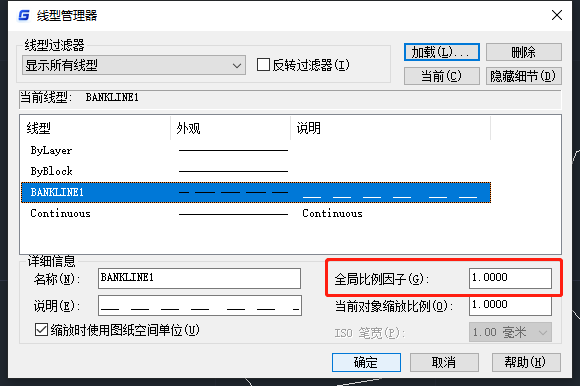
在绘制CAD图纸的过程中,当画出来的CAD虚线不显示时该怎么办呢?下面就和小编一起来了解一下浩辰CAD软件中CAD虚线不显示的相关解决办法吧!CAD虚线不显示的解决办法:当CAD虚线不显示一般是由于虚线比例设置不当导致的,具体解决操作步骤如下:首先在浩辰CAD软件中打开需要修改的图纸文件。如下图所示:然后选中不显示的CAD虚线,点击工具栏【特性】中的线型,在下拉框中点击【其他】。如下图所示:即可调出【线型管理器】对话框,在其中选中需要修改的线型,将其全局比例因子设置为:1(根据自身需要设置,数值越大虚线比例越大),设置完成后点击【确定】。如下图所示:此时图纸中的虚线便可以显示出来了。如下图所示:上述CAD教程中小编给大家分享了浩辰CAD软件中CAD虚线不显示的解决办法,有遇到此类问题的小伙伴可以参考本篇教程来解决,对此感兴趣的话可以访问浩辰CAD下载专区免费下载安装试用正版浩辰CAD软件来和小编一起学习CAD制图哦~
CAD无法复制到剪切板怎么办?CAD无法复制粘贴解决办法
2021-05-20
16691
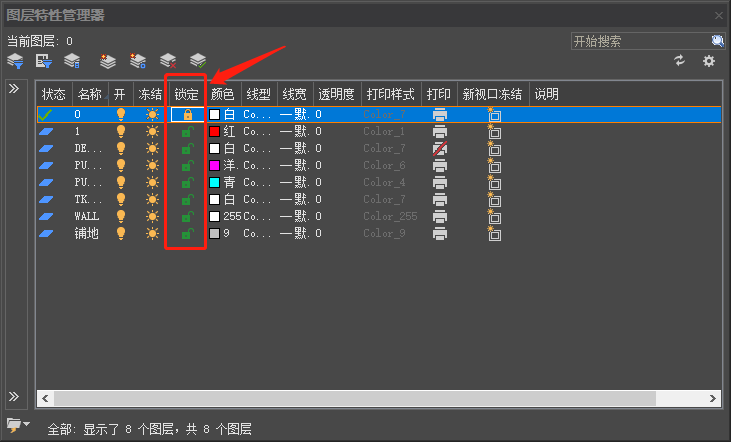
在CAD绘图过程中,当需要将图纸中的图形复制粘贴的时候,CAD无法复制图形到剪切板该怎么办?下面小编就来给大家分享一下浩辰CAD软件中CAD无法复制到剪切板的解决办法吧!CAD无法复制到剪切板的解决办法:1、检查CAD图层是否锁定打开浩辰CAD软件后在命令行输入快捷命令:LAYER,调出【图形特性管理器】,查看图层锁定是否被锁定,如果被锁定可以点击解锁。如下图所示:2、清理孤立的DGN线型数据首先打开浩辰CAD软件,然后在命令输入:PU,按回车键确认;即可调出【清理】对话框,在对话框下方勾选【自动清理孤立的数据】,点击【确定】即可。如下图所示:本篇教程中小编给大家分享了浩辰CAD软件中两种CAD无法复制到剪切板的解决办法,各位小伙伴在CAD绘图中如果遇到CAD无法复制到剪切板的情况时可以参考上述两种方法来尝试解决,更多相关CAD教程可以访问浩辰CAD软件官网教程专区查看哦!
CAD缩放怎么用?CAD缩放命令使用技巧
2021-05-20
17837
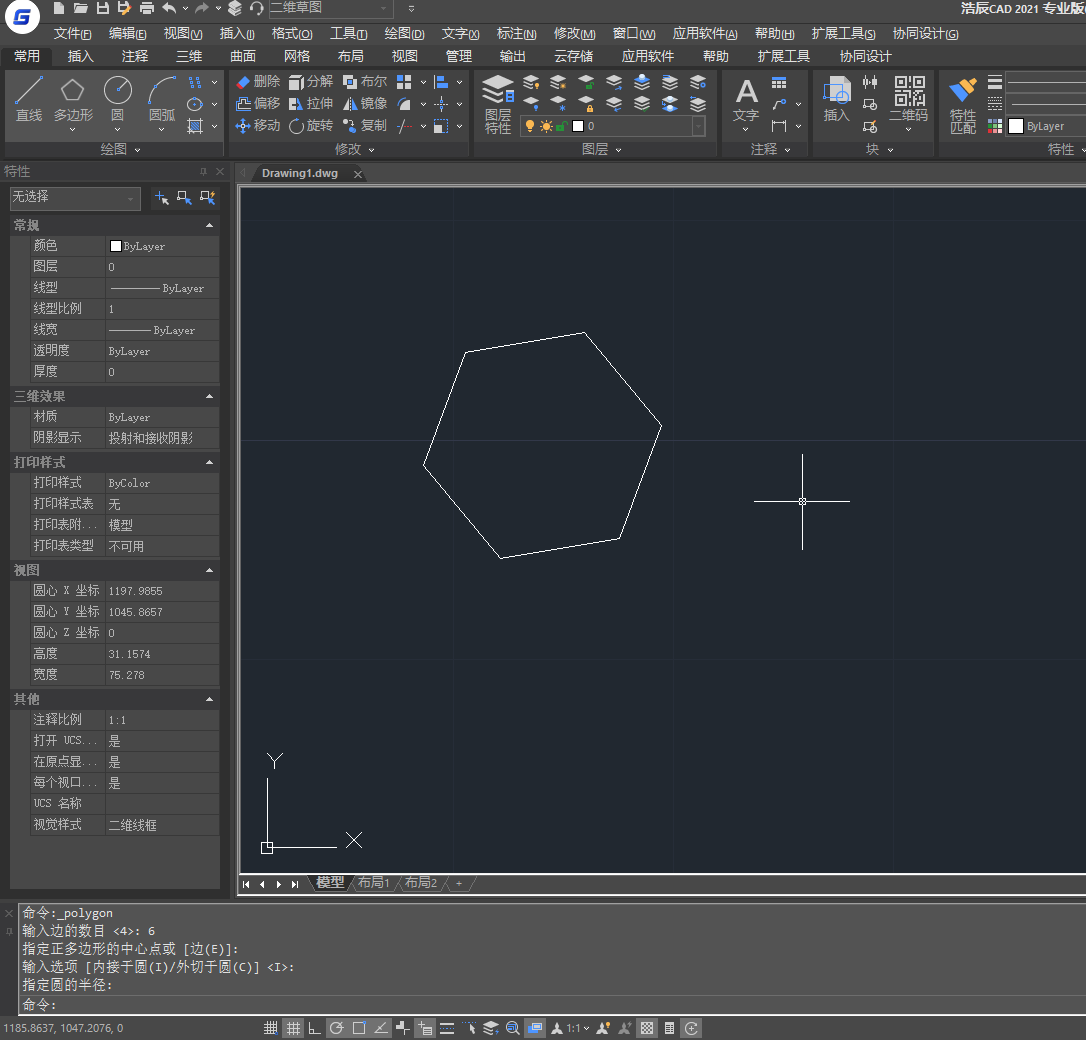
有些CAD新手不知道CAD缩放怎么用,其实很简单,下面就和小编一起来了解一下浩辰CAD软件中CAD缩放命令的相关使用技巧吧!CAD缩放命令是什么?浩辰CAD软件中CAD缩放命令快捷键是:SC(SCALE),主要用于在 X、Y 和 Z 方向按比例放大或缩小对象。CAD缩放命令应用实例:首先在浩辰CAD软件中绘制一个图形(小编这里以正六边形为例)。如下图所示:然后在命令行输入CAD缩放命令:SC,按回车键确认,根据命令行提示选择对象(即正六边形)后按回车键确认。如下图所示:根据命令行提示选择基点后通过移动鼠标便可以进行图形的缩放了。如下图所示:到这里关于浩辰CAD软件中CAD缩放命令的相关使用就给大家介绍完了,各位小伙伴在CAD绘图中如果不知道CAD缩放怎么用的话可以参考本篇教程来操作,更多相关CAD教程请持续关注浩辰CAD软件官网教程专区查看哦!







 苏公网安备 32059002004222号






