CAD快捷键

CAD打印

CAD字体问题

CAD常用命令

CAD常见问题

CAD绘图技巧:绘制四腿圆桌

CAD绘图技巧:绘制四腿圆桌

2019-11-11 6516
前面介绍一些首饰和装饰品cad绘制,本篇文章用CAD绘图技巧,我们再来绘制一个简单圆桌,有四个方形桌腿,三维表示和绘制,下面具体绘制cad操作过程。 先打开cad软件,新建图层设置颜色 设置前视视图 然后先绘制桌面,尺寸定制位一个矩形 200长30高 然后绘制一个侧面看桌腿, 然后倒角,做两个面域 4、上面桌面用旋转命令 5等轴侧可以看见,旋转后 5、然后复制桌腿到四个角位置。拉伸桌腿得到 最后点渲染命令得到结果 这样使用CAD绘图技巧,我们又得到一个小型木桌,具体造型如果不满意还可以细部绘制雕刻,一些花纹和颜色也可以重新调整。
CAD绘制技巧:普通水杯绘制

CAD绘制技巧:普通水杯绘制

2019-11-11 10004
前面介绍一些家具具体绘制,下面再介绍一个生活中经常使用的圆形水杯CAD绘图技巧完成,三维图形水杯绘制。 1.打开CAD软件,用图层命令新建点新建图层名称:水杯——颜色:天蓝色——将图层置为当前图层  2.将视图转为前视,画长90mm,高120mm的矩形,然后将矩形分解,再沿矩形的上下边中点画一条直线。 3.沿矩形的上边到下边画一线斜直线,将矩形下边向上偏移5mm,再向上偏移3mm,再将斜线向左偏移3mm。 4.修剪、删除多余的线 5.先将底端倒R0.1mm的圆角,将其它各个角倒R1.5mm的圆角。    6、做一个面域   7、再将视觉样式转成真实,然后沿中线旋转此图形。 8、点渲染,真实得到   这样使用CAD绘图技巧,简单矩形,偏移倒角得到面域,然后使用三维旋转就可以得到一个圆心空心水杯形状,具体颜色效果可以编辑修改。 
CAD绘图技巧:绘制首饰镯子

CAD绘图技巧:绘制首饰镯子

2019-11-11 8743
大家都知道CAD可以绘制机械零件、也可以绘制建筑图纸,实际CAD绘图技巧掌握后,绘制图形可以多样化,例如可以制作出赏心悦目的首饰品,现在就介绍翡翠镯子的画法。 1.打开CAD,将视图转成前视 点前视图标 2.新建翡翠图层,并将此图层置当前图层 LA(图层)——点新建图层1——鼠标左键双击图层名称颜色改为绿色——再点置为当前 3.画直径为65mm的圆,并沿圆的象限点画一线横直线 C(圆)——空格——用鼠标左键在点一下——D(直径)——65——空格 L(直线)——空格——点圆的两象限点——空格 4.将视图转成俯视——西南等测视图 先点俯视——再点西南等测视图 5.画长轴为6mm,短轴为5mm的椭圆 EL(椭圆)——空格——用鼠标左键在点一下,再横向拉——输入5——再纵向拉——输入3——空格 6.将椭圆移到圆上的直线端点(椭圆中点对齐直线端点) 选中椭圆——M(移动)——空格——点椭圆中点——再点直线端点 将小椭圆沿圆扫掠 选中椭圆——SWEEP(扫掠)——空格——扫掠路径:点圆 再将视觉样式转成真实 SHA(视觉样式)——空格——R(真实)——空格 7.打开材质编辑器 Sweep扫琼,路径选圆 点渲染  这样删除中间辅助线,就完成手镯绘制,具体颜色可以重新调整。这里面主要掌握CAD绘图技巧是扫琼,有了扫琼对象和路径,就可以完成这个三维图形绘制。
CAD绘图技巧:CAD画筷子

CAD绘图技巧:CAD画筷子

2019-11-11 6069
我们生活必需品,比如筷子也是可以用CAD绘制的,一头是方形,另一头是圆形,就不能用拉伸与旋转。怎么使用CAD绘图技巧完成筷子呢,下面介绍一下操作步骤。 1.打开CAD,默认是俯视,我们修改一下视图——前视 LA(图层)——新建两个图层——一个画图,一个标注。 2.画一个边长为8mm的正方形,倒圆R1mm圆角,再沿正边形边的中点画一条直线。 3.以直线的中点为圆心,画两个圆,一个半径为2mm,一个半径为3mm。 4.视图——西南等测视图 5.以圆心为起点,画一条水平长为250mm的直线。 6.将半径为2mm的圆移到直线的未端,再将半径为3mm的圆移到直线的150mm长处。 7.loft(放样)——空格——依次点正方形、大圆——小圆——空格——P(路径)——点直线——空格 8.将视觉样式转成——概念再将标注图层关闭,筷子画好了 这样就使用三维和二维CAD绘图技巧,使用常用的绘制圆、直线,方形和倒角,还有标注。最后用到三维放样功能,就完成了三维筷子绘制。
CAD软件强大功能,细节介绍

CAD软件强大功能,细节介绍

2019-11-11 6117
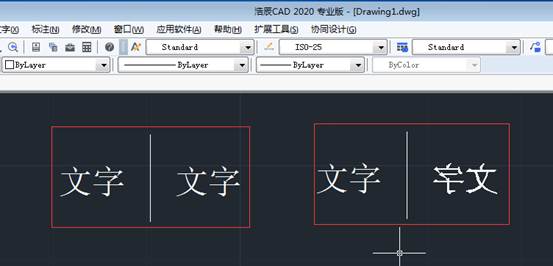
CAD软件功能比较多和强大,很多功能和技巧大家不是很熟悉,因为小编使用cad软件时间很长,所以总结一些常用功能和技巧,希望对大家学习有帮助。  1、文字镜像如何设置转动与不转动A、在镜像前,输入MIRRTEXT指令 B、输入新值0 代表不转动;输入新值1代表转动 C、MIRRTEXT指令完成后,输入MI镜像指令就OK了 2、CAD的版本转换 A、CAD高版本可以打开所有低版本的图纸 B、CAD低版本不可以打开高版本的图纸 C、高版本转成低版本的方法,直接点击另存为,将文件类型可以改成任意的低版本D、将低版本直接无法打开高版本文件 3、CAD默认保存文件为低版本设置 A、在绘图界面输入OP B、点击打开和保存选项卡 C、在文件保存-另存为处选择低版本就可以了4、圆形图不圆了怎么办 方法一、这个简单,直接输入指令RE就可以 方法二、OP----显示----将圆或圆弧平滑度调大一点即可。 5.填充无效时的解决办法 有的时候填充时会填充不出来,除了系统变量需要考虑外,还需要去OP选项里检查一下。解决方法:OP----显示---应用实体填充(打上勾) 6、加选无效时的解决办法 正确的设置应该是可以连续选择多个物体,但有的时候,连续选择物体会失效,只能选择最后一次所选中的物体。 解决方法: 方法一:特性对话框里面 方法二:输入命令:pickadd 方法三OP(选项)---选择---SHIFT键添加到选择集(把勾去掉),用SHIFT键添加到选择集“去掉勾”后则加选有效,反之加选无效。 7. CAD命令三键还原 如果CAD里的系统变量被人无意更改,或一些参数被人有意调整了怎么办?这时不需重装,也不需要一个一个的改。 解决方法:OP选项-----配置-----重置,但恢复后,有些选项还需要一些调整,例如十字光标的大小等~ 8.鼠标中键不好用怎么办呀 正常情况下,CAD的滚轮可用来放大和缩小,还有就是平移(按住),但有的时候,按住滚轮时,不是平移,而是出下一个菜单,很烦人。 解决方法:这时只需调下系统变量mbuttonpan即可,初始值: 1 当按住并拖动按钮或滑轮时,支持平移操作。 9.命令行中的模型,布局不见 解决办法 右上角外观,勾选布局选项卡 也可以OP----选项------显示----显示布局和模型选项卡(打上勾即可) 10. CAD技巧 众所周知,确定键有两个,一个是“回车”另一个则是“空格”,但现在就让我们用右键来代替他们吧。 解决方法:OP选项-----用户系统配置-------绘图区域中使用快捷菜单(打上勾)自定义右键 单击进去------把所有的重复上一个命令打上勾 11、图形窗口中显示滚动条 解决方法: 方法一:右边外观里面 方法二: OP----显示------图形窗口中显示滚动条即可OP---显示---图形窗口中显示滚动条即可 .12、如果想下次打印的线型和这次的一样怎么办 换言之【如何保存打印列表】 解决方法:OP选项-----打印---添加打印列表 但在这之前,你得自己建立一个属于自己 样式表。 上面总结这些CAD软件技巧,都是使用设置一下就可以解决的问题,但如果不会设置可能就影响正常设计完成。熟练掌握这些技巧,才可以快速排除问题,解决绘图遇到难题,成为cad软件使用高手了。
CAD打开文件每次启动一个CAD窗口如何修改

CAD打开文件每次启动一个CAD窗口如何修改

2019-11-11 28980
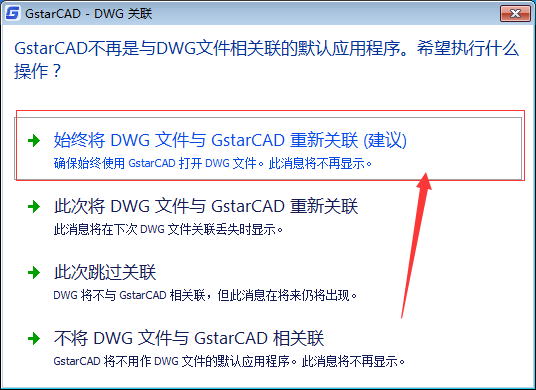
Cad版本大家已经习惯一个CAD打开文件窗口,双击其他文件默认打开都是在这个窗口,但可能个别人发现自己新安装cad,每次打开dwg文件都会又启动一个cad窗口,启动速度会有影响,这个要如何修改才能都启动一个窗口里面呢?下面介绍一下。 这个问题产生原因是第一次启动选了不关联 一、安装浩辰cad后,第一次启动出现下面提示,直接选第一个关联,其他都不用设置就可以了。 这样dwg文件会自动选择浩辰打开。  如果第一次文件并没有关联,现在需要重新关联,这个时候是没有上面界面。 只要找到一个dwg文件,然后点鼠标右键 找到打开方式位置 选gstarcad launcher 为默认打开方式就可以了 操作系统里面一定勾选一下默认打开方式   但如是CAD病毒的话,设置CAD打开文件关联还是无效,需要全盘搜索CAD*.LSP,CAD*.VLX,CAD*.FAS,全部删除后再启动试试。如果在DWG图纸目录下有类似文件,通常都是病毒,尽量要删除干净,否则会自我复制。默认设置关联后,才能实现cad打开文件,直接关联到浩辰cad启动,不会每个文件都启动一个cad窗口了。  
CAD左手快捷键设置提高绘图效率

CAD左手快捷键设置提高绘图效率

2019-11-11 15605
学会cad绘图后,大家最关心可能就是如何提高绘图速度,如何设置CAD快捷键。经过大部分设计师总结,发现cad最高效绘图方法都是,一手键盘一手鼠标,相互配合完成工作。一般人都是左手键盘,右手鼠标。因为这样使用人比较多,下面介绍一下左手键盘方面cad快捷键的命令。      所谓“左手键”就是只用左手使用键盘的左半部敲打命令。主要使用15个字母:Q W E R T A S D F G Z X C V B 及空格键。因为键盘固有的结构,数字小键盘位于键盘的右边,所以在实际绘图中,需要输入尺寸的时候,还是用右手输入方便一些。右手从鼠标挪到数字小键盘,动作幅度也并不大。   将所有快捷键都设置到左手,自然会有些命令的快捷键会跟原命令有较大差别,这些命令只有硬背,好在这种常用的命令并不太多。下面给大家介绍网上流传的一种左手快捷键设置方法。 “左手键”快捷命令表 注:上面表中有些命令设置并不完全是左手键,例如AP(加载应用程序),因为这个命令不会在绘图过程中频繁使用,因此对操作效率影响不算大。还有些快捷键跟原命令差别非常大,例如用R来表示平移(PAN),用FGE来表示Pedit(多段线编辑),刚开始将快捷键换过来的时候,肯定会有些不适应,用一段时间就习惯了。 为了方便大家编辑PGP文件,下面按PGP文件中的格式发一个列表,你只需要讲下面内容复制粘贴到PGP文件中即可。   “左手键”命令别名 A,         *ARC AD,        *ATTEDIT AA,        *AREA AG,        *ALIGN AP,        *APPLOAD AR,        *ARRAY AT,        *MATCHPROP ATT,       *ATTDEF AV,        *DSVIEWER   B,         *BLOCK BD,        *BOUNDARY BR,        *BREAK   C,         *CIRCLE CA,        *CAL CC,        *COPY CF,        *CHAMFER CT,        *CUTCLIP CR,        *COLOR   D,         *DIMSTYLE DA,        *DIMANGULAR DB,        *DIMBASELINE DC,        *DIMORDINATE DD,        *DIMDIAMETER DE,        *DIMLINEAR DG,        *DIMALIGNED DR,        *DIMRADIUS DS,        *DSETTINGS DT,        *DIST DV,        *DVIEW DZ,        *LEADER   E,         *ERASE ED,        *DDEDIT ES,        *ELLIPSE EG,        *LENGTHEN EX,        *EXTEND ER,        *LAYER EE,        *LINETYPE   F,        *FILLET FC,       *POLYGON FD,       *OPEN FE,       *EXPORT FF,       *LINE FG,       *PLINE FGE,      *PEDIT FW,       *LINEWEITH FS,       *OFFSET FT,       *FILTER FV,       *MOVE FX,       *PROPERTIES   G,        *GROUP   R,        *PAN RW,       *REDRAW RA,       *RAY RD,       *REDO RE,       *REGEN REE,      *RENAME REC,      *RECTANG RT,       *ROTATE RR,       *RENDER   SA,       *SAVEAS SV,       *SAVE SC,       *SCALE SD,       *DDSELECT SS,       *HATCH ST,       *STYLE   T,        *TRIM TB,       *TOOLBAR TE,       *TOLERANCE TT,       *TEXT TTT,      *MTEXT   V,        *UNDO VV,       *UNITS VW,       *VIEW   W,        *WBLOCK WW,       *MIRROR WE,       *WEDGE   X,        *EXPLODE XA,       *XATTACH XB,       *XBIND XC,       *XCLIP XX,       *XLINE Z,        *ZOOM ZA,       *ZOOMALL ZD,       *ZOOMDYNAMIC ZE,       *ZOOMEXTENTS   修改别名后提示文件位置就是pgp文件默认目录 可以直接找到CAD快捷键pgp文件目录位置,然后将上面别名定义粘贴到PGP文件后,然后可以把重复的命令删掉。如果您感觉左手键使用很方便,也可以把以前命令都删除,替换为新的文件。
新建文件CAD快捷键和菜单操作

新建文件CAD快捷键和菜单操作

2019-11-11 21646
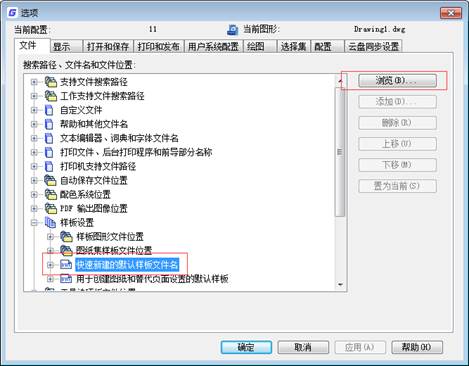
第一次打开cad,可能有例图可以直接打开看,如果没有例图,那需CAD快捷键最快新建文件是首先要学会的。Cad常用模板一般有两个gcad.dwt和gcadiso.dwt。如果您没打开图纸,单独启动cad会默认drawing1.下面介绍一下cad新建文件操作。 1、通过命令方式新建:在命令行输入“NEW”命令,并按“Enter”键执行操作,就会弹出“选择样板”窗口如下图所示; 2、左上角g图标 2、传统界面:点击菜单栏中的“文件”选项卡,在子菜单中选择“新建”完成操作,如下图所示; 3、快速访问菜单第一个 4、通过键盘上的快捷方式:最快捷的方式是按键盘上的“Ctrl+N”,直接弹出“选择样板”窗口。 快速新建文件 用户可以通过在系统中设置默认样板文件来达到快速创建新图形的目的,方法是:在命令行输入“QNEW”语句,并按“Enter”键执行操作。案例:快速创建图形设置 1、在命令行中输入“FILED”,并按“enter”键执行操作,输入FILED的新值1; 2、在命令行中输入“STARTUP”,并按“enter”键执行操作,输入STARTUP的新值0,如下图所示; 3、右击绘图区,单击“选项”调出选项窗口,并单击“文件”选项卡,在下方找到“样板设置”并点击前面的“+”使选项展开,如图所示; 4、在“样板设置”选项展开的列表中选择“快速新建的默认样板文件名”,并单击浏览,如图; 点浏览调出“选择文件”窗口并选择样板文件, 具体目录和文件位置,里面就是新建dwt文件位置,如果文件夹出错,新建文件无法找到模板,找到模板用CAD快捷键或者菜单才可以实现新建文件。
常用基本命令CAD快捷键具体使用

常用基本命令CAD快捷键具体使用

2019-11-11 13274
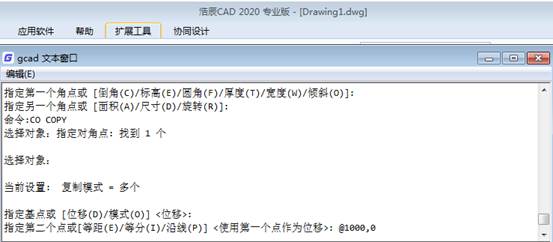
Cad绘图和修改下面有很多命令,但大家最常用可能是十几个,其他命令如果记不住可以点菜单,我总结一下大家常用命令CAD快捷键使用,希望大家能够记住这些常用命令的cad快捷键。 1、线 命令line 快捷命令L 操作方式:输入L→空格→屏幕上点第一点→点第二点点第三点 空格完毕,当然你也可以无休止的画下去 2、复制 命令copy 快捷命令CO,有的设计师习惯用c,这个需要先删除原来c圆的快捷键,然后新建c ,copy 操作方式:输入CO→空格→选择物体→空格→选择基准点→选择要复制到什么地方→空格结束。 如果要复制这个物体距离1000mm,那么这样操作“CO→空格→选择物体→空格→选择基准点→输入相对坐标→空格(如果是水平或者竖直方向,那么按F8打开正交,用移动鼠标给个方向,然后输入1000然后空格) 3、移动 命令MOVE 快捷命令M 操作方式:和复制一样 4、圆 命令 CIRCLE 快捷命令C(个人如果修改,稍有不同也有的是CIR CR) 操作方式输入 C 空格 点一点 输入半径 空格或者拉鼠标,点左键确定 5、偏移 命令OFFSET 快捷命令 O 操作方式:输入O 空格 输入偏移的距离 空格(或者在屏幕上指定距离用两点的方式)选择要偏移的物体 在要偏移的方向上点鼠标 6、格式刷 命令MATCHPROP 快捷命令 MA 操作方式 输入MA 空格选择基准物体 选择要刷的物体 7、查看属性 命令PROPERTIES 快捷命令 MO 操作方式 输入mo 选择物体(可以看到该物体的属性,涂层颜色几何尺寸等) 8、阵列 命令:arrayclassic 快捷命令 AR 这个在浩辰cad2019版本后,ar默认不是经典阵列,如果想使用需要个人根据习惯修改快捷键。 操作步骤 输入AR 空格出现对话框 假如你向生成一个3行4列的图形,那么行里写3列里写4 下边的“偏移距离和方向“里按你自己的需要填写 9、延长 命令:EXTEND 快捷命令 EX 操作方式 输入EX 空格选择想延长到那儿,空格 选择被延长的线 提示:线的前边有有可能相交的线或物体 小技巧:输入EX 空格 空格 点被延长的物体 可直接延长到最近的一个物体,继续点该线,可以继续延长到下个物体。 10、剪切 命令:TRIM 快捷命令 TR 操作方式:同 延长 同样的小技巧 11、删除 命令:ERASE 快捷命令 E 操作方式: 输入E空格 选择物体 空格(或者选择物体按E 空格) 12、返回 命令:U 操作方式:输入U空格,只要CAD没关过,可以一直反悔到打开图纸时的状态 13、炸开 命令:EXPLODE 快捷命令 X 操作方式 输入X 空格选择物体(或者选择物体输入X 空格) 提示:如果是块也许需要炸很多此才能炸开,也有的东西是炸不开的 14、拉伸 命令:STRETCH 快捷命令 S 操作方式:输入S 用右下左上的方式拉出一个框让左边的竖线或者上边的横线与被拉部分相交,空格选择一个基本点,输入距离或者指定下一点。 15、镜像 命令:MIRROR 快捷命令:MI 操作方式:输入MI 选择要镜像的物体,选择“镜子“的第一点,选择”镜子“的第二点,空格,得到了一个以你选择的两点为对称轴的图像 CAD功能非常强大,操作也可以非常的灵活,要画一个图形,操作方式多种多样,比如画一个正方形, 方法一:用线的命令 +相对坐标,组成一个正方形 方法二:选择矩形命令 +相对坐标 生成一个正方形 方法三:画两条垂直的线然后用偏移组成一个正方形 方法四:画一条线,用阵列(环形阵列)生成一个正方形 方法五:画两条垂直的线,用复制命令分别复制两条线,生成一个正方形 方法六:画两条相交的线,复制两条线,基准点取交点,输入相对坐标,剪切掉多余的线,形成一个正方形。 可以多种方法结果都是一样,但熟练掌握快捷键和绘图方法才能事半功倍。为什么要总结上面这些CAD快捷键,因为会cad绘图的人是很多的,如果您希望自己操作速度更快,就需要熟练使用键盘和鼠标结合,一般会用这些快捷键才能提升绘图效率。
CAD快捷键如何配置和修改

CAD快捷键如何配置和修改

2019-11-11 11045
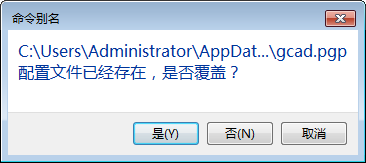
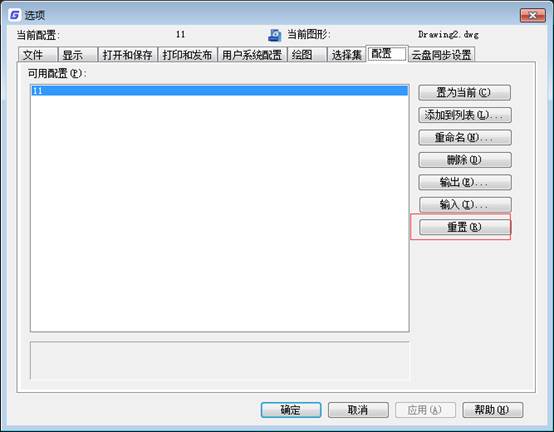
根据个人习惯不同,CAD快捷键是可以自定义的,也可以修改这些快捷键配置,一些资深cad用户都有个人习惯默认cad快捷键,那么如何快速恢复这些设置,具体操作下面介绍一下。 通过选项设置和如何进行恢复。 首先:输入命令OP,按回车键,打开选项配置对话框,找到配置,如图所示 点击重置按钮,然后点击应用,确定,这样就恢复到默认的配置了 通过替换备份快捷键恢复 我们知道, CAD中的快捷键在安装目录下是有对应的文件的,这个文件就是acad.pgp,想要恢复默认配置,只需要把原生的gcad.pgp文件替换掉 这种导入导出,还是需要原来快捷键文件,所以建议安装后,如果改动比较多,最好备份CAD快捷键文件pgp,换电脑也可以导入修改文件。实际这个办法没有完全恢复设置,比如一些设置,但是一些选项还需要进行手动调整,比如十字光标大小等。
CAD快捷键之ctrl相关快捷键

CAD快捷键之ctrl相关快捷键

2019-11-11 8703
初次接触cad的人员,可能比较喜欢用点菜单方法操作绘图,CAD快捷键在熟练使用菜单后,可以加快绘图速度,提高工作效率,下面介绍几个常用ctrl相关键盘快捷键。 1、Ctrl+0:全屏 更广阔的绘图空间,更清爽的界面 2、Ctrl+1:特性面板 对象的参数尽在眼前 3、Ctrl+2:设计中心 用的好,少加班 4、Ctrl+3:工具选项版 可以建立自己的工具选项版哦,拒绝重复劳动 5、Ctrl+4:图纸集管理器 高手才用的功能,管理图纸不要太好 6、Ctrl+8:快速计算器 基本上计算就靠它了,毕竟数学老师语文老师教的 7、Ctrl+9:开关命令栏 8、Ctrl+a:全选  图面所有实体都选中 9、Ctrl+shift+c和ctrl+shift+v:带基点复制与粘贴为块10、Ctrl+F:对象捕捉开与关 11、Ctrl+L:正交开与关 12、Ctrl+N:新建 13、Ctrl+O:打开 14、Ctrl+P:打印 15、Ctrl+shift+S:另存为 16、Ctrl+Z:撤回 上面总结一些绘图过程常用的CAD快捷键,使用到ctrl键盘快捷键。大家最好可以记住,少用一点时间操作记忆一下,可以事半功倍节省绘图时间。
CAD文字超出表格的处理方法

CAD文字超出表格的处理方法

2019-11-08 11144
在CAD绘图软件中,我们打开图纸的时候,经常会遇到一种问题,图纸中的CAD文字超出图纸中的表格,到时图纸看起来有点乱,不整齐、清楚,要想解决这个问题,我们在软件中该如何操作才可以让CAD文字正确显示呢? CAD文字超出表格的处理方法: 一、单行文字对齐方式设置为布满 单击单行文字按钮或输入DT回车执行单行文字命令,命令行会提示: 指定文字的起点 或 [对正(J)/样式(S)]: 输入J,回车,命令会列出单行文字的各种对齐方式,输入F,回车,命令行提示让我们选择文字基线(也就是用于设置文字宽度和位置的线)的第一点和第二点,如下图所示。 然后按照要求输入文字高度,随后输入文字,我们就可以看到无论输入一个字母或一行文字,文字都会充满设置的宽度,如下图所示。 二、图块的属性文字对齐方式设置为布满 属性文字默认使用的就是单行文字,当然对齐方式也可以设置布满,属性文字定义的时候有对话框,设置起来更加简单。 在菜单或命名面板中单击定义属性按钮或者输入ATTDEF命令后回车,打开属性定义对话框,如下图所示。 单击"确定"按钮关闭对话框后,命令行弹出跟单行文字类似的提示,按照提示在图中讲文字宽度和位置设置得比单元格略窄既可。 这样在将格线和文字做成图块后,无论填写多少文字,文字都不会再出格了。不过单元格中填写的文字也不要太少,文字的宽高比小于0.5或大于1.5都会看着有些别扭。以上就是在CAD绘图软件中,当图纸中的CAD文字超出表格的时候,一般都可能是字体样的问题,我们可以尝试使用不同的CAD字体来解决。今天就介绍这么多了。安装浩辰CAD软件试试吧。更多CAD教程技巧,可关注浩辰CAD官网进行查看。
CAD文字位置的调整

CAD文字位置的调整

2019-11-08 10590
我们在绘制CAD图纸的时候,根据图纸的绘图需求,会在图纸中创建一些CAD图块,这些CAD图块有普通的,有也一些CAD属性块,为了区分,我们可以在图块中添加一些CAD文字,方便我们的使用。CAD文字位置的调整:如下图中的图块中A位置有点偏想把它调到正中。方法有以下几种:一.定义块前做好可调整的设置:定义块属性时,把锁定位置的对勾取消,插入块后,块中的属性可用夹点方式移动到任何位置。即选择块后,块中的属性插入点也会显示出来,激活属性的插入点后,可以拖动它到新位置。二.已定义的块通过属性修改并同步刷新对于已定义的块,在块编辑器或在位编辑中修改属性的定义,将锁定位置改为否后保存。在命令行输入attsync更新下这个块,同步一次后就可对原有块的属性移动位置了。以上就是在CAD软件中,我们在使用CAD属性块的时候,当图块中的CAD文字位置不适合的时候,我们可以在软件将其调整到合适的位置。我今天就介绍这么多了。安装浩辰CAD软件试试吧。更多CAD教程技巧,可关注浩辰CAD官网进行查看。
CAD文字方向的旋转

CAD文字方向的旋转

2019-11-08 8811
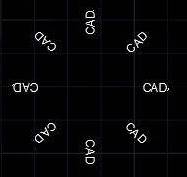
在CAD图纸中,一般都会包含有很多的CAD文字,如果图纸上有CAD文字的方向不方便我们查看图纸,我们在软件中,可以使用CAD旋转功能,将图中的CAD文字方向旋转到适合我们查看的方向。CAD文字方向的旋转: 执行TORIENT命令后,命令行首先会提示让选择要旋转的文字对象:Select TEXT,MTEXT, ATTDEF, or BLOCK inserts w/attributes... 从提示可以看出此命令可处理的文字包括单行文字、多行文字、属性文字或者图块中的属性值。 框选要旋转的文字后按空格,命令行会出现如下提示: Newabsolute rotation :(新绝对旋转角度<尽量可读>) 在出现上述提示的时候,可以直接输入一个角度值。这个角度是沿X轴正向(方向由单位UNITS对话框控制)的旋转角度,所有此命令可编辑的文字对象都将旋转到此角度。如果我们选择上面例图中文字后,输入角度0,旋转结果如下图所示。 这个处理感觉并不复杂,如果只是处理独立的文字对象,将要旋转的文字都选出来,直接在特性面板(CTRL+1)里输入旋转角度也行,只是过滤选择文字稍微麻烦一点。 撤销刚才的旋转文字操作,返回旋转之前的状态。再执行TORIENT命令并框选文字对象后按空格,出现New absoluterotation 提示时按回车或空格,执行Most Readable(尽量可读)选项,文字将自动旋转,无需输入角度,如下图所示。 执行“尽量可读”选项后,程序将会判断文字的旋转角度,如果判断文字为不可读状态,程序将会将文字进行翻转。 此程序可以处理图块中的属性文字,但无法处理图块中的普通文字,如下图所示。 白色的图块中的属性文字,红色的是块内的普通文字,快内的普通文字无法使用此功能进行处理。所以在使用TORIENT命令旋转文字前,先要确认一下这些问题能不能用此功能进行旋转。以上就是在CAD软件中,我们旋转图纸中的CAD文字方向的具体操作方法和步骤,我们可以根据图纸需要进行不同方向和角度的旋转。今天就介绍这么多了。安装浩辰CAD软件试试吧。更多CAD教程技巧,可关注浩辰CAD官网进行查看。
CAD尺寸线教程之浩辰CAD折断尺寸线

CAD尺寸线教程之浩辰CAD折断尺寸线

2019-11-07 8479
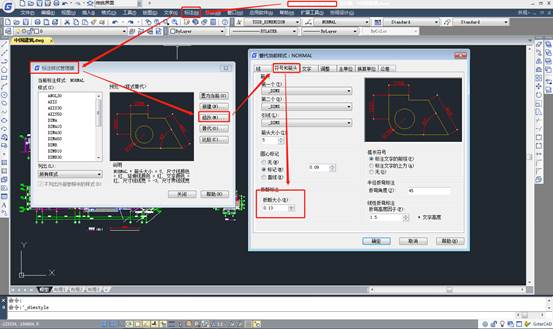
浩辰CAD中提供了多种CAD操作,其中就可以对CAD尺寸线进行打断处理,至于具体的操作方法接下来小编给大家详细的介绍。浩辰CAD折断尺寸线的执行方式①.在工具栏“标注”下拉列表中选择“标注打断”②.直接执行“dimbreak”命令。③.在功能区注释面板,标注选项卡选择“标注打断”图标。具体位置如下图所示:不支持折断标注的对象:1.使用样条曲线引线的多重引线。2.使用单重引线命令创建的引线。 浩辰CAD设置折断标注间隙的大小在标注样式中,修改折断大小的数值即可。(折断显示大小是由当前折断大小、标注比例以及当前注释比例的影响) 浩辰CAD创建折断标注三种方法①.使用dimbreak命令创建折断标注 ②.通过选择对象创建折断标注(可以指定要使用的相交对象,而不必为与标注或多重引线相交的每个对象放置折断标注。无论何时修改标注、多重引线或者相交对象,都将更新通过选择各个相交对象添加的折断标注)③.通过指定两点来创建折断标注(用户可以通过拾取尺寸线、尺寸界线或引线上的两点来放置折断标注,以确定打断的大小和位置。修改标注、多重引线或者相交对象时,不会自动更新通过拾取两点手动添加的折断标注。因此,如果移动了具有手动添加的折断标注的标注或多重引线,或者修改了相交对象,则可能需要恢复标注或多重引线,然后再次添加折断标注。通过拾取两点创建的折断标注的大小不受当前视口的当前标注比例或注释比例值的影响)。 浩辰CAD创建折断标注步骤1.如何为相交对象自动创建折断标注:①.点击折断标注图标。②.选择标注或者多重引线。③.激活自动选项,按Enter键结束。2、通过选择对象创建折断标注:①.点击折断标注图标。②.选择标注或多重引线。③.选择一个与标注或者多重引线相交的对象。按Enter键。3、通过指定两点来创建折断标注:①.点击折断标注图标。②.选择标注或多重引线。③.激活手动选项,按Enter键。④.分别指定折断标注的尺寸线、尺寸界线或者引线的第一点和第二点。4、如何一次为多个标注或者多重引线创建折断标注:①.点击折断标注图标,在命令提示下,输入 DIMBREAK。②.输入 m激活“多个”选项,然后按 Enter 键。③.选择要将折断标注添加到其中的标注或多重引线。④.激活自动选项,然后按 Enter 键。5.如何从标注或者多重引线中,删除所有的折断标注:①.点击折断标注图标。②.选择标注或多重引线。③.输入r激活删除选项。6.如何从多个标注或者多重引线中,删除所有的折断标注:①.点击折断标注图标。②.输入m,激活多个选项,Enter键。②.选择要从中删除折断标注的标注或多重引线,然后按Enter键。③.输入r激活删除选项。按Enter键。我们在进行CAD绘图的时候使用打断标注可以使CAD尺寸线、尺寸界线和引线部分不显示,使得图形看起开更加清晰。 
Copyright © 1992-2021 苏州浩辰软件股份有限公司 版权所有 苏ICP备12077906号-1 增值电信业务经营许可证: 苏B2-20210241 苏公网安备 32059002004222号