 CAD快捷键
如何巧用CAD快捷键中的F2
2019-04-18
25108
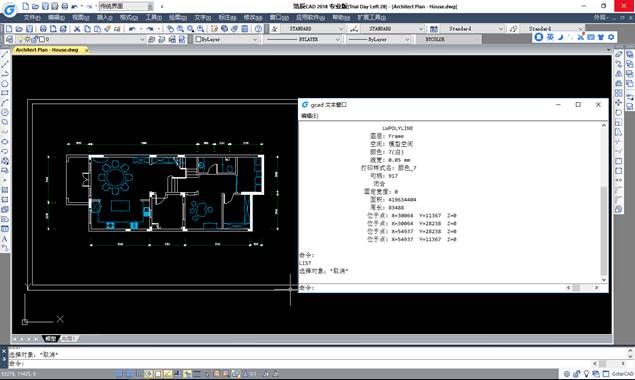
CAD软件提供了快捷键、功能键的作用,在众多的CAD常用快捷键中,每个快捷键对应的功能想必很多刚接触的CAD的人并不是很清楚,所以小编这次主要介绍一下CAD快捷键中的功能键F2的具体使用方法。1.CAD快捷键中功能键F2的操作方法开启CAD软件后,屏幕的正下方是命令行。默认情况下,命令行的条目比较小,所展示的内容不多。用户想查看命令行的提示内容,可以通过点击键盘中的F2键,将弹出展开的命令内容。如下图所示:2.CAD快捷键中的功能键F2哪些作用?1)可以查看过往的操作历史、修改的参数、或者是某个图形对象的具体内容。2)可以通过使用上下方向键及按 ENTER 键遍历命令窗口中的命令,重复当前任务中使用的任意命令。3)如果在命令窗口或文本窗口中单击右键,CAD 将显示一个快捷菜单,从中可以访问最近使用过的命令(命令的个数受系统变量的控制)、复制选定的文字或全部命令历史记录、粘贴文字以及访问“选项”对话框。 4)对于带有文字输出的命令,例如 LIST 命令,可能需要更大的命令窗口,或者可以按 F2 键以使用文本窗口。对大多数命令,带有两行或三行预先提示的命令行(称为命令历史)足以供用户进行查看和编辑。要查看不止一行的命令历史,可以滚动历史记录或通过拖动其边界调整命令窗口的大小。小编通过学习浩辰CAD软件,对CAD常用快捷键了解的也比较多,当然,还有很多快捷键功能也需要不断学习,本文所介绍的功能键F2的一些主要作用,给广大网友作个参考。
CAD快捷键
CAD常用快捷键命令大全,CAD常用快捷键命令表
2019-04-18
33144
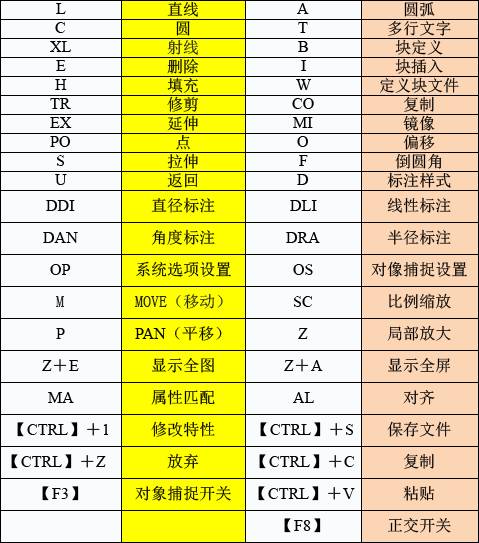
CAD绘图中为了方便操作,设计师经常使用快捷键,但是快捷键有很多,经常使用的有哪些呢?下面我们就来介绍一下CAD常用快捷键命令,并且为了方便用户查找,我们还将这些CAD常用快捷键命令进行了分类整理。根据使用频率和命令的复杂程度,做了如下分类:CAD常用快捷键——单字母(一个字母或命令的首字母)A Arc 绘制圆弧B Block 创建块C Circle 绘制圆D DIMSTYLE 标注样式管理器E Erase 删除F Fillet 倒圆角G Group 编组H Hatch 填充I Insert 插入块J Join 合并对象L Line 直线M Move 移动O Offset 偏移P Pan 实时平移R Redraw 更新显示S Stretch 拉伸T Mtext 多行文字W Wblock 写块(创建外部块)X Explode 分解Z Zoom 缩放CAD常用快捷键——双字母AA Area 面积AL Align 对齐AP Appload 加载应用程序,例如ARX程序,Lisp程序AR Array 阵列BO Boundary 边界创建BR Break 打断DI Dist 距离DO Donut圆环DV DView 命名视图EL ELLIPSE 椭圆EX Extend 延伸ED ddEDit 编辑注释对象FI Filter 对象选择过滤器HI Hide 消隐ID IDpoint 显示指定点坐标值(XYZ)IM IMAGE 外部参照管理器IN Intersect 交集LA Layer 图层特性管理器LI List 列表显示LS List 列表显示LW LWeight 线宽设置MA Matchprop 特性匹配(格式刷)ME Measure 定距等分MI Mirror 镜像MS MSpace 将图纸空间切换到模型空间MT mText 多行文字MV MView 控制图纸空间的视口的创建与显示OR Ortho 正交模式OS Osnap 对象捕捉设置OP Options 选项OO OOps 取回由删除命令所删除的对象PA Pastespec 选择性粘贴PE PEdit 编辑多段线PL PLine 多段线PO POint 单点或多点PR PROPERTIES 特性表PS PSpace 切换模型空间视口到图纸空间PU Purge 清理RE Regen 重生成RO Rotate 旋转SC Scale 比例缩放SE DSettings 草图设置RM MATERIALS 材质SL SLice 实体剖切SO Solid 二维填充(实线)ST STyle 文字样式SU SUbtract差集TH Thickness 加厚曲面TO Toolbar 工具栏TR Trim 修剪UC Ucsman 命名UCSUN Units 单位WE WEdge 楔体XL XLine 构造线XR XRef 外部参照管理器CAD常用快捷键——其他ATE ATTEDIT 单个编辑属性ATT ddATTdef 定义属性LEN Lengthen 测量长度LTS LTScale 线型的比例系数本文所罗列的CAD常用快捷键主要分为三大类,单字母、双字母和其他类型的,这些快捷键虽然都是常用的,但根据文中我们也能看出,数量还是很大的,但是为了后续绘图的便捷,所以这些快捷键大家要记住并熟练使用。
CAD快捷键
CAD快捷键怎么设置?CAD快捷键设置技巧
2019-04-18
29054
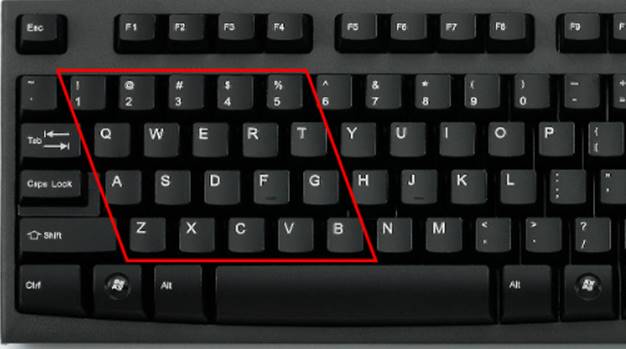
CAD绘图软件的功能比较复杂,如果都在功能区用鼠标点击效率实在是太慢,所以CAD快捷十分重要,只要操作键盘就行了,解放了右手,自然提高了绘图的速度,提升了工作效率,但是这么多CAD快捷键如何设置呢,下面我们就来介绍一下浩辰CAD软件中CAD快捷键设置的相关操作技巧。 一、CAD快捷键设置——全部左手原则 很多资深的画图高手都为自己的GstarCAD设置了很多自定义的快捷键,以至于别人使用自己的电脑时各种不顺手。他们都为自己设置了操作十分方便的快捷键。每个人设置快捷键的选择有很多,那么有没有一个最为合理的设置快捷键的原则呢?答案是有的,那就是全部左手键使用原则。 快捷键设置的目的应该是解放右手,让右手可以专心地操控鼠标,保证绘图的速度和流畅性。所以应把快捷键设置在键盘的左手边,即A~G键、Q~T键、Z~B键等。最终达到左手键盘右手鼠标的使用效果。 业界内的设计人员大多都知道“左手键盘右手鼠标”的快捷键设置原则,但大多执行得不够彻底。比如有些人的格式刷(特性匹配)、偏移、直线等,用的依然是CAD本身的快捷键(ma,o,l)。因为这些快捷键离左手虽然有点远,但依然可以通过左手使用。但左手的这种“吃着碗里的,看着锅里的”行为,我表示严重“鄙视”,大大影响了绘图艺术的流畅性与美感。我的建议是,即使不是那么频繁使用的快捷键,比如打印、构造线等,都可以设置在键盘的左手边。 简单算一下,不考虑数字键,左手边的单键快捷键可以设置5*3=15个,双键快捷键可以设置15*15=225个,完全可以涵盖CAD中所有可能用到的命令(包括建筑师常用的浩辰建筑软甲)。所以左手完全没必要三心二意,右手也可以毫不犹豫地表示:我对这鼠标爱得深沉。 二、CAD快捷键如何管理 虽然左手边可以设置这么多的快捷键,但设置快捷键时,很多时候并不知道哪个快捷键对应哪个命令合适。如果随意地设置快捷键,会不会和CAD原有的快捷键或者插件的快捷键有所冲突,比如常出现的复制和圆(c)、标注和做块(b)、重命名和刷新(re)等命令的冲突。 下面是我的快捷键设置的一些经验和原则,希望可以对大家设置自己的快捷键有所帮助。 创建一个excel表格,记录下所有的快捷键组合,以及该快捷键对应的命令和来源(CAD本身还是插件等)。必要时,也可以对命令添加备注。下图所示是一个空白的快捷键组合表格。 借助英文和汉语拼音,设置方便记忆的快捷键。比如QSELECT(快速选择)可设为QS,比如打印(plot)可设为DY。有时一个命令,方便记忆的快捷键在右手边,这时可以用左手边的一个键来代替右手边的键。比如我用A键代替L键,相应的直线line的快捷键为a,做块block的快捷键为ba。也许刚开始这样你会觉着很痛苦,不过过一阵子你就习惯了,并且发现这样做的好处。当然如果实在做不到或者不想做,那么笔者也建议你尽量把快捷键设置在左手这15个字母的区域。 一次只设置5~10个左右最常用到的快捷键,等这些快捷键用熟了之后,再设置其他的快捷键。 最常用的快捷键设为单键,其他快捷键设为双键,比如有些人的复制(copy)的快捷键为co或cc,而一般来说,复制是最为常用的命令之一,所以设置为c就可以提高绘图效率。CAD快捷键的使用在CAD绘图中是必不可少的也是使用频率很高的,很多设计师在绘图的时候都会使用快捷键,毕竟相对于用鼠标操作,直接按快捷键方便还迅速,所以设置CAD快捷键的时候建议使用左手按键,右手鼠标原则。
CAD快捷键
如何巧用CAD快捷键中的F3
2019-04-18
29064
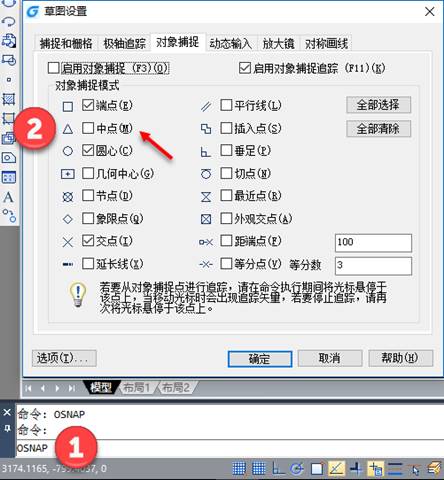
在CAD绘图环境中,经常需要基于其他图形的特征点进行绘制。例如需要绘制一条直线,该直线的起点位于另外一条直线的中心点。绘制的方法有常用功能和功能键F3的使用功能1.CAD快捷键绘制图形的常用方法1)首先设置捕捉点的使用情况,在命令行中输入osnap命令,在弹出的对象捕捉设置页面,确保勾选“中点”。如下图所示: 2)其次,开启CAD软件的捕捉功能。在界面状态栏的下方,有启用对象捕捉的开关。 只有在设置好选用的捕捉点,并开启对象捕捉的功能的情况下,再能正确捕捉所需要的特征点。2.CAD快捷键中的功能键F3除了以上两种常用的开启捕捉方法,也可以使用功能键F3进行捕捉开启和关闭的操作,优点是在绘图或修改命令的过程中,比鼠标操作更加灵活。关于CAD快捷键中的常用快捷命令和功能键F3就给广大网友们介绍到这里了,两种方法都比较好用,大家根据可以习惯选择更加适合自己的。有需要的网友可以下载浩辰CAD软件进行实际操作,体验一下与其他CAD软件的不同之处。
CAD快捷键
CAD建筑软件快捷键的自定义步骤攻略
2019-04-18
18947
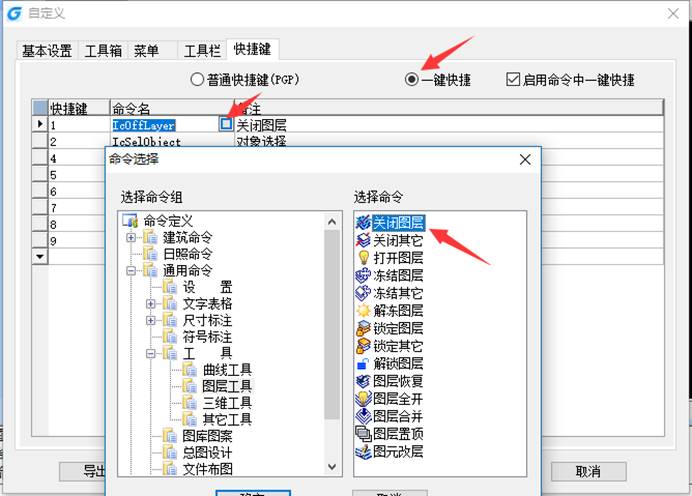
现在各行各业紧跟社会发展的步伐,尤其是建筑业和制造业近些年更是不断更新升级,这些企业不断壮大的背后有公司管理层的正确引导,更加离不开设计师,工程师们的辛苦付出,选择一款实用性更强、操作更加简单快捷的CAD建筑软件显的更为重要。以下内容为小编给大家准备的示范案例。1.打开CAD建筑软件→设置菜单→自定义菜单→选择快捷键按钮,就可以快速定制快捷键。 2.给大家示范的这款CAD建筑软件中的快捷键设置方式有2种:一种是一键快捷功能,用户可以设置一个数字键,对应一个图形操作的功能。可以在命令组中,选取需要使用的命令。 另外一种是可以选择普通快捷键选项,CAD建筑软件的普通快捷键,都是由该命令的首字母进行设定的,用户可以根据需要进行调整,或者更换新的命令。3.自定义好快捷键后,点击确定,即可使用自定好的快捷键了。 选择一款实用、稳定、操作简单的CAD建筑软件相当重要了,以上给广大网友推荐的内容是浩辰CAD建筑软件中自带的功能,大家可以根据自身的需要进行设置和使用。
CAD快捷键
如何巧用CAD快捷键中的F8
2018-08-11
25305
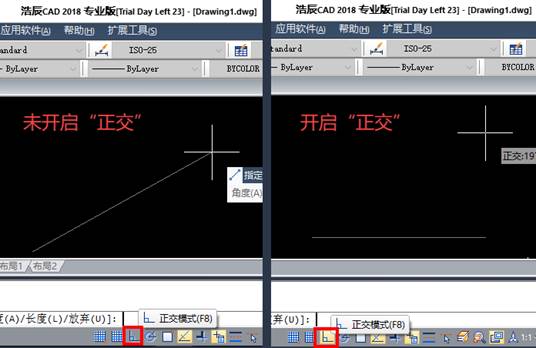
广大网友们最初接触CAD软件的时候是不是先用工具栏进行绘图,经过时间的积累慢慢过渡到CAD快捷键的使用。(天才除外),小编想说的是研发出来快捷键的人员都是天才。在众多的CAD快捷键中功能键F8是一个特别的存在,一起随小编来了解一下。1.CAD快捷键图形绘制的常用方法 在使用CAD快捷键绘图时,最长用到的就是绘制直线了,用户可以根据需要绘制任意角度、长度的直线,在实际工作中绘制水平或者垂直的线条一样也是必不可少的,开启“正交”按钮,这样才能保证所绘制的直线是水平和垂直的。如下图所示:(以浩辰CAD2018为例)CAD快捷键中的功能键F8 除了开启CAD软件界面的“正交”按钮,功能键F8也有“正交”功能。电脑和键盘可以随时切换使用。(上图所示)2.使用功能键F8的注意事项 1)在开启F8时,直线起点与鼠标当前位置的夹角小于45度时,所绘制的直线是水平直线,如下图所示:(以浩辰CAD2018为例)2.在开启F8时,直线起点与鼠标当前位置的夹角大于45度时,所绘制的直线是垂直直线。如下图所示:(以浩辰CAD2018为例)关于CAD快捷键中的F8就给广大网友们介绍到这里了,有需要的网友可以下载浩辰CAD软件进行实际操作,体验一下与其他CAD软件的不同之处。更多关于浩辰CAD公司及最新产品信息,请访问 : http://www.gstarcad.com
CAD快捷键
CAD快捷键的添加步骤
2018-08-11
20003
经常使用CAD的小伙伴们都知道CAD快捷键使用率高于CAD界面的工具栏,使用CAD快捷键不仅可以大大提高工作效率还可以获得最大的显示窗口,操作起来更加顺畅。每款CAD软件都有自身的特性和功能,大家在选择上会根据自身的需要来选择。每款CAD软件在使用前都有已经设置好的快捷键,那我们来了解一下CAD软件中可以自己设置快捷键的选项内容。CAD快捷键的添加步骤如下: 1.在界面中选择“工具--自定义--编辑程序参数”菜单命令,如下图: 2.把准备好的CAD快捷键别名和命令添加进去,点击确定。 3.根据CAD系统对话框提示,点击“是” 4.CAD软件中对话框中出现GG命令,点击“应用和确定”,完成添加。 5.CAD文件菜单里面也支持导入导出pgp文件。可以换机器轻松导入原来保存文件. 以上内容为浩辰CAD软件在一些细节功能上操作,相较于其他的CAD软件,更加人性化,操作起来更加简单化。详情请点击浩辰官方网站www.gstarcad.com/CAD
CAD快捷键
短时间内成为CAD高手的方法
2018-08-11
10996
市面上有很多版本的CAD软件,每款CAD软件都有快捷键,合理正确的使用这些CAD快捷键不仅会大大的提高工作效率也可能在短时间内成为CAD软件操作高手。建筑业、制造业和各行各业的设计师门更是离不开CAD软件,多少高楼大厦、桥梁、公园、家装等都在CAD的软件帮助下顺利进行,完美收官。 以下内容是浩辰小编为大家准备的浩辰CAD快捷键,大家可以在使用的过程中和其他CAD软件对比下:第一部分 常用的默认CAD快捷键 A: arc绘圆弧 B: block定义图块 C: circle画圆 D: dimstyle标注样式管理器 E: erase删除 F: fillet倒圆角 G: group组、编组 H: hatch填充 I: insert插入 J: join链接 L: line直线 M: move移动 R: redraw重画 S: stretch拉伸 T: mtext多行文字 O: offset偏移 P: pan视图平移 U: undo恢复上一次操做 V: view设置视图 W: wblock定义块并保存块文件 X: explode炸开 Z: zoom视图缩放 AA: area测量区域和周长 AL: align对齐 AR: array阵列 AP: appload加载应用程序 BR:break打断 BO:boundary边界 CO:copy复制 DT: text单行文字 DI: distance测量两点间的距离 EX: extend延伸 LA:layer图层管理器 MI:mirror镜像 ML:mline多线 OP:options选项设置 PL:pline多段线 PE: pedit编辑多段线 RO: rotate旋转 SE: settings打开捕捉和栅格设置对话框 ST: style打开字体样式对话框 SP: spell拼写检查 SC: scale缩放比例 SN: snap栅格捕捉模式设置 TR: trim修剪 XL: xline构造线CAD组合键 这是一个纯文本的CAD快捷键文件,可自行修改。不同CAD软件的PGP文件名不太一样,浩辰CAD的是gcad.pgp在菜单中有相关的编辑命令,我们也可以直接用记事本打开此文件进行修改。 Ctrl+0: 图形窗口最大化Ctrl+1: 打开特性对话框Ctrl+2: 打开设计中心Ctrl+3:打印工具选项板Ctrl+4: 打开图纸集管理器Ctrl+5: 打开信息选项板 Ctrl+6: 打开数据库连接管理器 Ctrl+7: 打开标记集管理器 Ctrl+8: 打开计算器Ctrl+9: 打开关闭命令行Ctrl+A:全选Ctrl+B: 栅格捕捉模式控制(F9) Ctrl+C:复制到剪贴板Ctrl+D:打开关闭动态UCS Ctrl+F: 控制是否实现对象自动捕捉(f3) Ctrl+G: 栅格显示模式控制(F7) Ctrl+H: 切换PICKSTYLE变量,确定是否使用编组Ctrl+K: 超链接Ctrl+L: 正交开关Ctrl+N: 新建图形文件Ctrl+O:打开文件Ctrl+P: 打开打印对话框Ctrl+Q: 退出CAD Ctrl+S: 保存文件Ctrl+U: 极轴模式控制(F10) Ctrl+V: 粘贴剪贴板上的内容Ctrl+W: 对象追踪式控制(F11) Ctrl+X: 剪切所选择的内容Ctrl+Y: 重做Ctrl+Z: 取消前一步的操作常用CAD功能键: F1: 获取帮助F2: 实现作图窗和文本窗口的切换F3: 控制是否实现对象自动捕捉F4: 数字化仪控制F5: 等轴测平面切换F6: 控制状态行上坐标的显示方式F7: 栅格显示模式控制F8: 正交模式控制F9: 栅格捕捉模式控F10: 极轴模式控制F11: 对象追 踪式控制以上内容是浩辰小编为广大网友用户准备的浩辰CAD快捷键,希望可以为各行各业的朋友们提供帮助,也希望广大网友尽快成为CAD高手,多多使用浩辰CAD软件。详情请点击浩辰官方网站www.gstarcad.com/cad









 苏公网安备 32059002004222号