CAD > CAD热门问题 >

CAD快捷键

CAD快捷键
CAD中怎么标注弧长?弧长CAD标注快捷键是什么?

CAD中怎么标注弧长?弧长CAD标注快捷键是什么?

2021-01-21 13422
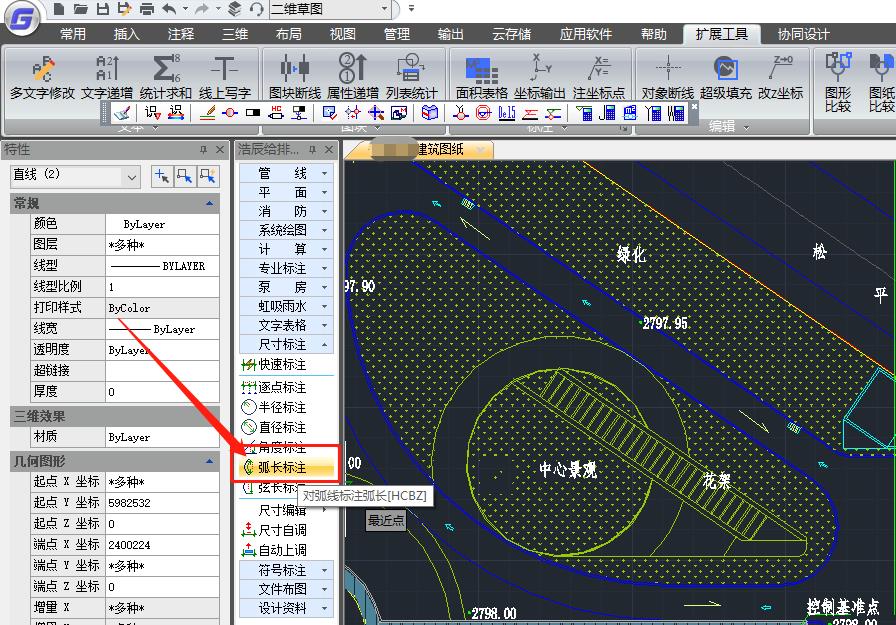
在进行CAD制图的过程中经常需要绘制一些圆/圆弧,那么绘制完成圆/圆弧后怎么对其进行弧长标注呢?CAD中弧长的CAD标注快捷键是什么?接下来的CAD教程就让小编来给大家介绍一下国产CAD制图软件——浩辰给排水CAD软件中CAD标注快捷键之弧长标注功能的使用技巧吧!CAD中弧长标注的操作步骤:浩辰给排水CAD软件中弧长的CAD标注快捷键是:HCBZ,主要作用是以国家建筑制图标准规定的弧长标注画法分段标注弧长,保持整体的一个角度标注对象。具体使用步骤如下:首先打开浩辰给排水CAD软件,然后输入弧长CAD标注快捷键:HCBZ,按回车键确认;或者是找到菜单位置:[室内设计]→[尺寸标注] → [弧长标注]。如下图所示:单击菜单命令后,命令行提示:请选择要标注的弧段<退出>: 点取准备标注的弧墙、弧线请点取尺寸线位置或 [更正尺寸线方向(D)]<退出>: 类似逐点标注,拖动到标注的最终位置,或键入 D 选取线或墙对象用于确定尺寸线方向。请输入其他标注点或 [撤消上一标注点(U)]<结束>: 继续点取其他标注点,并可以回退。…… 请输入其他标注点或 [撤消上一标注点(U)]<结束>: 回车结束。以上就是小编给大家整理的国产CAD制图软件——浩辰给排水CAD软件中CAD标注快捷键之弧长标注功能的使用技巧,各位小伙伴都学会了吗?在以后的CAD制图工作中可以参考本篇教程来进行弧长标注,更多相关CAD标注快捷键教程请关注浩辰CAD软件官网教程专区哦!
CAD快捷键
CAD中角度标注快捷键怎么用?

CAD中角度标注快捷键怎么用?

2021-01-21 10150
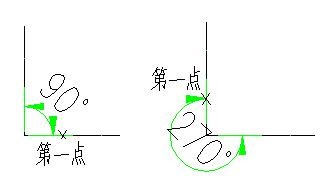
在使用正版CAD软件绘制图纸的过程中经常会需要进行角度标注,那么给排水CAD软件中怎么标注角度呢?角度CAD标注快捷键是什么?下面就让小编来给大家介绍一下正版CAD软件——浩辰给排水CAD软件中CAD标注快捷键之角度标注功能的相关操作技巧吧!CAD中角度标注快捷键的使用:浩辰给排水CAD软件中角度标注的CAD标注快捷键是:JDBZ,主要的作用是按逆时针方向标注两根直线之间的夹角,请注意按逆时针方向选择要标注的直线的先后顺序。具体使用步骤如下:首先打开浩辰给排水CAD软件,然后输入角度CAD标注快捷键:JDBZ,按回车键确认,或者是依次点击菜单位置:[室内设计]→[尺寸标注] →[角度标注]。单击菜单命令后,命令行提示:请选择第一条直线<退出>:在标注位置点取第一根线请选择第二条直线<退出>: 在任意位置点取第二根线图为两个角度标注实例,注意选取直线顺序的不同的标注效果:关于正版CAD软件——浩辰给排水CAD软件中CAD标注快捷键之角度标注功能的相关操作技巧就给大家介绍到这里了,相信各位小伙伴看完本篇教程应该对角度CAD标注快捷键的使用有所了解了,更多相关CAD教程请关注浩辰CAD软件官网教程专区。
CAD快捷键
CAD软件中如何自定义CAD快捷键?

CAD软件中如何自定义CAD快捷键?

2020-12-30 9135
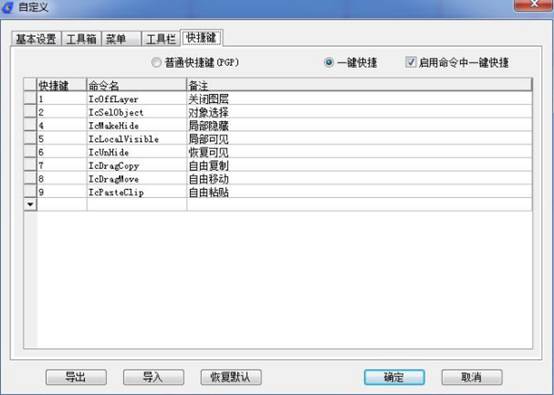
在正版CAD软件中,为了方便绘图用户可以自定义一些CAD快捷键,那你知道怎么在浩辰CAD建筑软件中自定义CAD快捷键吗?不知道也没关系,接下来就让小编来给大家介绍一下正版CAD软件——浩辰CAD建筑软件中自定义CAD快捷键的相关操作技巧吧!CAD快捷键设置:首先打开浩辰CAD建筑软件,然后找到并依次点击设置帮助→设置→自定义(ZDY)→快捷键。如下图所示:本项设置的单键快捷键定义某个数字或者字母键, 即可调用对应于该键的浩辰 CAD 建筑或者 CAD 的命令功能,在“命令名”栏目下可以直接单击表格单元内右边的按钮, 即可进入浩辰命令选取界面,双击命令后获得有效的浩辰命令全名。CAD快捷键:一键快捷勾选“启用一键快捷”复选框,启用“一键快捷”表格中定义的命令;用 Del 键可以清除任何快捷键的定义,或者在命令名栏内修改需要一键快捷执行的命令名。注意:快捷键不要使用数字 3,避免与 3 开头的 CAD 三维命令 3DXXX 冲突。CAD快捷键:普通快捷键这里提供了代替普通文字编辑器,在界面中定义快捷键,单击确定后,自动修改更新GCAD.PGP 文件的功能。注意:当你修改普通快捷键后,并不能马上启用该快捷键定义,请执行 Reinit 命令,在其中勾选“PGP 文件”复选框才能启用该快捷键,否则需要退出浩辰 CAD 建筑再次启动进入。以上就是小编给大家整理的正版CAD软件——浩辰CAD建筑软件中自定义CAD快捷键的相关操作技巧,各位小伙伴在以后的CAD制图工作中可以参考本篇CAD教程来自定义CAD快捷键,熟练运用CAD快捷键对提高CAD制图速率有很大的帮助哦~
CAD快捷键
CAD快捷菜单之快捷菜单项目CAD教程

CAD快捷菜单之快捷菜单项目CAD教程

2020-10-14 10004
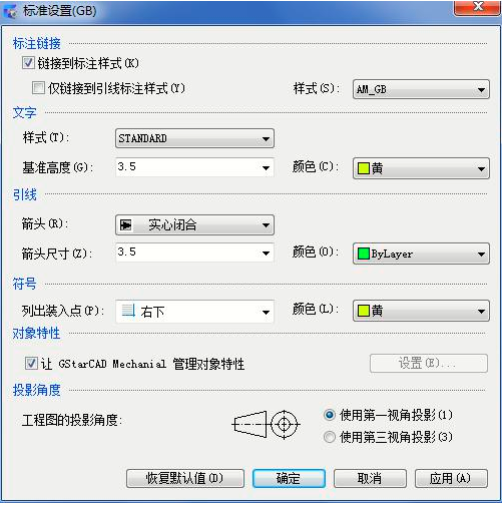
使用CAD制图软件的过程中,CAD快捷菜单是比较常见的,但是对于很多CAD制图初学入门者来说,由于对CAD制图方法不够了解,所以不知道如何使用CAD快捷菜单,下面我们就来介绍一下快捷菜单项目的CAD教程。1、 首先,打开浩辰CAD机械软件。2、 进入浩辰CAD制图软件的绘图CAD快捷菜单界面,3、 删除:使选定的项目不能实现。 例如, 如果删除注释, 则在以后调用 GMNOTE 命令时, 将显示一条消息,通知用户该特征对于选定的标准不可用。4、 设置:显示包含选定项目特性的对话框。 该对话框用于替代此项目的默认设置。5、 恢复默认值:删除选定项目的所有替代并将其特性重置为默认设置。6、 插入标准:插入以前已删除的项目。 如果项目在删除前已包含替代, 则在重新插入该项目时这些替代将不可用。7、 “标准设置” 对话框为当前绘图标准设置主设置。 其设置被配置为“按当前绘图标准的名称” 的标准元素将自动从该对话框中获取设置。 以上就是CAD快捷菜单项目的相关介绍,浩辰CAD制图软件作为一款比较专业的设计软件,各项功能都比较全面,更多CAD教程,可关注浩辰官网进行CAD下载和学习。
CAD快捷键
CAD制图初学入门之CAD快捷键

CAD制图初学入门之CAD快捷键

2020-10-13 11312
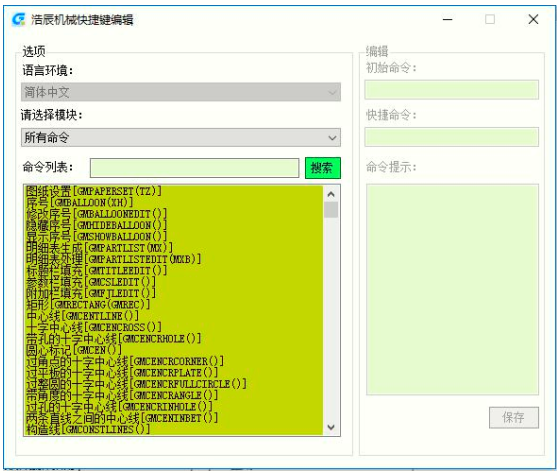
使用CAD制图软件的过程中,CAD快捷键的使用是比较常用的,它可以极大的提高作图效率,下面我们就来介绍一下浩辰国产CAD中修改编辑CAD快捷键的方法。1、 首先,打开浩辰CAD机械软件。2、 进入浩辰CAD制图软件的安装目录位置:打开“HotKeyEdit.exe”。,如下图所示: 3、 在弹出的“浩辰机械快捷键编辑” 对话框中, 可以选择需要修改的命令, 修改其快捷命令, 另外也可以通过搜素功能快速定义需要修改的命令。4、 例如需要修改图纸设置的CAD快捷键命令, 可以通过搜索“图纸设置” 或搜索原本的快捷命令” TZ” 快速定位到图纸设置命令, 然后修改快捷命令, 点击【保存】 按钮即可完成修改。5、 完成命令修改后需要重启浩辰 CAD 机械软件才能起效果, 该工具与机械软件独立, 可以单独运行以上CAD快捷键的修改编辑方法相对来说比较简单,CAD制图初学入门者多练习几次就能轻松掌握。更多CAD教程,可关注浩辰官网进行CAD下载和学习。
CAD快捷键
CAD直径标注快捷键命令怎么用?

CAD直径标注快捷键命令怎么用?

2019-11-28 11888
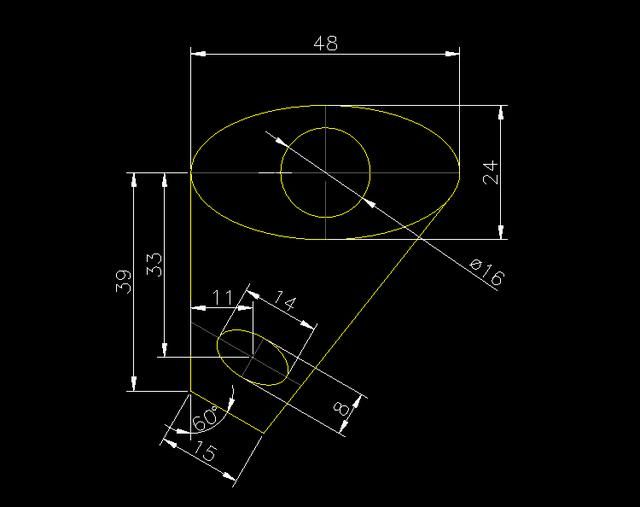
CAD图形往往都是少不了CAD标注的,在CAD标注中CAD直径标注又是不可缺少的,今天小编就来给大家介绍一下浩辰CAD直径标注快捷键命令的相关使用技巧吧。 浩辰CAD直径/半径标注使用方法 接下来,就让小编给大家讲解一下如何标注图形的直径或者半径尺寸。 首先,启动直径或者半径标注的功能。 1)在命令行中输入DIMDIAMETER/DIMRADIUS指令,按回车键进行确认。 2)点击界面菜单栏上的“标注”-“直径/半径”选项。 3)点击界面功能区中的“标注”-“直径/半径”选项。 4)点击界面功能区中的“默认”-“注释”-“直径/半径”选项。 浩辰CAD直径/半径标注实例教程 下面结合实例,给大家讲解一下如何标注连接板直径以及半径尺寸。 一、标注如下图所示的连接板直径尺寸。 1、打开浩辰CAD软件,打开相关文件。 2、点击界面功能区中的“默认”-“注释”-“直径”选项,我们标注直径。根据命令行出现的提示完成相应的操作。 3、直径标注的执行结果如下图所示: 二、标注如下图所示的连接板半径尺寸。 1、打开浩辰CAD软件,打开相关文件。 2、点击界面功能区中的“默认”-“注释”-“半径”选项,我们标注尺寸R100。 3、根据命令区出现的指示完成相应的操作,命令区出现的提示如下图所示: 4、半径标注的执行结果如下图所示: 浩辰CAD软件中的CAD直径标注与CAD半径标注,常常用于圆或者圆弧的直径、半径尺寸标注,以上就是CAD标注直径、半径尺寸的具体方法步骤。
CAD快捷键
CAD缩放快捷键是什么?CAD缩放快捷键使用方法

CAD缩放快捷键是什么?CAD缩放快捷键使用方法

2019-11-25 33716
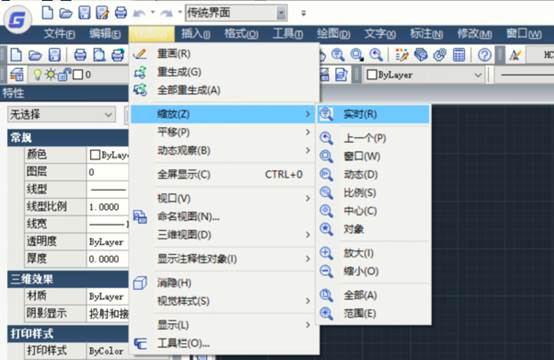
在浩辰CAD绘图过程中巧妙地运用CAD缩放功能将图形放大与缩小(改变视图的比例,不改变实际大小)可以使绘图更加便捷和精确 ,那么CAD缩放快捷键命令是什么?CAD缩放如何使用呢?下面就来给大家介绍一下浩辰CAD软件中CAD缩放快捷键命令及其使用技巧吧!CAD缩放快捷键使用方法一:打开浩辰CAD软件,然后在命令行输入“ZOOM”命令,并按“enter”键执行操作,显示图形缩放的提示语如图所示,根据选项选择需要的缩放方式。CAD缩放快捷键使用方法二:点击菜单栏中的“视图”选项卡,在子菜单中选择“缩放”,再在展开选项中选择“实时”选项,如下图所示,再在命令行中根据选项选择需要的缩放方式。CAD缩放快捷键使用方法三:找到标准工具栏,并单击“实时缩放”按钮,如果标准工具栏未显示,则需要先调出标准工具栏:点击菜单栏中的“工具”选项卡,在子菜单中依次选择“工具栏”——“浩辰CAD”——“标准”。CAD缩放快捷键使用方法四:在功能栏中找到并单击“视图”选项卡,在“导航”选项组中找到“范围”按钮,在下拉选择中选择“实时”按钮。大家如果以后再进行CAD绘图过程中,遇到关于CAD缩放命令的使用,可参考此案例的四种操作方法,希望大家都能熟练掌握,从而更高效的绘图,提高工作效率。
CAD快捷键
CAD捕捉快捷键是什么?怎么用?

CAD捕捉快捷键是什么?怎么用?

2019-11-22 7079
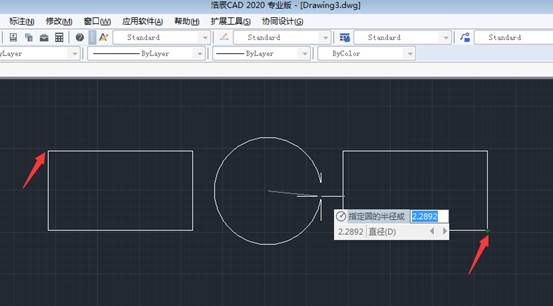
CAD软件中提供了CAD捕捉快捷键,可以直接使用,比借助辅助线绘制要方便简单很多,那么你知道浩辰CAD软件中CAD捕捉快捷键是什么?怎么用吗?不知道也没关系,下面就让小编给大家介绍一下浩辰CAD软件中CAD捕捉快捷键的相关使用技巧吧!浩辰CAD软件中CAD捕捉快捷键是:MTP。具体使用步骤如下:1、首先,大家打开CAD软件 2、下面图纸中,存在两个矩形,我们绘制一个在两个矩形中间位置的圆形  3、我们点击CAD软件界面左方工具栏中的“圆”按钮或者直接输入CIRCLE指令  4、我们不执行操作,直接输入MTP指令,按下回车键  5、根据命令行的指示指定第一点和第二点。这里,我们选择左边矩形的左上角点以及右边矩形的右下角点 ,确定圆心确定 6、这样,我们就能够在两个矩形的中心绘制出一个圆来了 这样一个在两个矩形正中的圆就绘制完成了,实际还可以有很多方法能得到同样效果图纸,但操作一下可以发现CAD软件其他方法,都要多很多步骤辅助线才能绘制出来,这个mtp绘图捕捉可以直接绘制出来中心对象,步骤比较简单。
CAD快捷键
CAD中怎么连续标注?CAD连续标注快捷键应用技巧

CAD中怎么连续标注?CAD连续标注快捷键应用技巧

2019-11-18 70700
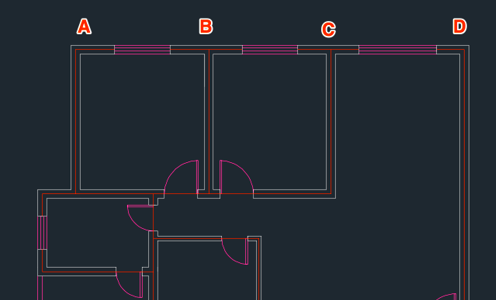
在CAD制图过程中,当我们需要对图形中首尾相接的部分进行一系列尺寸标注的时候,就可以用到CAD连续标注功能,熟练运用CAD连续标注快捷键命令可以大大提高此类标注需求的效率。接下来就和小编一起来看看浩辰CAD软件中CAD连续标注快捷键命令的使用技巧吧!一、CAD连续标注快捷键 CAD连续标注快捷键命令是DIMCONTINUE(DCO),可以通过命令行输入,按回车键启用命令,也可以找到菜单栏的标注—连续启用。二、CAD连续标注快捷键应用实例 以实例讲解一下CAD连续标注快捷键的具体使用方法,如下图,标注出AB、BC、CD的尺寸。 1、先用线性标注,标注出AB的尺寸,作为基准标注,点击菜单栏的标注-线性,拾取A、B两点,完成AB的标注。 2、继续找到菜单栏的标注-连续按钮,启用连续标注命令,此时软件会自动以刚才的线性标注为基准标注,提示选择下一个点,我们依次选择C、D两点,完成最终的标注。 无论是基线标注还是CAD连续标注,都需要先完成一个指定的线性标注作为参考的基准(不一定是线性标注,还可以是角度、坐标等标注)。在完成基准标注后马上启用CAD连续标注,软件会自动以刚完成的线性标注作为基准,如果不是,则需要先选择一个标注作为基准,再完成剩下的标注,如果图形中没有任何标注,那么无论是基线标注还是CAD连续标注快捷键命令,都无法使用。
CAD快捷键
CAD命令快捷键教程之提高CAD设计的重要策略

CAD命令快捷键教程之提高CAD设计的重要策略

2019-11-13 7331
我们大家都知道在进行CAD图纸的设计过程中使用CAD命令快捷键可以加速CAD图纸的绘制速度,其实在使用CAD命令快捷键的时候也是有策略的。操作CAD的话,主要可以分为以下2种:  提高CAD设计的重要策略方法一:纯鼠标操作工具 还是有很多人使用这种方法去操作的,这种方法也是最传统的操作方法,最直接的操作方式了,只需要把你日常使用的工具条全部调出来,你就可以顺利的操作CAD软件完成你的设计方案。 利:操作简单、方便、直接 弊:如果说换一个版本的话,短时间内很适应,因为每个版本的工具图标还是有所不一样的,特别是CAD2010版本以上的,很多工具图标都和以往的图标不同,所以比较具有局限性。  提高CAD设计的重要策略方法二:CAD快捷键命令操作这种方法是目前最多人使用的一种方法,因为这种方法操作起来速度快,效率高,是专业CAD设计人员的不二选择,同时也是我最喜欢用的一种操作方式。 利:操作速度快、工作效率高 弊:工具命令比较多,记忆比较困难。如果你想从事CAD设计职业的话,我在此强烈建议大家选择第二种操作方式,这样你才能在CAD的工作当中效率最大化。  浩辰CAD软件操作方法是有很多种的,随着各人的喜好去操作,但是每种习惯的效率却不一样,所以如果要想达到高效率的操作的话,必须要使用自己有一个良好的操作习惯,也就是最效率的操作方法使用CAD命令快捷键。
CAD快捷键
CAD命令快捷键教程之如何查询浩辰CAD中某个命令的快捷键

CAD命令快捷键教程之如何查询浩辰CAD中某个命令的快捷键

2019-11-13 9789
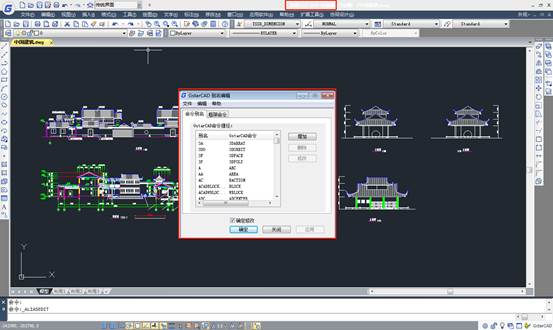
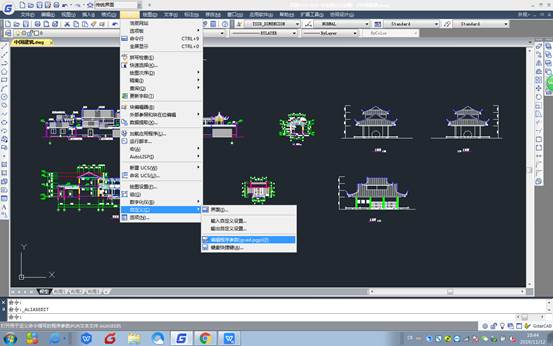
我们在使用浩辰CAD软件编辑以及绘制CAD图纸的时候,经常会用到CAD命令快捷键,那么你知道查询浩辰CAD中某个命令的快捷键的方法吗? 查询浩辰CAD中某个命令的快捷键 点击“工具”----“自定义”-----“编辑程序参数(gcad.pgp)” 打开GstarCAD别名编辑。 3..在对话框中“查找内容”后面输入要查询的命令。然后选择“查找下一个”就能找到该命令以及其快捷键(前提是这个命令有快捷键)。在执行某个CAD命令时,输入一大串英文字母,太麻烦了,要是直接输入CAD命令快捷键就很方便了。以上给大家介绍了查询CAD命令快捷键的方法。
CAD快捷键
CAD快捷键教程之道路设计中的重要CAD快捷键有哪些

CAD快捷键教程之道路设计中的重要CAD快捷键有哪些

2019-11-13 8829
我们在使用浩辰CAD软件进行CAD图纸文件绘制的时候,都会用到很多的CAD快捷键,那么在CAD道路设计中可以用到哪些CAD快捷键呢? 道路设计中用到的CAD快捷键道路设计中的几个重要的CAD快捷键,现在的道路设计都是采用软件绘图,CAD软件只是辅助设计,设计的过程离不开2个重点,一个就是规范还有一个就是CAD的使用。说到CAD的使用,我相信很多人会感慨,怎么样能够提高使用CAD的速度呢。毫无疑问那就是用快捷键,快捷键一定要熟悉,除了常用的快捷键以外,我们还要经常使用一些CAD的小插件,这些个插件可以到网上下载到,比如统计一堆面积的和,一堆线条的总长度,如果你一个个的加,我怕你会累死,加到明天也加不完,但是只要用到一些小的插件,只要1秒就搞定了。具体是什么插件可以去百度。当然像这种类似的插件对提高我们的绘图速度是非常的有帮助的。那么今天我要讲哪一部分呢? 我就讲一下,关于出图的快捷键吧,一个平面图给我们,通常不可能是标准的矩形的,总是弯弯长长的,这样我们就要分幅了。而且每一幅我们都要把它矫正,不然就太难看了,不是吗。这个时候我们用到了ucs的ob命令可以是每一个图框都处于水平。水平以后我们就要建立视图了。建视图前,我们要保证坐标能够随这ucs旋转,需要怎么设置呢?很简单,快捷键uc就可以了,uc一下,我们就将里面的全部勾选。这样你ob的时候,就能水平了。然后快捷键v一下,选中图框,建立一个新的视图。视口逐步建立完成了,这个时候我们就可以用mv快捷键来新建视口。根据比例尺,使视口的比例保持你所想要的比例。然后锁定图层。这样他就不会跑了。 视图都建立好了,我们有时候会发现个小问题,什么问题呢?通常我们会发现我们画的地形图在我们的平面线的上方,这样打印出来会很丑,如何让地形处于最下一层呢?我们只要全选地形图层让他下去就可以了。下去的命令可以点CAD的工具,有个绘图顺序,在什么之下,难点在哪里呢?如何选择指定的图层呢?快捷键来了,那就是QSELECT,或者用fi快捷键,指定某个图层后,点OK,接下来你全选的时候,就只有地形被选中了,简单吧。 通过上面的介绍,对于各位进行CAD道路设计的朋友提供了一些CAD快捷键的介绍,希望对大家之后的CAD图纸设计有所帮助。 
CAD快捷键
CAD命令快捷键教程之浩辰CAD命令快捷键设定的十大守则

CAD命令快捷键教程之浩辰CAD命令快捷键设定的十大守则

2019-11-13 6602
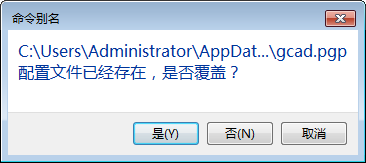
我们在使用浩辰CAD软件进行CAD图纸文件绘制以及查看的时候,为了方便,经常会使用CAD命令快捷键,其实这些CAD命令快捷键也是可以自己设定的。 浩辰CAD命令快捷键设定的十大守则1.标准的GCAD.PGP中的命令快捷键设定,请先浏览一次,因为大部分常用的命令,浩辰CAD都为您设定了。2.既然十快捷键,当然字越少越好,尤其是单一字母最珍贵,能两个字代替,就不要用三个字,如用CHAMFER用CF比用CHA好多了!3.两个字以上的快捷键,除了好记之外,还要考虑再键盘的位置好不好按,左手能否独立而快速的完成,如ROTATE命令,用RT就比RO好按。4.两个字的连续字母是两个字快捷键中速度最快的,如AA、BB、CC、DD......ZZ等,虽然与命令的发音可能有出入,但只要略加熟记,效益可大大提升。除AA->AREA,RR->RENDER外,其他的都还未使用,太可惜了,如COPY用CC就比CP快多了。5.快捷键或命令名称,用大小写无所谓,可以是命令,也可以是系统变量,但命令名称不要打错了就好。6.原宥标准的GCAD.PGP中的命令快捷键设定如果不理想,不用客气直接改掉它,如用T代表TRIM更好,等7.作好的命令快捷键一定要打印出来,整理称设计作业准则中的一部分,更可在未来人员训练中要求与记忆。8.两组以上的快捷键设定僵持不下时,都留着也无妨。9.修改后的GCAD.PGP文件,只要复制和覆盖掉他人计算机的浩辰CADSupport的文件夹内的GCAD.PGP,下一次在进入浩辰CAD后,即可更新。10.如果不想离开当前的浩辰CAD作业,但又想让新的GCAD.PGP文件作用,请输入命令REINIT来重新起始设定。 以上的浩辰CAD教程,给大家介绍了浩辰CAD命令快捷键设定的十大守则,根据这些守则大家在浩辰CAD软件中就可以自己设定CAD命令快捷键了。 
CAD快捷键
CAD中如何设置标注样式?CAD标注样式快捷键

CAD中如何设置标注样式?CAD标注样式快捷键

2019-11-13 63733
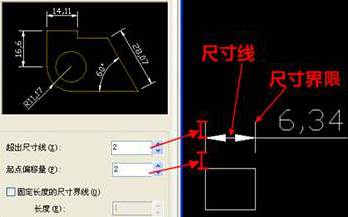
在我们对CAD图纸进行标注的时候,为了方便我们会提前为图纸选择或者设置一个CAD标注样式,这样在同一份图纸中,所有的标注都会是同样的CAD标注样式,使图纸的标注达到了统一。那么你知道浩辰CAD软件中CAD标注样式快捷键是什么吗?又该如何使用呢?下面小编就来给大家介绍一下吧!CAD标注样式快捷键的使用:1、在命令行输入D,回车,或选择下图所示的功能图标来启动“标注样式管理器”,启动“标注样式管理器”。 标注样式命令是DIMSTYLE,标注样式的快捷键是一个字母,说明标注样式设置的使用频率非常高,是很常用的命令。 在标注样式管理器中我们可以看到左侧是标注样式列表,中间有个标注样式的预览图,左侧是一系列功能按钮,利用这些按钮我们可以设置当前标注样式、新建标注样式、修改标注样式、设置替代样式和比较两个标注的参数。 左侧列表中被蓝色高亮显示的标注样式就是当前标注样式,我们新画的标注将使用这种样式。标注样式管理器对话框并不复杂,因为这里面只是对标注样式的管理,并没有显示标注的参数。 2、单击“新建”按钮,弹出“创建新标注样式”对话框,如下图所示。 新样式名比较好理解,软件会自动给出一个名字,我们可以根据自己方便识别的需要改一个新名字。很多标注的参数是类似的,只是少数参数不同,因此在创建新标注样式时,软件允许我们在现有标注中选择一个相近的标注作为基础样式,将直接先采用基础样式的参数。 比如CAD新建图纸中通常会提供两种标注样式:Standard和ISO-25,Standard是按英制定义的标注样式,ISO-25是按公制定义的标注样式。 3、单击“继续”,进入下一步,进入“新建标注样式”对话框,如下图所示。 这还只是对话框的一个选项卡,我们看对话框的顶部可以看到共有线、符号和箭头、文字、调整、主单位、换算单位、公差共七个选项卡。初学者一定会被标注样式如此复杂的参数给吓到。不要怕,其实我们平时需要调整的参数并不多,而且对话框右侧有预览图,我们通过预览图就可以了解这些参数的作用。 我们在修改标注样式参数时弹出的对话框名字虽然不同,但参数跟新建标注样式对话框的参数是完全一样的。 4、在“线”选项卡中我们通常需要调整的是“超出尺寸线”和“起点偏移量”这两个参数,如下图所示。 我们想了解每个参数的作用,可以将参数修改成比较醒目的值,然后从右侧的预览图就可以看出参数的作用了。比如上面两个参数,我们可以分别设置0和10,看看预览图中是怎么变的。 5、单击“符号和箭头”选项卡,这个选项卡中主要可选择箭头的样式和设置箭头尺寸,如下图所示。 在这个选项卡中除了常规的标注箭头设置外,还有圆心标记、弧长标注符号、半径折弯和线型折弯等一些特殊标注符号的设置,如果遇到需要修改这方面设置的时候,记得到这里来找。 6、单击“文字”选项卡,在这个选项卡中我们通常要设置的就是“文字样式”、“字高”、“文字颜色”、“从尺寸线偏移”,其对标注的影响如下图所示。 对于常规标注,设置线、箭头和文字三项基本就够了,如果是机械的标注,有时还需要设置公差,如下图所示。 至于调整、主单位、换算单位三个选项卡中的参数并不是不重要,有时非常重要,例如单位和比例的设置等等。 7、点确定按钮返回“标注样式管理器”,单击“关闭”按钮可退出“标注样式管理器”。如果想退出后直接使用某一标注样式,可选中该标注样式后单击“置为当前”,然后再退出。以上就是在CAD绘图软件中,如果当前的CAD标注样式不是我们需要的,我们可以在软件中新建一种CAD标注样式方便我们使用,具体方法同上。今天就介绍这么多了。安装浩辰CAD软件试试吧。更多CAD教程技巧,可关注浩辰CAD官网进行查看。
CAD快捷键
CAD左手快捷键设置提高绘图效率

CAD左手快捷键设置提高绘图效率

2019-11-11 15545
学会cad绘图后,大家最关心可能就是如何提高绘图速度,如何设置CAD快捷键。经过大部分设计师总结,发现cad最高效绘图方法都是,一手键盘一手鼠标,相互配合完成工作。一般人都是左手键盘,右手鼠标。因为这样使用人比较多,下面介绍一下左手键盘方面cad快捷键的命令。      所谓“左手键”就是只用左手使用键盘的左半部敲打命令。主要使用15个字母:Q W E R T A S D F G Z X C V B 及空格键。因为键盘固有的结构,数字小键盘位于键盘的右边,所以在实际绘图中,需要输入尺寸的时候,还是用右手输入方便一些。右手从鼠标挪到数字小键盘,动作幅度也并不大。   将所有快捷键都设置到左手,自然会有些命令的快捷键会跟原命令有较大差别,这些命令只有硬背,好在这种常用的命令并不太多。下面给大家介绍网上流传的一种左手快捷键设置方法。 “左手键”快捷命令表 注:上面表中有些命令设置并不完全是左手键,例如AP(加载应用程序),因为这个命令不会在绘图过程中频繁使用,因此对操作效率影响不算大。还有些快捷键跟原命令差别非常大,例如用R来表示平移(PAN),用FGE来表示Pedit(多段线编辑),刚开始将快捷键换过来的时候,肯定会有些不适应,用一段时间就习惯了。 为了方便大家编辑PGP文件,下面按PGP文件中的格式发一个列表,你只需要讲下面内容复制粘贴到PGP文件中即可。   “左手键”命令别名 A,         *ARC AD,        *ATTEDIT AA,        *AREA AG,        *ALIGN AP,        *APPLOAD AR,        *ARRAY AT,        *MATCHPROP ATT,       *ATTDEF AV,        *DSVIEWER   B,         *BLOCK BD,        *BOUNDARY BR,        *BREAK   C,         *CIRCLE CA,        *CAL CC,        *COPY CF,        *CHAMFER CT,        *CUTCLIP CR,        *COLOR   D,         *DIMSTYLE DA,        *DIMANGULAR DB,        *DIMBASELINE DC,        *DIMORDINATE DD,        *DIMDIAMETER DE,        *DIMLINEAR DG,        *DIMALIGNED DR,        *DIMRADIUS DS,        *DSETTINGS DT,        *DIST DV,        *DVIEW DZ,        *LEADER   E,         *ERASE ED,        *DDEDIT ES,        *ELLIPSE EG,        *LENGTHEN EX,        *EXTEND ER,        *LAYER EE,        *LINETYPE   F,        *FILLET FC,       *POLYGON FD,       *OPEN FE,       *EXPORT FF,       *LINE FG,       *PLINE FGE,      *PEDIT FW,       *LINEWEITH FS,       *OFFSET FT,       *FILTER FV,       *MOVE FX,       *PROPERTIES   G,        *GROUP   R,        *PAN RW,       *REDRAW RA,       *RAY RD,       *REDO RE,       *REGEN REE,      *RENAME REC,      *RECTANG RT,       *ROTATE RR,       *RENDER   SA,       *SAVEAS SV,       *SAVE SC,       *SCALE SD,       *DDSELECT SS,       *HATCH ST,       *STYLE   T,        *TRIM TB,       *TOOLBAR TE,       *TOLERANCE TT,       *TEXT TTT,      *MTEXT   V,        *UNDO VV,       *UNITS VW,       *VIEW   W,        *WBLOCK WW,       *MIRROR WE,       *WEDGE   X,        *EXPLODE XA,       *XATTACH XB,       *XBIND XC,       *XCLIP XX,       *XLINE Z,        *ZOOM ZA,       *ZOOMALL ZD,       *ZOOMDYNAMIC ZE,       *ZOOMEXTENTS   修改别名后提示文件位置就是pgp文件默认目录 可以直接找到CAD快捷键pgp文件目录位置,然后将上面别名定义粘贴到PGP文件后,然后可以把重复的命令删掉。如果您感觉左手键使用很方便,也可以把以前命令都删除,替换为新的文件。

Copyright © 1992-2021 苏州浩辰软件股份有限公司 版权所有 苏ICP备12077906号-1 增值电信业务经营许可证: 苏B2-20210241 苏公网安备 32059002004222号