CAD快捷键简介
2019-05-23
8342
CAD快捷键有我给大家讲讲,下面就有详细的讲解步骤,大家可以跟我一起学习一下,这样可以深入了解浩辰CAD快捷键,一起来吧。L=直线; PL=多段线; C=圆; TR=修剪; O=偏移; CO=复制;M=移动; MI=镜像;D=修改、调整; X=分解;RO=旋转;XL=放射线; U回车=Ctrl+z=后退;REC=矩形; EL=椭圆; BR=打断; POL=多边形; LEN=拉长; S=拉伸; ME=等分; E=删除; E回车ALL回车=全部删除;AR=阵列; SC=比例缩放; END=端点; MID=中点; PER=垂足; NT=交足; CEN=圆心; QUA=象限点;TAN=切点; SPL=曲线; DIV=块等分; PE=编辑多边线; NOD=节点; F=圆角; CHA=倒角; ST=文字样式;DT=单行文字; T=多行文字; ED=编辑文字; A=弧; H=填充;HE=编辑填充; B=创建临时图块; W=创建永久图块; I=插入图块; LA=图层; MA=吸管加喷枪;() PAR=平行线; FRO=正交偏移捕捉; PO=创建点; SKETCH=徒手画线; DO=圆环; RAY=射线;AL=对齐; REG=面域; AA=求面积周长; SU=减集; UNI=加集; IN=交集; BO=提取轮廓;REV=二维旋转成三维; EXT=拉伸; UCS=三维坐标; ROTATE3D=三维旋转; MIRROR3D=三维镜像;3A=三维阵列; SURFTAB=曲面网格; TXTEXP=分解文字; CTRL+P=打印;(一)字母类 1、对象特性 ADC, *ADCENTER(设计中心“Ctrl+2”)CH, MO *PROPERTIES(修改特性“Ctrl+1”) MA, *MATCHPROP(属性匹配)ST, *STYLE(文字样式) COL, *COLOR(设置颜色) LA, *LAYER(图层操作) LT, *LINETYPE(线形)LTS, *LTSCALE(线形比例) LW, *LWEIGHT (线宽) UN, *UNITS(图形单位)ATT, *ATTDEF(属性定义) ATE, *ATTEDIT(编辑属性)BO, *BOUNDARY(边界创建,包括创建闭合多段线和面域)AL, *ALIGN(对齐)EXIT, *QUIT(退出)EXP, *EXPORT(输出其它格式文件)IMP, *IMPORT(输入文件)OP,PR *OPTIONS(自定义CAD设置)[ft以上就是浩辰CAD快捷键使用方式,可以有很大的作用,大家好好的阅读上面的使用方法,能够让你对浩辰CAD快捷键有很深的了解。
自定义设置CAD快捷键
2019-05-16
8266
为了提高绘图速度,很多人都会自定义修改设置CAD的命令快捷键,命令快捷键也是可以自定义修改设置的。以下是具体的快捷键设置方法:打开软件后,在“工具”菜单中选择“自定义,打开“别名编辑”窗口。 2.“别名”中就是CAD各绘图命令的快捷键。点击对应别名就可以在右侧看到对应的命令。3.例如当前Copy(复 制)命令快捷键为CO,需要将快捷键改为CC。只 需在左侧选择 CO,然后在右侧将别名名称改为 CC ,然后点确 定即 可。(若设置的快捷键与已有的别名重复,则会弹出提示)设置好完成后,在绘图时就可以直接使用所设置的快捷键了。
如何在CAD中修改快捷键
2019-05-16
9523
熟练应用CAD命令是作为一名出色制图员或者设计人必备的能力,但是CAD命令繁多,常用的命令对应的快捷命令都是英文的首字母或者缩写,快捷键代替鼠标可以放变网友们学习cad。怎样快速修改CAD命令快捷键?下面学习啦小编给大家整理了关于修改CAD命令快捷键的方法。 修改CAD命令快捷键的方法步骤: 打开CAD,单机【工具】\【自定义】\【编辑程序参数】,打开PGP文件(cad的命令参数文件,是TXT格式文件)。 找到你需要修改键盘快捷键的命令,如直线绘制命令“LINE”,CAD对应的默认快捷键是L,有的工程师喜欢称画直线为“放线”,所以可以修改“LINE”前面的快捷键“L”为“F”,这里为了保留CAD默认的“L”快捷键,没有修改,而是复制了一份“LINE“命令,并定义快捷键为”F“,这样”L“、”F“都成为“LINE"命令的快捷键。这里一并定义了移动命令”MOVE“为”V“。最后”Ctrl+S“保存,关闭PGP文件。 如果你有应用CAD的插件,喜欢利用插件的某一功能,那么运行这一功能时在命令栏里复制这个命令,然后按照上面两步骤打开PGP文件,来到文件末尾,有个注视”用户自定义命令“(有的可能没写”用户自定义命令“这几个字,任何新开始一段位置都可以,为了好管理,自定义快捷命令时放在PGP文档内容最后),参照CAD命令快捷键定义的格式,将复制的命令定义一个快捷键,图中定义了快捷键”CCC“为命令”GJCHXB“的快捷键。 保存关闭修改后的PGP文件后,运行”reinit“命令。弹出【重新初始化】对话框。 选中【重新初始化】中的”PGP文件(F)“,单机【确定】,这样就初始化了CAD命令文件,从而自定义的命令快捷键就可以使用了。 运行一下自定义的命令,看是否成功。一般不成功都是自定义快捷命令时的格式不对,返回检查即可。 修改CAD命令快捷键的注意事项 要按照CAD命令快捷键定义的特定格式来修改或者自定义,可以参照PGP文件中自带的命令快捷键格式修改或定义。 快捷键定义格式为:快捷键字母, *英文命令 ;;命令注释 必须运行reinit命令并选中“PGP文件(F)”才能使修改或自定义的快捷键生效,当然也可重启CAD,也会生效。
CAD解除编组的快捷键和教程
2019-05-16
21057
对于组来说,使用Explode(分解)命令是无法分解的,只能使用Ungroup(解除编组)命令来将组解散。命令执行方法执行“工具”>“解除编组”命令选择组对象后,在右键菜单中执行“组”>“解除编组”命令单击“组”工具栏中的“解除编组”按钮在命令行输入Ungroup(简写为Ung)并回车命令子选项执行Ungroup(解除编组)命令将出现如下提示。 命令:Ungroup选择组或[名称(N)]:选择组:直接在绘图区域内选择需要解散的组。名称:通过输入组的名称来将其解散,相关命令提示如下。命令:Ungroup选择组或[名称(N)]:输入编组名或[?]:
CAD绘制多段线的快捷键和教程
2019-05-16
13674
在CAD中绘制的多线段,无论有多少个点(段),均为一个整体,不能对其中的某一段进行单独编辑(除非把它分解后再编辑)。这节将讲述多段线的绘制。 多段线命令可以点击点击工具栏,可以点击绘图点击下拉的多段线,也可以输入PL回车,PL是多段线快捷键。 点击多段线命令后,在绘图区点击一点,输入栏会出现提示,有[圆弧(A)/半宽(H)/长度(L)/放弃(U)/宽度(W)] 圆弧(A):可以利用多段线绘制圆弧。 点击多段线命令,绘图区点击一点,输入A回车,移动鼠标出现圆弧,这时看下面的输入栏:[角度(A)/圆心(CE)/方向(D)/半宽(H)/直线(L)/半径(R)/第二个点(S)/放弃(U)/宽度(W)]表示有这几种画法,角度意思是输入角度值可以确定圆弧弧度,比如我输入50回车,我画出来的弧线角度就是50度。 如果选择圆心,输入ce回车,点击一点得到圆心画弧线。 如果选择方向选项,这时鼠标拉出会出现一条直线,点击另一点得到直线,这样所得到的圆弧和这条直线永远都是相切关系。 如果选择半宽,就是输入的数值为50,那么得到的线的宽度是100。 如果选择直线,输入L回车,就又切换回直线绘制了。 如果选择半径,输入半径值回车,输入A回车(A表示圆弧角度),输入角度值回车这时鼠标移动确定圆弧切向,或者你输入角度值确定圆弧切向。 如果选择宽度,输入w回车,输入起点宽度值回车,输入端点宽度值回车就可以了。拉动鼠标得到这个宽度的直线。如果想要中间切换别的宽度,继续输入w回车,操作如上。 在多段线中,多段线是个整体,和直线绘制的不一样,所以可以使用分解命令(后续会讲到)将多段线分解掉。
CAD关闭当前图层的快捷键和技巧
2019-05-16
13218
1. 图层用于按功能在图形中组织信息以及执行线型、颜色及其他标准。图层相当于图纸绘图中使用的重叠图纸。图层是图形中使用的主要组织工具。可以使用图层将信息按功能编组,也可以强制执行线型、颜色及其他标准。 2.通过创建图层,可以将类型相似的对象指定给同一图层以使其相关联。例如,可以将构造线、文字、标注和标题栏置于不同的图层上。然后可以控制以下各项:图层上的对象在任何视口中是可见还是暗显是否打印对象以及如何打印对象为图层上的所有对象指定何种颜色为图层上的所有对象指定何种默认线型和线宽是否可以修改图层上的对象对象是否在各个布局视口中显示不同的图层特性2. 冻结/解冻:已冻结图层上的对象不可见,并且不会遮盖其他对象。在大型图形中,冻结不需要的图层将加快显示和重生成的操作速度。解冻一个或多个图层可能会导致重新生成图形。冻结和解冻图层比打开和关闭图层需要更多的时间。3.打开或关闭处于激活状态的图层过滤器的步骤依次单击“常用”选项卡 “图层”面板 “图层漫游”。 在命令提示下,输入 laywalk。在“图层漫游”对话框的“过滤器”列表中,输入现有过滤器的名称,或从“过滤器”下拉列表中选择一个过滤器。单击“过滤器”复选框以显示或隐藏在处于激活状态的过滤器中定义的图层列表中的图层。图形本身中的图层显示不改变。单击“关闭”。4.定某个图层时,在解锁该图层之前,无法修改该图层上的所有对象。锁定图层可以降低意外修改对象的可能性。用户仍然可以将对象捕捉应用于锁定图层上的对象,且可以执行不会修改这些对象的其他操作。可以将对象淡入到锁定图层,以使它们比其他对象显示得更加模糊。这有两种用途:可以轻松查看锁定图层上的对象。可以降低图形的视觉复杂程度,但仍保留视觉参照和对锁定图层上的对象的对象捕捉功能。LAYLOCKFADECTL 系统变量控制应用于锁定图层的淡入。可正常打印淡入的锁定图层。注意锁定图层的对象上不显示夹点。
CAD软件中的工具条功能如何使用?
2019-05-05
9935
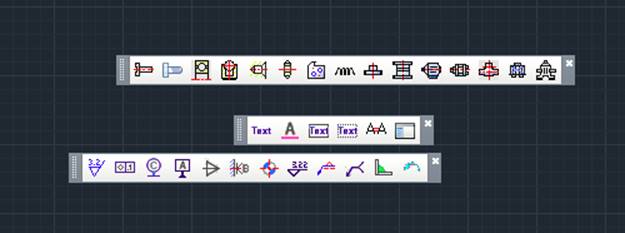
在CAD机械软件中,功能命令的调用方法有很多种,可以从菜单栏中调用,也可以从命令行中调用,再或者就是用CAD快捷键来调用。但是在浩辰CAD机械软件中有更简单便捷的调用方法:工具条。接下来小编给大家介绍一下工具条功能的用法吧。 CAD机械软件中工具条的用法: 在浩辰CAD机械软件中调用【浩辰机械(M)】→【浩辰机械工具条(O)】,如下图所示。 可以选择显示或隐藏以上的工具条,客户可以根据需要,拖动工具条放置在合适的位置,然后直接点击调用即可。如下图所示。 如果想要这些工具条放置在一个位置固定住不能拖动,以防画图时,误点击操作,那么你可以在浩辰CAD机械软件中调用【窗口(W)】→【锁定位置(K)】→【浮动工具栏(T)】命令,,就可以锁定工具条的位置了。 以上是关于浩辰CAD机械软件中工具条功能的使用方法介绍,更多相关CAD教程,请访问 : http://www.gstarcad.com
如何解决CAD快捷键命令错乱的问题呢?
2019-05-05
19256
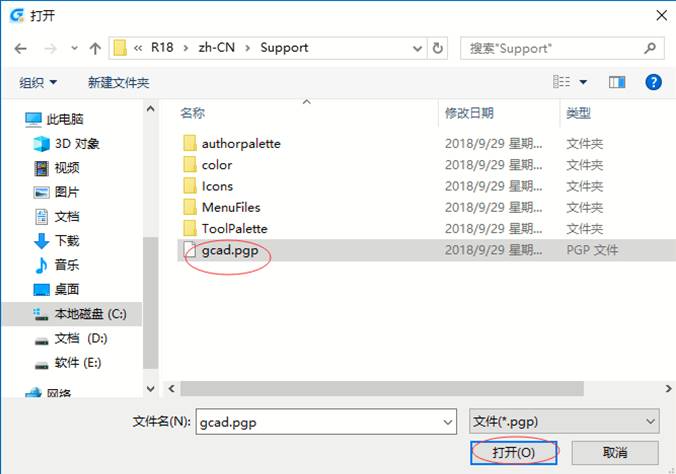
CAD快捷键是工程师在日常画图中非常重要,合理正确的使用快捷键会大大的提高工作效率。但是当CAD常用快捷键命令出现错乱了怎么办呢?浩辰机械CAD软件中的“快捷键别名设置”功能可以对现有的快捷键进行查看和设置。接下来小编给大家介绍一下使用方法吧。 CAD快捷键查看及设置的操作步骤: 在浩辰CAD机械软件中调用菜单栏【工具(T)】→【自定义(C)】→【编辑程序参数(gcad.pgp)(P)】命令,就会弹出如下图所示的“GstarCAD别名编辑”的对话框。 在图 的“命令别名”的内容中,查看快捷键命令是否一一对应,可以选中某一行命令对其进行增加、删除或者修改。 如果对整个所有的快捷键命令都不熟悉,或者这些快捷键之前已经被自己改的面目全非了,想恢复成原来我们的浩辰CAD机械软件自带的命令功能,这该如何操作呢?方法很简单,在上图中点击【文件】→【导入】,就会弹出文件“打开”的对话框,选择目录:C:\Users\Administrator\AppData\Roaming\Gstarsoft\GstarCAD_2\R18\zh-CN\Support\gcad.pgp,如下图所示。 点击“打开”按钮,就可以导入原始数据,返回到图1中的界面后,分别点击“应用”和“确定”即可完成重置导入操作。值得注意点是,如果有自己的一套快捷键设置文件,也可以通过这种方法进行导入数据。 以上就是浩辰CAD机械软件中CAD快捷键查看及设置的操作教程,更多相关CAD教程,请访问 : http://www.gstarcad.com
CAD快捷键记忆小技巧(二)
2019-04-18
17463
CAD快捷键在CAD绘图中可以说是占据了重要的地位,很多设计老手都能很熟练的使用各种快捷键,工具栏的功能反而用的少,因为快捷键已经可操作很多功能了,本文将继续为大家介绍CAD快捷键的使用技巧。一、使用CAD快捷键的好处不知道各位有没有遇到不小心把工具栏关掉的情况。有时候不小心删掉一个,觉得天要塌了!没工具栏怎么画图啊!不是电脑有毛病就是软件有毛病!还抱着忐忑的心情地去网上查了很久到底咋回事。那说明你还完全不了解命令与快捷键的关系,也不晓得软件还有什么使用逻辑。甚至有同学的工具栏不见了,就把cad加浩辰建筑重新装了一遍。工作三年后,你就会发现,原来我已经彻底不需要工具栏了。你是想要操作界面干干净净呢? 还是操作界面充斥着工具栏呢? 在你开了两个视口,正在万分苦逼地画剖面时,你是否觉得你的操作界面和电脑屏幕一样,小得如此可怜呢? 最拉风的cad使用者,应该很喜欢全屏显示这个功能(Ctrl+0)。不管高低版本,都有这个功能,快捷图标位于屏幕右下角。 当你熟练掌握CAD快捷键,或者说掌握了常用的功能,在外行人看来,你画图的过程敲击键盘随意调出各种命令的样子就和神一样……有一些人纠结cad新旧版本界面的问题,其实掌握了重要的快捷键,新旧都差不多。你也可以通过新版cad右下角设置符号中的几个选项来切换,个人比较喜欢切换成常用的GstarCAD经典模式,主要是因为用惯了。这里也推荐大家使用浩辰CAD,确实非常好用。二、CAD去除工具栏的好处我想,大部分人都是倾向于有条有理而非杂乱无章。去除工具栏的好处有两个。1、有助于记忆快捷键。当你记住了所有常用快捷键而不必在菜单和工具栏里找来找去,你会发现绘图效率高了不止一点点。道理很简单,左手命令、右手画图,两只手分别做不同的事,配合无间,还能锻炼右脑。而右手命令完了以后再用右手画图,浪费一只手,右手得用两次,听起来就怪不平衡的。2、视窗变大了,视野开阔了。电脑屏幕小一点也不心塞了。如果你喜欢,可以只留菜单,连下图标签栏,都可以用猛戳Ctrl-来去掉它。附送切换不同cad文件的快捷键:Ctrl+Tab。 三、CAD快捷键使用的技巧当然设置和使用快捷键的方法,初学者应该都已掌握(工具-自定义-键盘快捷键),关键在于用或不用。很多人学生时代都是不用快捷键的,就算用,也就是那几个巨常用命令,l啦,e啦,f啦,mi啦等等。记得读书时还有人跟我说,他们寝室的人不用快捷键画图也超快。彼时钦羡万分,现在不以为然。——那必须的!学生时代的图有两三个月时间慢慢画,图纸都非常简单,用到的命令就那么几个,画不完还挺难的。但我不认为接触施工图之后不用快捷键还能保持高效。说到快捷键的设置,众口难调。有些人喜欢把键盘左手区域的字母设为常用快捷键。而有些人倾向于完全用cad默认的快捷键。笔者个人采用折中的办法。大部分用默认,量尺寸很常用,把di改为d(c和o,d和i,隔了有十万八千里,要想不看键盘按对它们,还是需要点技巧的)。原命令也别急着忘,因为去别人机子上画图常常碰到快捷键不一样的情况,很多人是不改的,所以他们的量尺寸依然是di。CAD菜单栏的快捷键则为ALT+菜单括号中的字母,如你想打开标注中的半径标注,只需依次ALT N R即可。浩辰建筑的快捷键大都比较长,四个字母的居多,基本上都是命令的拼音首字母。但由于内容直白,所以不难掌握。我喜欢把绘制墙体快捷键设为q,墙生轴网设为qz,逐点标注设为zd,门窗(mc)和标准柱(bzz)本身就很好记且容易敲,还有倒墙角、门口线、双跑楼梯、参数楼梯、电梯、各种类型的标注这些很常用的命令,只要记住命令的用途,那么快捷键也就是命令的首字母而已,很容易记。设快捷键本身并没有一个定数,没人规定必须设成什么样,一切以自己使用方便为主。有人说,我一下子记不了那么多啊!的确,对于处在过渡期的同学们来说,较常用的快捷键掌握了,有些不太常用的,还是得去工具栏里面找。针对这类人群,你可以在需要一个命令的时候把工具栏调出来,找到它,然后再去网上查查这个命令的快捷键是啥,下次用的时候,有意识地回忆一下。终有一天你会发现,那些工具栏除了碍事儿,就没有其它功能了。当然,不排除一些初学者或者工具栏控说,我就是喜欢工具栏,我就是喜欢画图慢。那么,你可以通过右键工具栏空白处,把不小心删掉的条条们在ACAD和IAEC里面找回来。左侧浩辰建筑条条的去留,由Ctrl+来决定。 通过上面的介绍是不是觉得CAD快捷键在CAD绘图中犹如神一般的存在,学会熟练使用快捷键简直有如神助啊,不但绘图界面简单清晰,还能够用甩掉别人一大截的速度画图。所以大家一定要多记住几个快捷键哦。
CAD快捷键记忆小技巧(一)
2019-04-18
17350
CAD快捷键熟练掌握之后,很多操作都可以不用鼠标去查找和点取命令了,这样就能节省绘图时间。之前为大家总结的CAD快捷键数量很多,想必大家都在头疼怎么记忆它们吧,所以下面我们为大家提供了快捷键记忆的小技巧。一、常用CAD快捷键大全CAD的功能命令非常的多,软件学习较为复杂。要想成为高手,CAD的快捷键的掌握必不可少。首先我们来看看常用的快捷键有哪些,直接上图了。 二、CAD快捷键记忆规律这些只是常用的是不是脑袋已经晕了呢。别急,其实这些命令的的快捷键是有规律的。我想大家光看这几张图片,比照快捷键和命令的全拼就已经知道了。CAD命令和快捷键的设置规律如下:1、 快捷命令通常是该命令英文单词的第一个或前面两个字母,有的是前三个字母。比如,直线(Line)的快捷命令是“L”;复制(Copy)的快捷命令是“CO”;线型比例(LTScale)的快捷命令是“LTS”。在使用过程中,试着用命令的第一个字母,不行就用前两个字母,最多用前三个字母,也就是说,CAD的快捷命令一般不会超过三个字母,如果一个命令用前三个字母都不行的话,只能输入完整的命令。2、 另外一类的快捷命令通常是由“Ctrl键 + 一个字母”组成的,或者用功能键F1~F8来定义。比如Ctrl键+“N”,Ctrl键+“O”,Ctrl键+“S”,Ctrl键+“P”分别表示新建、打开、保存、打印文件;F3表示“对象捕捉”。3、 如果有的命令第一个字母都相同的话,那么常用的命令取第一个字母,其它命令可用前面两个或三个字母表示。比如“R”表示Redraw,“RA”表示Redrawall;比如“L”表示Line,“LT”表示LineType,“LTS”表示LTScale。4、 个别例外的需要我们去记忆,比如“修改文字”(DDEDIT)就不是“DD”,而是“ED”;还有“AA”表示Area,“T”表示Mtext, “X”表示 Explode。通过上述对CAD快捷键记忆规律的总结介绍,面对众多的快捷键大家应该有一定的记忆思路了吧。根据这些记忆规律多个同时记忆比胡乱记忆效率高,而且互相之间有联系的快捷键也会加深我们的记忆,再加上多用多看,记忆起来应该没有想象的难。
如何巧用CAD快捷键中的F1
2019-04-18
16774
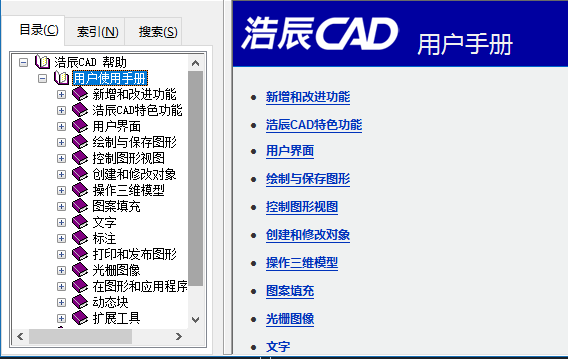
之前已经为大家介绍很多CAD快捷键以及不同的CAD快捷键的分类,但是每个快捷键有什么作用呢,在CAD绘图的过程中能够帮助代替哪些鼠标操作呢,本文我们就来介绍一下CAD快捷键中的F1的作用。CAD功能键F1开启CAD软件后,点击键盘中的F1键,将弹出帮助文档,如下图所示:(以浩辰CAD2018为例) 在帮助文档中,用户可以按照树形的目录,逐个浏览命令的使用方法。如下图所示:(以浩辰CAD2018为例) 也可以通过搜索关键的单词,寻找到相关的内容介绍。如下图所示:(以浩辰CAD2018为例) 很多用户可能跟我有同样的感受,就是在使用一个命令时,不知道有关详细的使用方法。此时我们可以在命令行执行该命令,然后按下F1键,就可以得到相关的关注内容了。这里我们使用ar命令(array阵列)进行举例,执行改命令后按下F1键,如下图所示:(以浩辰CAD2018为例)无论是你刚开始学习使用CAD软件,还是正在使用某个位置的功能,使用F1功能键,帮助您快速找到命令的使用方法。本文所介绍的F1功能键是不是很好用啊,众多CAD快捷键中,F1能够帮助使用者快速找到命令的使用方法。要知道在CAD绘图时,命令行提示可是很有用的一个功能,很多不熟悉的操作都可以根据提示进行,所以一定要记得F1是跟命令有关的哦。
CAD快捷键分类的异同
2019-04-18
12791
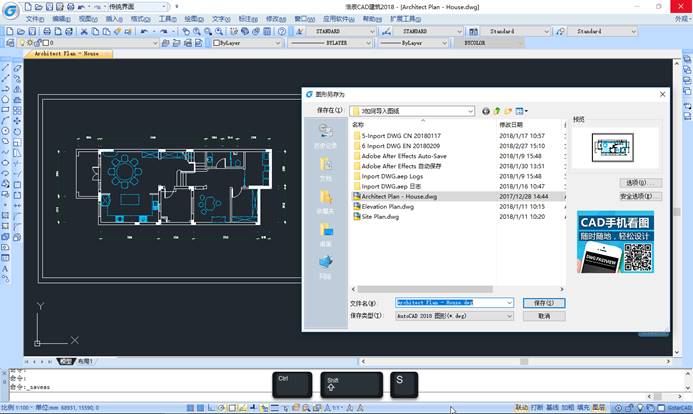
CAD是一款功能很强大的绘图软件,同样,CAD快捷键也很多,所以,为了使用的方便,软件工程师将众多的快捷键进行了分类和定义。但是这些分类有什么相同和差异处呢?本文将为大家做详细的介绍。1.CAD快捷键——功能键功能键是在键盘上存在的一组按键。无论是在操作系统中,还是在CAD软件中,都预设一定的功能。例如我们通常会使用的F1键,在CAD软件环境中,就会弹出帮助文档界面。如下图所示:(浩辰CAD2018截图)在使用CAD软件过程,有很多很使用的功能键,能够帮助我们改变命令的参数,实现更多实用的效果。我们将在后续的文章中逐个介绍。2. AD快捷键——组合快捷键由于功能键区的数量只有12个,但是CAD软件的常用功能很多,所以采用了组合键的形式来实现常用功能的快捷键。组合功能键就是同时按下多个按键,执行相关的命令。我们通过“另存为”命令,将一张DWG图纸存储为其他的名称或者路径下,可以通过组合快捷键Ctrl + Shift + S实现。如下图所示:(浩辰CAD2018截图)3.AD快捷键——命令快捷键CAD中的命令快捷键,通常指在CAD环境下的绘图、修改、图形处理、参数设置等命令的快捷键。例如在命令行执行的绘制直线命令L,就可以绘制直线。如下图所示:(浩辰CAD2018截图)命令的快捷键主要针对设计人员使用,因此根据个人的喜好不同,快捷键的设置方式相对其他分类会更加的丰富灵活,单一字节的快捷数量就显的数量不足。通过举例,例如使用镜像快捷键mi(原命令mirror),可以实现对称轴镜像功能。此种方式采用的是多字节快捷键,可以实现比单字节快捷键更多的命令组合。如下图所示:(浩辰CAD2018截图)总的来说,我们对于快捷中的功能键、组合键、字符快捷键的区分和使用,已经有了初步的了解。在后续的文章中,我们将逐个介绍具有实用性、代表性的功能,帮助您提升设工作效率。通过上述的介绍,我们对于CAD快捷键中的三种分类基本上有了一定了解。因为要想快速方便的绘制好图,这些CAD快捷键大家一定要掌握,知道这些分类之后也方便大家根据不同的类别进行记忆。
CAD快捷键到底是什么
2019-04-18
13273
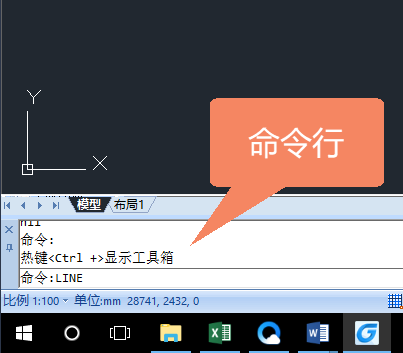
初学CAD的人因为刚入门可能对CAD快捷键有哪些以及如何使用并不是很清楚,但是CAD快捷键在CAD绘图中占据着十分重要的地位,不但可以帮助提升绘图速度还可以解放右手,让绘图越来越顺手。那么到底什么是CAD快捷键呢,下面我们就来了解一下。一、CAD快捷键起源从CAD最早起源说起,当时使用的操作界面比较呆板,采用的是“命令行”的方式,通过键盘输入一列的英文程序命令,实现一个绘图的功能,如绘制直线,就需要在命令行中输入line单词,按空格或者Enter键执行后才可以进行绘制直线功能。如下图所示:(下图为浩辰CAD2018界面截图) 二、CAD快捷键的产生由于单词过长,输入完整的单词对于设计人员很麻烦。所以软件开发人员,对于经常使用的功能命令,做了优化,仅需输入该命令的首字母,就可以进行相同的操作了,降低了使用者的难度。我们还是通过绘制直线命令介绍,在命令行中输入L字母,列表中会罗列出使用以L开口的命令,直线命令会通过L开头的方式优先显示。按空格或者Enter键执行后,同样可以进行绘制直线的功能。如下图所示:(下图为浩辰CAD2018界面截图) CAD软件在后续的完善过程中,提供了图形操作界面,用户可以通过点击“工具条”中的命令,同样进行各种绘图、编辑操作。图形界面便于用户对同类命令的理解和使用。如下图所示:(下图为浩辰CAD2018界面截图) CAD软件为了绘图方便,设置了很多快捷键,这些快捷键不但有单字母形式还有双字母形式,基本上只要使用中经常在绘图中使用这些快捷键,随着不断地熟悉和运用,相信很快就会掌握越来越多的快捷键。
CAD快捷键的添加步骤
2018-08-11
18192
经常使用CAD的小伙伴们都知道CAD快捷键使用率高于CAD界面的工具栏,使用CAD快捷键不仅可以大大提高工作效率还可以获得最大的显示窗口,操作起来更加顺畅。每款CAD软件都有自身的特性和功能,大家在选择上会根据自身的需要来选择。每款CAD软件在使用前都有已经设置好的快捷键,那我们来了解一下CAD软件中可以自己设置快捷键的选项内容。CAD快捷键的添加步骤如下: 1.在界面中选择“工具--自定义--编辑程序参数”菜单命令,如下图: 2.把准备好的CAD快捷键别名和命令添加进去,点击确定。 3.根据CAD系统对话框提示,点击“是” 4.CAD软件中对话框中出现GG命令,点击“应用和确定”,完成添加。 5.CAD文件菜单里面也支持导入导出pgp文件。可以换机器轻松导入原来保存文件. 以上内容为浩辰CAD软件在一些细节功能上操作,相较于其他的CAD软件,更加人性化,操作起来更加简单化。详情请点击浩辰官方网站www.gstarcad.com/CAD
短时间内成为CAD高手的方法
2018-08-11
9395
市面上有很多版本的CAD软件,每款CAD软件都有快捷键,合理正确的使用这些CAD快捷键不仅会大大的提高工作效率也可能在短时间内成为CAD软件操作高手。建筑业、制造业和各行各业的设计师门更是离不开CAD软件,多少高楼大厦、桥梁、公园、家装等都在CAD的软件帮助下顺利进行,完美收官。 以下内容是浩辰小编为大家准备的浩辰CAD快捷键,大家可以在使用的过程中和其他CAD软件对比下:第一部分 常用的默认CAD快捷键 A: arc绘圆弧 B: block定义图块 C: circle画圆 D: dimstyle标注样式管理器 E: erase删除 F: fillet倒圆角 G: group组、编组 H: hatch填充 I: insert插入 J: join链接 L: line直线 M: move移动 R: redraw重画 S: stretch拉伸 T: mtext多行文字 O: offset偏移 P: pan视图平移 U: undo恢复上一次操做 V: view设置视图 W: wblock定义块并保存块文件 X: explode炸开 Z: zoom视图缩放 AA: area测量区域和周长 AL: align对齐 AR: array阵列 AP: appload加载应用程序 BR:break打断 BO:boundary边界 CO:copy复制 DT: text单行文字 DI: distance测量两点间的距离 EX: extend延伸 LA:layer图层管理器 MI:mirror镜像 ML:mline多线 OP:options选项设置 PL:pline多段线 PE: pedit编辑多段线 RO: rotate旋转 SE: settings打开捕捉和栅格设置对话框 ST: style打开字体样式对话框 SP: spell拼写检查 SC: scale缩放比例 SN: snap栅格捕捉模式设置 TR: trim修剪 XL: xline构造线CAD组合键 这是一个纯文本的CAD快捷键文件,可自行修改。不同CAD软件的PGP文件名不太一样,浩辰CAD的是gcad.pgp在菜单中有相关的编辑命令,我们也可以直接用记事本打开此文件进行修改。 Ctrl+0: 图形窗口最大化Ctrl+1: 打开特性对话框Ctrl+2: 打开设计中心Ctrl+3:打印工具选项板Ctrl+4: 打开图纸集管理器Ctrl+5: 打开信息选项板 Ctrl+6: 打开数据库连接管理器 Ctrl+7: 打开标记集管理器 Ctrl+8: 打开计算器Ctrl+9: 打开关闭命令行Ctrl+A:全选Ctrl+B: 栅格捕捉模式控制(F9) Ctrl+C:复制到剪贴板Ctrl+D:打开关闭动态UCS Ctrl+F: 控制是否实现对象自动捕捉(f3) Ctrl+G: 栅格显示模式控制(F7) Ctrl+H: 切换PICKSTYLE变量,确定是否使用编组Ctrl+K: 超链接Ctrl+L: 正交开关Ctrl+N: 新建图形文件Ctrl+O:打开文件Ctrl+P: 打开打印对话框Ctrl+Q: 退出CAD Ctrl+S: 保存文件Ctrl+U: 极轴模式控制(F10) Ctrl+V: 粘贴剪贴板上的内容Ctrl+W: 对象追踪式控制(F11) Ctrl+X: 剪切所选择的内容Ctrl+Y: 重做Ctrl+Z: 取消前一步的操作常用CAD功能键: F1: 获取帮助F2: 实现作图窗和文本窗口的切换F3: 控制是否实现对象自动捕捉F4: 数字化仪控制F5: 等轴测平面切换F6: 控制状态行上坐标的显示方式F7: 栅格显示模式控制F8: 正交模式控制F9: 栅格捕捉模式控F10: 极轴模式控制F11: 对象追 踪式控制以上内容是浩辰小编为广大网友用户准备的浩辰CAD快捷键,希望可以为各行各业的朋友们提供帮助,也希望广大网友尽快成为CAD高手,多多使用浩辰CAD软件。详情请点击浩辰官方网站www.gstarcad.com/cad












 苏公网安备 32059002004222号