CAD标注样式的设置
2019-08-06
4019
我们的CAD图纸需要标注的内容是比较多样化的,每一张一张,其中需要的CAD标注并非一种,需要的CAD标注样式也随着标注对象的不同而不同,因此,在标注每一个CAD对象的时候,我们都需要设置CAD标注样式。 CAD标注样式的设置: CAD直线和箭头:所有颜色和线宽的选择均为Bylayer,箭头大小150,CAD软件中其他几个数据一般在100~200。文字:文字样式要选择前面提到的宽度定义为0.5的字体,颜色仍旧是Bylayer,文字高度350,文字位置垂直为上方,水平为置中,从尺寸线偏移60,文字与尺寸线对齐。其它一些选项根据需要调整,无需注意地方。单位的设置(Units)。在创建好自己的一套习惯设置后,就可以建立自己的模版文件,以保存所有的设置和定义。我的dwt模版是我花了几个小时,精心选择的一些图,包括有简单的平面图、立面图、剖面图、楼梯大样各一张,常用的图块几十个(当然是归类整理好的)。这样,我在每次新做一个项目时,就可以打开这张模块,开始工作了。可能会有人问道如何创建dwt文件,很简单,在保存文件时,选择另存为,然后在文件类型中选择dwt就可以了。 以上就是在浩辰CAD软件中,如果我们不知道怎么设置图纸中的CAD标注样式,我们就可以参考上面的CAD标注样式设置步骤。今天就介绍这么多了。安装浩辰CAD软件试试吧。更多CAD教程技巧,可关注浩辰CAD官网进行查看。
CAD中标注样式的输入输出
2019-08-05
6663
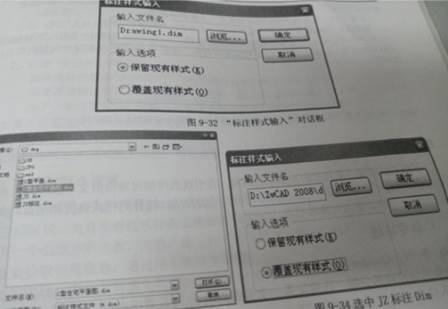
当我们在CAD软件中对图纸进行标注的时候,我们可以根据图纸的要求及标注的原则,设置不同的CAD标注样式进行标注,那在CAD软件中,如何将CAD标注样式输入或者输出呢? CAD中标注样式的输入输出: 具体操作步骤可以参考下面:第一步:在C型平面图中,执行Dimex命令,会出现“标注样式输出‘对话框。第二步:在“标注样式输出”对话框中,选中所需标注样式,然后点击【浏览】按钮,会出现“另存 为”对话框,在‘另存为’对话框中选择“标注样式文件(*.Dim)”保存类型,在文件名中输入JZ标注后点击【保存】按钮,此时C型平面图中JZ标注样式已经输出到所选择的文件夹中。第三步:在新建文件中执行Dimim,出现如图9-32所示的“标志样式输入”对话框。在“标注样式输入”对话框中,点击【浏览】按钮出现如图9-33所示打开对话框。选中JZ标注Dim点击【打开】按钮,出现如图9-34所示的‘标注样式输入’对话框,然后点击【确定】按钮。此时在新文件夹中就存在了C型平面图中JZ标注样式。以上就是在浩辰CAD软件中,在我们标注图纸的时候,设置了一些CAD标注样式,如果其他的图纸也需要使用时,我们可以将这些设置好的样式导入或者导出。今天就介绍这么多了。安装浩辰CAD软件试试吧。更多CAD教程技巧,可关注浩辰CAD官网进行查看。
如何制作标准的CAD标注样式
2019-08-02
5130
当我们在对绘制的图纸进行标注的时候,我们一般会按照自己的习惯或者图纸的要求来进行标注,当我们的图纸给那些不熟悉的人看的时候,可能会因为标注不同而出现交流障碍,因此,我们就需要使用标注的CAD标注样式。 CAD中制作标准的CAD标注样式的过程: 智能标注根据所选实体对象的不同,自动进行长度、直径、半径或弧度标注,标注过程中按下鼠标右键可切换不同的标注形式。如果选择为空,或直接按下右键,则进入确定两点进行线性标注。运行浩辰机械菜单中【尺寸标注】—>【智能标注】命令或输入“HC_ZNBZ”命令,此时进入标注状态,这里将对象分为两种:1、当对象为圆或弧时,选取对象后弹出如图1所示对话框。A. 直径或半径标注方式:选取对象后系统将提示:选取标注位置< 右键切换标注方式/按空格键编辑标注>,此时,在所点的实体上出现一条直径(或半径)尺寸线,可通过拖动鼠标的方式确定该尺寸线的位置,并可以通过键入空格键设置直径或半径标注的风格。图1 B.圆弧角度标注方式:选取对象后系统将提示:选取标注位置<按空格键编辑标注>,可以拖动鼠标方式确定尺寸线的位置。2、当对象为直线时A.如果选取的是水平线或竖直线,系统将提示:选取标注位置,可通过拖动鼠标的方式确定该尺寸线的位置。B.如果选取的是斜线,系统将提示:选取标注位置<右键切换标注方式>/按空格键编辑标注>,通过鼠标拖动可以确定尺寸线的位置,点击右键切换标注方式(水平/竖直/平行),空格键设置标注风格。引线标注引线标注再次丰富了浩辰CAD的标注用法,除具有常规标注的基本功能之外,还增加了公差,偏差,附述以及线下注释功能。运行浩辰机械菜单中【尺寸标注】—>【引线标注】 命令或输入“HC_YXBZ”命令,弹出如图2所示对话框。1、“基本尺寸”,“公差代号”,“偏差”,“附述”属性的用法已经在“修改标注”命令中解释过这里就不再重复。2、线下的下拉列表中有常用的注释,可以从下拉列表中选取或者直接输入注释。3、单击左边的绿色图片框控制引线标志是否有箭头。设置完成后单击【确定】按钮,系统提示:请选择标注引出点,点取标注引出点,再用鼠标拖动以放置标注位置 (右键可以切换标注方向)。 图2 倒角标注倒角是一个特征,是机械制图中不可缺少的工艺结构。可利用此功能满足符合机械制图中倒角标注的要求。运行浩辰机械菜单中【尺寸标注】—>【倒角标注】命令或输入“HC_DJBZ ”命令,然后选择需要标注的倒角线,再选择一条线作为基准线(右键取消则默认为x轴),弹出对话框如图1所示。1、绿色图块可以改变倒角的标注样式,2、附述下拉列表中列出常用的后缀,可以直接选择或通过键盘输入3、线下注释列表中列出常用的注释,可以直接选择或通过键盘输入。设置完成后单击【确定】按钮,鼠标拖动可以确定标注位置(右键改变标注方向)。 如图1 公差查询在机械设计制图过程中,可随时查询尺寸的公差值,而无须频繁地翻阅手册,有利于提高工作效率。运行浩辰机械菜单中【尺寸标注】—>【公差查询】或输入“HC_GCCX”弹出如图2所示公差查询对话框。在基本尺寸值的文本框内输入数值,然后选取欲查询的公差代号,就可得到相应的上偏差和下偏差的数值。 图2 中心记号可以对圆或者圆弧的圆心添加标记,便于用户精确识别圆心位置,如图3所示。 图3 标注样式可以在这里设置尺寸的标注样式,用法和功能同【标注】菜单中的【样式】选项一样,这里不再介绍。长度标注该功能包含在 “智能标注”中。将此功能单独给出是为了减少击键和鼠标点取次数,没有别的考虑。该功能结合了浩辰CAD尺寸标注的HORIZON、VERTICAL和ALIGN三项功能,同时增加了公差标注。选择标注的两端点,自动进行平行两端点连线、水平或垂直标注,由鼠标切换标注形式。同时可以标注公差,公差的输入方法参考智能标注。执行: 键盘:HC_CDBZ 菜单:浩辰机械à 尺寸标注 à 长度标注出现提示: 请选择线:输入: 直接选取直线实体或回车。1、直接选取直线实体: 出现提示: 请指定标注位置[S设置标注风格/按空格键修改标注文字]:此时,在所点直线附近出现一条尺寸线,可通过拖动鼠标,当鼠标被拖到不同的位置时,将出现水平方向的尺寸线、垂直方向的尺寸线和与该直线平行的尺寸线,用户根据需要确定尺寸线的位置。另外,还可以通过键盘键入S或输入回车(出现如图6-2所示)的方式,可利用这种方法来确定直线尺寸的标注形式。以后的操作参考智能标注HC_ZNBZ。2、点鼠标右键或直接回车:表示标注两个指定点之间的尺寸。出现提示: 选取标注目第一引出线的引出点:输入: 点取尺寸界线的第一引出点出现提示: 选取标注目第二引出线的引出点:输入: 点取尺寸界线的第二引出点出现提示: 请指定标注位置[S设置标注风格/按空格键修改标注文字]:输入: 要标注的尺寸值,其操作与前面介绍的过程相同。水平标注该功能标注指定实体(直线)在水平方向的尺寸,与浩辰尺寸标注的HORIZON项的功能基本相同。区别在于可以标注公差。执行:键盘:HC_SPBZ 菜单:浩辰机械à 尺寸标注 à 水平标注出现提示: 请选择线(点鼠标右键选择点):后续的操作输入方法参考长度标注HC_CDBZ。 以上就是在浩辰CAD软件中,当我们希望绘制的图纸希望所有人都可以看明白的时候,我们就需要使用国家标准的CAD标注样式来标注图纸。今天就介绍这么多了。安装浩辰CAD软件试试吧。更多CAD教程技巧,可关注浩辰CAD官网进行查看。
CAD标注样式相同却显示不同如何解决
2019-08-01
14655
CAD软件在绘图的时候,有的时候会遇到明明图中两个标注是用的相同的CAD标注样式,但显示出来的效果且不一样,即使有时候修改了标注样式的设置,大事标注却没有变化,这是为什么呢? 前两天就有一位朋友问了这样一个问题,并发过来了图纸,他在标注图中尺寸的时候,发现他标注的数值与图形中其他标注明显不一样,差着一个数量级,如下图所示。 这是怎么回事呢?下面就给大家介绍一下出现这种问题时应该怎么找出问题的原因。 1、输入LI,回车,选中这个标注,看看它的参数,如下图所示。 我们可以看到这个标注的样式名是200,但看上去并没有什么特殊的地方,我们再来看看其他看似正常的标注的参数。 2、输入LI,回车,选中旁边看上去正常的标注,看看它的参数,如下图所示。 这个标注的样式也是200,但可以看到下面出现了:标注样式替代的参数:DIMLFAC 30,这说明这些标注在标注样式的基础上修改了标注的测量单位比例,或者叫线性比例。图中原有的标注通过将DIMLFAC设置成30,标注数值被放大了30倍,这说明这张图并不是1:1绘图,而且也不是在标注样式中直接设置的测量单位比例。 用LI可以直接看出标注单独设置的、与标注样式不同的参数,其实用特性面板(CTRL+1)也能看出来问题,我们将两个标注同时选中,然后浏览一下两个标注的参数,看看哪个参数显示为*多种*,就知道两者哪个参数不同了, 但从特性面板无法知道到底哪个标注是跟标注样式不一致的,所以还是建议还是用查询LI命令。 标注参数怎么设置得跟样式不同? CAD软件允许属于同一标注样式的标注实体具有不同的特殊的参数,即同一样式的标注可以具有某些个别不同的参数。上面查询时看到被修改参数叫标注样式替代,出现上述情况的原因有三种: 一、标注式样对话框中,选择一个标注样式(如XXX),单击“置为当前”按钮将样式设置为当前样式,然后单击"替代"按钮,就会弹出“替代当前样式”对话框修改参数后,单击确定按钮,我们在标注样式管理器中就可以看到标注样式下面显示<样式替代>,如下图所示。 这样就定义了一个特殊的样式,其参数与原标注样式大体相同,只是有个别参数有所不同。该样式定义后,程序并不对图中已有的属于原标注样式的标注实体进行更新。如果将替代样式设置为当前样式,用户再进行标注,就等于图中存在两种同名带设置不同的标注样式了。 二、对于已经存在的标注实体,在属性框(CTRL+1)中对标注进行修改,则该标注实体也属于一个特殊样式了。 三、直接设置标注相关的变量,例如通过输入DIMSCALE修改标注的特征比例,输入DIMLFAC修改测量单位比例。 如果标注没有使用替代参数,修改标注参数,图中使用该样式的标注通常会自动更新。如果使用替代样式或修改个别参数的标注也会更新,但其被修改的特殊参数仍会保留。例如一个标注与标注样式的区别是文字高度不同,那么修改标注样式的文字高度,此标注的文字高度将不再变化,而其他参数(如箭头大小等)仍会标注样式中参数的变化而发生改变。 如果希望前后标注一致,修改标注样式后标注会自动更新,就不要单独修改标注的参数,最好直接修改标注样式的参数,比如上面例图中的标注就应该直接标注样式中将测量单位比例设置成30,这样就不会下次或其他人标注时数值不同了。如果希望被修改参数的标注恢复成跟标注样式相同,可以用标注更新命令, 标注更新并不是一个独立的命令,而是标注样式命令-DIMSTYLE的一个分支,命令前带一个中横杠-,就是执行命令行模式,不会弹出对话框,我们可以输入-D,回车,输入A,回车,就跟在命令面板点标注更新按钮一样。执行命令后会提示我们选择对象,我们可以框选要应用此标注样式的标注,标注的所有参数就会恢复成跟标注样式完全一致。 CAD标注样式的设置问题以及明明标注样式一样但是显示却不同的问题我们在本文中已经介绍了,如果遇到相似问题可以参照上述解决办法。
CAD中如何设置标注样式
2019-07-26
10950
当我们在使用CAD软件绘制图纸时,图纸的标注也是我们绘制图纸中很重要的一个环节,在标注的时候,我们会根据要求选择不同的标注样式来标注。那在浩辰CAD软件中如何设置标注样式呢?今天就为大家简单介绍下。 CAD中标注样式的设置: 一、目的: 掌握尺寸标注样式的设置。学会创建样板图二、内容: 绘制复杂体三视图并标注尺寸 三、重、难点提示: • 文本样式:尺寸标注文本样式选择 gbenor.shx 和 gbcbig.shx 的组合• 尺寸标注样式:建立符合机械制图国家标准的尺寸标注样式。• 尺寸标注样式中文字、箭头的调整• 尺寸标注编辑方法( 1 )使用编辑命令: ( 2 )选择需编辑的尺寸,右键在快捷菜单中选择编辑选项: 四、步骤 • 建立绘图环境 ( 1 ) 建立新文件:运行 浩辰CAD 软件,设置绘图区域: A3 ( 420 × 297 )。( 2 )设置图层(包括线型、颜色、线宽)层名 颜色 线型 线宽粗实线 白色 实线 (CONTINUOUS) 0.5mm 细实线 白色 实线 (CONTINUOUS) 0.25mm 中心线 红色 点画线 (CENTER) 0.25mm 虚线 紫色 虚线( DASHED ) 0.25mm 单击“格式”→“线型”→“线型管理器”的全局比例因子设为 0.5 。( 3 )建立文本样式。字体为 gbenor.shx 与 gbcbig.shx 的组合。单击下拉菜单“格式”→“文字样式”新建样式名“标注”,字体为 gbenor.shx ,选中“使用大字体”,大字体为 gbcbig.shx 。( 4 )建立尺寸标注样式① 单击下拉菜单“格式”→“标注样式”→“标注样式管理器”。② 在“标注样式管理器”中单击“新建”按钮,建立新样式名为:尺寸标注,单击“继续”按钮。③ 在“新建标注样式:尺寸标注”对话框中设置如下:a. 直线和箭头:尺寸线:基线间距改为 7 ;尺寸界线:超出尺寸线改为 2 ,起点偏移量改为 0 ;箭头:箭头大小改为 3.5 b. 文字:文字外观:文字样式选“标注”,文字高度改为 3.5 。c. 其他使用缺省值,单击“确定”按钮。④ 选择 新建的“尺寸标注”样式,单击“新建”在“创建新标注样式”对话框中,基础样式:尺寸标注,用于:直径(选择),单击“继续”按钮,在“新建标注样式:尺寸标注:”对话框中选“文字对齐”为: ISO 标注,调整选项:文字,选择“标注时手动放置文字”。⑤ 重复上一步的操作,基础样式:尺寸标注,分别创建:用于“半径标注”,“角度标注”,“半径标注”修改选项同“直径标注”,“角度标注”选“文字对齐”为“水平”。注意: • 也可根据需要,建立符合要求的新样式,如:可单独建立带前缀 %%c ( φ )的标注样式。即在“主单位”前缀中填写“ %%c ”。• 当标注的样式有小的变化时,可不必再创建一个新样式,在原有的样式中,可单击“替代”按钮,修改相应选项。这样在调整了某些尺寸变量后,仅仅会影响此后的标注。修改:修改样式后,将影响前面的标注。替代:用替代样式修改尺寸,将不影响前面样式的标注。 • 如绘图采用放大或缩小比例时,需建立放大或缩小比例的标注样式,如按 2 : 1 绘图,需在“主单位”测量单位比例中“比例因子”中填入 0.5 ,如按 1 : 2 绘图,需在“主单位”测量单位比例中“比例因子”中填入 2 。• 如需要输入尺寸数字(不采用自动测量),选择标注的对象时,在命令提示区出项:指定尺寸线位置或 [ 多行文字 (M)/ 文字 (T)/ 角度 (A)]: (输入 T 或 M )输入标注文字 <7>: (如输入 2*%%c8 )指定尺寸线位置或 [ 多行文字 (M)/ 文字 (T)/ 角度 (A)]: • 输入特殊符号在 浩辰CAD 中,有些特殊符号不能用标准键盘直接输入,但是可以使用某些替代形式输入这些符号,常用的有:% %C :注写“Φ”直径符号 %% D :注写“°”角度符号% %P :注写“± ”符号 %%%:注写“%”百分比符号% %O :开始 / 关闭字符的上划线%% U :开始 / 关闭字符的下划线2 .创建样板图 在绘图区域内,用粗实线绘制一矩形边框( 400 × 277 )。将此文件保存为“ A3 样板图 .dwt ”。(文件类型: 浩辰CAD 图形样板文件 *.dwt )3• 绘制三视图 打开“ A3 样板图 .dwt ”,保存文件为“复杂体三视图 .DWG ”。关键操作:( 1 )按下状态栏上的“极轴”、“对象捕捉”、“对象追踪”按钮,在使用绘图命令时,配合使用极轴、对象捕捉和对象追踪来实现长对正、高平齐。( 2 )多使用矩形、镜像命令加快绘图速度。 4• 标注尺寸 关键操作:打开标注工具条,将“尺寸标注”样式置为当前样式。 5 .保存文件: 保存文件为“复杂体三视图 .DWG ”。 以上就是在浩辰CAD软件中,当软件中默认的标注样式不足以满足我们的标注需求时,我们可以自己设置CAD标注样式供我们使用。今天就介绍这么多了。安装浩辰CAD软件试试吧。更多CAD教程技巧,可关注浩辰CAD官网进行查看。
CAD中如何设置国标标注样式
2019-07-25
21606
当我们在使用CAD软件绘制图纸时,我们在对图纸进行标注的时候,一般都会根据实际需要去设置标注样式,但是如果按照国标标注样式来标注呢?CAD中国标标注样式的设置: 第一步:设置公共参数(1~5) 1,新建gb样式,在“直线和箭头”卡片上设置尺寸线、尺寸界线等参数如图。图中起点偏移量为建筑图的标准,如果是机械图,可以按默认值不变。 图2 2,选择尺寸文字样式 图3 3,考虑标注比例因子 比例因子DIMSCALE取比例的倒数,如出图比例为1:50,DIMSCALE=50;如出图比例为1:100,DIMSCALE=100……,这是在模型空间出图的情况。如果利用布局,则选择“按布局(图纸空间)缩放标注”,不必指定DIMSCALE的值。 图4 4,单位可以是缺省值 图5 5,公共参数设置完毕,点击“确定”,返回上一级对话框,看到新建的gb样式。 图6 第二步:分别设置各子样式(6~14):线性标注、直径标注、半径标注、角度标注 6,设置线性尺性标子样式 紧接5继续“新建”,在“用于”下选择“线性标注”。 图7 7,点击“继续”,为线性标注设置参数。 对于建筑图,只需修改箭头为建筑标记,同时将箭头大小的值改小一些。此处的值为斜线的水平投影长度,国标要求斜线长2~3mm。 其他所有参数均按公共参数设置,如果为机械图,箭头及其大小也不必改。 图8 8,点击确定,看到gb样式下的线性标注子样式。 图9 9,设置直径标注子样式。 紧接8继续“新建”,在“用于”下选择“直径标注”,点击“继续”,为直径标注设置参数。先将文字对齐方式选为“ISO标准”,这样可以使直径尺寸成水平标注(这只是一种习惯)。 图10 10,对直径标注的文字及箭头位置作调整。 图11 11,点击“确定”完成gb样式下的直径标注子样式。 图12 12,半径标注子样式与直径标注的设置完全相同。 注:即使是建筑图,其直径、半径、角度尺寸仍用箭头。半径标注子样式与直径标注的设置完全相同。 图13 13, 设置角度标注子样式。 角度标注国标要求文字水平注写。 图14 14,OK,符合国标的尺寸标主样式设置完毕,将gb样式置为当前样式即大功告成。 是不是有些麻烦,没关系,将设置好的样式保存与自己的样图中。 以上就是在CAD软件中,当我们需要使用国标标注样式来进行标注的时候,我们就要设置成国标标注样式,具体要求如上所述。今天就介绍这么多了。
CAD中标注样式如何设置
2019-07-25
7893
当我们在使用CAD软件绘制图纸时,在我们对图纸上的图形进行标注的时候,一般都会按照需求或者习惯设置一些标注样式,但是是否符合要求呢? CAD中标注样式的设置:第一步:设置公共参数(1~5)1,新建gb样式,在“直线和箭头”卡片上设置尺寸线、尺寸界线等参数如图。 图中起点偏移量为建筑图的标准,如果是机械图,可以按默认值不变。 图2 2,选择尺寸文字样式 图3 3,考虑标注比例因子比例因子DIMSCALE取比例的倒数,如出图比例为1:50,DIMSCALE=50;如出图比例为1:100,DIMSCALE=100……,这是在模型空间出图的情况。如果利用布局,则选择“按布局(图纸空间)缩放标注”,不必指定DIMSCALE的值。 图4 4,单位可以是缺省值 图5 ,公共参数设置完毕,点击“确定”,返回上一级对话框,看到新建的gb样式。 B 图6 第二步:分别设置各子样式(6~14):线性标注、直径标注、半径标注、角度标注6,设置线性尺性标子样式 紧接5继续“新建”,在“用于”下选择“线性标注”。 图7 7,点击“继续”,为线性标注设置参数。 对于建筑图,只需修改箭头为建筑标记,同时将箭头大小的值改小一些。此处的值为斜线的水平投影长度,国标要求斜线长2~3mm。 其他所有参数均按公共参数设置,如果为机械图,箭头及其大小也不必改。 图8 8,点击确定,看到gb样式下的线性标注子样式。 图9 9,设置直径标注子样式。 紧接8继续“新建”,在“用于”下选择“直径标注”,点击“继续”,为直径标注设置参数。先将文字对齐方式选为“ISO标准”,这样可以使直径尺寸成水平标注(这只是一种习惯)。 图10- 10,对直径标注的文字及箭头位置作调整。 图11 11,点击“确定”完成gb样式下的直径标注子样式。 图12CAD 12,半径标注子样式与直径标注的设置完全相同。 注:即使是建筑图,其直径、半径、角度尺寸仍用箭头。半径标注子样式与直径标注的设置完全相同。 图13 13, 设置角度标注子样式。 角度标注国标要求文字水平注写。 图14 14,OK,符合国标的尺寸标主样式设置完毕,将gb样式置为当前样式即大功告成。 是不是有些麻烦,没关系,将设置好的样式保存与自己的样图中。 以上就是在CAD软件中,当我们需要设置的标注样式符合国家规范的要求,我峨嵋你就要了解下具体的设置步骤。今天就介绍这么多了。
CAD中标注样式的应用
2019-07-25
5149
当我们在使用CAD软件绘制图纸时,当我们在标注的时候,如果标注样式有一定的要求,我们就选哟按照要求来标注。那在浩辰CAD软件中如何设置标注样式呢?今天就为大家简单介绍下。 CAD中标注样式的应用:一、线和箭头: 图片1 图片2 图片3 图片4 图片5 图片6 标注样式分为三个部分,即标注线、延伸线及标注文本。这三个部分都可以分别设置其颜色,另外标注线、延伸线还可分别设置它们的线宽。在实际应用中,最好是将它们的颜色设置为随层,线宽也设置为随层。在些人喜欢将其设置为某一种颜色(如绿色),说这样可以不必转换图层就可以标注出不同于当前对象颜色的标注尺寸,然而却不便于管理,因为你所有的标注对象颁布在不同的图层中(虽然颜色相同),当你需要将标注隐藏起来的时候你就不知用什么方法去处理。如果使用的是随块,则当你将带有该标注对象的图形作为图块插入其它图形时(未炸开),标注对象将会跟随图层所在图层的颜色显示,而不是标注对象所在图层的颜色显示。 标注线的延伸量的是当箭头样式使用的是斜杠线时(建筑上最常用)标注线向外的伸出量,由于机械制图一般采用的是箭头,所以些项无效。 基线间距指的是在基线标注时,两标注对象标注线间的垂直距离,注意该设置只在基线标注时有效,而在手工标注时两标注线的距离是手工进行而不受限制。设置值一般为8。 标注线的抑制则为不显示,可以不显示标注线的前半段或后半段,或者都不显示(可以比较少见),该项主要是针对不同的标注对象而进行局部修改,在标注型式的设置时一般都保留而不抑制。 延伸线与标注线的延伸量即是延伸线超出标注线的长度。在机械制图中,一般设置为2。 延伸线与标注点的偏移量指的是当指定标注点时,延伸线起点与该点的距离,如果人指定了一段偏移量,则会看到延伸线不是开始于标注点,而是在标注点之外出现。一般此值为0,则没有偏移量。延伸线的抑制与标注线的抑制道理一样,一般延伸线与标注线的抑制是配合同时使用,以产生半边的标注效果。 箭头的样式很多,实际的使用不多,对于机械制图,用得最多的是箭头,箭头大小为4,而在短距离的连续标注时,由于箭头太大,容纳不下,可调整为小圆点(dot)。所以在此设置中使用的是箭头,大小为4。至于小圆点只是针对特殊的要求进行局部调整(可采用本站提供的箭头修改程序,具体见“工具下载”中的“程序下载”)。 中心点标记指的是在进行直径和半径标注时的圆心标记,一般不采用,而对于部分小半径可局部修改为十字叉线。 以上就是在浩辰CAD软件中,当我们按照标注样式选择标注线型机箭头的时候,我们就要设置下标注样式。今天就介绍这么多了。安装浩辰CAD软件试试吧。更多CAD教程技巧,可关注浩辰CAD官网进行查看。
CAD标注样式教程之替换使用中标注样式的实操思想
2019-07-24
7540
浩辰CAD替换正在使用中的标注样式的操作是比较简单便捷的,一方面能够减少用户在具体操作上所花费的时间,从而提升CAD设计工作的效率。同时,尽可能通过简单的操作实现更多的功能效果以满足用户的需求,也是一款成熟的专业设计软件所应达到的基本要求。 CAD标注样式使用问题 用户在使用浩辰CAD的时候,可能会碰到这样的情况,当利用设计中心,把其它图纸中的标注样式导入替换正在编辑图纸中同名的标注样式时,浩辰CAD会提示“ 样式已添加,重复的定义将被忽略”。这表示需要进行的标注样式替换操作不能实现。 解决CAD标注样式问题的方法 遇到这种情况,很多用户也许会尝试删除旧的标注样式,如利用清理命令(purge)。但是,如果这个标注样式已经在图纸中使用,这时候是无法清理掉原来的标注样式的。那么,如果我们需要更新标注样式,以适合新的绘图标准,应该怎样去做呢? 本教程将分享处理这类问题的方法。替换标注样式操作,最主要的思想是将原来旧的标注样式进行重命名。经过这一步的操作,能够确保需要更新的标注样式名称将不会和旧的标注样式同名。 接着,利用设计中心将需要更新的标注样式导入到本图纸中,利用“图元搜索”或者“快速选择”功能,选择需要替换的标注并全部更新到新的标注样式,这样整个替换过程就全部完成了。 CAD标注样式实例教程 下面将结合一个实例来介绍具体的操作方法和步骤,案例中将对“DIMN150”这个标注样式进行替换: 1.更改图纸中“DIMN150”的标注样式名称,如可改名为“DIMN150 COPY”。 使用浩辰CAD的设计中心,将新的图纸中的“DIMN150”标注样式插入到当前图纸中,并设置为当前。 用“图元搜索”功能,将使用“DIMN150 COPY”的全部尺寸标注进行选中。 4.使用更新功能,将这些尺寸标注全部更新为当前标注,也就是更新到了新的“DIMN150”。 将“DIMN150 COPY”这个标注样式删除。由于标注已经替换到了新的样式中,所以图纸中未使用“DIMN150 COPY”,那么也可以利用清理命令,将未使用的标注样式进行删除。 以上就是我们今天使用浩辰CAD软件来给大家介绍的关于替换使用中标注样式的实操思想的相关内容了,文章主要分为三个部分,第三个部分是我们特意给大家讲解的实例哦!
浩辰CAD机械标注样式设置
2019-07-23
6458
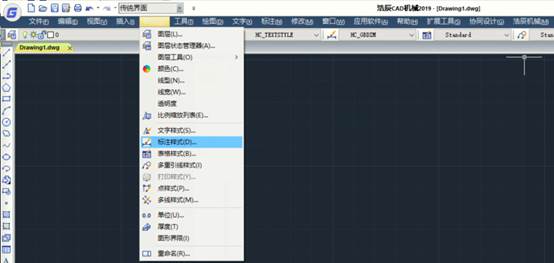
今天小编来给大家介绍下如何修改浩辰CAD机械软件的默认的样式,创造一个属于自己的标注样式。 一、选择“格式”,在下拉菜单中选择“标注式样” 二、在式样式样管理器中选择新建自己的式样,我们将它命名为我的式样 三、然后在我的式样中选择自己平常使用的参数,进行调整。 以上就是浩辰CAD机械标注样式设置的全部操作过程,大家感兴趣的可以动手试试吧!
CAD尺寸标注样式的设置方式(下)
2019-07-22
5505
小编教大家CAD尺寸标注样式的设置方式(下),一起来学习吧。 【标注样式管理器】对话框包括如下选项。 【样式】列表框:用于显示当前文件中的所有尺寸样式,并且当前样式被亮显。选择一种样式后右击,在弹出的快捷菜单中可以设置当前样式、重命名样式和删除样式。 【列出】下拉列表:其中提供了两个显示标注样式的选项,即“所有样式”和“正在使用的样式”。前一个选项用于显示当前图形中的所有标注样式;后一个选项仅用于显示被当前图形中的标注引用过的样式。 【预览】区域:主要显示【样式】列表框中选定的尺寸样式的标注效果。 【置为当前】按钮:用于将选定的标注样式设置为当前标注样式。 【新建】按钮:用于修改当前选择的标注样式。当用户修改了标注样式后,当前图形中的所有尺寸标注都会自动更改为说修改的尺寸样式。 【替代】按钮:用于设置当前使用的标注样式的临时提袋子。当用户创建了替代样式后,当前标注样式将被应用到以后所有尺寸标注中,知道用户删除替代样式为止,而不会改变替代样式之前的标注样式。 【比较按钮】:用于比较两种标注样式的特性或浏览一种标注样式的全部特性,并将比较结果输出到windows剪贴板上,然后再粘贴到其他Windows应用中。 单击【新建】按钮,系统将弹出如图所示的【创建新标注样式】对话框,其中【新样式名】文本框用于为新样式命名;【基础样式】下拉列表用于设置新样式的基础样式;【注释性】复选框用于为新样式添加注释;【用于】下拉列表用于创建一种仅适用于特定标注类型的样式。 在【创建新标注样式】对话框中单击【继续】按钮,打开如图所示的【新建标注样式:副本standard】对话框,其中包括【线】、【符号和箭头】、【文字】、【调整】、【主单位】、【换算单位】和【公差】7个选项卡,具体内容如图。 以上就是CAD尺寸标注样式的设置方式(下),希望同学们好好学习并熟练掌握。
CAD尺寸标注样式的设置方式(上)
2019-07-22
5809
小编教大家CAD尺寸标注样式的设置方式(上),一起来学习。 一个完整的尺寸,主要包括尺寸文字、尺寸线、延伸线和箭头等元素,在这些尺寸元素中包含了众多的尺寸变量,不同的尺寸变量决定了不同的尺寸外观形态,而所有的尺寸变量的设置和调整都是通过【标注样式】命令来实现的。 执行【标注样式】命令主要有以下几种方式。 ·执行【格式】|【标注样式】命令。 ·执行【标注】|【标注样式】命令。 ·单击【标注】或【样式】工具栏中的标注样式按钮。 ·在命令行输入dimstyle按enter键。 ·使用命令简写D按enter键。 激活【标注样式】命令后,打开【标注样式管理器】对话框,如图所示,在此对话框中,用户不仅可以设置尺寸的样式,还可以修改,替代和比较尺寸的样式。 以上就是CAD尺寸标注样式的设置方式(上),希望同学们好好学习并熟练掌握。
CAD中标注样式如何正确显示
2019-07-19
7271
当我们在使用CAD软件绘制图纸时,在对图纸对象标注的时候,我们会根据要求使用不同的标注样式来标注,在软件中如何设置才可以正确显示呢?那在浩辰CAD软件中标注样式如何才可以正确显示呢?今天就为大家简单介绍下。 CAD中标注样式正确显示的方法: 1、输入LI,回车,选中这个标注,看看它的参数,如下图所示。我们可以看到这个标注的样式名是200,但看上去并没有什么特殊的地方,我们再来看看其他看似正常的标注的参数。2、输入LI,回车,选中旁边看上去正常的标注,看看它的参数,如下图所示。 这个标注的样式也是200,但可以看到下面出现了:标注样式替代的参数:DIMLFAC 30,这说明这些标注在标注样式的基础上修改了标注的测量单位比例,或者叫线性比例。图中原有的标注通过将DIMLFAC设置成30,标注数值被放大了30倍,这说明这张图并不是1: 1绘图,而且也不是在标注样式中直接设置的测量单位比例。用LI可以直接看出标注单独设置的、与标注样式不同的参数,其实用特性面板(CTRL+1)也能看出来问题,我们将两个标注同时选中,然后浏览一下两个标注的参数,看看哪个参数显示为*多种*,就知道两者哪个参数不同了,如下图所示。 但从特性面板无法知道到底哪个标注是跟标注样式不一致的,所以还是建议还是用查询LI命令。标注参数怎么设置得跟样式不同?CAD软件允许属于同一标注样式的标注实体具有不同的特殊的参数,即同一样式的标注可以具有某些个别不同的参数。上面查询时看到被修改参数叫标注样式替代,出现上述情况的原因有三种:一、标注式样对话框中,选择一个标注样式(如XXX),单击“置为当前”按钮将样式设置为当前样式,然后单击”替代”按钮,就会弹出“替代当前样式”对话框修改参数后,单击确定按钮,我们在标注样式管理器中就可以看到标注样式下面显示<样式替代>,如下图所示。 为什么在CAD中两个标注的样式相同但是显示不同 这样就定义了一个特殊的样式,其参数与原标注样式大体相同,只是有个别参数有所不同。该样式定义后,程序并不对图中已有的属于原标注样式的标注实体进行更新。如果将替代样式设置为当前样式,用户再进行标注,就等于图中存在两种同名带设置不同的标注样式了。二、对于已经存在的标注实体,在属性框(CTRL+1)中对标注进行修改,则该标注实体也属于一个特殊样式了。三、直接设置标注相关的变量,例如通过输入DIMSCALE修改标注的特征比例,输入DIMLFAC修改测量单位比例。如果标注没有使用替代参数,修改标注参数,图中使用该样式的标注通常会自动更新。如果使用替代样式或修改个别参数的标注也会更新,但其被修改的特殊参数仍会保留。例如一个标注与标注样式的区别是文字高度不同,那么修改标注样式的文字高度,此标注的文字高度将不再变化,而其他参数(如箭头大小等)仍会标注样式中参数的变化而发生改变。如果希望前后标注一致,修改标注样式后标注会自动更新,就不要单独修改标注的参数,最好直接修改标注样式的参数,比如上面例图中的标注就应该直接标注样式中将测量单位比例设置成30,这样就不会下次或其他人标注时数值不同了。如果希望被修改参数的标注恢复成跟标注样式相同,可以用标注更新命令,如下图所示。 标注更新并不是一个独立的命令,而是标注样式命令-DIMSTYLE的一个分支,命令前带一个中横杠-,就是执行命令行模式,不会弹出对话框,我们可以输入-D,回车,输入A,回车,就跟在命令面板点标注更新按钮一样。执行命令后会提示我们选择对象,我们可以框选要应用此标注样式的标注,标注的所有参数就会恢复成跟标注样式完全一致。 以上就是在浩辰CAD软件中,当我们在设置好标注样式后,如果同一种标注样式,显示不一样的情况下,我们可以进行调整使其正确显示,具体的操作方法,我们可以参考上述过程。今天就介绍这么多了。安装浩辰CAD软件试试吧。更多CAD教程技巧,可关注浩辰CAD官网进行查看。
CAD标注样式字体大小的改变方式
2019-07-11
8934
小编介绍CAD标注样式字体大小的改变方式。这个方式的优点是,在以后的标注中,都是以设置的文字字体大小出现。同时,如果以后绘制的图就需要更改后的字体大小,可用本方式。 具体步骤如下: 第一步:点击“格式”——“标注样式”。进入标注样式对话框,这里是默认进入的标注样式中,如果有多个标注样式,就需要选择了,如果这里只有一个标注样式,直接点击“修改”即可。 第二步:在弹出的标注样式修改窗口中,点击菜单栏的“文字”,然后在文字栏目下的“文字高度”后面的方框中输入想要的字高,点击“确定”关闭对话框。具体如下图: 第三步:返回到标注样式管理器对话框中,点击“置为当前”,然后点击“关闭”,这样就可以改变标注字体的大小了。大功告成! 以上就是CAD标注样式字体大小的改变方式,希望大家好好学习并熟练掌握。
CAD标注样式的输入与输出方式
2019-07-10
4760
为了在每次画图时设置标注格式的时间,提高工作效率,用户可以根据需要设置一些常用尺寸标注格式,然后将这些标注格式以文件形式保存起来以下就是CAD标注样式的输入与输出方式。 Dimex命令可以将图形中的命名标注样式输出成一个单独的文件,然后就可以用Dimex命令将该标注输入到其他图形中。 如果在其他建筑平面中需要使用C型平面图标注的标注样式,具体操作步骤可以参考下面: 第一步:在C型平面图中,执行Dimex命令,会出现“标注样式输出‘对话框。 第二步:在“标注样式输出”对话框中,选中所需标注样式,然后点击【浏览】按钮,会出现“另存为”对话框,在‘另存为’对话框中选择“标注样式文件(*.Dim)”保存类型,在文件名中输入JZ标注后点击【保存】按钮,此时C型平面图中JZ标注样式已经输出到所选择的文件夹中。 第三步:在新建文件中执行Dimim,出现“标志样式输入”对话框。在“标注样式输入”对话框中,点击【浏览】按钮出现如图9-33所示打开对话框。选中JZ标注Dim点击【打开】按钮,出现如图9-34所示的‘标注样式输入’对话框,然后点击【确定】按钮。此时在新文件夹中就存在了C型平面图中JZ标注样式。 以上就是CAD标注样式的输入与输出方式,希望大家好好学习并熟练掌握。











 苏公网安备 32059002004222号