CAD如何标注文字和公差
2019-11-01
6874
在使用CAD软件的时候,想要对图纸详细的了解,CAD标注是必不可少的,尤其是CAD标注文字功能十分重要,所以我们今天就来讲解一下CAD公差标注和文字标注的操作。 双击已安装的浩辰cad软件。 1.绘好图后,选择标注/线性标注。详情见下图。 2.依次选择需要标注的位置,选择第一个点和第二个点。 3.选好后,按右键,弹出下一个窗口。 4.此时选择多行文字。 5.在已知尺寸前输入“%%c”即为罗马的直径(坏) 6.在后面输入“+0.05^-0.01”即实际要设置的偏差,这仅为样例。 7.然后点击图中堆叠图标。 8.下图即为之后的效果。 以上关于CAD标注文字和公差的操作想必大家都了解了,这个功能十分重要,经常会用到,所以大家要好好掌握。
CAD标注文字方向错误的原因
2019-10-31
13145
我们在绘制图纸后,一般都会根据需要会图纸上的相关内容进行CAD标注,当我们的CAD标注文字出现方向相反扥错误的时候,我们在软件中应该如何操作,才可以让CAD标注文字正常显示。CAD标注文字方向错误的原因:一般遇到此类问题需要检查这三处:该标注使用的文字样式里,是否勾选了倒置、反向等特殊效果。坐标系的方向是否正常。如果在同一个文档里,有的文字方向正常,有的是倒置的,可能是因为这两个标注,是在不同的视图状态下创建的。 如何解决呢,按照上面的123分析出是第2中情况。解决办法:输入ucs回车; 输入w回车; 再次标注。 以上就是在CAD绘图软件中,如果CAD标注文字出现错误,我们可以参照上面的原因,找到原因并且找到解决方法。今天就介绍这么多了。安装浩辰CAD软件试试吧。更多CAD教程技巧,可关注浩辰CAD官网进行查看。
CAD标注文字教程之如何给CAD中的标注文字加边框
2019-10-09
11843
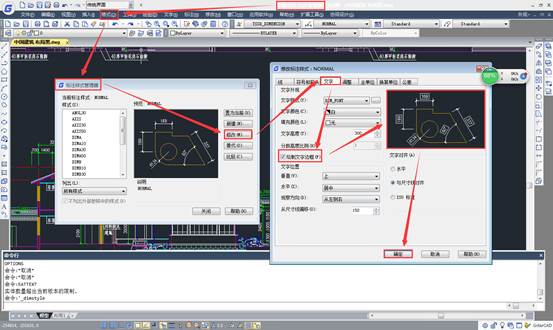
在CAD绘制图形文件的时候,是需要对CAD图形文件进行CAD标注文字的,在CAD标注文字中,如果给CAD标注文字加上边框就更加完美了。 给CAD中的标注文字加边框的方法 格式——标注样式——修改——文字——勾选文字外观下面的“绘制文字边框”——确定。可参考下图: 我们在进行CAD图纸绘制的时候,为了CAD图纸的美观度,有时我们需要给CAD图纸上的CAD标注文字添加边框,其效果如上图所示。
CAD标注文字设置加边框
2019-09-25
9387
Cad图纸根据设计需要,cad标注文字需要加外框更明显显示,这个效果路下面图表示,如何设置这样文字? 如何实现这个效果呢?方法:格式——标注样式——修改——文字——勾选文字外观下面的“绘制文字边框”——确定。可参考下图: 这样只要在标注样式里面设置文字勾选绘制文字外框,使用此样式文字cad标注文字就会得到需要的样式了。
CAD标注文字直径位置
2019-09-25
5068
Cad绘制图纸,有时候需要标注,比如圆上标注直径,但直径文字可能不是正好读图方便位置,这个文字是否可以设置调整为水平呢?可以的下面具体介绍操作步骤。 比如一个圆,标注直径后如下图: 1.在命令行输入“D”,弹出标注样式管理器,或者在菜单栏中选择“格式——标注样式”弹出标注样式管理器 2.点击修改,在下图的修改标注样式中选择文字,在红色框框的文字对齐里选择“ISO标准”,最后“确认”即可 3.在修改后可以把标注文字变成水平,如下图。 上面步骤就是cad标注文字直径如何水平方向标注操作,比如箭头粗细,标注具体位置这些都是可以在标注样式里面调整的。
CAD标注文字如何设置
2019-09-25
5638
Cad新手可能不是太清楚标注里面文字意思,下面具体介绍一下cad标注文字属性和设置。 有一种办法标注,直接使用多行文字命令是mtext,需要标注的时候直接输入文字,调出对话框,然后选择好自己需要输入标注文字就可以了,如下图: 另外一种方法才是标注常用的,就是直接在菜单栏点击标注,可以看到下拉栏有很多选项,要设置文字的话,就选择文字就好了: Cad标注文字可以直接用多行文字也可以用标注命令,如果标注出来是特殊符号和文字直接用多行文字就可以了,如果是数值最好直接使用标注命令比较简单。
CAD标注文字教程之浩辰CAD中如何标注带圈的文字
2019-09-10
8716
CAD标注文字在CAD标注中很是关键,同样,CAD标注在CAD绘图中也很重要,那么,今天我们就来讲一下 浩辰CAD中如何标注带圈的文字。 浩辰CAD利用引线标注带圈文字 对于带圈的数字: 可以直接在输入法中的特殊符号中找到。 例如【搜狗输入法】:按住【ctrl+shift+B】,选择【特殊符号】,【数字序号】带圈的汉字或字母。 CAD绘制一个圆,添加你所需要添加的文本,移动一个合适的相对位置。 输入【B】创建成块 -在【快速引线标注】设置中选择【块参照】。 通过上面的介绍,相信大家对于浩辰CAD中如何标注带圈的文字也就不陌生了,还是那句话,CAD标注文字很重要,希望大家掌握!
CAD标注文字教程之浩辰CAD标注文字与标注线的距离怎么设置
2019-09-09
7249
CAD标注文字设置是在CAD标注中经常会用到的,合理的设置CAD标注文字不仅能让CAD标注看起来清楚直观还有美化CAD图纸的作用,今天我们就来说一下浩辰CAD标注文字与标注线的距离怎么设置? 浩辰CAD标注文字与标注线距离设置方法 标注——标注样式——修改——文字——修改“从尺寸线偏移”的值——确定,如下图: 在使用浩辰CAD软件给CAD图纸添加标注时,有时候为了美观,需要适当调整CAD标注文字与标注线的距离,上面就是操作方法了。
CAD标注文字的设置
2019-09-04
6119
在CAD绘图软件中,我们绘制的CAD图纸中,会有一些CAD标注,当图纸中的CAD标注文字不水平,看着不方便,在软件中,我们该如何设置,操作将CAD标注文字设置成水平方向的? CAD标注文字的设置: CAD直径标注时如何将引线和尺寸线设置为不在一条直线上吗? 打开标注样式,点修改,点文字选项,右下角有文字对齐栏里有选择,水平,与尺寸线对齐,ISO标准,用自己合适的就行了,这里选择ISO标准即可。 以上就是在CAD软件中,我们可以通过相关的设置,将图纸中的CAD标注文字调整为水平方向的,方便我们的查看。今天就介绍这么多了。安装浩辰CAD软件试试吧。更多CAD教程技巧,可关注浩辰CAD官网进行查看。
CAD标注文字的编辑过程
2019-08-29
4573
在CAD图纸绘制完成后,我们为了使图纸更加完整,会在图纸上添加CAD标注,这些标注对于图纸来说是一种补充说明,同时,图纸中的这些CAD标注文字,我们也可以进行相应的编辑,对其进行移动等操作。 CAD标注文字的编辑过程: 我们输入命令符“DIMTEDIT”,选择标注,这时,我们可以直接移动标注文字,或者我们选择输入“L”“R”“C”等命令,将标注文字移动到最左最右或者中间去。 另外一种方法,我们也可以在“标注”菜单的下拉菜单中,找到“对齐文字”,这个和上面的命令是一样的操作。 如果某个标注的位置很小,我们想做相应的微调,我们也可以去属性面板去调整,在CAD软件的右边属性栏,或者“ctrl+1”弹出属性面板,在“文字”,“文字偏移”那里进行修改对齐。 以上就是在CAD软件中,当图纸上的CAD标注文字,需要进行修改的时候,我们可以双击或者打开特性对话框来编辑。今天就介绍这么多了。安装浩辰CAD软件试试吧。更多CAD教程技巧,可关注浩辰CAD官网进行查看。
CAD标注文字的位置编辑
2019-08-29
7994
在CAD软件中,我们在对图纸上的CAD对象进行标注的时候,我们标注出来的的CAD标注文字,在尺寸线的什么位置,我们可以根据图纸的要求及需要,在软件中对CAD标注文字的位置进行设置。 CAD标注文字的位置编辑: 启动【标注文字编辑】命令有如下两种常用方法 命令行:输入DIMTEDIT。 工具栏:单击【标注】工具栏中的【编辑标注文字】按钮。 通过以上任意一种方法执行该命令,然后选择需要修改的尺寸对象,此时命令行提示如下。 为标注文字指定新位置或[左对齐(L)/右对齐(R)/居中(C)/默认(H)/角度(A)]: 其各选项含义如下。 左对齐:将标注文字放置于尺寸线的左边,如图1(a)所示。 右对齐:将标注文字放置于尺寸线的右边,如图1(b)所示。 居中:将标注文字放置于尺寸线的中心,如图1(c)所示。 默认:恢复系统默认的尺寸标注位置。 角度:用于修改标注文字的旋转角度,与“DIMEDIT”命令的旋转选项效果相同,如下图1(d)所示。 以上就是在CAD绘图软件中,我们如果标注的时候,希望CAD文字在尺寸线的不同位置,我们可以在软件中设置CAD标注文字的位置。今天就介绍这么多了。安装浩辰CAD软件试试吧。更多CAD教程技巧,可关注浩辰CAD官网进行查看。
CAD 标注文字的编辑方法
2019-08-05
9556
我们在对图纸上的图纸对象进行标注的时候,有的是单行文字,有的是多行文字,有的是递增文字标注,当我们使用这些CAD标注文字后,如果有需要,也可以使用软件中的编辑工具对这些标注进行编辑。 CAD 标注文字的编辑方法: 标注文字的编辑很简单,直接双击标注编辑文字(如果你的CAD版本不支持双击编辑标注文字,可以输入ED命令后单击标注文字),就会弹出多行文字编辑器,可以在多行文字编辑器中对标注文字进行编辑,如下图所示。 编辑标注文字时可以使用多行文字编辑器的大部分功能,如回车换行、插入字段、设置上下划线等,还可以利用多行文字堆叠来写公差。比如上面的标注,我们可以在后面加上+0.002^-0.002,选中这些添加的文字,单击多行文字编辑中的堆叠按钮就可以得到公差的效果,如下图所示。 标注文字有一些跟普通多行文字相同的控制符,例如输入\P表示换行,同时也有一些特殊的控制符,例如<>表示测量值,\X表示前后的文字分辨位于尺寸线的上方和下方(P和X必须大写)。\P可以使用多次,也就表示可以多次换行,而<>和\X只能使用一次,后面如果第二次输入将被忽略。 例如我们可以选中一个标注,在特性面板(CTRL+1)中文字替代栏中输入下面的文字:“第一行:<>\P第二行\X下面第一行<>\P\X下面第二行”,然后看看写出来的效果,对上面所说的就清楚了,我们可以看到后面第二次输入的<>和\X保留了原来的字符,没有起任何作用。 以上就是在浩辰CAD软件中,当我们要对图纸中的CAD标注文字进行编辑的时候,我们可以参考上面 CAD标注文字的编辑方法。今天就介绍这么多了。安装浩辰CAD软件试试吧。更多CAD教程技巧,可关注浩辰CAD官网进行查看。
CAD标注文字如何进行旋转
2019-08-02
8876
当我们在对图纸中相关对象进行标注的时候,有些图形的形状及方向,需要我们对CAD标注文字进行一些想要的编辑,才可以符合要求,当图纸中的标注需要旋转后才可以满足要求的时候,我们该如何操作? CAD标注文字进行旋转的过程: 对齐标注 通常绘制平面图的时候我们用的都是线性标注,线型标注无论标注图形是否倾斜,标注线本身都是水平或竖直的,也就是说只能标注图形的X向或Y向尺寸。 要想标注斜线的长度,一般用对齐标注就可以满足要求了。 在菜单、工具栏或命令面板中选择对齐标注,或者直接输入DAL快捷键,执行对齐标注的命令。 捕捉线的两个端点,就可以完成对齐标注,如图所示。 对齐标注的标注线和文字都已经被旋转到跟标注的线平行和垂直了,如果没有特殊要求,这样的标注也完全可以满足要求。设置标注的倾斜角度 如果标注的是三维模型的轴侧图,想更好地模拟三维效果,希望标注看上去在图形所在平面并与图形平行,就需要设置标注的倾斜角度。 在菜单、工具栏或命令面板中选择标注>倾斜,标注倾斜只是标注编辑DIMEDIT命令的一个分支O,因此我们也可以输入DIMEDIT,回车,输入O,回车,来设置标注的倾斜角度。 执行倾斜命令后,框选上图中的两个对齐标注,输入90度,作为倾斜角度,如图所示。 我们看到标注的边界线变成与X轴呈90度的方向,但文字没有什么变化。设置文字倾斜角度 如果我们想文字跟标注的尺寸线有同样的倾斜效果,可以直接设置文字的倾斜角度,设置方法有两种,一种是在文字样式中设置倾斜角度,但由于图形中文字的倾斜角度有多种,就需要设置多种文字样式。还有一种方法是直接编辑标注文字,直接设置文字的倾斜角度。 为了更简单地让大家看到效果,下面我们直接编辑文字。 高版本可直接双击标注文字,低版本CAD需输入ED,回车后单击标注文字,打开多行文字编辑器,将标注的测量值选中,在编辑器工具栏或面板中找到倾斜角度的设置,输入-30度,如图所示。 如果需要,用同样的方法编辑另一个标注的文字,如果上图中右侧的标注文字的倾斜角度需要设置为30。设置文字的旋转角度 在有些情况下,标注是倾斜或竖直的,但为了看图方便,我们希望标注文字保持水平,此时可以设置标注文字的旋转角度。 在CAD中也提供了标注文字的旋转命令,在菜单、工具栏或命令面板中都可以找到,文字旋转是编辑标注文字命令DIMTEDIT的一个分支A,因此也可以输入DIMTEDIT,回车,输入A,回车,来设置文字的旋转角度。 执行标注文字角度命令,单击右侧标注的文字,我们可以直接输入文字与X轴正向的角度。 这个角度有点奇怪,不知道算不算CAD的BUG。按道理如果希望文字变水平,应该将旋转角度设置为0度;但如果输入0度,却等于告诉CAD不旋转,因此文字的角度不会变,但输入0.1,却发现文字就基本接近水平了,如图所示。 以上就是在浩辰CAD软件中,当我们图纸中的CAD标注文字在进行编辑的时候,如果需要旋转操作,我们也是可以对其进行操作的。今天就介绍这么多了。安装浩辰CAD软件试试吧。更多CAD教程技巧,可关注浩辰CAD官网进行查看。
CAD中如何设置标注文字大小
2019-08-02
15338
当我们在CAD软件中对图纸进行标注的时候,我们发现在有些情况下,CAD标注文字就会太小,而看不清楚,在有些情况下,CAD标注文字又会很大,不太美观,与图纸的大小比例不符合,在CAD软件中如何设置CAD标注文字大小呢? CAD中设置标注文字大小的过程: 步骤一:首先在菜单栏找“格式”。步骤二:“格式”的下拉菜单有“标注样式”的选项,选择“标注样式”进入标注样式设置界面。 步骤三:在“标注样式”设置界面的左侧有“修改选项”,点击修改,进入修改界面。 步骤四:进入修改界面后首先进入“文字”修改界面,“文字高度”输入400一般就可以了。然后再点击“文字样式”后面的“...”,进入更多修改选项。 步骤五:进入这个界面后勾选“使文字方向与布释匹配”,然后修改“文字高度”和“宽度因子”,“宽度因子”用1就可以。 步骤六:最后进行“标注”,可以选择“对齐标注”。 此时就可以看到线段距离就可以显示出来了。 以上就是在浩辰CAD软件中,当我们图纸上的CAD文字标注过大或者过小都会影响我们看图,因此我们在标注的时候就应该设置好标注文字的大小。今天就介绍这么多了。安装浩辰CAD软件试试吧。更多CAD教程技巧,可关注浩辰CAD官网进行查看。
CAD标注文字教程之浩辰CAD中如何添加文字标注
2019-08-02
15755
我们在浩辰CAD软件中进行CAD图形文件绘制以及编辑的时候,经常需要进行CAD标注文字,这个时候就需要我们在CAD中添加文字标注。 浩辰CAD添加文字标注方法步骤 首先,打开浩辰CAD软件,然后直接在这个空白的CAD中添加文字标注。 2、然后,直接输入快捷键LE。 接着按enter键确定,然后根据提示指定第一个引线点,这个操作需要判断是否需要引线。 接着按enter键确定,然后输入文字宽度。 选择是否为多行文字,这个需要根据输入的标注内容有多少来选择,然后按enter键确定。 6、接着就可以打开文字格式的小框,这时候也可以在引线后面直接输入标注内容。 7、选择内容后,还可以修改标注内容的字体、大小和颜色等信息。 8、全部完成后点击确定。如果想要继续修改则可以直接右键选择编辑多行文字进行再次编辑。 在CAD中添加文字标注经常被用来解释图片等,那么在CAD中如何添加文字标注呢?以上内容,就是小编分享自己用到的CAD添加文字标注的方法了。










 苏公网安备 32059002004222号