CAD中如何绘制阿狸头像
2019-07-18
5478
当我们在使用CAD软件绘制图纸时,经常会因为各种需求,而要绘制一些特殊的图纸对象,辅助我们绘图,如何绘制阿狸头像呢?那浩辰CAD中如何根据要求绘制阿狸头像呢?今天就为大家简单介绍下。 CAD中绘制阿狸头像的方法: 1、首先新建一个图层,按图中标注做好辅助线搭建基础框架2、以图中红点位置为圆心画圆(圆主要是为了确定阿狸的大脑袋的位置) 3、利用圆弧画出阿狸外耳的轮廓,注意相交于辅助线角上最顶端那个点 4、使用镜像不删除源对象把大耳朵镜像过去 5、可以利用修建工具先将耳朵修建好,这样看上去就顺眼多了。 6、然后就是对阿狸下颚部分进行修饰了,利用圆弧一点点构造阿狸的下颚 7、同样,用修剪工具将多余线条删除掉 8、镜像将阿狸下颚对称过去,阿狸整体头部轮廓出来了。9、用两个同心圆以及两个小椭圆画阿狸的眼睛,鼻子可以用圆弧来构造。最后镜像过去,阿狸的眼睛鼻子也画完了。 10、再用圆弧工具将阿狸的内耳补全。 11、利用图案填充选择合适的颜色及图案给阿狸上色。 12、时间充足的话可以给阿狸填上一面窗户,至此阿狸也就画好了。 以上就是在浩辰CAD软件中,当我们需要根据要求绘制阿狸头像时,我们可以通过不同的方法来操作,也可以借鉴上述方法。今天就介绍这么多了。安装浩辰CAD软件试试吧。更多CAD教程技巧,可关注浩辰CAD官网进行查看。
CAD中如何绘制剖面图
2019-07-18
6973
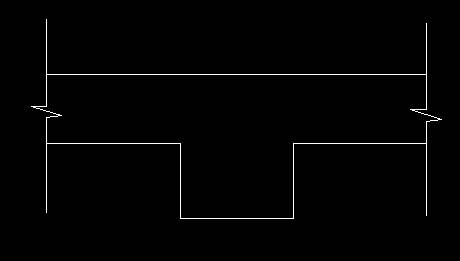
当我们在使用CAD软件绘制图纸时,经常会因为各种需求,而要绘制一些特殊的图纸对象,辅助我们绘图,如何绘制剖面图呢?那浩辰CAD中如何根据要求绘制剖面图呢?今天就为大家简单介绍下。CAD中绘制剖面图的方法: 1、将CAD这款软件打开,然后在绘图里找到直线命令,如图所示:2、使用直线命令我们绘制出水沟的剖面的轮廓,如图所示: 3、再在水沟的两侧画出两边的锚固范围,如图所示: 4、绘制好水沟的剖面图形线之后,再在修改里找到修剪命令,如图所示: 5、使用修剪命令将多余的线进行修剪,然后再在绘制出其他的辅助线,如图所示: 6、在使用修剪命令将多余的部分进行修剪,修剪之后的图形效果如图所示: 7、再在绘图里找到填充选项,点击该选项找到一种填充的图案,然后再找到拾取点选项。 8、将我们的水沟进行填充,填充之后我们的水沟剖面图就画好了,如图所示: 以上就是在浩辰CAD软件中,当我们需要根据要求绘制剖面图时,我们可以通过不同的方法来操作,也可以借鉴上述方法。今天就介绍这么多了。安装浩辰CAD软件试试吧。更多CAD教程技巧,可关注浩辰CAD官网进行查看。
CAD中如何绘制风火轮
2019-07-18
6862
当我们在使用CAD软件绘制图纸时,经常会因为各种需求,而要绘制一些特殊的图纸对象,辅助我们绘图,如何绘制风火轮呢?那浩辰CAD中如何根据要求绘制风火轮呢?今天就为大家简单介绍下。CAD中绘制风火轮的方法: 1、首先当然是画两个圆啦,大家一看就知道怎么画了。2、然后需要作出第三个圆,一些辅助线还是必要的。3、之后就是删除多余的线条4、配合修剪命令进行 5、再把剩余的线条删完就变成这样了。6、接下来自然就是阵列了,使用环形阵列,选好需要阵列的对象以及中心点,6个刚刚好。7、填充和上色。 以上就是在浩辰CAD软件中,当我们需要根据要求绘制风火轮时,我们可以通过不同的方法来操作,也可以借鉴上述方法。今天就介绍这么多了。安装浩辰CAD软件试试吧。更多CAD教程技巧,可关注浩辰CAD官网进行查看。
CAD中如何绘制吊钩
2019-07-18
10810
当我们在使用CAD软件绘制图纸时,经常会因为各种需求,而要绘制一些特殊的图纸对象,辅助我们绘图,如何绘制吊钩呢?那浩辰CAD中如何根据要求绘制吊钩呢?今天就为大家简单介绍下。 CAD中绘制吊钩的方法: 1、绘制竖直和水平的中心线。2、将水平的中心线向上偏移90和120个单位。3、再将水平中心线偏置15个单位。4、绘制一个长度为23,宽端为36的矩形。5、绘制一个半径为20的圆。6、向右偏置中心线9个单位,并绘制半径为48的圆。7、将中心线向左右偏置15个单位。8、倒圆角半径为40,大圆与最右的中心线。9、倒圆角半径为60,大圆与最左的中心线。10、将小圆向外偏置40个单位。11、绘制以最下方的中心线交点为原点,半径为40的圆。12、删除如下图所示的圆与中心线。13、将大圆向外偏置23个单位。14、绘制如下图所示的圆,半径为23 。15、删除水平中心线和圆。 16、绘制相切、相切、相切的圆。17、修剪多余的线条。18、转化为实线,完成吊钩。 以上就是在浩辰CAD软件中,当我们需要根据要求绘制吊钩时,我们可以通过不同的方法来操作,也可以借鉴上述方法。今天就介绍这么多了。安装浩辰CAD软件试试吧。更多CAD教程技巧,可关注浩辰CAD官网进行查看。
CAD中如何绘制过道角花
2019-07-18
4664
当我们在使用CAD软件绘制图纸时,经常会因为各种需求,而要绘制一些特殊的图纸对象,辅助我们绘图,如何绘制过道角花呢?那浩辰CAD中如何根据要求绘制过道角花呢?今天就为大家简单介绍下。 CAD中绘制过道角花的方法: 方法/步骤1、先绘制好过道以及拨打线,选择多边形工具打开捕捉进行瓷砖绘制2、选择复制工具或co快捷键3、对瓷砖进行复制排列 4、修剪掉不需要的多余边角 5、再次选择多边形绘制工具,外切于圆进行角花绘制。6、填好圆半径,这里圆的半径就是角花的二倍,例如输入100半径,出来的角花就是200 7、用同样的方法进行复制角花,打开捕捉直接进行绘制,绘制结束后修剪剩下的边角。 以上就是在浩辰CAD软件中,当我们需要根据要求绘制过道角花时,我们可以通过不同的方法来操作,也可以借鉴上述方法。今天就介绍这么多了。安装浩辰CAD软件试试吧。更多CAD教程技巧,可关注浩辰CAD官网进行查看。
CAD中如何绘制平行四边形
2019-07-18
16257
当我们在使用CAD软件绘制图纸时,经常会因为各种需求,而要绘制一些特殊的图纸对象,辅助我们绘图,如何绘制平行四边形呢?那浩辰CAD中如何根据要求绘制平行四边形呢?今天就为大家简单介绍下。CAD中绘制平行四边形的方法: 方法/步骤打开CAD2019软件后,新建一个图档文件,准备开始绘制平行四边形;使用画直线命令(line)绘制出两水平直线; 使用曲线偏移命令复制出第二条水平直线;(偏移快捷键是:O,在命令行键入O即进入偏移命令,输入其数值,然后点要偏移的一则即可) 使用构造绘制45度的线,用来作平行四边形的两斜边;(关于平行四边形的角度,自己按图纸要求给数值就好了,我这是演示,就以45度为例) 图上有一个角没有封闭,此时可以使用EX(延伸),对没有封闭的开口部分,给封闭;使用延伸时,先选要延伸到的边,然后再点需要延伸的线;通过使用TR(修剪命令),剪掉多余、不需要的线,这样一个平行四边形的几何图形就绘制完成了。 以上就是在浩辰CAD软件中,当我们需要根据要求绘制平行四边形时,我们可以通过不同的方法来操作,也可以借鉴上述方法。今天就介绍这么多了。安装浩辰CAD软件试试吧。更多CAD教程技巧,可关注浩辰CAD官网进行查看。
CAD中如何绘制花纹
2019-07-18
11420
当我们在使用CAD软件绘制图纸时,经常会因为各种需求,而会使用到软件的一些特殊功能,这样会给我们的绘制带来一定的方便。那在浩辰CAD软件中如何绘制花纹呢?今天就为大家简单介绍下。 CAD软件中绘制花纹的方法: 1、先绘制好过道以及拨打线,选择多边形工具打开捕捉进行瓷砖绘制2、选择复制工具或co快捷键3、对瓷砖进行复制排列 4、修剪掉不需要的多余边角 5、再次选择多边形绘制工具,外切于圆进行角花绘制。6、填好圆半径,这里圆的半径就是角花的二倍,例如输入100半径,出来的角花就是200 7、用同样的方法进行复制角花,打开捕捉直接进行绘制,绘制结束后修剪剩下的边角。 以上就是在浩辰CAD软件中,当我们需要在CAD软件中绘制花纹时,具体的操作方法,可以参考上述内容。今天就介绍这么多了。安装浩辰CAD软件试试吧。更多CAD教程技巧,可关注浩辰CAD官网进行查看。
CAD画图技巧-绘制绿化植被图
2019-07-17
40867
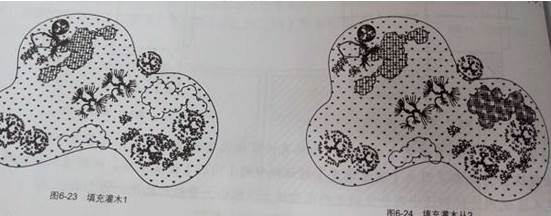
人生路漫漫其修远兮,园林设计专业,市场要绘制绿化植被图。用的cad功能可能和其它领域的设计不一样。本文介绍cad画图技巧-绘制绿化植被图 1.点击【快速访问】工具栏中的【打开】按钮,打开“填充绿化地.dwg“文件。2.在【默认】选项卡中,单击【绘图】面板中的【图案填充】按钮,系统会自动弹出【图案填充创建】选项卡。3.在【图案填充创建】选项卡中,点击选择【图案】面板中的【GRASS】图案。4.在【边界】面板中,点击【选择边界对象】按钮,在草地处拾取填充边界,设置填充角度为90°,填充比例为30,填充效果如图.5.重复填充命令,点击【图案】面板中的【ANSI38】图案,如图6-22所示。6.在【边界】面板中,单击【选择边界对象】按钮,在灌木丛1处拾取填充边界,调整填充角度和比例分别为45和90,填充效果如图6-23所示。 7.重复填充命令,点击【图案】面板中的【HOUND】图案,点击【选择边界对象】按钮,在灌木丛2处拾取填充边界,调整填充角度和比例分别为90和100,填充效果如图6-24所示。 8.重复填充命令,点击【图案】面板中的【HOUND】图案,点击【选择边界对象】按钮,在灌木丛3处拾取填充边界,调用填充角度和比例分别为45和70,最终填充效果如图6-25所示。 以上就是本文的内容cad画图技巧-绘制绿化植被图,园林设计时候用的填充和植被图块比较多,我们需要注意填充文件和图块的收集整理。真正做到软件素材的厚积薄发。
如何用CAD绘制酒架
2019-07-17
5191
有时候只顾埋头画图,缺忽略了身边美好的事物。酒架是设计中很少碰到的。我们需要时不时设计一些新的东西,做没做过的设计,来找那种衣袂飘飘的飘逸感觉。本文介绍如何用cad绘制酒架 1、打开CAD软件,在cad上画一个框(快捷键REC),然后在屏幕上随意点一个点。再点击键盘“D”,填写尺寸。例如1000*500。2、然后从框中间,画中心线。如下图。 3、然后以将两条中心线,以交接点,旋转(快捷键RO)45°。4、因为涉及酒架板件的厚度,这里以18mm板材厚度为例。然后修改“管理用户坐标”,快捷键ucs。在模型里面,点解任意一条斜线,点击两处不同位置(同一斜线上),再点击上方任意一个位置。确定“管理用户坐标”完成。 5、然后将其中一条线“移动”(快捷键m)9mm,再“复制”(快捷键CO)18mm。如下图 6、然后左边的斜线也一样复制,再将所以的线,(以内空为100*100)复制整个框内。如下图。在复制所的线时,鼠标“管理用户坐标”依旧要保持45°角。复制数据填写118。 7、接下来,就是将四周多余的线,剪切(快捷键为TR)掉。 以上就是本文内容如何用cad绘制酒架,当然如果你热爱酒,肯定对做这事非常的有兴趣。脑海里出现了自己理想的酒架上摆满了各种各样的美酒。甚至想象着品一杯。这感觉怎一个美字了得。
CAD使用技巧-绘制钢筋混凝土构件
2019-07-17
12697
我们在画图过程中时常要绘制构件,然后做成块方便调用。绘制过程中需要用填充来展现构件的材质。本文介绍cad使用技巧-绘制钢筋混凝土构件 方法:1、首先打开CAD软件后,我们在软件页面上制作出某个混凝土构件的截面,如下图所示。2、截面初步绘制好后,接下来就需要我们给该截面插入图案填充。在下面的命令栏中输入“H”,再按回车键。 3、此时会弹出“图案填充和渐变色”对话框,我们先在“图案填充选项板”中选择好下图箭头所指的图案。 4、接着通过“边界→添加:拾取点”功能选定好需要填充的范围,点击确定就会出现下图这样的图形了。 5、之后再打开“填充图案选项版”,然后选择里面的AR—CONC图形。 6、接着再根据步骤四的操作我们就能够得到下图显示的图形了,这样就已经完成混凝土构件的绘制工作了。 本文介绍了cad使用技巧-绘制钢筋混凝土构件,文章到此就结束了。是不是觉得原来绘制构件如此简单呢。这正是本文希望达到的目的。
CAD如何绘制原理图
2019-07-17
12073
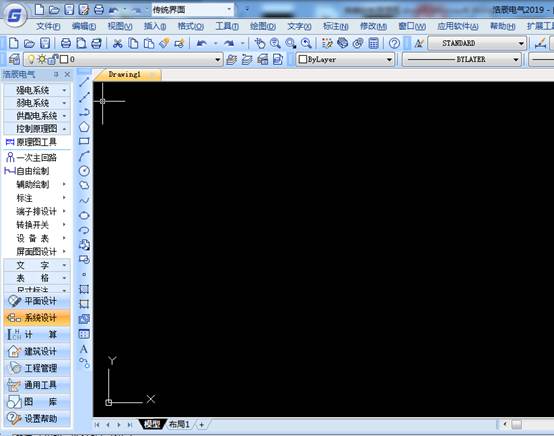
原理图是电气设计中必不可少的一部分。浩辰电气软件是专门的电气设计软件。在浩辰电气中提供了专门的原理图绘制模块。本文介绍cad如何绘制原理图 打开浩辰电气软件,工具箱找到原理图模块 点击一次主回路,选择一个方案 根据命令行提示,输入插入点,然后输入绘制参数s 以上就是本文的内容cad如何绘制原理图,使用浩辰电气软件,内置了常用的原理图方案,该方案也可以编辑,编辑好后再进行绘制,希望本文对你有帮助。
CAD绘制洗面盆的方式
2019-07-11
4813
室内设计经常会设计到洗面盆,如何设计一个简易的洗菜盆呢?接下来看看小编为大家准备的CAD绘制洗面盆的方式。 1首先,输入REC绘制一个1000*400的直角矩形,然后选中这个矩形,输入X分解命令,将一整个矩形分解成一个个小对象,如下图所示。 2然后,选中矩形的两条垂直的边后输入O偏移命令,往内偏移140个单位,两边都是如此,如下图所示。 3接着,选中菜单栏中的“绘图”→“圆弧”→“起点,端点,半径”,以刚才偏移的两条线的端点作为起点和端点,绘制一个半径为500的圆弧,如下图所示。 4输入TR修剪命令,将多余的线条一一修剪掉,然后在输入多段线PE将所有的线条(除了最上面的那条线)合并起来,最后的结果如下图所示。 5输入O偏移命令,然后将刚才合并起来的这个多段线向内偏移20个单位,具体的效果如下图所示。 6输入C绘制两个半径19的圆,两个圆心在同一条直线上,圆心之间相距90个单位,然后将两个圆连接起来,最后的效果如下图所示。 7输入TR快捷键进行修剪,将多余的线条修剪掉,如下图所示。 8输入C绘制两个半径19的圆,两个圆心在同一条直线上,圆心之间相距100个单位,然后将两个圆连接起来形,并将两个图形进行贴合,如下图所示。 9输入X打散竖直的这个图形,然后输入O将下面的小圆弧向内偏移10个单位,如下图所示。 10输入TR快捷键进行修剪然后将小圆弧和修剪后的两个端点进行连接,最后结果如下图所示。 11输入EL命令,绘制一个长半径为275,短半径为255的一个椭圆,然后在输入O命令进行偏移,向内偏移8各单位,如下图所示。 12在输入C画两个分别为23和30的同心圆,然后在输入EL画一个长半径为200,短半径为140的一个椭圆然后进行组合,如下图所示。 13最后.,将所有刚才画的部件全部组合在一起,如下图所示,这样就完成了这个洗面盆的绘制。 以上就是CAD绘制洗面盆的方式,希望大家好好学习并熟练掌握。
CAD绘制机械零件平面图教程
2019-07-09
12253
CAD绘制机械零件平面图的方法是什么呢?以下我们就来介绍具体的操作步骤。 1、首先我们绘制的时候要先画中心线,中心线要选择虚线段绘制,在这里我们绘制的虚线中心点与中心点之间的距离我们选择53mm 2、画好虚线之后我们开始绘制我们需要的零件图形,首先绘制两个大圆,在这里我们分别选择的是直径为17和直径为36的圆 3、这两个大圆同为一个圆心,然后我们在右边的圆心上画两个小圆,直径分别选取值为8和15 画圆时记得要用实线画 4、画完小圆之后我们开始绘制连接两个圆的中间的那条线,为了大家方便看,我先画一个外切圆,这个大圆外切与两个小圆,半径为R160 5、然后我们按照上面步骤再绘制上面的外切线,画好之后用剪切工具减去多余的线, 6、然后我们再绘制一条128度的直线,115度的直线,一条141度的直线,找到中间孔的中心点,画一个R11的圆,R15的圆,找到两个边,然后绘制两边的圆圆 7、画好之后看着特别乱吧,没关系我们用剪切工具,把多余的线段都剪掉,都得到下面这个图片了,然后我们不同颜色给它做一个标注就可以了 通过以上的操作,就能快速实现机械零件平面图的绘制,简单高效,大大节约了设计师的工作效率。安装浩辰CAD软件试试吧。更多CAD教程技巧,可关注浩辰CAD官网进行查看。
CAD中如何绘制台阶
2019-07-09
10940
cad高手的炼成需要大量的基础练习。当然基础的学习是枯燥无味的,如果能通过实例练习,则会使得这些学习变得有趣味。本文介绍cad中如何绘制台阶 方法/步骤1. 打开CAD软件在界面上进行绘制,在模型空间上输入快捷命令L直线来绘制,如图: 2.我们这里要先对台阶的属性进行一个设置,假设台阶的宽为40cm,高30cm 3.接着通过步骤的选择,使用co复制命令,以横线左边点为捕捉点进行复制,竖线下边点进行自动捕捉粘贴,如下图所示。 过程如下图所示。 4.最终的效果如图所示。 以上就是本文的内容cad中如何绘制台阶,是不是很简单呢。通过台阶的练习可以学习cad的一些基础命令和使用技巧。这就是成为高手的大道呀。
CAD中如何绘制三角支架
2019-07-09
12007
当我们在使用CAD软件绘制图纸时,经常会因为各种需求,而要绘制一些特殊的图纸对象,辅助我们绘图,如何绘制三角支架呢?那浩辰CAD中如何根据要求绘制三角支架呢?今天就为大家简单介绍下。CAD中绘制三角支架的方法: 1.绘制效果如图: 2.开启正交模式,根据尺寸在右侧绘制第一个图形如下: 3.更改图层的颜色为红色, 选择构造线工具: 命令行输入H,绘制水平构造线: 回车后,输入V绘制垂直构造线(线均通过第一个图形的各个顶点): 4、根据尺寸以最下面一条构造线为基准,绘制左视图: 5、俯视图的方法跟左视图一样,最后删除构造线完成此图: 以上就是在浩辰CAD软件中,当我们需要根据要求绘制三角支架时,我们可以通过不同的方法来操作,也可以借鉴上述方法。今天就介绍这么多了。安装浩辰CAD软件试试吧。更多CAD教程技巧,可关注浩辰CAD官网进行查看。













 苏公网安备 32059002004222号