CAD图形修复管理器的设置
2019-10-18
20026
当我们打开的CAD图纸出现异常或者出错的时候,我们就需要使用软件中的CAD图形修复管理器,帮助我们修复图纸中出错的部分,使图纸可以正常打开,并且正常使用,我们该如何设置CAD图形管理器? CAD图形修复管理器的设置: 对图形修复管理器进行设置,那么可以使用快捷键drawingrecovery;亦可通过以下步骤打开:文件——绘图实用程序——图形修复管理器 以上就是在CAD绘图软件中,我们在修复CAD图形的时候,CAD图形管理器的打开和设置的过程,可以学习下。今天就介绍这么多了。安装浩辰CAD软件试试吧。更多CAD教程技巧,可关注浩辰CAD官网进行查看。
CAD图形垃圾的清理
2019-10-18
7368
在我们使用CAD软件查看图纸的时候,经常会因为一些原因,导致我们的CAD图纸无法打开,这个时候,可能是因为图纸中包含有CAD图形垃圾,因此我们可以通过清理CAD图形垃圾的方法来解决。 CAD图形垃圾的清理: 1.在菜单栏中选择【文件】—【图形实用工具】—【清理】(ps:2014版的) 2.在弹出的下面对话框中,勾选“确认清理的每个项目”和“清理嵌套项目”然后选择【全部清理】。 3.选择全部清理后会弹出下面的对话框,我们选择【清理所有项目】即可 4.最后关闭【清理】对话框,把清理的图纸另存为新图。以上就是在CAD绘图软件中,在我们清理图纸中CAD图形垃圾的时候,我们可以按照自己常用的方法来操作,也可以借鉴上面的方法。在今天就介绍这么多了。安装浩辰CAD软件试试吧。更多CAD教程技巧,可关注浩辰CAD官网进行查看。
CAD图形的调整
2019-10-18
3832
在我们使用CAD软件打开图纸的时候,有些情况下,在我们打开的图纸中的圆形或者曲线、圆环等CAD图形,显示的就会比较粗糙,没有那么光滑,我们该如何操作,就可以使图纸中的圆形图案显示的比较光滑呢? CAD图形的调整: 在菜单栏中点击“视图——重生成”,如下图所示 然后就变成下图了: 以上就是在CAD绘图软件中,当我们打开的图纸中的圆形图案显示的不圆滑,我们可以使用一些方法调整CAD图形,使其显示地很光滑。在今天就介绍这么多了。安装浩辰CAD软件试试吧。更多CAD教程技巧,可关注浩辰CAD官网进行查看。
CAD图形变形的过程
2019-10-18
9836
在我们绘制的CAD图纸中,当有一些CAD图形需要进行一些改动的时候,我们可以使用软件中的拉伸,缩放或者修改图形的比例等方法,来对图形进行变形,具体的CAD图形变形的过程是怎样的呢? CAD图形变形的过程: 如下图1,需要将左边复杂的图变形到可以放进右边的蓝色方框里面: 图1 例子 2、第一步应该是先将目标图形——需要变形的部件,定义为一个新的图块: 图2 图块 3、下一步是利用缩放命令将蓝色方框缩放到和目标图形同等规格、长宽,再将两者重叠: 图3 变形蓝色方框 4、点击图块,再点击右键,选择“特性栏(S)”,然后在“几何图形”的“Y比例”那里,开启【快速计算器】,仔细看下面窗口里面的文字,选择好“恰取两点间距离”这个: 图4 快速计算器 5、公式为:缩放后的蓝色方框高度/图块高度=Y比例,根据公式需要的数值依次拾取好了之后,选择“应用(A)”: 图5 缩放 6、这样我们就将图形缩放好了,为了能够看出效果来,再将每个图形都缩小10倍,这样看到的就是下面的样子了: 图6 效果 7、以最开始的蓝色方框的长宽作为一个对比,将缩放后的图块再一次缩放到同等大小的长宽,这样就实现了变形: 图7 变形 以上就是在CAD软件中,在我能需要将CAD图形进行变形的时候,我们可以使用拉伸、缩放等功能来实现这一过程,操作过程见上。今天就介绍这么多了。安装浩辰CAD软件试试吧。更多CAD教程技巧,可关注浩辰CAD官网进行查看。
CAD图形叠放次序的调整
2019-10-18
5112
我们使用CAD软件绘制图纸的时候,当我们绘制的CAD图形有重叠的情况下,为了使图纸看上去更改清楚,我们可以使用CAD软件中的相关功能,对重合部分的CAD图形的叠放次序进行相关的调整。 CAD图形叠放次序的调整: cad提供了一个名为绘图次序的工具栏: 前置:强制使选择的对象显示在所有对象之前 后置:强制使选择的对象显示在所有对象之后。 置于对象之上:使选定的对象显示在指定的参考对象之前 置于对象之下:使选定的对象显示在指定的参考对象之后。 以上就是在CAD软件中,当CAD图形重合后,图纸看不清楚的情况下,我们可以调整图纸中的CAD图形叠放次序。今天就介绍这么多了。安装浩辰CAD软件试试吧。更多CAD教程技巧,可关注浩辰CAD官网进行查看。
CAD图形的炸开
2019-10-18
13325
在CAD软件中,如果我们需要编辑的对象是一个块,我们需要将其炸开然后进行相关的编辑,那在图纸中如果存在CAD参照图形,我们要想炸开这些CAD图形,在软件中,我们该如何进行操作呢? CAD图形的炸开: 如果用户在使用CAD进行绘图过程中,遇到需要炸开参照图形的话,就必须先绑定外部参照。 现在我们介绍将外部参照绑定到当前图形有中的两种方法。 第一种:【绑定】 使用绑定的方式修改外部参照的定义表的名称。 在使用绑定功能之前,语法为:块名|定义名样式。 使用绑定功能之后,语法变为:块名$0$定义名样式。 举个例子:假如绑定之后的外部参照图层被命名为“鞍座$0$点画线”,另外本地已经存在有同名的命名文件图形对象的话,那么$n$中的数字将会系统默认自动增加,如“鞍座|点画线”就会被重命名为“鞍座$0$点画线”。 第二种:【插入】 选用插入方式的话就不会更改定义表的名称了。而且概率和【INSERT】插入图形的方式相同。 举个例子:在插入之后的外部参照图层,将会被命名为“点画线”,这时若本地已存在同名的图形文件命名对象,则将会从名称中,消除掉外部参照的名称,如“鞍座|点画线”就会成为内部定义图层的“点画线”。 以上就是在CAD软件中,在炸开CAD参照图形的时候,我们可以借鉴下上面的炸开CAD图形的方法,也许对我们会有帮助。今天就介绍这么多了。安装浩辰CAD软件试试吧。更多CAD教程技巧,可关注浩辰CAD官网进行查看。
CAD直径圆教程之快速修改CAD图形中直径不一样的圆的直径等特性
2019-10-09
6748
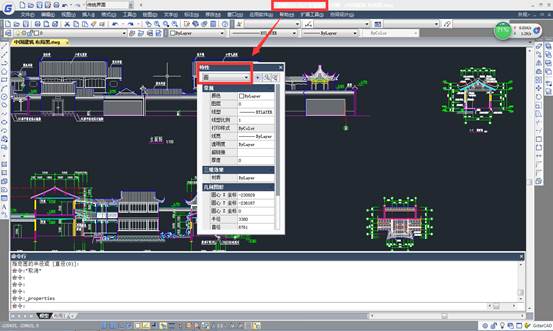
关于CAD直径圆中快速修改CAD图形中直径不一样的圆的直径等特性,如果我们可以记下所有的参数条件后对每一个圆逐一设置这个方法是可行的。 但是这种方法却十分繁琐,那么究竟有没有什么快捷的方法,实现统一修改呢? 浩辰CAD快速修改CAD图形中直径不一样的圆的直径等特性 这个当然是肯定的,而且步骤非常简单,只需要在选中所有要修改的圆后,按下快捷键Ctrl+1打开特性对话框,然后根据需要修改参数即可,可参考下图: 当使用CAD直径圆绘制了多个直径不一样的圆时,有时需要对它们进行一致的修改,例如半径、颜色、透明度、厚度等等,以上就是统一修改的方法了。
CAD图形移动到原点的过程
2019-09-25
10651
在CAD软件中,我们惠子的CAD图纸,一般情况下,没有很高的要求,我们不会将图纸移动到原点位置,当我们想要将图纸中的才ad图形移动到原点的时候,我们可以通过相关的操作来实现。 CAD图形移动到原点的过程: 下面以一长方形(如图)为例,介绍具体的操作步骤: 1、点击选择移动工具,如图 2、选择移动点(长方形中需要与原点重合的端点),如图 3、在命令行输入原点坐标“0,0,0”,如图 以上就是在CAD绘图软件中,我们在将CAD图形移动到原点的具体操作过程,以后如果要进行相似的操作,可以借鉴这个操作步骤。今天就介绍这么多了。安装浩辰CAD软件试试吧。更多CAD教程技巧,可关注浩辰CAD官网进行查看。
CAD图形颜色和颜色属性显示不同的原因
2019-09-25
7384
我们使用CAD软件绘图的时候,根据自己绘制图形的内容,我们可以选择使用不同的颜色来绘制CAD图形,当我们绘制的CAD图形的颜色和颜色属性显示的不一致的时候,是什么原因导致的呢?CAD图形颜色和颜色属性显示不同的原因:一般而言,图形所表现出来的特征是由其属性决定的。但是在某些情况下,图形显示特征与它直接的属性有所差异。例如,CAD图纸中有一个圆形,其颜色属性中是蓝色但是在图纸中显示出来的颜色却是红色!原因就是因为该圆形被定义为块,所以即使在定义成块之前圆形单独设置了颜色,但在定义为图块后这些颜色属性会保留;只有在图形内部图形的颜色都设置成随块时,图块的颜色属性和显示颜色才会一致。以上就是在CAD绘图软件中,当图纸上的CAD图形颜色和颜色属性显示不一致的时候,我们可以借鉴上述产生的原因,同时并找到方法来解决。今天就介绍这么多了。安装浩辰CAD软件试试吧。更多CAD教程技巧,可关注浩辰CAD官网进行查看。
CAD图形双击编辑的设置
2019-09-25
6167
在CAD软件中,我们可以设置很多的操作方式,方便我们在绘图的时候使用,当我们在编辑CAD图形的时候,软件默认的情况下是可以进行双击编辑图纸的,当我们无法进行双击编辑图形的时候,该如何设置? CAD图形双击编辑的设置: 修改的方法很简单,可以在选项对话框中勾选相应选项(输入OP命令,在“选项”对话框的“用户系统配置”页中勾选“双击进行编辑”)或直接将系统变量DBLCLKEDIT设置为1(变量是DOUBLECLICK EDIT双击编辑的简写),如下图所示。 理论上修改了设置后就应该能正常使用双击编辑了,但如果重新启动CAD后发现双击又不起作用了,那就比较麻烦了。那可能是CAD启动时加载了一些插件会自动设置DBLCLKEDIT变量,需要看看最近是否安装了什么CAD插件或确认是否中了CAD病毒了。可以卸载最新安装的CAD插件或者用CAD病毒查杀工具杀一下病毒后再修改上述设置看一下。CAD病毒查杀工具可以到网上搜一下,也可以参考之前我写过的文章手动处理一下: CAD病毒的通用杀毒方法 假设双击进行编辑并未被禁用,但双击仍然不起作用,这种现象比较少见,只能用排除法,一点点地试了。可以先在”选项“对话框中的”配置“选项卡中点”重置“按钮恢复默认设置试试,然后检查一下双击在桌面或其他软件中是否正常。如果鼠标也没有问题,重置后也不行,那只能尝试修复或重新安装CAD了。 以上就是在CAD绘图软件中,如果遇到双击无法编辑CAD图形的时候,我们可通过相关的设置来解决这个问题。今天就介绍这么多了。安装浩辰CAD软件试试吧。更多CAD教程技巧,可关注浩辰CAD官网进行查看。
CAD图形选中后消失不见的原因
2019-09-25
9474
我们使用CAD软件的时候,有时候图纸上会需要用到一些图块,我们会在图纸中进行创建,在创建图块以后,当我们选中CAD图形的时候,会出现图形消失不见的现象,当遇到这种情况的时候,我们该如何处理? CAD图形选中后消失不见的原因: 其实,这纯属正常现象。原因在于创建块的相关选项设置问题。 在CAD中,无论是采用BLOCK命令创建块还是用WBLOCK命令写块文件,关于对象都有三种处理方式:保留、转换为块、删除(从图形中删除)。如下图 因此,出现创建图块后图形消失的情况无疑是勾选了“删除(从图形中删除)”这一选项,故解决方法就是在定义块时勾选其他选项即可。 以上就是在CAD绘图软件中,在我们选中CAD图形后消失不见的原因,以及遇到这种情况后,我们可以使用的解决办法。今天就介绍这么多了。安装浩辰CAD软件试试吧。更多CAD教程技巧,可关注浩辰CAD官网进行查看。
CAD图形的拉伸和压缩
2019-09-25
7598
在CAD软件中,我们绘制图纸的时候,如果在不改变图形形状及某一条边的情况下,想要改变CAD图形的大小,我们在软件中,可以使用压缩和拉伸的功能,来实现这样的改变,具体该如何操作呢? CAD图形的拉伸和压缩: 这个操作是可以实现的。可以参考以下步骤: 首先,需要将待压缩文件做成块;接着依次选择:插入——块——选择刚刚新建的块——设置X及Y的比例(例如X为0.5,Y为1)——确定——在绘图区合适的地方插入块 完成操作后就会得到一个Y方向上保存不变,而X方向缩小一倍的新块。 因此,只需要根据需要修改比例参数即可实现单方向的压缩或拉伸。 以上就是在CAD软件中,我们在对CAD图形进行修改的时候,我们可以使用拉伸或者压缩的功能,单方向地拉伸或者压缩CAD图形。今天就介绍这么多了。安装浩辰CAD软件试试吧。更多CAD教程技巧,可关注浩辰CAD官网进行查看。
CAD图形厚度的设置
2019-09-24
14523
在CAD软件中绘制的图纸,一般情况下都不只是简单的线条,当我们在二维空间中绘制好CAD图纸的时候,如果切换到三维空间后,图纸中不再是简单的线条的时候,我们在软件中该如何设置CAD图形的厚度? CAD图形厚度的设置: 首先输入thickness,检查一下厚度的默认值是否为0,通常都是因为默认的厚度值不会零引起的。至于为什么会变成不为0我就不清楚了,估计是误操作吧,这种图纸遇到的并不多。 CAD中的线并不是单纯的二维线,直线、圆、多段线等图形都可以设置厚度,多段线还可以设置宽度,一条简单多段线通过修改参数可以看上去像一个三维图形,如下图所示。 在属性框(CTRL+1)中可以看到厚度是一个常规属性,在不选择任何对象的时候也可以设置厚度参数,但这个厚度参数就会影响你随后绘制的图形。如果你绘制的就是单纯的平面图,厚度的设置不会对图形显示和打印有什么影响,只是当你切换到其他视图的时候才会察觉到这个问题。 图形对象可以在属性框中单独设置厚度,有些图形直接在参数里就提供了厚度参数,例如矩形。在CAD中可以通过变量:THICKNESS或命令:ELEV来设置新创建图形的厚度,一旦设置厚度后,后面绘制的直线、圆弧、多段线等都会有厚度,但惟独矩形因为可以单独设置厚度而不会受此变量影响,样条曲线、面域等这些本身就不支持厚度参数。 如果发现绘制的图形有厚度,需要再改回去怎么办?首先要将THICKNESS改为0,方法有几种: 1、 输入thickness,回车,输入0,回车。 2、 在下拉菜单个选择:格式》厚度,输入0,回车。 3、 不选择任何对象,打开属性框(CTRL+1),在厚度栏输入0。 修改厚度值的设置只会影响新创建的图形,之前已经绘制的图形是不会受影响的,要将之前创建图形的厚度也改为0,只能是选中这些对象,然后在属性框(CTRL+1)中将厚度值统一改为0。 以上就是在CAD绘图软件中,当我们绘制的CAD图形有厚度的时候,我们可以设置CAD图形的厚度,使其只是简单的二维图形或者三维模型。今天就介绍这么多了。安装浩辰CAD软件试试吧。更多CAD教程技巧,可关注浩辰CAD官网进行查看。
CAD图形外扩的过程
2019-09-24
12480
在我们进行CAD绘图的过程中,当我们的图形中,有不规则的CAD图形需要进行一定的外扩,在软件中,我们如果进行直接绘制会比较麻烦,我们可以使用一些技巧帮助我们快速完成CAD图形的外扩。 CAD图形外扩的过程: 方法一: 打开CAD——打开需要外扩图形的图纸——选择要外扩的图形,输入“PEDIT”命令合并(J),成多段线——再输入“OFFSET”命令即可 方法二: 打开CAD——打开需要外扩图形的图纸——输入“Scale”缩放命令,选择要外扩的图形,按需要的比例系数放大图形——回车确定,即可 方法三: 打开CAD——打开需要外扩图形的图纸——输入“O”偏移命令,选择要外扩的图形,输入需要的偏移距离——回车确定,即可。 以上就是在CAD绘图软件中,我们在对CAD图形进行外扩的时候 ,可以使用不同的方法,可以根据具体的情况,选择合适的方法来操作。今天就介绍这么多了。安装浩辰CAD软件试试吧。更多CAD教程技巧,可关注浩辰CAD官网进行查看。
CAD图形摆正的过程
2019-09-24
9497
在我们打开的图纸中,如果有CAD图形是倾斜或者倒置放置的情况下,在看图的时候,就会很不方便,因此,我们就希望可以将这些图形在图纸中摆正,方便我们的查看和使用,具体如何操作呢? CAD图形摆正的过程: 步骤一:在cad中选择 "常用"——“修改”——“旋转”命令或输入ro 步骤二:选择要摆正的图形,空格键,然后指定基点,接下来出现可选择的子命令,可以按方向键”下键“选择,选择"参照”命令或直接输入r 步骤三:接下来指定图形参照的第一点,第二点,例子中可以点击直线的第一点,第二点,指定角度为0度,回车,图形就摆正了。 以上就是在CAD软件中,我们将图纸中的CAD图形由倾斜摆正的具体过程,我们也可以使用旋转功能进行其他的操作。今天就介绍这么多了。安装浩辰CAD软件试试吧。更多CAD教程技巧,可关注浩辰CAD官网进行查看。









 苏公网安备 32059002004222号