CAD分解命令修改图形
2019-06-13
8370
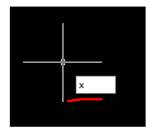
CAD分解命令在日常使用中可能会用到,那么CAD如何使用修改的分解命令呢?下面小编家一种方法。步骤一:点击分解命令,也可以点击修改下拉有个分解,或者也可以输入X回车执行分解命令。 步骤二:当图形是一个整体时或者是一个块图形,块在之前的课程讲过可回看块的制作教程。这时想要编辑图形当中的任意线条,那么可以使用分解命令。 步骤三:点击分解命令,选择图形,然后回车。这样,一个整体图形就被分解为单个图形了。其中的线条就可以编辑了。这对于修改图是有很大的好处的。 分解命令分解以后可以让我们快速的对一个统一的图形对象进行编辑,方便我们绘图使用。
CAD分解命令的操作
2019-05-24
8441
在使用CAD分解命令的方法时,CAD分解命令的方法是一个能让人更快的解决问题,效率提高的方法,希望大家快速掌握。下面是清除该病毒的方法:(1)打开系统的查找“文件或文件夹对话框;(2)在“文件或文件夹名”数据框中输入:gcad.lsp;gcadapp.lsp; (3)在“包含文字数据框中输入:explode;(4)在“搜索”?数据框中选择:所有硬盘驱动器;(5)将搜索到的这两个文件全部删除后,问题就已经解决了。注意:一定要将硬盘是的所有目录都搜索一遍,这样才能将病毒清除干净。以上就是我整理出来的有利于不懂得小白使用的方法,能让大家更好的了解和使用CAD分解命令的方法。
CAD分解命令的方法
2019-05-24
10528
在使用CAD分解命令的方法时,能够很好地快速的解决一系列问题,给用户带来前所未有的方便,更好的让用户体验到便捷的服务,CAD分解命令的方法是一个能让人更快的解决问题,效率提高。在CAD中文版现在翻译成分解,从英文直译的话就是爆炸或炸开,这也是大家常用的分解命令,快捷键是一个字母X,说明使用非常频繁。炸开不仅可以分解图块,还可以分解多段线、面域、多行文字等,简单说就是:将复合对象分解为其组件对象。任何分解对象的颜色、线型和线宽都可能会改变。其他结果将根据分解的复合对象类型的不同而有所不同。下面是对每个以下类型对象执行 EXPLODE 的结果:二维多段线放弃所有关联的宽度或切线信息。对于有宽度的多段线,将沿多段线中心生成直线和圆弧。三维多段线分解成直线段。为三维多段线指定的线型将应用到每一个得到的线段。将非平整面分解成曲面。圆圆无法分解,如果位于非一致比例的块内,则分解为椭圆。圆弧圆弧无法分解。如果圆弧位于各轴向非一致比例的图块内,则分解为椭圆弧。面域(REGION)分解成直线、圆弧或样条曲线。多行文字分解成单行文字对象。多线(MLINE)分解成直线和圆弧。标注和引线根据标注和引线的不同,可分解成直线、样条曲线、实体(箭头)、块插入(箭头、注释块)、多行文字或公差对象。注释性对象将当前比例图示分解为构成该图示的组件(已不再是注释性)。已删除其他比例图示。 图块图块一次只能分解一层。如果一个块内包含其他图块或多段线,分解后这些多段线和图块或保留,如果需要分解这些图形需要再次炸开。具有相同 X、Y、Z比例的块将分解成它们的部件对象。具有不同 X、Y、Z比例的块(非一致比例块)可能分解成跟原始对象不同的图形,例如圆会分解成椭圆、弧被分解成椭圆弧等。当按非统一比例缩放的块中包含无法分解的对象时,这些块将被收集到一个匿名块(名称以“*E”为前缀)中,并按非统一比例缩放进行引用。如果这种块中的所有对象都不可分解,则选定的块参照不能分解。非一致缩放的块中的体、三维实体和面域图元不能分解。分解一个包含属性的块将删除属性值并重显示属性定义。无法分解使用外部参照插入的块及其依赖块。不能分解使用 MINSERT 命令插入的块(多重插入块)。(MINSERT在 CAD LT 中不可用。)阵列高版本CAD创建的阵列对象类似于一个动态块,可以动态调整。分解可将关联阵列分解为原始对象的副本。体(SOLID)对象分解成一个单一表面的体(非平面表面)、面域或曲线。网格(MESH)对象将每个面分解成独立的三维面对象。将保留指定的颜色和材质。(在 CAD LT 中不可用。)多面网格(POLYMESH)单顶点网格分解成点对象。双顶点网格分解成直线。三顶点网格分解成三维面。三维实体将平整面分解成面域。用EXPLODE命令分解对象时,图形对象的图层、颜色、线型等特性将按一定规则进行处理,比如保留原有的特性或放置到当前层。如果希望在分解图形的时候指定图形的执行,可以使用另一个分解命令:XPLODE。XPLODE命令可以将复合对象分解为其部件对象,而且根据需要指定特性。执行XPLODE命令并选择对象后提示如下:[全部(A)/颜色(C)/图层(LA)/线型(LT)/线宽(LW)/从父块继承(I)/分解(E)] <分解>:可以设置选项来控制分解后图形的属性,例如输入C回车,然后会提示输入颜色值,假如输入1号色,就可以让分解后的图形变成红色,如下图所示。如果输入A回车,表示要修改所有这些属性;如果输入I回车,表示从分解的复合对象集成属性;输入E回车则直接分解,效果跟X相同。如果一次选择了多个对象,会提示总共选择了多少对象,在这些对象中有多少对象不能被分解。然后可以设置每个对象单独分解或者按照同样的设置进行分解,提示如下:单独分解(I)/<全局(G)>:下面简单介绍一下各选项的作用单独分解对选定对象逐个进行修改。将为每个对象显示以下提示。全局所有选定对象按相同规则进行分解。全部设置分解对象之后部件对象的颜色、线型、线宽和图层。将显示与颜色、线型、线宽和图层选项相关联的提示。颜色设置分解对象之后部件对象的颜色。图层设置分解对象之后部件对象所在的图层。默认选项是继承当前图层而不是分解对象所在的图层。线型设置分解对象之后部件对象的线型。输入 bylayer继承分解对象所在的图层的线型。输入 byblock继承分解对象的线型。线宽设置分解部件对象后部件对象的线宽。从父块继承如果部件对象的颜色、线型和线宽为“BYBLOCK”并且对象是在图层 0上绘制的,则将部件对象的颜色、线型、线宽和图层设定为分解对象的对应项。分解将一个合成对象分解为单个的部件对象,这与 EXPLODE 命令的功能完全一样。属性块如果用X进行分解,属性将恢复原始状态,也就是看到的将是属性的标签,属性的值将会丢失。如果希望属性块分解后看上去跟分解之前是一样的,就需要将属性分解为文字,在CAD的扩展工具中提供了一个专用的命令:BURST,高版本无需装扩展工具也可以使用此命令了。用X命令可以将多行文字分解成单行文字,单行文字无法在继续分解了。但有时如果我们想获取文字的轮廓线进行是三维建模或其他编辑的时候,就需要使用将文字分解成轮廓线的命令:TXTEXP。CAD中还有一些针对特定图形的分解,例如选择多个独立区域创建填充后,填充是一个整体,可以编辑填充并选择创建独立的填充图案,让填充分解成多个独立的填充。用参照编辑REFEDIT可以往图块中添加其他图形,也可以将部分图形分解出来。可能XPLODE命令大部分人没有用过,确实操作比X复杂一些,但如果有类似需要的时候可以试试。希望通过我整理的这些质量能让大家对分解的相关命令有更深入的了解。有很多朋友不是很了解CAD,经常无法使用或者很难了解到CAD分解命令的方法的作用,以上就是我整理出来的有利于不懂得小白使用的方法,能让大家更好的了解和使用CAD分解命令的方法。










 苏公网安备 32059002004222号