CAD 中如何设置命令行
2019-07-25
20009
当我们在使用CAD软件绘制图纸时,我们会使用到很多的命令,因此命令行的存在对我们来说挺重要的,当我们在移动时,不小心移动了命令行的位置,怎么恢复?那在浩辰CAD软件中如何设置CAD命令行的位置呢?今天就为大家简单介绍下 CAD中命令行的调用: 其实方法很简单,只需要单击命令行最左边不松开并将其放到工作界面最下边(命令行所在的原始位置),当命令行变为条形时再松开鼠标即可。 温馨小建议:在工具条都调整好的情况下,在工具栏空白位置单击鼠标右键,锁定,全部,锁定;完成此操作即可将工具栏锁定,也就不必担心位置变动了。 以上就是在浩辰CAD软件中,当我们在绘制图纸的时候,移动了命令行的位置后,如果想要恢复原来的位置,我们可以参考上述操作。今天就介绍这么多了。安装浩辰CAD软件试试吧。更多CAD教程技巧,可关注浩辰CAD官网进行查看。
CAD命令栏怎么固定在下方?
2019-07-17
28712
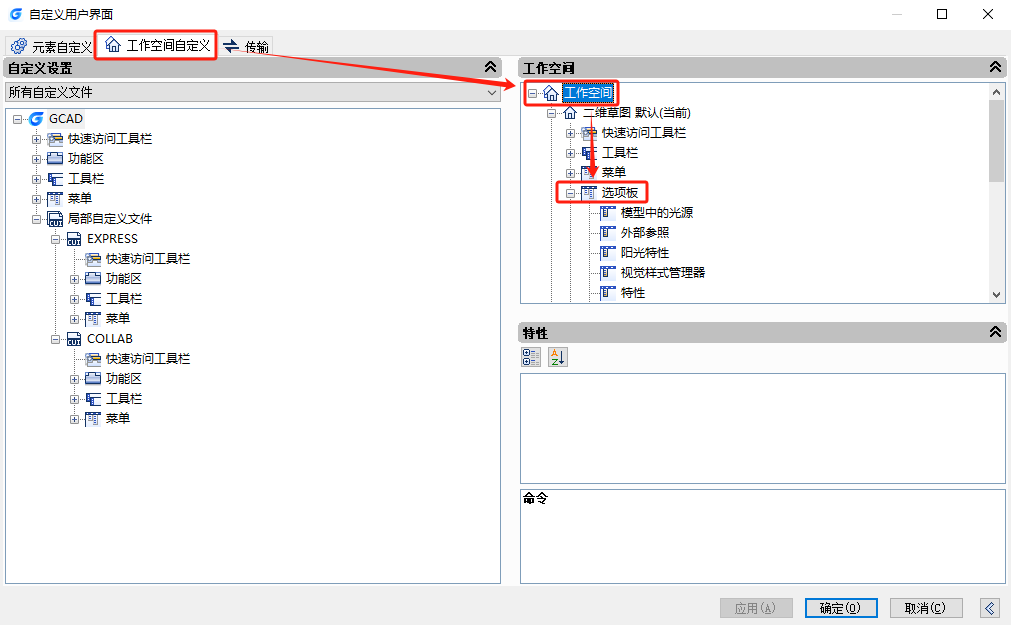
CAD命令栏通常固定在软件界面下方,但在使用CAD绘图的过程中命令栏会莫名其妙的跑到其他位置,你知道CAD命令栏怎么固定在下方吗?下面,小编将以浩辰CAD软件为例给大家分享将CAD命令栏固定在下方的方法步骤,一起来看看吧!CAD命令栏固定在下方的方法步骤: 1、打开浩辰CAD软件后,点击软件界面右下角的【设置】图标,在弹出的菜单栏中点击【自定义】。 2、在调出的【自定义用户界面】对话框中,点击切换至【工作空间自定义】选项卡,在右侧列表中选中【二维草图】—【选项板】展开。 3、展开【选项板】后,在其中找到并选中命令栏,在下方的【特性】列表中设置相关参数:将方向设置为【底部】,允许固定设置为【是】,然后点击【应用】后,关闭窗口。 4、此时,拖动悬浮的CAD命令栏到软件界面下方即可将其固定在下方了。掌握了以上几个步骤,便可以轻松地将CAD命令栏固定在屏幕下方,从而更加便捷地运用浩辰CAD软件进行绘图和设计。希望这些详细的操作步骤能为您的工作带来便利,助您在设计之路上更进一步。
CAD命令行位置意外移出放回原位置方式
2019-07-10
7616
在使用CAD制图过程中,如果一不小心将命令行的位置移出来了,将其放回原位置方法。 其实方法很简单,只需要单击命令行最左边不松开并将其放到工作界面最下边(命令行所在的原始位置),当命令行变为条形时再松开鼠标即可。 温馨小建议:在工具条都调整好的情况下,在工具栏空白位置单击鼠标右键,锁定,全部,锁定;完成此操作即可将工具栏锁定,也就不必担心位置变动了。 以上就是将CAD命令行位置意外移出放回原位置方式,希望大家好好学习这个技能。
CAD命令行教程之CAD的命令行与状态栏
2019-07-02
7663
我们在使用浩辰CAD软件绘制CAD图形文件的时候,为了绘图方便,我们都会使用CAD命令行来及进行CAD图纸的绘制,今天我们就来说一下CAD的命令行和状态栏。 CAD命令行浩辰CAD的命令行位于绘图区的下方,是用户与咱们软件进行数据交流的平台,主要功能是用于提示和现实用户当前的操作步骤,如图所示。 命令行可以分为命令历史窗口和命令输入窗口这两部分。上面几行为命令历史窗口,用于记录执行过的操作信息。下面一行是命令输入窗口,用于提示用户输入命令或命令选项。 按F2键,系统会以文本窗口的形式显示更多的历史信息,如图所示,再次按F2键,即可关闭文本窗。 CAD状态栏 CAD的状态栏位于操作界面的最底部,它由左端坐标读数器、右端的辅助功能区和状态栏菜单三部分组成,如图所示。 状态栏左端为坐标读数器,用于显示十字光标所处位置的坐标值;坐标读数器的右侧是一些重要的精确绘图功能按钮,主要用于控制点的精确定位和最终等;状态栏右端的按钮是一些辅助绘图的功能按钮,主要用于查看布局、图形及注释比例等,并用于对工具栏、窗口进行固定、对工作空间进行状态切换等。 以上就是我们今天使用浩辰CAD软件给大家讲解的关于CAD的命令行与状态栏的相关知识,希望可以对大家有所帮助,浩辰CAD专业CAD软件。
CAD命令行教程之命令行调出
2019-06-21
7253
我们是使用浩辰CAD软件进行CAD图形文件绘制的过程中,为了快速准确的进行CAD图形文件的绘制,经常会用到CAD命令行,那么当CAD命令行消失的时候,我们该怎么办呢? CAD命令行消失 我们如果打开CAD的时候看到的是下面的图片显示 我们该怎么办,我们最重要的命令行消失不见了,我们要怎么才能重新唤出我们的命令行呢? 调出CAD命令行的方法 其实很简单,我们只要在菜单栏的位置上右键单击,弹出显示,看到命令行被取消显示了,我们单击命令行重新显示即可。 今天我们给大家解答的关于CAD的命令行消失,如何重新调出?的相关内容就这些了,内容虽短,但具体问题已经给大家解释清楚了哦!
CAD命令输入行的乱码如何处理
2019-06-03
7834
CAD命令输入行有些时候会出现乱码,这究竟是怎样的原因造成的呢,下面和小编一起探索处理方法吧。有些人可能在操作CAD的时候会遇到再命令输入行输入命令,则出现了一些乱码,其实这就应该考虑是不是CAD命令行的字体被修改的原因呢?1、在CAD工具栏中单击【工具】【选项】弹出选项对话框,如图: 2、单击对话框中的【显示】【字体】,选取字体为【新宋体】。 3、最后单击【确定并关闭】就可以,这乱码的问题也就解决。原来设置不当也会造成CAD命令行的乱码问题,看来大家在对软件进行设置和使用的时候一定要严格要求自己。
CAD命令行窗口的解决办法
2019-05-23
7939
为了更多的人了解CAD命令行窗口的使用方法,我给你们整理了CAD命令行窗口的操作方法和步骤,下面就带领大家一起学习。第一种:1)Windows开始菜单——设置——任务栏和开始菜单2)在“常规”标签中,使“自动隐藏”生效。3)打开CAD,然后在Windows窗口下沿的系统工具条将自动隐藏。4)找到CAD命令窗口的露出的边框,拖回到正确位置。 第二种:1)运行注册表编辑工具(运行regedit)。2)找到主键,3)找到其中的数据描述,如图:其中DockWindow。Position就是命令行窗口位置与大小的参数。这些参数分别是:左上角X/Y位置,右下角X/Y位置。单位是象素,原点在屏幕的左上角。4)修改其中的数据到正确值,再次启动CAD,命令行窗口就出来了。以上就是CAD命令行窗口的使用方式,可以有很大的作用,大家好好的阅读上面的使用方法,能够让你对CAD命令行窗口有很深的了解,希望能够帮到你们,让你们更好的使用。
CAD命令行支持命令提示是什么功能
2018-07-23
12977
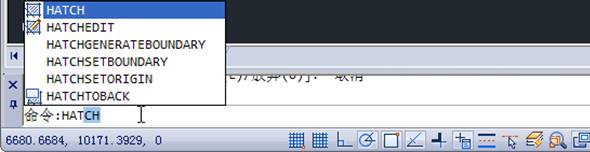
CAD绘图软件功能众多,其中命令功能也不少,CAD命令行支持命令提示就是其中一个功能,虽然很多命令的名字比较长,但是我们不用去记忆这个长名字,只要知道这个命令的意思和如何使用就行。一、如何使用CAD命令行支持命令提示功能浩辰CAD在图形窗口动态输入命令时可以显示命令提示,到浩辰CAD 2018版在命令行输入命令时也会显示相关命令和变量的列表,用户可从列表中选择相关的命令和变量,不必输入完整的命令和变量名。一些命令和变量名字比较长,不太容易记忆,我们只需输入前两三个字母,就可以找到这个命令或变量。比如在命令行输入H,就会显示下图所示列表。 从列表中最上方我们看到H是HATCH填充命令的别名,可以直接执行。下面的命令和变量按照字母顺序向下排列,前面带V图标的是变量,带功能图标或不带图标的则是命令。由于H开头的命令和变量非常多,在当前列表中无法完全显示,我们可以拖动滚动条来查看其它命令,也可以继续输入第二、三字母,缩小搜索范围,如下图所示。 列表中最上部的命令或变量会自动显示到命令行,如果直接按回车或空格,就会执行此命令。用将光标移动到列表上,选中列表中命令或变量,命令或变量名就会显示到命令行,单击或按回车或空格就可以执行选定的命令或变量。 二、浩辰CAD命令行中的各种符号的意义和用法“/”:分割符号,将命令中的不同选项分隔开,每一选项的大写字母表示缩写方式,可直接键入此字母执行该选项。“<>”:此括号内为默认的输入值或当前要执行的选项,如不符合用户的绘图要求,可输入新值。执行完某个命令后,使用回车键、空格键或鼠标右键,可重复执行该命令。在CAD中,各种较长命令的使用我们都可以是通过使用CAD命令行支持命令提示这个功能来寻找,相对于记忆很长的命令名字,这个功能还是比较方便的,毕竟能用技术手段解决的问题没必要死记硬背。











 苏公网安备 32059002004222号