CAD软件中如何进行给水计算?
2021-03-15
7175
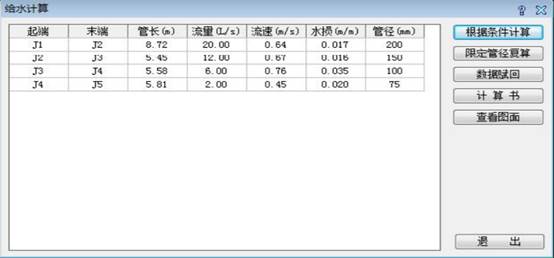
给水计算在给排水CAD制图过程中是必须要掌握的技能之一。那么你知道CAD软件中怎么进行给水计算吗?不知道的CAD制图初学入门者就和小编一起来看看国产CAD软件——浩辰CAD给排水软件中进行给水计算的相关操作技巧吧!感兴趣的小伙伴可以参考本篇CAD制图初学入门教程和小编一起来了解一下哦! CAD中给水计算使用技巧:首先打开浩辰CAD给排水软件,然后在平面图中布置好给水系统后,运行室外菜单中的【计算】-【给水计算】命令。1、计算选择给水系统起始端,在给水管道上依次点取出流点并确定出流点流量,即可弹出室外给水计算对话框:各位CAD制图初学入门者点击【根据条件计算】便可计算出流速、水力损失、管径。2、复算修改管径之后,点击【限定管径复算】按钮,便可实现重新计算。3.、数据赋回点击【数据赋回】按钮,可将计算得到的管径值赋值到图面管线中。CAD中计算汇水面积的操作技巧:各位CAD制图初学入门者在确定汇水面积时,可以直接输入面积值,对于规则区域可直接输入单井作用面积,对不规则区域可按“A”键或“S”键在图中手绘作用面积。(A 为矩形,S 为多边形)绘制时可框选几个检查井汇水面积。上述CAD制图初学入门教程中小编除了给大家介绍了国产CAD软件——浩辰CAD给排水软件中给水计算的相关操作技巧,还给大家扩展的讲了一下计算汇水面积的相关内容,各位小伙伴看明白了吗?更多相关CAD制图初学入门教程请访问浩辰CAD软件官网教程专区查看哦!
CAD中如何布置井?CAD中布置井的方法技巧
2021-03-11
7097
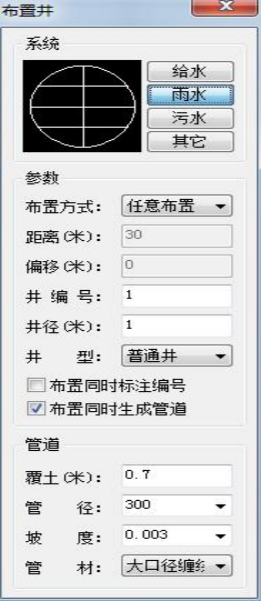
在绘制给排水CAD图纸的过程中经常会需要布置井,那么各位CAD制图初学入门者知道浩辰CAD给排水软件中如何布置井吗?不知道也没关系。下面就让小编来给大家分享一下国产CAD软件——浩辰CAD给排水软件中布置井的相关CAD制图初学入门教程吧!CAD中布置井的操作技巧:首先打开浩辰CAD给排水软件,然后找到并运行室外菜单中的【平面】-【布置井】命令,可布置不同系统的表井。执行命令后即可调出【布置井】对话框。如下图所示:表井的样式可通过双击表井图形进入图库进行选择。在布置过程中可实现“任意布置”、“沿线布置”和“定距布置”三种布置方法,下面来给各位CAD制图初学入门者详细介绍一下。1、任意布置只需确定表井的插入点即可实现表井的任意布置,相同用途的 2 个表井相邻绘制时,浩辰CAD给排水软件会自动连接,不同用途的表井则不会连接。2、沿线布置在【距离】中设定相邻两表井之间的间距,在【偏移】中设定表井与参考线的偏移量,然后选择一条参考线即可实现沿线定长布表井。3、定距布置在【距离】中确定相邻两表井之间的间距,指定表井的插入点即可实现任意定长布表井。各位CAD制图初学入门者需要注意:(1)当用户勾选对话框中“标注表井编号”,在进行布置表井时,软件自动根据布置的顺序对表井进行编号。(2)布置检查井时无论是由原来检查井引出,还是引到原有检查井上,软件会自动断线。(3)软件提供输入第一个检查井正确的标高、管径、坡度后可直接绘制,不需要再次计算。通过以上CAD教程的介绍相信各位CAD制图初学入门者对国产CAD软件——浩辰CAD给排水软件中布置井的相关操作技巧也有所了解了,对此感兴趣的小伙伴可以访问浩辰CAD软官网CAD下载专区免费下载试用正版国产CAD软件来和小编一起进行给排水CAD制图初学学习哦~
CAD中如何识别CAD标高范围?
2021-03-11
8356
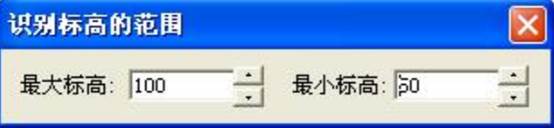
说到CAD标高,相信很多CAD制图初学入门小伙伴都有所了解,那么浩辰CAD给排水软件中如何识别标高范围呢?接下来的CAD制图初学入门教程就让小编来给大家介绍一下正版CAD软件——浩辰CAD给排水软件中识别CAD标高范围的相关操作技巧吧,感兴趣的小伙伴可以和小编一起来看看!识别CAD标高范围的操作技巧:首先打开浩辰CAD给排水软件,然后找到并运行室外菜单中的【图纸识别】—【标高识别】命令,即可调出【识别标高的范围】对话框。如下图所示:选择参考文字,然后框选同层同字体的其余标高文字,即可实现CAD标高识别。各位CAD制图初学入门者在进行CAD标高识别的过程中要注意以下几点:(1)CAD标高识别的目的是为了软件构建出地面不同标高的状态。(2)当用户识别错误时,可按“D”键取消已识别的标高。(3)图中多种字体表示相同的多个控制点时,用户可进行多次识别。(4)图中同层、同样式文字既表示地面标高又表示屋顶标高时,用户可在对话框中调整识别标高的范围。(在范围内的标高被识别,不在范围内的标高不会被识别)(5)标高识别功能可以对外部引用中的标高使用。以上CAD制图初学入门教程就是小编给大家整理的正版CAD软件——浩辰CAD给排水软件中识别CAD标高范围的相关操作技巧,是不是很简单呢?对此感兴趣的小伙伴可以访问浩辰CAD软件官网教程专区查看更多相关CAD制图初学入门教程!
CAD软件中如何布置机房?
2021-03-08
6384
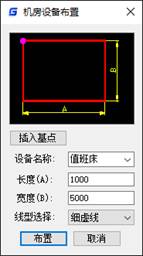
在浩辰CAD电气软件中进行弱电平面设计时,有些时候会需要进行机房布置,有些刚开始进行CAD制图初学入门学习的小伙伴可能对此并不了解,下面就让小编来给大家介绍一下正版CAD软件——浩辰CAD电气软件中布置机房的相关CAD制图初学入门教程吧!CAD中布置机房的操作步骤:浩辰CAD电气软件中机房布置功能主要用于布置机房设备,包括电源、配线架、机柜等。具体操作步骤如下:各位CAD制图初学入门者首先打开浩辰CAD电气软件,然后找到并以此点击【平面设计】→【弱电平面】→【机房布置】。如下图所示:执行命令即可调出【机房设备布置】对话框。如下图所示:【插入基点】点击按钮,可以改变图块的插入基点,并在图示幻灯片中用粉红色点标示出来。【设备名称】选择名称,如“维护终端”,也可以输入。【长度(A)】设定长度,单位毫米mm。【宽度(B)】设定宽度,单位毫米mm。【线型选择】选择使用的线型如“细实线”“粗实线”“细虚线”“粗虚线”等。【布置】进入浩辰CAD 中绘制设备。绘制出来的设备可以在平面图中统计汇总成材料表。各位CAD制图初学入门者在布置机房时需要注意:对于图库中没有的、非标的设备以及机房设备等可以用该命令绘制。图库中有的设备和标准产品可以直接调用图库类别选“机房布置”。上述CAD制图初学入门教程正版CAD软件——浩辰CAD电气软件中布置机房的相关操作技巧,各位小伙伴在以后的CAD制图过程中如果需要布置机房的话可以参考本篇教程来操作,更多相关CAD制图初学入门教程请访问浩辰CAD软件官网教程专区查看。
CAD中如何在弧线上布置设备(平移拖动)?
2021-03-02
4320
之前的CAD制图初学入门教程中小编给大家介绍了浩辰CAD电气软件的弱电平面中圆弧布置(圆弧拖动)的相关操作技巧,那么接下来的CAD制图初学入门教程就让小编来给大家介绍一下国产CAD制图软件——浩辰CAD电气软件的弱电平面中在弧线上布置设备(平移拖动)的相关操作技巧吧!CAD中在圆弧上布置设备(平移拖动)的操作步骤:首先各位CAD制图初学入门者在浩辰CAD电气软件中打开图纸,然后找到并依次点击【平面设计】→【弱电平面】→【设备布置】→【圆弧布置(平移拖动)】。如下图所示:执行命令后即可调出【扇形布局(平移拖动)】对话框。如下图所示:平移拖动是指拖动要布置设备的位置基点,设备的位置由对话框中的参数“起始角”、“圆心角”、“外 径”等确定。【径向数量】沿圆弧半径方向布置的数量(圈数)。【周向数量】沿圆周方向布置设备的数量,设备将在圆弧上均匀布置。上述CAD制图初学入门教程就是小编给大家整理的国产CAD制图软件——浩辰CAD电气软件的弱电平面中圆弧布置(平移拖动)功能的相关操作技巧,各位CAD制图初学入门者在以后的CAD制图过程中如果需要在弧线上布置设备的话可以参考本篇教程来操作。
CAD中如何在弧线上布置设备(圆弧拖动)?
2021-03-02
4775
有些刚开始进行CAD制图初学入门学习的小伙伴,在绘制电气CAD图纸的过程中,在进行弱电平面设计时想要弧线上布置设备,但是不知道具体如何操作。接下来的CAD制图初学入门教程就让小编来给大家介绍一下国产CAD软件——浩辰CAD电气软件的弱电平面中在弧线上布置设备的相关操作技巧吧!CAD中在圆弧上布置设备(圆弧拖动)的操作步骤:各位CAD制图初学入门者在使用浩辰CAD电气软件中圆弧布置功能的时候需要注意圆弧布置功能分为圆弧拖动和平移拖动两种模式,下面给大家介绍的是圆弧布置(圆弧拖动)模式。首先打开浩辰CAD电气软件,然后找到并依次点击【平面设计】→【弱电平面】→【设备布置】→【圆弧布置(圆弧拖动)】。如下图所示:执行命令后即可调出【扇形布局】对话框。如下图所示:圆弧拖动是指在输入圆弧的起始点、终止点、拖动点产生的一段圆弧上布置设备。圆弧的“圆心角”、 “外径”以及起始位置动态拖动确定。【径向数量】沿圆弧半径方向布置的数量(圈数)。【周向数量】沿圆周方向布置设备的数量,设备将在圆弧上均匀布置。【径向间距】沿圆弧半径方向画同心圆弧的间距。【图块角度】如果勾选了相对角度,该值表示图块相对布置点切线方向的夹角,否则,表示图块的 绝对角度。【边距比】端部设备距边界的距离比,在选择“圆弧拖动”时,“端部设备距边界的距离比”决定设 备在圆弧上的位置,取值为“0“时,设备从圆弧的端点开始沿圆弧均匀布置。以上CAD制图初学入门教程就是小编给大家介绍的国产CAD软件——浩辰CAD电气软件的弱电平面中圆弧布置(圆弧拖动)功能的相关操作技巧,各位CAD制图初学入门者在以后的CAD制图过程中如果需要在弧线上布置设备的话可以参考本篇教程来操作。
CAD软件中如何设置技术参数?
2021-03-01
4884
浩辰CAD电气软件中为用户提供了技术参数设置功能,在进行弱电平面设计时使用此功能可以进行设备属性设置。各位CAD制图初学入门者可能对此并不了解,所以接下来就让小编来给大家详细介绍一下国产CAD软件——浩辰CAD电气软件中技术参数设置功能的相关CAD制图初学入门教程吧!CAD中技术参数设置方法: 各位CAD制图初学入门者首先要打开浩辰CAD电气软件,然后找到并依次点击【平面设计】→【弱电平面】→【设备布置】→【图库管理】。如下图所示:执行命令后,即可调出【图库管理(弱电平面)】。如下图所示:接着点击【设备属性】按钮即可调出【设备属性】对话框。如下图所示:【设备类别】显示正在修改的设备类。 【设备图层】定义该类设备所在的层,层名中前一部分是按照中华人民共和国国家标准 GB/T18112 -2000《房屋建筑 CAD 制图统一规则》中对该类设备图层的设置要求定义的,建议不要修改,用户也可以修改图层名,以达到个性化的要求。用户可以把不同设备设置在相同的层上。【参数定义】单击已有的文字可以修改参数名称,单击空白处可以添加参数名称,参数名称添加后,可以对该参数进行赋值,也可以统计到设备材料表中。各位CAD制图初学入门者在使用浩辰CAD电气软件中技术参数设置功能的过程中需要注意的是:浩辰 CAD 电气软件中的图块全部按类别管理,所以在图块入库、参数设置时,应注意首先选 择设备类别;有关设置的说明可以参见上节的详述。在技术参数定义处添加的参数,在设备赋值时会体 现出来,在后期的材料统计时也能统计出。例如在灯具的技术参数中添加“生产厂家”一项,则在赋值 灯具时会有生产厂家该项内容,等在材料表定义中加入生产厂家一项时,在统计材料时会将生产厂家一项自动统计出。当对话框中某项内容不见了,例如说“设备类别”窗口消失,此时只要在“查看”下拉 条中将相应内容打上勾即可。以上CAD制图初学入门教程中小编给大家整理了国产CAD软件——浩辰CAD电气软件中技术参数设置功能的相关使用技巧,有需要CAD下载的小伙伴可以访问浩辰CAD官网下载专区免费下载试用正版国产CAD软件,更多CAD制图初学入门教程请持续关注浩辰CAD官网教程专区。
CAD软件中如何识别CAD图块?
2021-02-26
5448
在绘制电气CAD图纸的过程中,进行弱电平面设计时怎么识别CAD图块呢?可能有些CAD制图初学入门者对此并不了解,接下来就让小编来给大家介绍一下国产CAD制图软件——浩辰CAD电气软件中用户图块识别功能的相关CAD制图初学入门教程吧!感兴趣的小伙伴可以了解一下。CAD图块识别的使用技巧:浩辰CAD电气软件中【图块识别】功能可以识别其它软件或专业布置的设备图块,识别的图块不需要入库操作就可以进行赋值和统计。 各位CAD制图初学入门者在使用浩辰CAD电气软件的图块识别功能时:识别时,首先应选择设备类别,然后再点击图块,这样,以后的赋值和统计、选型等就可以 正确应用浩辰 CAD 电气软件的功能;当选择识别后,系统会记忆该块的块名,以后如果遇到同名称的块, 则不需要再次识别,但由于时间长了,用户使用块名可能重复,因此,如果用户需要经常使用被识别的 图块,建议用户将该类图块入库。 上述CAD制图初学入门教程中小编给大家分享了国产CAD制图软件——浩辰CAD电气软件中用户图块识别功能的相关操作技巧,感兴趣的小伙伴可以访问浩辰CAD软件官网教程专区查看更多免费CAD制图初学入门教程哦~
CAD中怎么在弱电平面布置设备?
2021-02-24
7509
在进行电气CAD弱电平面设计的过程中,经常会需要布置设备,那么各位CAD制图初学入门者知道在浩辰CAD电气软件中如何布置设备吗?不知道也没关系,接下来的CAD制图初学入门教程就让小编来给大家介绍一下正版CAD软件——浩辰CAD电气软件中布置设备的相关操作技巧。CAD中布置设备的操作步骤:各位CAD制图初学入门者首先要打开浩辰CAD电气软件,然后找到并依次点击【平面设计】→【弱电平面】→【设备布置】。如下图所示:点击【设备布置】后即可调出对应对话框。【设备分类检索】弹出设备分类检索下拉条,如下图所示,各位CAD制图初学入门者可以选择某类图例或模板,在标准窗口对话框中,点击右下的箭头可以翻页显示,点击图块后,图块的中文名称和图块名,显示在对话框下部。在精简窗口模式下,点击图例两侧的箭头按钮可以翻页显示图块,鼠标停在某个图块上时,可以显示图块的中文名称和图块名。【设备颜色定义】可以选择绘制的图例颜色。【设备布置方式】以图标的方式排列了若干布置功能,当鼠标放在上边后,可以显示功能的中文名称;点击图标右侧的下拉按钮,可以显示更多布置功能(如下图);在对话框上常挂的布置功能,可以由客户设置。【最近常用模板状态切换】点击该按钮,出现用户最近常用的模板。 【图中选块状态切换】点击图中选块功能,可以在图中选择 Block 块或者其他软件的图例,图中选择的图块可以使用上方浩辰的 12 种布置方式,同样可以生成接线及进行设备个数统计。【窗口样式切换】可以切换精简窗口和标准窗口。【右键菜单】右键菜单中可以调用浩辰图库管理;可以切换窗口风格;也可以打开和关闭参数窗口;可以设定布置界面图例的显示格数;可以切换为放大状态,点击鼠标左键可以放大图块观察;可以设定 派生符号特性及设备连接点定义等;可以进行图库同步处理以及命令按钮定制。【标准窗口】图块及功能显示清晰,占绘图界面较多。【精简窗口】精简样式,不占视图。【上、下翻页】点击可进行图例符号上下翻页。上述CAD制图初学入门教程小编给大家介绍了正版CAD软件——浩辰CAD电气软件中布置设备的相关操作技巧,各位小伙伴在进行弱电平面设计时可以参考本篇教程来进行设备布置,更多相关CAD制图初学入门教程请持续关注浩辰CAD软件官网教程专区。
CAD软件中怎么编辑修改电梯?
2021-02-23
5447
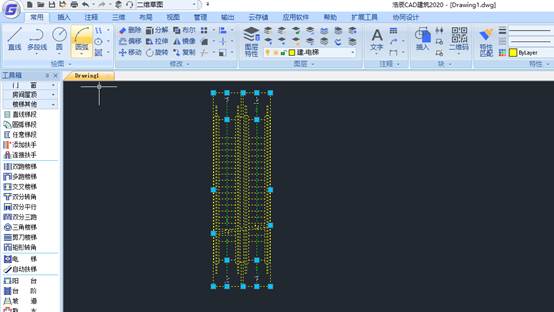
在使用国产CAD软件绘制建筑图纸的过程中,有些刚开始进行CAD制图初学入门学习的小伙伴在绘制完电梯之后,不知道如何使用梯段夹点来编辑修改电梯,那么接下来的CAD制图初学入门教程就让小编来给大家介绍一下国产CAD软件——浩辰CAD建筑软件中使用梯段夹点来编辑修改电梯的相关操作技巧吧!CAD中电梯梯段夹点功能说明: 在绘制完成电梯之后,很多CAD制图初学入门者不知道如何使用电梯梯段夹点来编辑电梯,下面小编就来给大家介绍一下电梯梯段夹点功能说明。 [改梯段宽度] 梯段被选中后亮显,点取两侧中央夹点改梯段宽,即可拖移该梯段改变宽度。[移动楼梯] 在显示的夹点中,居于梯段四个角点的夹点为移动梯段,点取四个中任意一个夹点,即表示以该夹点为基点移动梯段。[改平台距离] 可拖移该夹点改变自动扶梯平台距离。[改平步距离] 可拖移该夹点改变自动扶梯平步距离。[改步道长] 可拖移该夹点改变水平自动步道的长度,对非水平的扶梯和步道没有此夹点,长度由楼梯高度和倾斜角决定。[改梯段间距] 可拖移该夹点改变两扶梯之间的净距。[改洞口长度] 可拖移该夹点改变顶层楼梯的洞口遮挡长度,隐藏洞口外侧范围的部分楼梯;[改剖切角度]在带有剖切线的梯段上,可拖移该夹点改变剖切线的角度和位置,位置默认是在梯段中间。关于电梯梯段夹点功能说明就给大家介绍到这里,下面给各位CAD制图初学入门者分享一下各种电梯的夹点示意图。双梯顶层自动扶梯的夹点示意图如下: 中层自动扶梯夹点示意图如下: 水平自动步道夹点示意图如下: 水平自动步道夹点示意图如下: 自动扶梯的绘图实例如下: 上述CAD制图初学入门教程中小编给大家分享了国产CAD软件——浩辰CAD建筑软件中使用梯段夹点来编辑修改电梯的相关操作技巧以及各种电梯的夹点示意图,对此感兴趣的小伙伴可以了解一下,更多相关CAD制图初学入门教程可持续关注浩辰CAD软件官网教程专区!
CAD软件中房间复制功能的使用技巧
2021-02-08
5442
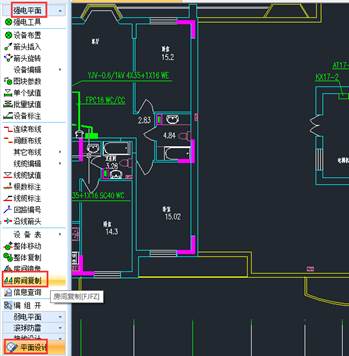
为了提高绘图效率,浩辰CAD电气软件中提供了很多电气行业的专业功能。所以电气设计师在使用浩辰CAD电气软件绘图的过程中,可以通过浩辰电气菜单栏调用专业功能,比如设备编辑,批量赋值,设备批注,房间复制等。接下来的CAD制图初学入门教程小编给大家介绍国产CAD软件——浩辰CAD电气软件中房间复制功能的使用技巧,感兴趣的CAD制图初学入门者可以和小编一起来了解一下!CAD中房间复制功能的使用:浩辰CAD电气软件中【房间复制】功能的主要作用是复制设备和线缆,同时伸缩线缆长度和设备间距,用于大小不同但设备和线缆布置相同的房间或其它区域,可对任何角度方向的房间和区域进行复制。下面给各位CAD制图初学入门者介绍一下具体的操作步骤。首先打开浩辰CAD电气软件,然后找到并依次点击【平面设计】→【强电平面】→【房间复制】。如下图所示:CAD制图初学入门:示意图形伸缩复制后,线缆的长度和设备间距成比例伸缩,但设备的大小和相对位置不会变化。以上CAD制图初学入门教程就是小编给大家整理的国产CAD软件——浩辰CAD电气软件中房间复制功能的使用技巧,是不是很实用呢?有需要电气CAD下载的小伙伴可以访问浩辰CAD软件官网下载专区免费下载试用正版国产CAD软件哦!
CAD中怎么查询线缆截面和载流量数据?
2021-02-07
7001
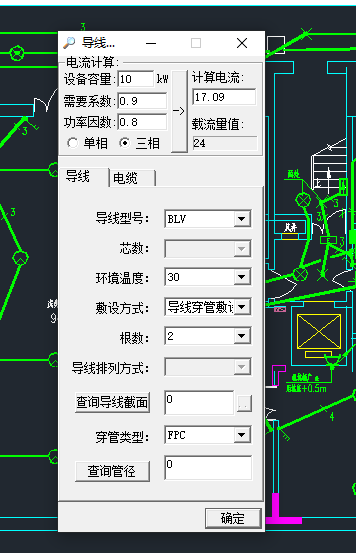
在使用国产CAD软件绘制电气图纸的过程中,有些刚开始进行CAD制图初学入门的小伙伴不知道如何查询线缆截面和载流量数据,为了让大家对此有所了解,下面就让小编来给大家介绍一下国产CAD软件——浩辰CAD电气软件中查询线缆截面和载流量数据的相关CAD制图初学入门教程吧!CAD中截面查询功能的使用技巧浩辰CAD电气软件中【截面查询】功能的主要作用是查询线缆截面和载流量数据。首先打开浩辰CAD电气软件,然后找到并依次点击【平面设计】→【强电平面】→【线缆编辑】→【截面查询】。如下图所示:浩辰CAD电气软件中截面查询功能根据计算电流查询线缆截面和穿管规格。在数据库中收录了华北标办《92DQ1》中 43 种电缆和导线载流量数据以及常见线缆的穿管规格数据。用户可以选择相应的查询规则,得到相应的线缆截面和载流量数据。1、导线截面和保护管[计算电流]可直接输入计算电流,也可以输入负荷等,点击[->]计算得到。其中载流量为导线的标称值,在下面的[查询导线截面]中得到。查询截面:得到计算电流后,在下面的表单中,选择导线型号,芯数,环境温度和敷设方式等,点击[查询导线截面],软件自动查询得到导线截面。注意:软件根据计算电流,然后放大一级匹配导线截面,用户可以点击[查询导线截面]后面的按钮,查询到标准上提供的数据,用户也可以自由输入。保护管选择:根据电缆截面和穿管类型,点击[查询管径],得到保护管径。注意:浩辰CAD电气软件的电缆查询是根据标准的数据检索得到,对于一些条件没有数据,则不能查询到数据,用户可以调整查询条件,如温度等。其中:ZR-BV 载流量是按环境温度25 摄氏度得到的,没有30-40 度的数据;3 芯电缆没有25 摄氏度下的载流量;3 芯以上的电缆(3+1,3+2,4,5 芯)是以土壤热阻系数为1,环境温度25 度为计算条件。2、电缆截面和保护管操作和导线查询一样,输入参数有所不同。本篇CAD制图初学入门教程中小编给大家整理了国产CAD软件——浩辰CAD电气软件中查询线缆截面和载流量数据的相关,感兴趣的小伙伴可以访问浩辰CAD软件官网CAD下载中心年费下载试用正版国产CAD软件来和小编一起学习电气CAD制图!
CAD软件中怎么用圆弧连接两条导线?
2021-02-05
6080
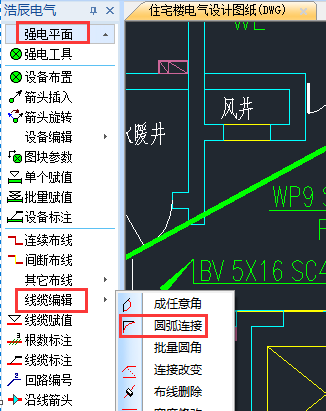
在使用国产CAD软件绘制电气CAD图纸的过程中,经常会需要连接导线,那么如果想要用圆弧连接两条导线的话该如何操作呢?此时就需要用到浩辰CAD电气软件中的圆弧连接功能了,可能有些刚开始进行CAD制图初学入门学习的小伙伴对此并不了解,所以接下来就让小编来给大家介绍一下国产CAD软件——浩辰CAD电气软件中圆弧连接功能的相关CAD制图初学入门教程吧!CAD中圆弧连接功能的使用技巧:浩辰CAD电气软件中【圆弧连接】功能的主要作用是用圆弧连接两条导线,下面给各位CAD制图初学入门者分享一下详细的操作步骤。首先打开浩辰CAD电气软件,然后找到并依次点击【平面设计】→【强电平面】→【线缆编辑】→【圆弧连接】。如下图所示:各位CAD制图初学入门者执行命令后,即可调出【线缆参数】对话框,根据命令行提示拾取圆弧连接第一点后,按回车键确认。如下图所示:(1)点取线缆的位置,就是圆弧起点和终点的位置。 (2)圆弧外的原线缆的线头,程序自动剪切掉,类似于“Fillet”命令。上述CAD制图初学入门教程中给大家介绍了国产CAD软件——浩辰CAD电气软件中圆弧连接功能的相关使用技巧,有需要CAD下载的小伙伴可以访问浩辰CAD软件官网下载专区免费下载试用正版国产CAD软件,更多相关CAD制图初学入门教程请持续关注浩辰CAD软件官网教程专区!
CAD中怎么快速从配电箱引出多条导线?
2021-02-05
6535
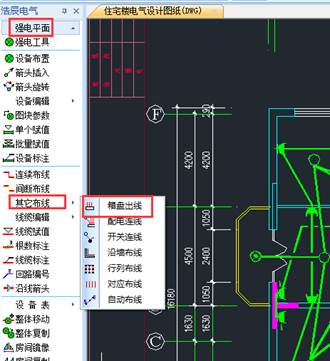
在绘制电气CAD图纸的过程中,一般情况下会需要布置很多的线缆,那么各位CAD制图初学入门者知道怎么从配电箱中引出多条导线吗?其实很简单,只需要调用浩辰CAD电气软件中的箱盘出线功能即可实现。接下来的CAD制图初学入门教程小编就来给大家介绍一下国产CAD软件——浩辰CAD电气软件中箱盘出线的相关使用技巧吧!CAD软件中箱盘出线的使用: 浩辰CAD电气软件中【箱盘出线】功能的主要作用是从配电箱(盘)引出 n 条导线。下面给各位CAD制图初学入门者介绍一下详细的操作步骤。首先打开浩辰CAD电气软件,然后找到并依次点击【平面设计】→【强电平面】→【其他布线】→【箱盘出线】。如下图所示: 执行本命令后,即可调出【箱盘出线参数】对话框,其中距离值为图上尺寸,单位:mm,CAD制图初学入门者可以点击一个配电箱,然后拖动鼠标,上下左右移动选点,即可绘制出线。如下图所示: 以上就是小编给各位CAD制图初学入门者分享的国产CAD软件——浩辰CAD电气软件中箱盘出线功能的使用技巧,大家在以后的绘图过程中如果需要从配电箱引出多条导线可以直接调用此功能,更多相关CAD制图初学入门教程请持续关注浩辰CAD软件官网教程专区。
CAD中怎么自动连接设备与管线?
2021-01-25
8136
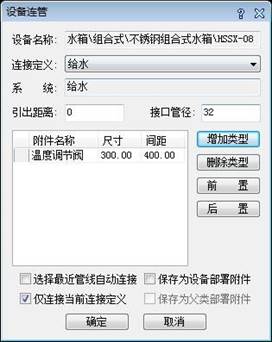
在使用国产CAD软件绘制给排水CAD图纸的过程中,经常会连接设备与管线。但是有些刚开始进行CAD制图初学入门学习的小伙伴,不知道CAD软件中怎么将设备与管线自动连接。下面就让小编来给大家介绍一下国产CAD软件——浩辰给排水软件中将设备与管线自动连接的相关CAD制图初学入门教程吧!CAD中自动连接设备与管线的方法:浩辰给排水CAD软件中设备连管功能主要用于设备与管线的自动连接,接下来的CAD制图初学入门教程来给大家介绍一下具体操作步骤:首次打开浩辰给排水CAD软件,然后找到并依次点击菜单位置:[泵房] — [设备连接]。点取菜单命令或执行命令,命令行提示:选择对象: 选择要与管线连接的设备后弹出以下对话框:CAD制图初学入门:设备连管对话框说明连接定义:列出该设备的所有连接定义,切换可以给每个连接定义设置引出距离和管径,添加附件系统:该连接定义绘制的管线所属系统引出距离:默认值为连接定义中的设置,连接时也可临时修改引出距离,不会保存到连接定义中。接口管径:默认值为连接定义中的设置,连接时也可临时修改接口管径,不会保存到连接定义中。附件列表:可以添加或删除引出管线所带附件,并控制附件位置和间距,如果需要布置附件,请确保引出距离足够布置这些附件。选择最近管线自动连接:如果勾选此选项,则不需要手工选择连接管线,系统会在设备周围查找与连接定义属于相同系统的最近管线自动连接,如果连接定义为无系统,则与任意系统的最近管线连接。仅连接当前连接定义:如果勾选此选项,则本次操作只连接连接定义列表中当前选中的连接定义,否则将逐个连接所有连接定义。保存到设备部署附件:如果勾选此选项,则确定后,本次选择的附件将保存到配置文件,下次布置相同型号的设备时,会自动列出这些附件。保存到设备部署附件:如果勾选此选项,则确定后,本次选择的附件将保存到配置文件,下次布置相同类型的所有设备,都会使用这些附件。确定后,如果选择了自动连接,则设备会查找最近管线完成自动连接,否则将提示用户选择所连的管线,选择后连接到该管线完成连接。以上CAD制图初学入门教程给大家介绍了国产CAD软件——浩辰给排水CAD软件中将设备与管线自动连接的相关操作技巧,对此感兴趣的小伙伴可以访问浩辰CAD软件官网CAD下载专区免费下载试用正版国产CAD软件来和小编一起学习给排水CAD制图,更多相关CAD制图初学入门教程请持续关注浩辰CAD软件官网教程专区。













 苏公网安备 32059002004222号