CAD绘图教程之CAD文字和CAD比例参数设置攻略
2019-11-05
6230
CAD文字和CAD比例是我们在CAD绘图中经常会用到的功能,关于CAD文字以及CAD比例的参数设置,不知道你知道多少呢? CAD文字与文字样式参数设置1、尽量少用字体,一般三、四种足矣。而且尽量使用SHX字体,少用TTF字体。2、SHX我用的是gbenor.shx+gbcbig.shx组合,这两种字体在2000版以上的CAD中都有,方便图形交换,用于标注字体、引线标注字体、一般性注释、说明。3、TTF我用的是宋体和黑体两种,没什么好说的,Windows自带的,用于写图名、索引和详图符号里的字母与数字、房间名等需要醒目的地方。4、文字样式名称最好用大字体本身的文件名,便于识别,例如:文字样式gbcbig,表示gbenor.shx+gbcbig.shx,simsun表示simsun.ttf,simhei表示simhei.ttf虽然定义了三种,实际上我只用了gbcbig和simhei两种样式。关于文字预先使用textsize命令设好默认字高,这样就不用每次都调整了注:坚决反对使用生僻的字体,浩辰CAD中没有的坚决不用,Windows中没有的坚决不用。我不认为浩辰CAD本身提供的字体不好看,也不认为浩辰CAD本身提供的字体满足不了要求,呵呵,话说大了,做结构的很多钢筋符号什么的没有怎么办,别人做好的字体为何不可以拿来一用,没什么好说的,想用就用吧。 CAD比例参数设置1、如果你用布局出图,基本上不用关心比例的问题。意思是说,你可以知其然而不知所以然。所以,强烈推荐使用布局出图。2、如果你用模型空间出图,则不得不考虑比例换算,你不仅要知其然而且要知其所以然。3、全局比例:全局比例是一个显示比例,等于打印比例,即与对象的实际尺寸值无关。4、测量比例:测量比例是一个缩放比例,与对象的实际尺寸值有关。在模型空间中出图,当缩放图形时要用到测量比例,在布局中出图,测量比例始终等于1,亦即不考虑测量比例的存在。5、打印比例:模型空间的打印比例等于全局比例,布局的打印比例始终等于1:1。6、视口比例:对象在图纸空间中的大小相对于模型空间中的大小的缩放比例,因图纸大小、视口数量而定。7、填充比例:不知道说什么,慢慢试吧。8、线形比例:只针对虚线、点划线的显示,对实线不起作用(好像是废话)。注:显示比例的意思是只影响标注的数字与图形本身的相对比例,不影响具体的数字的大小,缩放比例正相反,不影响标注的数字与图形本身的相对比例,只影响具体的数字的大小。 以上的内容就是小编今天给大家介绍的CAD绘图中的CAD比例以及CAD文字参数设置的相关内容了,有需要的小伙伴赶紧收藏吧!
CAD绘图教程之CAD布局、图框、视口参数设置攻略
2019-11-05
12039
在浩辰CAD绘图中,CAD布局、CAD图框以及CAD视口都是可以根据自身的CAD图纸情况来进行参数设置的,今天小编就来给大家详细的介绍一下。CAD布局(图纸空间)和模型空间参数设置1、图纸空间和模型空间一样都是一种载体,模型空间承载几何对象构成的图形,图纸空间承载视图、标注、注释以及图框,还包括页面设置。2、布局和图纸空间视图、标注和注释以及页面设置在图纸空间里调整、安排的过程称为布局,同时布局也指这种调整、安排的结果。注:以上仅是我的一点理解,注重对布局(图纸空间)和模型空间概念的感性认识,仅此而已,其他的就没说的了。因为,大家可以看到对布局(图纸空间)和模型空间更精辟形象的解释。CAD图框及页面参数设置1、先按图纸的实际大小画好图框注:例如A3的图纸大小为420*297mm,就按这个尺寸画好,同理A2图纸大小为594*420mm,也按这个尺寸画好。式样各个公司、单位都有自己的标准格式,比葫芦画瓢就可以了,如果别人的不错借用一个加工一下也无妨。图框中的文字字高按实际大小,3.5 mm就按3.5 mm,2.5mm就按2.5 mm。注意不需要缩放图框。在布局中插入图框用“Insert”命令插入,插入点位于“0,0,0”,用“Pagesetup” 命令打开页面设置,选择打印机,点“特性”后选择“修改标准图纸尺寸(可打印区域)”,再选择纸张,把上下左右边距全改为0,保存退出。 CAD视口参数设置以下应用有些谈不上正规,也许不算什么,只是找点感觉。作放大图可以说,这是利用布局出图最实用的一个功能。上面的例子中已经包含了做大样图的内容,强调一下,大样图应利用原图通过视口边界直接生成,否则就体现不了视口的功能了,换句话说用布局出图就没什么意思了。隐藏对象这是利用图层工具栏中的“在当前视口中冻结”的功能,达到隐藏对象的目的。当然,首先你要激活欲冻结对象的视口,然后选择欲冻结对象,再点击“在当前视口中冻结”。旋转图形利用“ucs”命令,调整图形的角度,最后用“plan”命令恢复原位。裁减对象关于这一点,属于个人理解,可以参看上面模型空间里的图形那一张图片,在模型空间里,地面线、楼板线及顶棚线拉的很长,根本没考虑整齐,因为用不着,这样画的时候可以很随意,到图纸空间里的时候,就用视口边界进行裁减,反正视口外的图形是看不见的,由此在模型空间画图完全可以不那么规矩,可以自由自在地发挥。排列图形在模型空间是一个整体,在图纸空间中该图形被几个并列的视口处理,以便适合布局。此功能起到放大图形的作用。拼接图形上面的处理仅仅是在视口中对视图进行简单的平移,只显示需要的部位,不需要的部分被挡在视口之外,并不要求完整和精确,如果要求完整和精确对位的话,则要使用下面的命令。 以上的内容中,小编给大家介绍了关于CAD绘图中CAD布局、CAD图框、CAD视口的参数设置攻略,希望对大家有所帮助哦!
CAD绘图教程之CAD标注参数设置攻略
2019-11-05
5850
我们在CAD绘图的过程中,少不了要用到CAD标注,关于CAD标注也是需要进行参数设置的,今天小编就来给大家具体介绍。 CAD标注及标注样式参数设置使用布局(图纸空间)出图的情况,标注样式只设一种就行了。这里的关键是设全局比例Dimscale=0,在标注样式中表示为:“将标注缩放到布局”,即勾选此项。2、使用模型空间出图的情况,没办法,要么预先把所有的或经常用的标注样式设置好,或者随用随设,依个人喜好,总之很繁琐,鉴于标注是CAD里很关键的一点,建议作图方式使用布局。3、标注样式中的各种数量(指箭头大小、基线间距、文字高度等)设置,无论是布局(图纸空间)出图,还是模型空间出图,均采用实际图纸(指打印出来的A2、A3图纸)中的大小。比方说实际图纸中文字高3.5mm,那就设3.5。注:关于标注样式的设置,我建议只设一种,一是简单,只有一个标注样式,就基本上可以解决所有的标注情况,一劳永逸,二是不需要换算那讨厌人的比例,不容易出错。有的人喜欢把这里设置成按比例换算后的大小,例如实际图纸中3mm的字高设成300mm,坚决不是一种好习惯。对于模型空间,字高应该使用全局比例来调整,对于布局,直接设置成实际大小。关于标注的方式,我建议在图纸空间中标注(包括引线标注、其它注释文字等),其实这也是浩辰CAD公司使用图纸空间的本意。大家可以看看浩辰CAD帮助里关于图纸空间的解释:“图纸空间是图纸布局环境,可以在这里指定图纸大小、添加标题栏、显示模型的多个视图以及创建图形标注和注释”。当然这里并没有强制规定。另外,在图纸空间标注时可以有两种情况,一种是在激活的视口里标注,一种是在图纸空间中标注。在激活的视口里标注,实际上就是在模型空间里标注,其结果自然是标注本身位于模型空间,不用说在图纸空间中标注的结果是,标注本身就位于图纸空间。要注意的是,在激活的视口里标注,全局比例必须设成Dimscale=0,而不能设成Dimscale=1,或者你预先查询一下视口比例,再设Dimscale=视口比例也是可以的,尽管在Dimscale=1的情况下,直接在图纸空间中标注也是正确的,不过,何必呢?统一设成Dimscale=0不就啥事都没了吗?我的习惯是,文字、尺寸标注及各种符号等均在图纸空间。现在习惯了,觉得文字、尺寸标注、符号等就应该放在图纸空间里,如果你不喜欢这样,可以随时用“Chspace”命令把文字、尺寸标注及符号等转换到模型空间中去。另外,不提倡在“最大化视口里”标注,尽管曲径通幽的话也可以条条大路通罗马,不过何必自找麻烦呢? 通过上面的介绍,相信大家对于CAD标注的参数设置都有了一个比较深刻的印象,之后大家在进行CAD绘图的过程中,也就更加方便了。
CAD绘图教程之CAD绘图环境与图层参数设置攻略
2019-11-05
4451
我们在使用浩辰CAD软件进行CAD绘图的时候吧,首先要设置CAD模板文件,CAD模板的构建特别重要,需要不断的自我调整与习惯,才能形成自己的一套模板风格,也更能提高绘图的质量及速度!CAD模板文件设置建立自己的模板文件,这样可以以自己的喜好进行设置,形成自己的风格。2、在模板文件中一般应做好以下设置:单位、精度、图层(颜色、线型、线宽)、文字样式、标注样式、复合线样式、默认线宽、默认字体及默认字高、捕捉类型等。命名:按图幅大小命名,例如A3.dwt,A2.dwt等。4、位置:模板文件建议放在浩辰CAD安装目录下,便于查找,可以在选项对话框里进行更改。有的人不使用模板文件,要作图就在原来的图上拷一个图框,也就是利用原来画过的老图,这种情况一般是使用模型空间出图,因为不需要精确对位,随便放就行了,而在布局(图纸空间)时则需考虑与图纸的匹配,当然,有的人在布局里也是放置很多张图纸,没什么好说的,看个人喜欢了。 CAD图层使用与参数设置1、图层命名最好用英文缩写,不用或少用汉字。2、根据自己的专业需求合理设置图层数量,且宜少不宜多。3、对象属性(颜色、线型、线宽)一律随层,便于修改对象。 以上,我们使用浩辰CAD软件给大家讲解了一下关于CAD绘图中CAD模板文件以及CAD图层的一些相关的参数设置,对大家进行CAD绘图有一定的帮助。
CAD绘图教程之CAD从左往右框和从右往左框的区别
2019-11-05
7655
关于CAD绘图中的从左往右框和从右往左框的区别,首先我们要知道,框选跟单选不一样,前者是通过鼠标左键拖动一个范围来进行多个对象的选择,而单选则是通过鼠标单击选择一个对象,这两者都不需要输入任何命令或者参数,是日常会图中用得最多的选择方式。 CAD从左往右框和从右往左框的区别 为了更好的利用框选,浩辰CAD提供了两种框选的方式,一种是从左往右,也就是窗口模式(Window),另一种是从右往左,也就是交叉模式(Crossing)。对于窗口模式来说,所选择范围的所有的顶点和边界会被完成选中,对于交叉模式来说,图形中有任意一个顶点或者边界都会被选中。这两者是有明显区别的,窗口模式,在选择对象的时候,边界显示的是实现,而交叉模式,则显示的是虚线,并且为了更好的区分,在高版本的浩辰CAD中,两者的颜色也作了区分,前者是蓝色,后者是红色,如图所示: 可以明显看出两者是有很大区别的,对于很多新手来说,这种提示非常有必要。我们还可以通过简单的设置,来更改窗口模式和交叉模式选择时的颜色显示效果,方法如下:1、输入OP命令,按回车键,打开选项设置对话框。 2、点击顶部的选择集,点击视觉效果设置,如图所示:3、找到左侧的窗口和窗交区域颜色设置,即可更改颜色,如图:CAD从左往右框和从右往左框即CAD的窗口模式和交叉模式,关于其区别需要大家在实际应用中多加使用,慢慢体会,就可以很好的区分开来了。框选功能可以说是绘图中使用频率非常高的操作,理解两者的区别能够更好的帮助大家进行准确操作,提升效率。 浩辰CAD绘图中选择有两种方式,一种是从左到右框选,另一种是从右往左框选,很多用户并不清楚这里面的区别,而且还经常会搞错,以上的人介绍就是这两者的区别了。
CAD绘图如何使用块遮住区域
2019-10-31
14721
在使用浩辰CAD绘图过程中,有时会遇到需要把某部分区域阻挡的情况,那大家知不知道如何遮住这些区域又不影响我们的效果呢? 今天给大家讲解一下如何运用块的方式遮住区域。1、首先,大家打开浩辰CAD软件 2、如下图所示,需要用块遮住这些线的一部分,但这里的矩形块遮不住线条 3、使用鼠标对矩形块进行双击操作,进入到“块编辑”对话框里,我们点击“确定”按钮 4、进入至块编辑器中,我们直接在命令行中输入WIPEOUT指令,按回车键确认 5、根据CAD软件命令行出现的指示,我们依次连接块边缘的每个点,练成一个闭合的图形,再按下空格键 6、选中块,再点击右旁的“前置”按钮 7、关闭编辑器并进行保存 8、最后,对块进行拖动操作,都能遮住线条了,执行结果如下图所示 以上就是浩辰CAD绘图中的块遮住区域的功能介绍,希望能够给大家带来帮助。
CAD绘图中将多个图形合并成块功能介绍
2019-10-31
13250
浩辰CAD是设计人员完成设计工作的重要工具之一。在CAD绘图过程中,有时会遇到需要把多个图形合并为一个块的情况。那究竟如何做才能将多个图形合并成一个块呢? 1、首先,大家打开浩辰CAD软件,然后打开需要进行合并成块的图形文件。这里小编以下图为例,此图纸中有多个分散的图形和线段,都是独立的对象 2、在命令行里,输入B,按下回车键进行确认 3、浩辰CAD软件会自动弹出“块定义”的对话框,在这里,我们在名称文本框里输入名称 4、点击“选择对象”的按钮,点击并拖动鼠标左键选中所有的图形,单击鼠标左键进行确认,选中的图形将变成虚线的展示。(这里需要注意的一点是,如果框选图形的时候,部分图形没有选中,我们可以点击该图形,即可选上) 5、图形选取完成之后,按回车键进行确认,系统会回到“块定义”的对话框里,点击“转换为块”的按钮,再点击确定按钮 6、点击图形任意一点,都能够选中整个图形,所以整个图形都被合并成一个块了 这样就完成了以上多个图形合并成一个块的操作,是不是很简单呢?更多CAD绘图技巧尽在浩辰CAD官网,欢迎大家查看学习。
浩辰CAD绘图中鼠标键都有哪些功能?
2019-10-31
5006
相信大家对鼠标都很熟悉了,今天我给大家总结下在浩辰CAD绘图中鼠标键的作用,希望大家以后都能用到这些功能。 二键式鼠标左键 : 选择功能键(选象素 选点 选功能)右键: 绘图区-----快捷菜单或[ENTER]功能 1.变量 SHORTCUTMENU 等于0---------[ENTER] 2.变量 SHORTCUTMENU 大于0---------快捷菜单 3.或用于环境选项--------使用者设定---------快捷菜单开关设定[shift]+右键:对象捕捉快捷菜单三键式鼠标左键 : 选择功能键(选象素 选点 选功能)右键: 绘图区-----快捷菜单或[ENTER]功能 1.变量 SHORTCUTMENU 等于0---------[ENTER] 2.变量 SHORTCUTMENU 大于0---------快捷菜单 3.或用于环境选项--------使用者设定---------快捷菜单开关设定 中间键 :Mbuttonpan=1(系统默认值)压着不放并拖曳 实现平移双击 ZOOM ------E缩放成实际范围[Shift]+压着不放并拖曳 作垂直或水平的实时平移[Ctrl]+压着不放并拖曳 随意式实时平移Mbuttonpan=0 对象捕捉快捷菜单[Shift]+右键 对象捕捉快捷菜单二键+中间滚轮鼠标左键 : 选择功能键(选象素 选点 选功能)右键: 绘图区-----快捷菜单或[ENTER]功能 1.变量 SHORTCUTMENU 等于0---------[ENTER] 2.变量 SHORTCUTMENU 大于0---------快捷菜单 3.或用于环境选项--------使用者设定---------快捷菜单开关设定 中间滚轮 1.旋转轮子向前或向后,实时缩放、拉近、拉远 2.压轮子不放并拖曳 实时平移3.双击 ZOOM ------E缩放成实际范围[Shift]+压轮子不放并拖曳 作垂直或水平的实时平移[Ctrl]+压轮子不放并拖曳 随意式实时平移Mbuttonpan=0 (系统默认值=1) 按一下轮子 对象捕捉快捷菜单[Shift]+右键 对象捕捉快捷菜单 掌握了以上浩辰CAD绘图中鼠标键的使用,对我们日常作图是十分方便的,大大的提高了工作效率。
CAD绘图中十字光标的设置
2019-10-31
7196
在使用CAD软件绘图的时候,我们经常会使用到软件中的CAD十字光标,有时十字光标比较大,有时比较小,在我们CAD绘图时,可以根据自己的绘图需要,通过设置相关的属性,使其变成我们需要的大小。CAD绘图中十字光标的设置:1、在绘图区域点鼠标右键点选项,或者输入命令OP。2、在显示中,可以修改十字光标大小。 3、在选择集里面可以修改十字光标中间小方块的大小。注意:这大小根据你的电脑屏幕大小来设置,自己觉得舒服就可以啦。 以上就是在CAD绘图软件中,如果软件中的CAD十字光标大小不满足我们绘图的需要,我们可以在软件中自己设置,然后进行CAD绘图使用。今天就介绍这么多了。安装浩辰CAD软件试试吧。更多CAD教程技巧,可关注浩辰CAD官网进行查看。
CAD绘图中铝型材重量计算公式的使用方法
2019-10-30
8083
一般铝型材都不规则,不知道该怎么计算重量,这时候就可以使用CAD绘图1:1的比例来绘制图纸,计算面积和重量,具体方法如下: 铝型材的截面往往是毫无规则的截面,一些人刚接触时,觉得这个铝型材重量怎么计算呢,有点无从下手的感觉。这个其实不然,我们只要慢慢来,理清楚了思路,自然就不攻而破了。 1、首先,我们先用CAD打开铝型材的截面图纸(一般做铝型材都要开模具,模具开的依据就是根据我们所画的CAD图纸,这个要求1:1的比例)。 2、利用reg面域命令把此图中每个封闭的图形做成面域,左边是完整的,右边(为了展示的更清楚,用左边的图复制再拆开的)两个是拆开出来的,(在这里,做好之后为了显示清楚,小编会换种视觉样式给显示下)。 3、利用布尔运算,输入subtract命令(输入命令后,先点击最大的图——空格——再点击要减去的图——空格),得到如下图形。 4、然后选中图形,用area命令,就会得到铝型材截面的面积,此面积记为S。然后我们取铝型材的单位长度“1”记为铝型材的高度,这样就能计算出铝型材的体积:V=S*1。再然后质量M=V*ρ(各种合金材质的密度都可以在网上查的到)。 在浩辰CAD绘图中,理论计算铝合金重量时,一般都会长度计算的,单位长度知道了,一段长度的重量也就算出来了。
CAD绘图怎么快速生成明细表?
2019-10-30
7505
在CAD绘图中明细表是经常会用到的,可以根据已标注好的序号快速生成明细表,通过双击就可以编辑内容,但是有的朋友不会生成,下面分享浩辰CAD自动生成明细表的教程。浩辰CAD机械软件的明细表功能可以很方便实现调用,当我们把图纸中的序号编辑好后,可以直接在菜单中点击生成。在生成明细表时,我们可以通过鼠标来控制明细表的高度,也可以通过在命令行中输入行数来控制明细表的高度(如图1)。 图1 由于CAD机械软件采用了新实体技术,在对明细表进行编辑的时候我们可以直接双击表头,软件会弹出明细表编辑对话框。这时当我们在填写明细表的时候,不需要在绘图区使用文字命令来填写,直接在明细表对话框中进行输入就可以了(如图2)。 图2 在填写明细表的时候,我们还可以通过【ctrl】+鼠标左键来调取词句库,这样对于一些常用的词汇我们就不需要反复的输入,直接在词句库中添加就可以了(图3)。 图3 此外,明细表可以自动统计零件的重量,还可根据零件的数量以及单重计算出零件的总重,把总重直接添加到标题栏中。 CAD机械软件的明细表功能可以根据已标注好的序号快速的生成明细表,而且明细表采用了新实体技术,支持我们通过双击进行编辑。这样就提高了我们的CAD绘图效率,使得明细表的编辑工作变得简单、方便。
CAD绘图之自带z轴归零的教程
2019-10-30
6400
CAD绘图中想要将z轴归零,该怎么设置呢?今天给大家介绍一种简单的方法。 找到浩辰CAD的菜单中的工具 选项 3、绘图 4、使用当前标高代替Z值(在该项前打勾)。 以上CAD绘图中将z轴归零的方法很简单,只需要在工具菜单下的选项的绘图中勾选设置以下就行了,这也是浩辰CAD绘图的强大之处,欢迎大家下载试用。
CAD绘图方法:如何画强电插座线路图
2019-10-30
27091
强电插座线路图还是比较有讲究的。在做设计时候首先要考虑是那种电器使用,以及整个功率的负载,以及插座材料的组成和参数。我们一起看下吧。本文介绍CAD绘图方法:如何画强电插座线路图 1、首先复制上一篇的内容出来,输入命令co空格。 2、在把这里的空调插座删除了。 3、把电源插座复制上。 4、在粘贴到客厅里,这里有四个插座,有一些插座是有8个插入口的,有8个的的话安装一个就可以了,这个可以放以电视柜后面。 5、如下图在放两个插座到沙发后面,这里主要是方便了以后可以插电。 6、这里主要还是要根据客户的需求来进行布置。 强电插座线路图用CAD绘图方法可以看到,对于建筑布局,设备的摆放来决定插座的位置。同时还需考虑设备的总功率来选用不同型号的插座。感谢你的阅读。
CAD绘图电路图如何加按钮开关
2019-10-30
17570
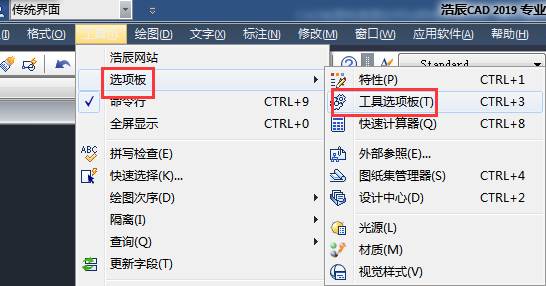
电气图纸中经常需要用到按钮开关,那么如何使用CAD绘图电路图如何加按钮开关呢。我们一起看下它如何添加,共同学习一下。 1、我们可以先来打开自己所使用的CAD软件,我用的是07版的,如图 2、打开CAD以后的操作界面往往都会有所不同,但是不会影响我们的操作,我的操作界面如图 3、从最上面的菜单栏中来找到工具选项板窗口,打开工具选项板窗口以后,我们就可以看到如图的界面 4、从左边的选项栏找到电气选项,打开电力选项以后我们就可以看到开关按钮功能了,如图 5、点击按钮开关,提示我们指定插入点,选择好插入点以后点击鼠标左键,就直接点击确定即可,如图 以上就是CAD绘图电路图如何加按钮开关的全部内容,CAD工具选项板是一个强大的功能。内置可很多图块可以使用。感谢你的阅读。
CAD绘图基本方法
2019-10-29
5519
我们在使用CAD绘图的时候,要想学会CAD绘图,我们就需要具备一些条件才可以,除了我们要非常熟悉CAD软件的使用,熟悉每一个绘图和编辑功能的操作方法和操作步骤,我们还需要掌握一些CAD基本知识。CAD绘图基本方法: 第一步 设置参数—CAD的绘图环境更符合我们的工作需求 第二步 绘图和修改—绘制图形与修改图形 第三步 尺寸标注—-为我们的图纸加上说明 第四步 打印出图—-把我们的图纸展现出来 在这四步中,需要多加练习的就是第二步绘图与修改,其余的三步遵循国家标准或者一些常规的操作即可。 第一条 命令的位置,执行该命令有几种方式,命令的快捷键 第二条 使用这个命令我们可以实现什么样的功能第三条 该命令的操作步骤第四条 我们用这个命令的时候可能会出现什么样的问题?及如何解决第五条 与该命令相似的命令,两者之间的区别。 以上就是在CAD软件中,我们在学习CAD绘图的时候,需要学习和掌握的一些基本知识,以及我们需要具备的CAD绘图能力。今天就介绍这么多了。安装浩辰CAD软件试试吧。更多CAD教程技巧,可关注浩辰CAD官网进行查看。









 苏公网安备 32059002004222号