CAD软件绘制梁的控件说明
2020-09-30
6465
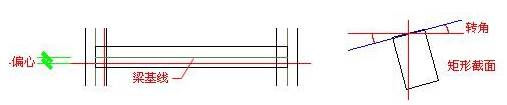
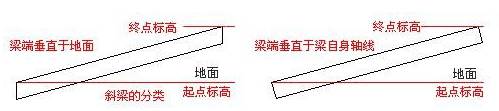
我们在使用CAD软件绘制梁时,需要了解下正版CAD软件中的一些对话框控件说明,这样在使用CAD绘图软件绘制梁时,作为CAD制图初学入门的人,就会减少出错,具体的内容,我们来简单了解下。在浩辰CAD绘图软件中,关于CAD软件绘制梁的对话框控件说明如下所示:1、打开浩辰CAD绘图软件;2、找到菜单位置,建筑设计→柱梁板→绘制梁(HZL);对话框控件的说明:[起点标高] 规定以梁顶面作为梁对齐楼面标高位置,默认以本层层高作为默认计算, 当绘制平面梁时仅使用本参数。[终点标高] 绘制斜梁时要求有起点标高和终点标高两个梁标高参数。[偏心] 梁基线总是在梁的中线上,基线与起点和终点连线的距离为梁的偏心。[转角] 梁截面沿着自身纵向轴线上的旋转角叫转角。[斜梁] 两端高度不同的梁,勾选“斜梁”,需要输入起点和终点不同的标高,选择不同的端部类型。[端部垂直地面] 斜梁的一种类型,它端部垂直于地面(楼面)。[端部垂直轴线]斜梁的另一种类型,它端部垂直于本身轴线。 以上就是CAD软件绘制梁时的一些对话框控件说明,根据这些内容,是我们在国产CAD,浩辰CAD绘图软件中绘制梁时,就可以按照相关的要求来操作,也可以根据需要从CAD下载一些CAD教程来更加深入地了解。
CAD软件绘制梁的操作过程
2020-09-30
16292
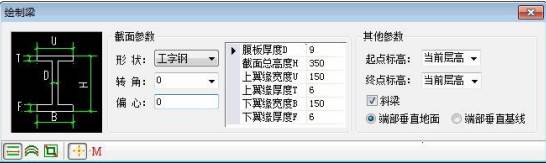
我们在使用CAD软件绘制梁时,根据正版CAD软件中的相关规则,在使用CAD绘图软件绘制梁时,作为CAD制图初学入门的人,该如何操作?我们来简单了解下。在浩辰CAD绘图软件中,关于CAD软件绘制梁的操作过程如下所示:1、打开浩辰CAD绘图软件;2、找到菜单位置,建筑设计→柱梁板→绘制梁(HZL);点取菜单命令后,显示对话框如下: 工字钢截面,绘制平面梁对话框 矩形截面,绘制斜梁对话框 以上就是CAD软件绘制梁的操作过程,在国产CAD,浩辰CAD绘图软件中,如果遇到这种情况,操作步骤 可以借鉴,也可以根据需要从CAD下载一些CAD教程来使用。
CAD软件绘制梁的CAD教程
2020-09-30
11068
在使用正版CAD软件绘制结构图时,在使用CAD绘图软件添加梁时,作为CAD制图初学入门的人,我们应该如何操作?关于CAD软件绘制梁的操作CAD教程,我们来简单了解下。在浩辰CAD绘图软件中CAD软件绘制梁的操作过程如下所示:1、打开浩辰CAD绘图软件;2、在图纸上相关的部位绘制梁;本命令是绘制结构梁的主要命令,用户根据结构工程师提供的梁截面尺寸和截面类型、材料选定梁类型,然后在平面图中布置梁,默认梁顶面与本层楼面标高对齐,以类似绘制墙体的方式顺序绘制,当绘制斜梁时,不能顺序绘制,而是逐根梁绘制,斜梁根据端部截面方向不同,分为垂直于地面和垂直于轴线两类,其截面总是按垂直于自身轴线计算,参数说明如下图所示: 以上就是在国产CAD,浩辰CAD绘图软件中,关于CAD软件绘制梁的操作过程,我们可以简单了解下,在以后遇到可以借鉴,,也可以根据需要从CAD下载一些CAD教程来使用。
CAD多段线批量转柱的CAD教程
2020-09-30
8006
我们在使用正版CAD绘图时,如果图纸中有多条多线段,为了绘图方便,在CAD绘图软件中,我们可以使用批量转柱功能,作为CAD制图初学入门的人,关于CAD多段线批量转柱的CAD教程,我们来简单的了解下。在浩辰CAD绘图软件中,CAD多段线批量转柱的操作过程:1、打开浩辰CAD绘图软件;2、找到菜单位置,选择多个闭合多段线,一次创建多个异形截面柱;3、选择多段线→右键快捷菜单→生成对象→批量转柱; 关于国产CAD软件,浩辰CAD绘图软件,我们在绘图时如果遇到,关于CAD多段线批量转柱的过程以及操作,可以借鉴上述内容,也可以从CAD下载一些相关的CAD教程使用。
CAD多段线创建异形柱的CAD教程
2020-09-30
7345
使用CAD绘图软件绘制图时,如果出现异形柱的绘制,我们在正版CAD中,作为CAD制图初学入门的人,可以使用不同的方法来进行创建,那么,在CAD绘图软件中,关于CAD多段线创建异形柱的CAD教程,我们来简单的了解下。在浩辰CAD绘图软件中,CAD多段线创建异形柱的操作过程:1、打开浩辰CAD绘图软件;2、找到菜单位置,利用闭合多段线,创建单个异形截面柱;3、选择多段线→右键快捷菜单→生成对象→异形柱;与前面所述执行"选择 Pline 线创建异形柱"相同。 在使用国产CAD软件,浩辰CAD绘图软件绘制图纸时,关于CAD多段线创建异形柱的过程,我们可以根据具体的情况来选择创建异形柱的方法,也可以从CAD下载一些相关的CAD教程使用。
CAD软件绘制异形柱的CAD教程
2020-09-30
7811
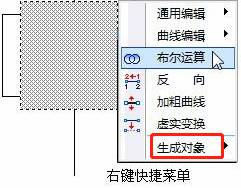
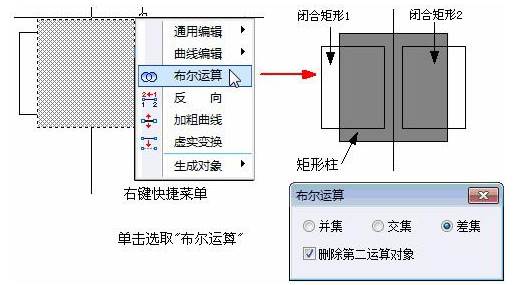
使用CAD绘图软件绘制图时,当常规的柱子无法满足结构需要时,可能就会使用到异形构件,作为CAD制图初学入门的人,在正版CAD中,关于CAD软件绘制异形柱的CAD教程,我们来简单的了解下。在浩辰CAD绘图软件中,CAD软件绘制异形柱时的操作过程:1、打开浩辰CAD绘图软件;2、找到菜单位置,选择柱子→右键快捷菜单→布尔运算;执行本命令开始前必须有以下条件:1.被编辑的柱子;2.闭合的矩形或其他形体;3.它们的位置是按照要求安排好的。布尔运算创建异形柱实例: 在本实例中,我们插入一个矩形柱子,选取该柱子,右击出现快捷菜单,在其中单击“布尔运算”命令,显示对话框,我们单击其中互锁按钮的“差集”,默认勾选“删除第二运算对象”,然后按照命令提示执行:选择第二组闭合轮廓对象(pline、圆、平板、柱子、墙体造型、房间、屋顶、散水等): 选取闭合矩形 1选择第二组闭合轮廓对象(pline、圆、平板、柱子、墙体造型、房间、屋顶、散水等): 选取闭合矩形 2选择第二组闭合轮廓对象(pline、圆、平板、柱子、墙体造型、房间、屋顶、散水等): 回车创建了一个工字形柱。 以上就是在国产CAD软件中,关于CAD软件绘制构造柱时的CAD教程,以后在使用浩辰CAD绘图软件绘制图纸时,可以参考使用,也可以从CAD下载一些相关的CAD教程使用。
CAD软件绘制构造柱的CAD教程
2020-09-30
15565
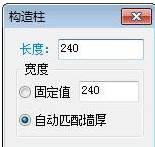
在CAD绘图软件中,当我们在图纸中添加构造柱的时候,作为CAD制图初学入门的人,如果不清楚,我可以借参考一些正版CAD软件中的操作,关于CAD软件绘制构造柱时的CAD教程,我们来简单的了解下。在浩辰CAD绘图软件中,CAD软件绘制构造柱时的操作过程:1、打开浩辰CAD绘图软件;2、找到菜单位置,建筑设计→柱梁板→构造柱(GZZ);点取菜单命令后,命令行提示:请选取墙角或 [参考点(R)]<退出>:随即显示如下图所示对话框,其中长宽参数与角柱一致,用户在其中输入参数,选择构造柱要对齐的墙边。 Shift 键切换样式:用户在命令提示下按 Shift 键切换构造柱样式,单击插入。依据墙体相交情况,提供不同样式,如下图有三种不同样式切换。 修改构造柱截面长度与宽度,可通过夹点拖动调整即可。 以上就是关于CAD软件绘制构造柱时的CAD教程,我们可以在国产CAD软件,浩辰CAD绘图软件中,绘制图纸时进行使用,更加清楚构造柱的绘制。
CAD软件绘制角柱的CAD教程
2020-09-30
6413
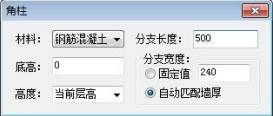
当我们使用正版CAD软件绘制的图纸中有需要添加角柱的时候,在CAD绘图软件中,作为CAD制图初学入门的人,关于CAD软件绘制角柱时的CAD教程,我们来简单的了解下。在浩辰CAD绘图软件中,CAD软件绘制角柱时的操作过程:1、打开浩辰CAD绘图软件;2、找到菜单位置,建筑设计→柱梁板→角柱(JZ);点取菜单命令后,命令行提示:请选取墙角<退出>: 点取要创建角柱的墙角; 用户在对话框中输入合适的参数 用户在对话框中输入合适的参数。命令行提示: 请选取墙角<退出>: 点取要创建角柱的墙角;所选角柱即插入图中用户所点取的墙角位置,继续提示插入其他墙角,回车结束插入。角柱与墙体相交的边界关系按材料级别决定,如下图所示为不同材料的墙体插入各种材 料的角柱后的显示效果,按建筑设计习惯,角柱材料级别不低于墙体材料,当角柱材料如低 于墙材料级别,平面图中不予显示;当角柱材料与墙体材料相同,角柱与墙体融合。 对话框控件的说明:[材料] 由下拉列表选择材料,柱子与墙之间的连接形式以两者的材料决定,目前包括砖、石材、钢筋混凝土或金属,默认为钢筋混凝土。[分支长度]这里默认角柱各分支长度一致,如果需要调整各分支长度,利用柱子夹点编 辑即可完成。[分支宽度] 其中“固定值”可以根据需要输入数值即可;“自动匹配墙厚”则是程序自动获取角柱分支的墙宽(墙厚),给角柱匹配对应的分支宽度。 以上就是关于CAD软件绘制角柱时的CAD教程,我们可以在浩辰CAD绘图软件中,绘制图纸时进行体会,具体过程,国产CAD中都可以使用。
CAD软件绘制标准柱时的控件说明
2020-09-29
5426
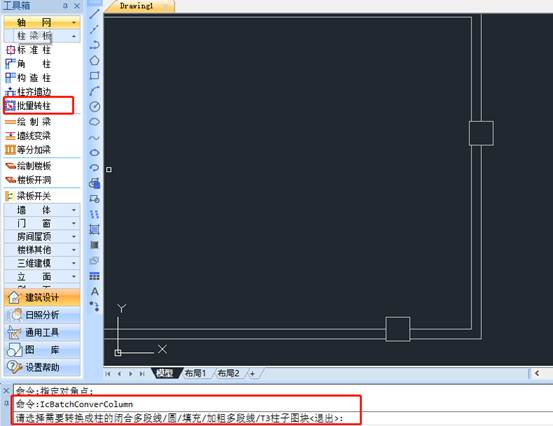
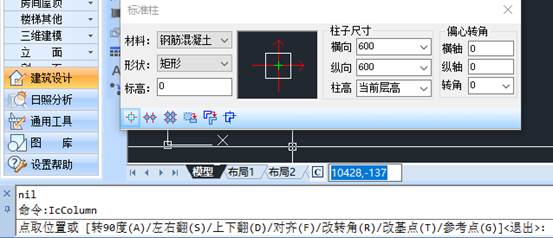
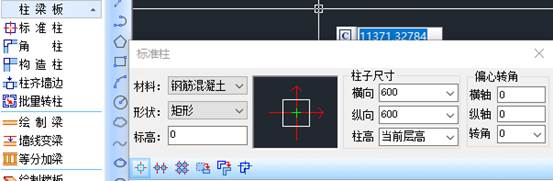
在正版CAD软件中,当我们在图纸中添加标准柱时,需要了解下标准柱的相关信息,在CAD绘图软件中,作为CAD制图初学入门的人,关于CAD软件绘制标准柱时的对象控件说明,我们来简单的了解下。在浩辰CAD绘图软件中,CAD软件绘制标准柱时的对象控件说明:1、打开浩辰CAD绘图软件;2、找到菜单位置,建筑设计→柱梁板→标准柱(BZZ) ;对话框控件的说明:[柱子尺寸] 其中的参数因柱子形状而略有差异,如图所示。[柱高]柱高默认取当前层高,也可从列表选取常用高度。[偏心转角]其中旋转角度在矩形轴网中以 X 轴为基准线;在弧形、圆形轴网中以环向弧线为基准线,以逆时针为正,顺时针为负自动设置。[材料] 由下拉列表选择材料,柱子与墙之间的连接形式以两者的材料决定,目前包括砖、石材、钢筋混凝土或金属,默认为钢筋混凝土。[形状] 设定柱截面类型,列表框中有矩形、圆形、正三角形...等柱截面,选择任一种类型成为选定类型。[点选插入柱子] 优先捕捉轴线交点插柱,如未捕捉到轴线交点,则在点取位置按当前UCS 方向插柱。[沿一根轴线布置柱子] 在选定的轴线与其它轴线的交点处插柱。[矩形区域的轴线交点布置柱子] 在指定的矩形区域内,所有的轴线交点处插柱。[替换图中已插入柱子] 以当前参数的柱子替换图上的已有柱,可以单个替换或者以窗选成批替换。[选择 Pline 创建异形柱] 以图上已绘制的闭合 Pline 线就地创建异形柱。[在图中拾取柱子形状或已有柱子] 以图上已绘制的闭合Pline 线或者已有柱子作为当前标准柱读入界面,接着插入该柱。在对话框中输入所有尺寸数据后,单击 【点选插入柱子】按钮,命令行显示:点取位置或 [转 90 度(A)/左右翻(S)/上下翻(D)/对齐(F)/改转角(R)/改基点(T)/参考点(G)]< 退出>:柱子插入时键入定位方式热键,可见图中处于拖动状态的柱子马上发生改变,在合适时 给点定位。在对话框中输入所有尺寸数据后,单击 【沿一根轴线布置柱子】按钮,命令行显示: 请选择一轴线<退出>: 选取要标注的轴线;在对话框中输入所有尺寸数据后,单击 【矩形区域布置】按钮,命令行显示: 第一个角点<退出>: 取区域对角两点框选范围;另一个角点<退出>: 给出第二点后在范围内布置柱子。在对话框中输入所有尺寸数据后,单击 【替换图中已插入的柱子】按钮,命令行显示:选择被替换的柱子: 框选图中要替换的柱子;选择被替换的柱子: 回车退出命令。在对话框中输入所有尺寸数据后,单击 【选择 Pline 创建异形柱】按钮,命令行显示:请选择需要转换成柱的闭合多段线/圆/填充/加粗多段线/T3 柱子图块<退出>:请选择要转化为异形柱的 Pline 线;请选择需要转换成柱的闭合多段线/圆/填充/加粗多段线/T3 柱子图块<退出>:回车退出命令。在对话框中输入所有尺寸数据后,单击 【在图中拾取柱子形状或已有柱子】按钮,命令行显示:请选择封闭的多段线或柱子 <退出>: 选择封闭的多段线拾取形状或已有柱子点取位置或 [转 90 度(A)/左右翻(S)/上下翻(D)/对齐(F)/改转角(R)/改基点(T)/参考点(G)]< 退出>:柱子插入时键入定位方式热键,可见图中处于拖动状态的柱子马上发生改变,在合适时给点定位;点取位置或 [转 90 度(A)/左右翻(S)/上下翻(D)/对齐(F)/改转角(R)/改基点(T)/参考点(G)]< 退出>:回车退出命令。 在国产CAD,浩辰CAD绘图软件中,关于CAD软件绘制标准柱时的对象控件说明,只有了解了这些内容,在创建的时候才会更加方便快捷,可以从CAD下载一些CAD教程来更深地了解。
CAD软件绘制标准柱的操作
2020-09-29
8539
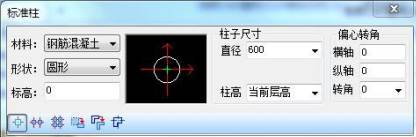
在我们使用正版CAD绘制的图纸中,要创建一些满足要求的标准柱时,在CAD绘图软件中,作为CAD制图初学入门的人,该如何创建标准柱呢?关于CAD软件绘制标准柱的操作过程,我们来简单的了解下。在浩辰CAD绘图软件中,CAD软件绘制标准柱的操作过程:1、打开浩辰CAD绘图软件;2、找到菜单位置,建筑设计→柱梁板→标准柱(BZZ) ;创建标准柱的步骤如下:1)设置柱的参数,包括截面类型、截面尺寸和材料;2)单击下面的工具栏图标,选择柱子的定位方式;3)根据不同的定位方式回应相应的命令行输入;4)重复 1-3 步或回车结束标准柱的创建。以下是具体的交互过程:点取菜单命令后,显示对话框,在选取不同形状后会根据不同形状,显示对应的参数输入。 其中矩形柱提供了 9 个预设对齐点,单击其中图像框柱子的 9 个对齐点位置即可预设插入时的对齐方式,如下图所示: 其中非矩形的标准柱只能提供 5 个预设对齐点,以圆柱为例,如下图所示: 以上就是国产CAD,浩辰CAD绘图软件中,关于CAD软件绘制标准柱的创建过程,这些创建标准柱的操作,可以在以后绘图时借鉴使用,也可以从CAD下载一些CAD教程来使用。
CAD软件绘制标准柱的CAD教程
2020-09-29
6816
在我们使用正版CAD时,如果图纸中需要使用一些标准柱,在CAD绘图软件中,作为CAD制图初学入门的人,如何使用标准柱呢?关于CAD软件绘制标准柱的过程,我们来简单的了解下。在浩辰CAD绘图软件中,CAD软件绘制标准柱的过程:在轴线的交点或任何位置插入矩形柱、圆柱或正多边形柱,还包括创建异形柱的功能。 插入柱子的基准方向总是沿着当前坐标系的方向,如果当前坐标系是 UCS,柱子的基准方向自动按 UCS 的 X 轴方向,不必另行设置。【标准柱】命令的工具按钮 “选择 Pline 创建异形柱”和 “在图中拾取柱子形状或已有柱子”图标,用于创建异型柱和把已有形状或柱子作为当前标准柱使用。 以上就是国产CAD,浩辰CAD绘图软件中,关于CAD软件绘制标准柱的使用过程,我们在以后绘图过程中,如果遇到,可以借鉴使用,也可以从CAD下载一些CAD教程来使用。
CAD制图软件下载后倒排轴号的教程
2020-09-28
4994
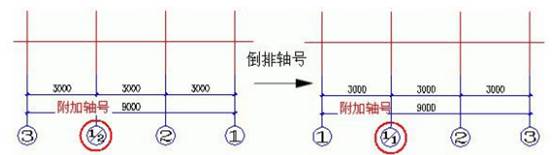
在使用正版CAD绘图时,我们可以根据需要对轴号进行重排或者倒排,作为CAD制图初学入门的人,在CAD绘图软件下载并安装完成后,如果遇到倒排轴号的情况,在CAD绘图软件中,我们应该如何操作?来简单的了解下。在浩辰CAD绘图软件中,CAD绘图软件下载后倒排轴号的过程:1、打开浩辰CAD绘图软件;2、在菜单中找到 建筑设计→轴网→倒排轴号(DPZH);本命令立刻执行,没有交互操作。改变下图中一组轴线编号的排序方向,该组编号自动进行倒排序,即原来右到左 1-3 排序改为从左到右 1-3 排序,保持原附加轴号依然为附加轴号,同时影响到今后该轴号对象的排序方向,如果倒排为右到左的方向后,重排轴号会按照右到左进行。 以上就是在国产CAD,浩辰CAD绘图软件中,当CAD绘图软件下载后需要进行轴号倒排的情况,可以按照上述的方法来操作,也可以从CAD下载一些CAD教程来学习。
CAD制图软件下载后轴号重排的操作实例
2020-09-28
6285
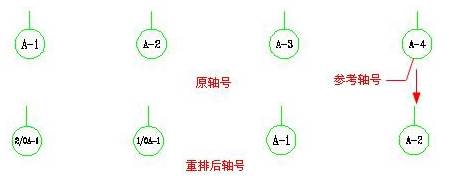
作为CAD制图初学入门的人,如果想要学习正版CAD中的轴号重排的功能,就要将CAD绘图软件下载并安装完成,在CAD绘图软件中,我们在重排轴号时的操作过程,来简单的了解下。在浩辰CAD绘图软件中,CAD绘图软件下载后轴号重排的过程:1、打开浩辰CAD绘图软件;2、在菜单中找到 建筑设计→轴网→重排轴号(CPZH);1)请选择需重排的参考轴号<退出>: 点取需要重排的参考轴号 1,可以是主轴号或附加轴号;请输入新的轴号(.空号)<1/1>:A1键入新的轴号(可以是普通轴号或分区轴号,但要求 是主轴号),当键入分区轴号时会进一步提示;请输入轴号规则[变后项(B)/变前项(F)]<B>:B 键入轴号变化规则为变后项;2)分区轴号的重排请选择需重排的参考轴号<退出>: 点取需要重排的参考轴号 A-4,可以是主轴号或附加轴号;请输入新的轴号(.空号)<A-4>: A-2 键入新的轴号(普通轴号或者分区轴号,要求是主轴号);请输入轴号规则[变后项(B)/变前项(F)]<B>: 默认取原来的规则变后项; 在上图中由于反方向重排,A-1 前面出现了两个轴号,按规范的要求自动改为附加轴号1/0A-1 和 2/0A-1。以上就是使用国产CAD,浩辰CAD绘图软件时,可以在CAD绘图软件下载后学习一些轴号重排的操作,在绘图的时候对我们很有帮助,具体的操作过程,可以借鉴上述内容,也可以从CAD下载一些CAD教程来学习。
CAD制图软件下载后轴号重排的教程
2020-09-28
6146
当我们将CAD绘图软件下载后,就可以使用正版CAD,绘制需要的内容,如果在绘图中遇到重排轴号的情况,作为CAD制图初学入门的人,在CAD绘图软件中,我们在使用时需要注意些什么呢?来简单的了解下。在浩辰CAD绘图软件中,CAD绘图软件下载后轴号重排的原则如下所示:1、打开浩辰CAD绘图软件;2、在菜单中找到 建筑设计→轴网→重排轴号(CPZH); 命令在所选择的一个轴号对象(包括轴线两端)中,从所选轴号开始,对轴网的开间(或进 深)按输入的新轴号从小到大重新排序,该轴号之前轴号不变,规则如下:轴号 Y 以后的轴号重排为空轴号,由用户选择双字母或者字母带数字的轴号序列;轴号重排后,首轴号以后的轴号,原为主轴号或附加轴号,重排后依然是主轴号或附加轴号;分区轴号重排时,会提示用户给出新轴号序列的变化规则,见后面的重排实例说明;轴号对象如事先执行过倒排轴号,则重排轴号的排序方向按当前轴号的排序方向;重排轴号选取轴号时可将附加轴号改为主轴号,但不能将主轴号改为附加轴号。以上就是国产CAD,浩辰CAD绘图软件中,当我们将CAD绘图软件下载后遇到轴号重排时需要遵循的规则,在以后的使用中需要遵循,具体的操作过程,可以从CAD下载一些CAD教程来学习。
CAD制图软件下载后主附轴号的转换
2020-09-28
7869
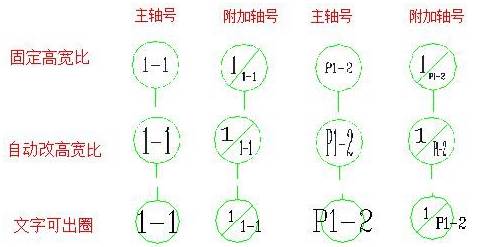
如果想要使用正版CAD,就要将CAD绘图软件下载下来,安装完成后,便可以进行绘图,如果图纸中出现主附轴号转换的情况,作为CAD制图初学入门的人,在CAD绘图软件中,我们该如何操作?来简单的了解下。在浩辰CAD绘图软件中,CAD绘图软件下载后主附轴号转换的过程如下所示:1、打开浩辰CAD绘图软件;2、在菜单中找到建筑设计→轴网→主附转换(ZFZH);3、单击【主附转换】菜单命令后,命令交互如下:1)附加轴号变主轴号请选择需要主附转换的轴号或 [设为不重排(Q),当前:重排]<退出>: 选取要变为主轴号的附加轴号 1/2;请选择需要主附转换的轴号或 [设为不重排(Q),当前:重排]<退出>: 回车退出命令,轴号1/2 转换为主轴号 3,后续轴号重排,如下图所示 当框选到同一个轴号对象中的主轴号和附加轴号,命令会按轴号顺序改变主附轴号,并 按用户给出的选项决定是否重新排号。浩辰建筑能正确绘制带有连字符的附加轴号,在【图形设置】命令中的"基本设定">"圆 圈文字"内可选三种圈内轴号方式绘制,如下图所示:以上就是在使用国产CAD,浩辰CAD绘图软件时,在CAD绘图软件下载后遇到主附轴号转换情况的操作过程,可以了解下,也可以从CAD下载一些CAD教程来学习。






 苏公网安备 32059002004222号






