CAD制图初学入门之CAD画圆方法三
2020-07-08
4749
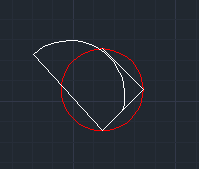
使用CAD绘图软件的过程中,圆和弧是比较常见的,但是对于很多CAD制图初学入门者来说,由于对CAD制图方法不够了解,所以不知道如何绘制圆或者圆弧,下面我们就来介绍一下已知圆心画弧的CAD画圆方法。1、 首先,打开浩辰CAD机械软件。2、 进入浩辰CAD绘图软件的菜单位置:点击[浩辰机械]→[绘图工具]→[已知圆心画弧],提示:指定圆弧的圆心:3、输入圆心点,然后根据提示和已知条件输入相应的选项和参数。即可完成CAD画圆方法的绘制,如下图所示。 以上CAD画圆方法,可以实现以给定的第一点为圆心,由圆心和弧的起止点、起止角、夹角、相切实体、弦长、半径等的不同组合来确定不同的方法绘制圆弧。此CAD教程相对来说比较简单,CAD制图初学入门者多练习几次就能轻松掌握。
CAD制图初学入门之CAD画圆方法二
2020-07-08
5169
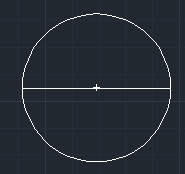
使用CAD绘图软件的过程中,圆和弧是比较常见的,但是对于很多CAD制图初学入门者来说,由于对CAD制图方法不够了解,所以不知道如何绘制圆或者圆弧,下面我们就来介绍一下已知端点画圆的CAD画圆方法。1、 首先,打开浩辰CAD机械软件。2、 进入浩辰CAD绘图软件的菜单位置:点击[浩辰机械]→[绘图工具]→[已知端点画圆],3、 提示:指定圆的第一个点或[相切于(T)]:4、 根据提示输入第一点位置或坐标,或输入选项 T 设置切点,后续操作可根据具体情况输入 R、D、T、E 选项,并输入相关参数。即可完成CAD画圆方法的绘制,如下图所示。 以上CAD画圆方法,可以实现已知直径的端点或相切实体,用端点或相切实体分别和半径、直径、端点及相切实体等的组合来确定不同的方法生成圆实体。此CAD教程相对来说比较简单,CAD制图初学入门者多练习几次就能轻松掌握。
CAD制图初学入门之CAD画圆方法一
2020-07-08
5011
使用CAD绘图软件的过程中,圆和弧是比较常见的,但是对于很多CAD制图初学入门者来说,由于对CAD制图方法不够了解,所以不知道如何绘制圆或者圆弧,下面我们就来介绍一下已知圆心画圆的CAD画圆方法。1、 首先,打开浩辰CAD机械软件。2、 进入浩辰CAD绘图软件的菜单位置:点击[浩辰机械]→[绘图工具]→[已知圆心画圆],3、 提示:指定圆的圆心或[半径(R)/直径(D)/相切于(T)/端点(P)]:4、 输入圆心的坐标或指定圆心位置5、 提示:指定圆的端点或[半径(R)/直径(D)/相切于(T)]:此时进入“动态圆”的拖拽状态。6、 输入端点,生成圆实体。或根据具体情况输入 R、D、T 选项,设置其他条件,即可完成CAD画圆方法的绘制,如下图所示。 以上CAD画圆方法,可以实现已知圆的圆心分别和圆上一点(端点)、半径、直径、相切于等组合的多种方法来确定生成的圆。此CAD教程相对来说比较简单,CAD制图初学入门者多练习几次就能轻松掌握。
CAD下载软件绘制投影
2020-07-07
6842
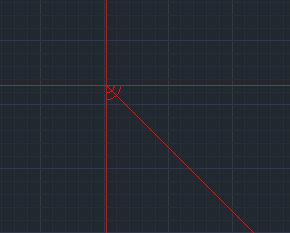
使用CAD绘图软件的过程中,可以快速创建构造线的投影,提高投影视图的绘图效率。下面我们就来介绍一下浩辰国产CAD软件绘图中投影的操作方法。1、 首先,打开浩辰CAD机械软件。2、 进入浩辰CAD绘图软件的菜单位置:点击[浩辰机械]→[绘图工具]→[构造线]→[投影 开/关],按 ENTER 键3、 指定一个插入点4、 指定一个旋转角,在CAD软件绘图中显示为下图: 以上就是CAD软件绘图中投影开/关的步骤,CAD制图初学入门者多练习几次就能轻松掌握。更多CAD绘图软件的CAD教程,可关注浩辰官网进行CAD下载和学习。
CAD制图初学入门之CAD绘制构造线七
2020-07-07
4176
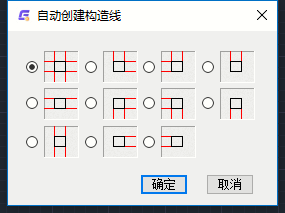
使用CAD绘图软件的过程中,CAD绘制构造线是比较常见的,但是对于很多CAD制图初学入门者来说,由于对CAD制图方法不够了解,所以不知道如何进行CAD绘制构造线,下面我们就来介绍一下自动创建构造线的CAD教程。1、 首先,打开浩辰CAD机械软件。2、 进入浩辰CAD绘图软件的菜单位置:点击[浩辰机械]→[绘图工具]→[构造线]→[自动创建构造线],如下图所示: 3、 在“自动创建构造线”对话框中选择所需的图标。4、 选择要在其上插入构造线的对象。即可完成CAD绘制构造线。这样就解决了CAD绘制构造线的问题,CAD绘图软件作为一款比较专业的设计软件,各项功能都比较全面,CAD绘制构造线的新建相对来说比较简单,CAD制图初学入门者多练习几次就能轻松掌握。
CAD制图初学入门之CAD轮廓设置
2020-07-07
8651
使用浩辰国产CAD绘图软件的过程中,可以通过使用工程图中现有的构造线和圆形构造线追踪轮廓。下面我们就来介绍一下CAD轮廓设置的操作方法。1、 首先,打开浩辰CAD机械软件。2、 进入浩辰CAD绘图软件的菜单位置:点击[浩辰机械]→[绘图工具]→[构造线]→[追踪轮廓], 要追踪某段圆弧或者圆的某部分,请在命令运行时按 ENTER 键,然后选择圆弧或者圆。接下来定义下一个插入点。使用 GMTRCONT 命令时,程序将自动创建多段线。3、 第一点:指定点。为直线选择下一点或[放弃(U)/关闭(C)]<绘制圆弧>:指定点,然后选择更多点,直到已选择轮廓的所有点。要指定圆弧,请按 ENTER 键。4、 CL 关闭:输入 CL 以关闭轮廓。按回车键=圆弧,圆:按 ENTER 键以追踪圆弧或圆的轮廓。选择圆弧上的点:选择点。5、 端点: 选择点。CAD轮廓设置图如下所示: 这样就解决了CAD轮廓设置的问题,此CAD教程相对来说比较简单,CAD制图初学入门者多练习几次就能轻松掌握。更多CAD绘图软件的CAD教程,可关注浩辰官网进行CAD下载和学习。
CAD制图初学入门之CAD绘制构造线六
2020-07-07
4384
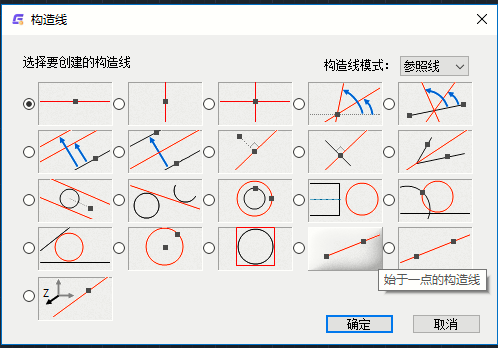
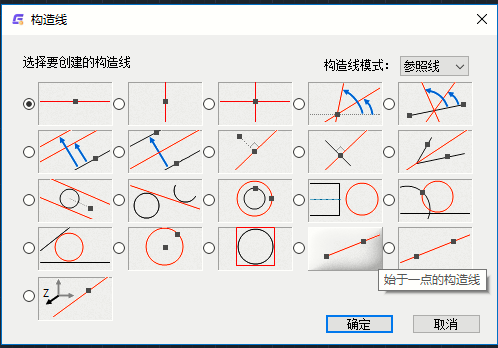
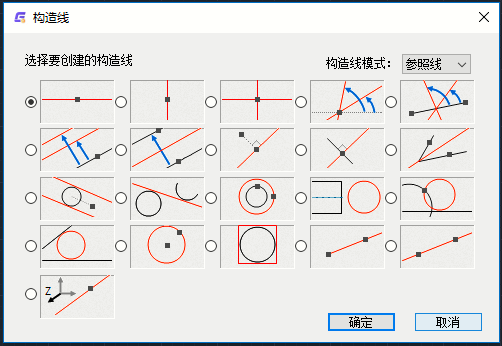
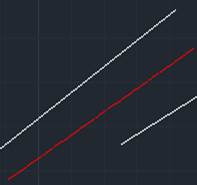
使用CAD绘图软件的过程中,CAD绘制构造线是比较常见的,但是对于很多CAD制图初学入门者来说,由于对CAD制图方法不够了解,所以不知道如何进行CAD绘制构造线,下面我们就来介绍一下创建距选定直线一定距离的构造线的CAD教程。1、 首先,打开浩辰CAD机械软件。2、 进入浩辰CAD绘图软件的菜单位置:点击[浩辰机械]→[绘图工具]→[构造线]→[构造线],如下图所示: 3、 在“构造线”对话框中,选择第二行的第一个按钮。4、 选择一条参照线,一条射线或者一条直线。5、 指定一个插入点,或者输入一个距离值。6、 如果在步骤4中输入了距离值,请指定构造线从基准线向哪一侧偏移。即可完成CAD绘制构造线。这样就解决了CAD绘制构造线的问题,CAD绘图软件作为一款比较专业的设计软件,各项功能都比较全面,CAD绘制构造线的新建相对来说比较简单,CAD制图初学入门者多练习几次就能轻松掌握。
CAD制图初学入门之CAD绘制构造线五
2020-07-07
4361
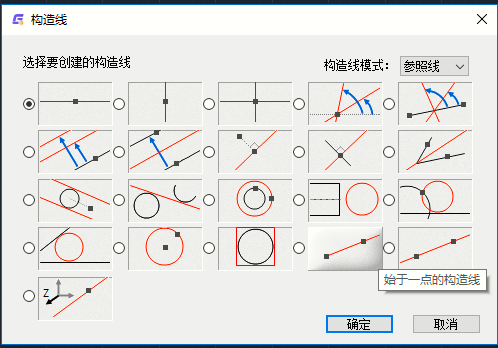
使用CAD绘图软件的过程中,CAD绘制构造线是比较常见的,但是对于很多CAD制图初学入门者来说,由于对CAD制图方法不够了解,所以不知道如何进行CAD绘制构造线,下面我们就来介绍一下创建与直线相切的圆形构造线的CAD教程。1、 首先,打开浩辰CAD机械软件。2、 进入浩辰CAD绘图软件的菜单位置:点击[浩辰机械]→[绘图工具]→[构造线]→[构造线],如下图所示: 3、 在“构造线”对话框中,选择第三行的第五个按钮。4、 选择一条参照线,一条射线或者一条直线。5、 指定一点来定义圆的位置。6、 指定半径值。7、 按 ENTER 键。即可完成CAD绘制构造线。这样就解决了CAD绘制构造线的问题,CAD绘图软件作为一款比较专业的设计软件,各项功能都比较全面,CAD绘制构造线的新建相对来说比较简单,CAD制图初学入门者多练习几次就能轻松掌握。
CAD制图初学入门之CAD绘制构造线四
2020-07-07
4422
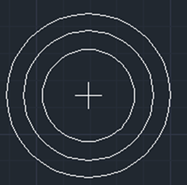
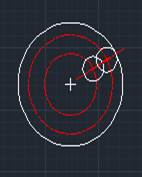
使用CAD绘图软件的过程中,CAD绘制构造线是比较常见的,但是对于很多CAD制图初学入门者来说,由于对CAD制图方法不够了解,所以不知道如何进行CAD绘制构造线,下面我们就来介绍一下创建同心圆的CAD教程。1、 首先,打开浩辰CAD机械软件。2、 进入浩辰CAD绘图软件的菜单位置:点击[浩辰机械]→[绘图工具]→[构造线]→[构造线],如下图所示: 3、 在“构造线”对话框中,选择第三行的第三个按钮。4、 选择一段圆弧或者一个圆。5、 指定同心圆的直径值。要绘制多个圆,请在直径值之间键入“|”(管道符号)。即可完成CAD绘制构造线。这样就解决了CAD绘制构造线的问题,CAD绘图软件作为一款比较专业的设计软件,各项功能都比较全面,CAD绘制构造线的新建相对来说比较简单,CAD制图初学入门者多练习几次就能轻松掌握。
CAD制图初学入门之CAD绘制构造线三
2020-07-07
4861
使用CAD绘图软件的过程中,CAD绘制构造线是比较常见的,但是对于很多CAD制图初学入门者来说,由于对CAD制图方法不够了解,所以不知道如何进行CAD绘制构造线,下面我们就来介绍一下以一个绝对角度创建构造线的CAD教程。1、 首先,打开浩辰CAD机械软件。2、 进入浩辰CAD绘图软件的菜单位置:点击[浩辰机械]→[绘图工具]→[构造线]→[构造线],如下图所示: 3、 在“构造线”对话框中,选择第一行的第四个按钮。4、 指定 construction line,C-line(构造线)构造线必须通过的一点。5、 指定第二个点,或者输入一个角度值。即可完成CAD绘制构造线。这样就解决了CAD绘制构造线的问题,CAD绘图软件作为一款比较专业的设计软件,各项功能都比较全面,CAD绘制构造线的新建相对来说比较简单,CAD制图初学入门者多练习几次就能轻松掌握。
CAD制图初学入门之CAD绘制构造线二
2020-07-07
4763
使用CAD绘图软件的过程中,CAD绘制构造线是比较常见的,但是对于很多CAD制图初学入门者来说,由于对CAD制图方法不够了解,所以不知道如何进行CAD绘制构造线,下面我们就来介绍一下创建与两点垂直的构造线的CAD教程。1、 首先,打开浩辰CAD机械软件。2、 进入浩辰CAD绘图软件的菜单位置:点击[浩辰机械]→[绘图工具]→[构造线]→[构造线],如下图所示: 3、 在“构造线”对话框中,选择第二行的第三个按钮。4、 指定 construction line,C-line(构造线)构造线必须通过的一点。5、 指定第二个点或输入一个角度值来定义构造线的方向,即可完成CAD绘制构造线。这样就解决了CAD绘制构造线的问题,CAD绘图软件作为一款比较专业的设计软件,各项功能都比较全面,CAD绘制构造线的新建相对来说比较简单,CAD制图初学入门者多练习几次就能轻松掌握。
CAD制图初学入门之CAD绘制构造线一
2020-07-07
3872
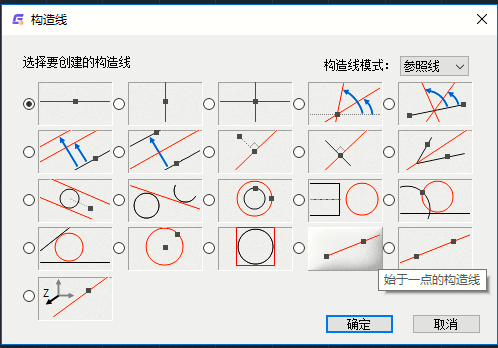
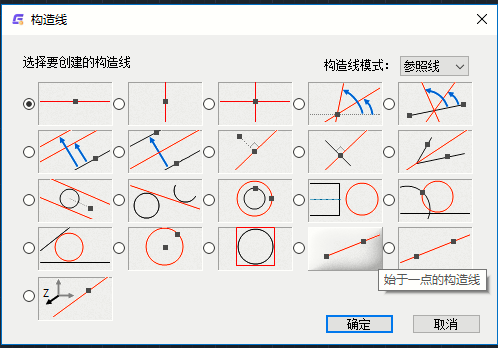
在浩辰国产CAD绘图软件中,使用构造线功能,可以创建向一端无限延长的构造线(射线)或者向两端无限延长的构造线(参照线),还可以创建圆形构造线,下面我们就来介绍一下CAD绘制构造线的过程。1、 首先,打开浩辰CAD机械软件。2、 进入浩辰CAD绘图软件的菜单位置:点击[浩辰机械]→[绘图工具]→[构造线]→[构造线],如下图所示: 3、 “构造线”对话框中,自由选取自己所需要用到的构造线。4、 指定构造线的插入点即可完成CAD绘制构造线。这样就解决了CAD绘制构造线的问题,CAD绘图软件作为一款比较专业的设计软件,各项功能都比较全面,CAD绘制构造线的新建相对来说比较简单,CAD制图初学入门者多练习几次就能轻松掌握。更多CAD绘图软件的CAD教程,可关注浩辰官网进行CAD下载和学习。
CAD绘图软件如何创建CAD直线间中心线
2020-07-07
7617
在工程图中用户希望标记为对称的两条现有的直线之间创建中心线,中心线的长度是按照用户首先选择的直线长度来生成的。下面我们就来介绍一下CAD直线间中心线的具体操作教程。1、 首先,打开浩辰CAD机械软件。2、 进入浩辰CAD绘图软件的菜单位置:点击[浩辰机械]→[绘图工具]→[中心线]→[两条直线之间的十字中心线] 选择第一条轮廓线,选择第二条轮廓线。按 ENTER 键,完成CAD直线间中心线的绘制,如下图所示: 以上就是CAD直线间中心线的操作方法,更多国产CAD绘图软件的相关CAD教程,可关注浩辰官网进行正版CAD下载和学习。
CAD教程之CAD中心线八
2020-07-07
4623
使用浩辰国产CAD绘图软件的过孔的十字中心线功能,可以将十字CAD中心线插入现有的孔中,将创建十字中心线并在所选的孔中显示它,可将十字中心线的大小调整到孔的直径。1、 首先,打开浩辰CAD机械软件。2、 进入浩辰CAD绘图软件的菜单位置:点击[浩辰机械]→[绘图工具]→[中心线]→[过孔的十字中心线],选择要向其添加中心线的对象,按 ENTER 键,创建的CAD中心线如下图所示: 这样就解决了CAD中心线的问题,浩辰国产CAD绘图软件作为一款比较专业的设计软件,各项功能都比较全面,更多CAD绘图软件的CAD教程,可关注浩辰官网进行CAD下载和学习。
CAD教程之CAD中心线七
2020-07-07
4498
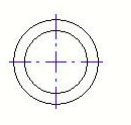
使用CAD绘图软件的过程中,CAD中心线是比较常见的,但是对于很多CAD制图初学入门者来说,不知道如何绘制CAD中心线,下面我们就来介绍一下带孔十字中心线的详细操作的CAD教程。1、 首先,打开浩辰CAD机械软件。2、 进入浩辰CAD绘图软件的菜单位置:点击[浩辰机械]→[绘图工具]→[中心线]→[带孔十字中心线],具体的操作步骤如下:3、 按 ENTER 键显示“选择中心线选项”对话框,或指定中心线的起点。4、 指定孔的CAD中心点。5、 如果希望创建一个过孔中心线,必须指定一个孔的直径值。可以输入多个直径值,以“|”符号分隔(例如 ||4|6|12)。6、 按 ENTER 键。7、 指定插入其他过孔中心线的位置,如下图所示: 在以上CAD教程汇中,需要注意的是,选择“没有孔”创建没有孔的CAD中心线,然后为中心线指定直径值。更多CAD绘图软件的CAD教程,可关注浩辰官网进行CAD下载和学习。






 苏公网安备 32059002004222号






