CAD软件如何统计求和
2020-07-03
8491
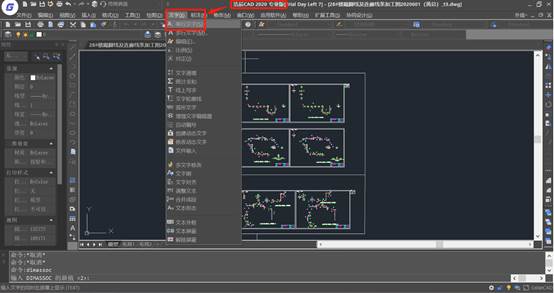
今天的CAD教程我们来给CAD制图初学入门者介绍一下CAD软件如何统计求和?没有CAD绘图软件的先去浩辰CAD下载中心免费安装一个浩辰CAD2020软件。CAD软件如何统计求和?菜单: [文字] →[统计求和] 命 令 行:KLL01统计求和功能专门针对于文字中的数值进行累积求和。选择需要统计求和的单行文字或多行文字,回车即得到求和结果。现在浩辰CAD2020不仅可以统计只包含数字的文字,还可以对前面带字母或其他文字前缀的文字进行统计求和。带前缀的数字也可以进行统计求和,统计时将分不同的前缀进行求和处理。CAD软件如何统计求和?以上就是答案了,各位CAD制图初学入门的小伙伴看明白了吗?没明白的可以在浩辰CAD微信公众号咨询客服哦!
CAD弧形文字教程之“弧形文字”对话框
2020-07-03
5911
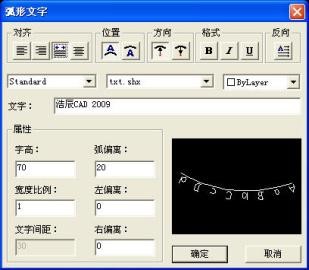
关于CAD弧形文字教程我们之前给大家介绍了CAD创建弧形文字以及CAD修改弧形文字的内容,今天来给大家介绍一下CAD弧形文字对话框内容。CAD弧形文字对话框介绍浩辰CAD绘图软件的“弧形文字”对话框是创建和修改弧形文字的主要用户界面,包括以下功能:1、文本的输入、修改;2、文字位置的调整:与圆弧的偏移距离、相对圆弧的上下位置和方向、以圆弧为基准的左右对齐方式等;3、文字格式的调整:字体、颜色、字高、宽度比例、粗体、斜体、下划线等;4、当前设置效果的预览。浩辰 CAD 的“弧形文字”对话框布局更加合理,各项设置的功能更加明晰,且提供了实时预览,使用户能直接了当的看到当前设置的效果。如下图所示。 对齐:指定文字在弧形位置范围内的左右对齐效果,包括:左对齐、右对齐、两端对齐和居中。不同对齐方式下的显示效果对比如下图所示。 两端对齐 左对齐 右对齐 居中对齐位置:指定文字位于圆弧的凹面还是凸面。不同位置下的显示效果对比如下图所示。 弧的凸面 弧的凹面方向:指定文字相对于圆弧的显示方向。不同方向设置下的显示效果对比如下图所示。 向外 向里格式:设置文字的粗体、斜体、下划线效果。反向:指定文字的显示顺序。正向和反向的显示效果对比如下图所示。 正向 反向属性:设置文字的大小以及相对圆弧的偏离距离等属性。弧偏离:文字显示的基线与所选择圆弧在半径方向上的偏离距离;左偏离:文字左端点偏离圆弧左端点的弧线距离(右对齐或居中时无效);右偏离:文字右端点偏离圆弧右端点的弧线距离(左对齐或居中时无效);字高:文字高度;宽度比例:单个文字的宽高比例;文字间距:相邻两个文字之间的间隔距离(两端对齐时无效)。CAD弧形文字对话框注意事项要修改已有的弧形文字,只能通过 ARCTEXT 命令,选择已存在的弧形文字进行修改。该命令只能选择弧形或弧形文本才有效,选择多段线、圆等均无效。编辑弧线也可使该命令标注的弧形文本改变。可以通过拖动弧形文字或所依赖圆弧的夹点,改变弧形文字的位置、弧偏离、左右偏离。弧形文字分解生成多个 TEXT,每个 TEXT 包含一个字符。捕捉是针对该弧形文字所依附的弧线进行的。两个弧形文字之间可以通过特性匹配来使其格式一致。关于CAD弧形文字对话框的内容介绍到这里就完成了,介绍的比较详细,相信CAD制图初学入门的小伙伴也可以看的明白,需要CAD绘图软件的可以去浩辰CAD下载中心免费下载安装。
CAD弧形文字教程之修改弧形文字
2020-07-02
6069
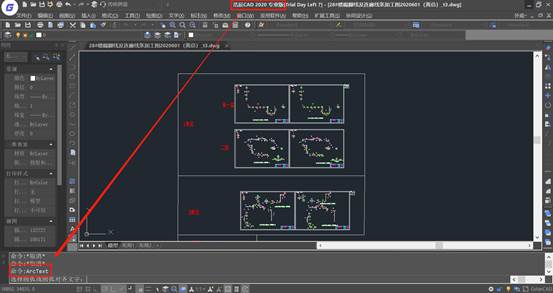
上一节的CAD弧形文字教程中我们给大家介绍了CAD弧形文字创建的操作步骤,今天的CAD教程中我们将给CAD制图初学入门者介绍一下CAD修改弧形文字。CAD修改弧形文字操作步骤1、输入命令 ArcText 或选择菜单“扩展工具—>文本工具—>弧形文字”。 2、在已创建的弧形文字上点击。3、在弹出的“弧形文字”对话框中修改文字内容和格式。4、单击“确定”接受所做修改。以上的操作步骤就是今天要给CAD制图初学入门者介绍的CAD修改弧形文字教程了,更多CAD教程可在浩辰CAD官网的CAD教程中心查看,更多CAD绘图软件也可在浩辰CAD下载中心免费下载。
CAD弧形文字教程之创建弧形文字
2020-07-02
7412
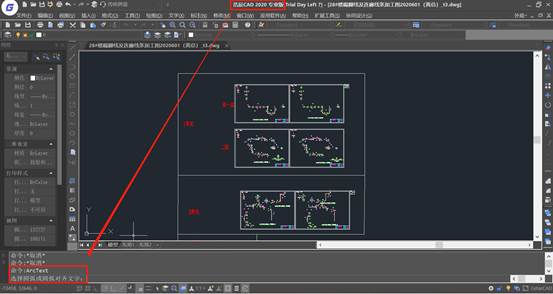
在上一节的CAD弧形文字教程中我们简单的给各位CAD制图初学入门的小伙伴简单介绍了CAD弧形文字的相关内容,今天的CAD教程中我们来给大家介绍CAD创建弧形文字。CAD创建弧形文字操作步骤1、 输入命令 ArcText 或选择菜单“扩展工具—>文本工具—>弧形文字”。 2、在图中已有的弧线(ARC)点击。3、在弹出的“弧形文字”对话框中输入文本。4、在“弧形文字”对话框中选择对齐、颜色、字体等格式设置。5、单击“确定”创建弧形文字。以上的五个步骤就将CAD创建弧形文字给大家介绍完了,CAD制图初学入门的小伙伴赶紧去浩辰CAD下载中心安装一个CAD绘图软件来跟着步骤操作练习吧!
CAD教程之CAD弧形文字
2020-07-02
5842
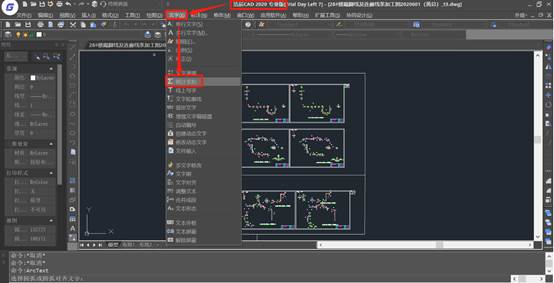
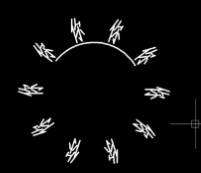
CAD图纸中有时候需要我们插入弧形的文字内容,很多CAD制图初学入门的小伙伴并不清楚怎么操作,今天的CAD教程就来给大家介绍CAD弧形文字。CAD弧形文字的介绍菜单: [文字] →[弧型文字]命令:arctextCAD弧形文字主要功能是将文字沿着一条弧线绘制。创建时要先绘制一个圆弧,然后用 ARCTEXT 命令,或者选择菜单“扩展工具—>文字—>弧形文字”,根据提示选择该圆弧,在弹出的“弧形文字”对话框中输入文字并设置文字格式,确定后文字将沿着这个圆弧绘制,如下图所示。 浩辰CAD绘图软件的“弧形文字”对话框提供了显示效果的实时预览,使用户在调整弧形文字格式时能够快速直观的了解到各种格式设置的效果。以上就是CAD弧形文字的相关介绍内容了,各位CAD制图初学入门的小伙伴都看明白了吗?使用CAD下载浩辰CAD绘图软件可以跟着小编一起来操作哦!
CAD动态文字创建之修改动态反应文字
2020-07-02
5431
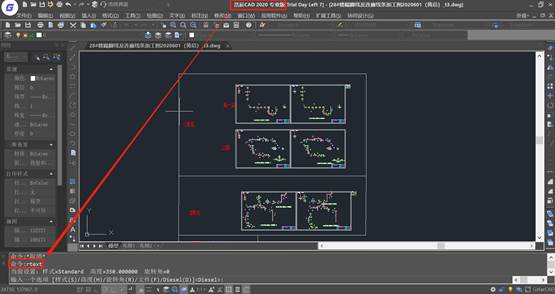
在上一节的CAD动态文字创建教程中我们给大家介绍了创建动态反应文字的相关内容,接下来的CAD教程将大家带来修改动态反应文字的相关介绍,希望对CAD制图初学入门者有所帮助。CAD修改动态反应文字输入命令 RTEdit 或选择菜单“扩展工具—>文本工具—>修改 RText”,在已创建的 Rtext 上点击,命题提供四个选项:文字样式(S):更改文字样式字高(H):更改文字高度旋转角度(R):更改文字的旋转角度编辑(E):修改内容 选择“编辑”选项后,弹出上图所示的“Edit Rtext”对话框,如果该 RTEXT 以文件作为输入,则弹出的对话框中是该文件的内容,用户修改后确定,则该文本文件也随之被改变;如果以 DIESEL 作为输入,则弹出的对话框中是原来的 DIESEL 表达式,可以对之进行修改。关于CAD动态文字创建中的修改动态反应文字就给各位CAD制图初学入门的小伙伴介绍到这里了,大家可以去浩辰CAD下载中心免费下载CAD绘图软件来练习哦!
CAD动态文字创建之创建动态反应文字
2020-07-02
4973
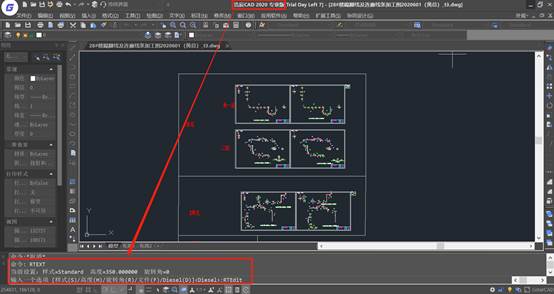
关于CAD动态文字创建我们今天来给大家介绍一下其中的反应文字,可能很多CAD制图初学入门的小伙伴根本不知道反应文字是什么?别急,接下来的CAD教程就会让你明白了。CAD创建动态反应文字简单介绍输入命令 RText 或选择菜单“扩展工具—>文本工具—>创建 RText”。如下图所示问为浩辰 CAD 中输入。RTEXT 命令后的提示。首先给出了当前的文字样式、字高和旋转角度设置。RTEXT 命令提供如下五个选项:文字样式(S):选择文字样式字高(H):定义文字高度旋转角度(R):定义文字旋转角度文件(F):使用文件作为输入Diesel(D):使用 DIESEL 表达式作为输入使用文件作为输入可以把大量规格化的文本保存在外部文件中,在图形中用 RTEXT 显示出来。选择 FILE 选项,会弹出文件选择对话框,提示用户选择一个文本文件。使用 DIESEL 表达式作为输入,可以在图形中动态的显示一些文字,比如在图形中显示当前的系统时间等。选择 DIESEL 选项,弹出对话框,如下图所示。在该对话框中输入或编辑 DIESEL表达式。确定后选择文本的插入位置。 CAD创建动态反应文字示例1使用 RTEXT 显示文件位置可以使用 RTEXT 来自动记录文件位置并在图中显示出来,无论你的文件在何处。使用 RTEXT 的 Diesel 选项,输入内容为$(getvar, "dwgprefix")$(getvar, "dwgname"),则在图中指定位置会显示如下文本: 显示的文件名CAD创建动态反应文字示例2使用 RTEXT 显示日期、时间选择 RTEXT 的 Diesel 选项,在弹出的表达式输入对话框中输入如下字符串:$(edtime,$(getvar,date),DDD", "D MON YYYY),并在图中指定 RTEXT 的位置,则 RTEXT 会显示如下当前日期文本: CAD创建动态反应文字示例3使用 RTEXT 显示文本文件内容使用文件作为输入可以把大量规格化的文本保存在外部文件中,在图形中用RTEXT显示出来。选择RTEXT 的“文件”选项,弹出文件选择对话框,可选择一个文本文件。如下图所示。 对应属性框中的内容如下图所示。 以上的CAD教程不仅给大家介绍了CAD动态文字创建的相关内容,还列举了三个示例来给大家充分展示CAD创建动态反应文字的相关介绍,CAD制图初学入门的小伙伴赶紧在浩辰CAD下载中心安装一个CAD绘图软件来练习吧!
CAD教程之CAD动态文字创建
2020-07-02
5209
今天的CAD教程我们主要来给大家介绍一下CAD动态文字的相关内容介绍,让CAD制图初学入门的小伙伴对CAD动态文字有一个简单的认识。CAD动态文字内容介绍菜单: [文本] →[动态文字]命令:rtext 动态反应文字(Reactive text, RText)是扩展工具集中的一种实体,主要功能是将一个文本文件的内容或一个 DIESEL 表达式的计算结果作为文字对象显示在图中。使用 RTEXT 命令创建该类实体,并使用 RTEDIT 命令修改该类实体。浩辰CAD在平台软件中直接提供 RText 功能,CAD制图初学入门者可以创建 RTEXT 实体用于显示某个文件中的文本内容,当文件内容改变时,图中 RTEXT 的显示内容也会随之改变,这样就相当于在图中建立了一个文件内容的外部参照,适合大量文本的保存和显示,如一些“说明”等。另外,通过 RTEXT,用户可以发掘 DIESEL 表达式的强大功能,在图中创建能够动态改变的文本,如利用 DIESEL 表达式的“edtime”函数,在图中显示当前系统时间、日期等。以上就是小编今天使用浩辰CAD绘图软件来给大家介绍的关于CAD动态文字的内容介绍了,想要学习CAD绘图软件的小伙伴可以在浩辰CAD下载中心免费下载安装哦!
CAD教程之CAD软件中文字轮廓线设置
2020-07-02
7193
文字功能时CAD绘图软件中的基础功能,是CAD制图初学入门必须要掌握的,关于CAD文字我们今天的CAD教程中来给大家主要介绍一下CAD软件中文字轮廓线设置。CAD软件中文字轮廓线设置菜单: [文字] →[文字轮廓线] 命令:EXPLODETEXT如果说文字打断、汉字拆分只是对句子进行的拆分操作的话,文字轮廓线功能则比它们打断的更彻底,经过本处理的文字不再是文字,而是变成了线条。当编辑由型文件定义的单线字体时,精度设置为 1 即可,设置为较高的数值反倒会使文字变形,使用操作系统的 truetype 字体时,可适当增加精度。精度越高,所生成的线段越短,线段数量越多。以上就是关于CAD软件中文字轮廓线设置的相关CAD教程内容了,各位CAD制图初学入门的小伙伴可以使用CAD下载相应的CAD绘图软件来跟着学习。
CAD软件如何线上写字
2020-07-02
7831
我们在使用CAD绘图软件绘制CAD图形文件的过程中,有时需要进行线上写字,其实CAD软件是有线上写字这个功能的,那么CAD软件如何线上写字呢?一起来看吧!CAD软件如何线上写字?菜单: [文字] →[线上写字]命令:TextOnLine浩辰CAD2020线上写字功能与之前的版本相比有较大的改进和增强,不但可以沿曲线均布文字,还可以使用围栏的形式快速为多条曲给创建线上文字,文字的布置方式也更加灵活、实用。 图1 CAD软件线上写字操作步骤1、执行 TextOnLine 命令后,浩辰CAD绘图软件给出如下图所示的提示。 图22、默认情况下,浩辰CAD将使用上一次执行此功能时的文字,如果想修改当前所使用的文字内容,可输入 X 并回车。3、修改布置类型。浩辰CAD提供两种文字布置类型——沿线和围栏。 图3顾名思义,沿线就是让文字沿曲线的方向布置,浩辰CAD会根据曲线的曲率自动调整文字的旋转角度。 图4如果使用围栏,可以通过栏选快速创建多个文本对象。 图54、修改布置方式。浩辰CAD提供 3 种文字布置方式——任意、定数和定距。在“任意”模式下,可通过连续单击曲线上的点来创建线上文字。如果选择“定数”布置方式,浩辰CAD会自动将指定数量的文字均匀布置于曲线上,如下图所示。 图6与定数等分不同,如果选择文字的布置方式为“定距”,浩辰 CAD 会根据用户输入的距离值布置文本,并保证两个文本的间距与输入的距离值相等,下图为不同距离值的对比效果。 图75、指定文字的高度。6、选择曲线,完成线上写字操作。通过上面详细的CAD教程以及步骤演示,相信对于CAD制图初学入门者来说CAD软件如何线上写字已经不是问题了,那么还没有CAD绘图软件的小伙伴是不是应该去浩辰CAD下载中心免费下载一个来跟着学习了。
CAD教程之CAD软件中文字递增功能
2020-07-02
6779
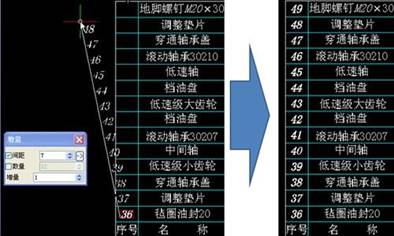
各位CAD制图初学入门的小伙伴们都知道什么是CAD软件中文字递增功能吗?CAD软件中文字递增功能的作用又是什么呢?今天的CAD教程中小编就来给大家解惑。CAD软件中文字递增功能菜单位置: [文字]→[文字递增] 命 令 行:GC_dztext该命令可针对单行文本实现多种递增方式,命令启动后,会弹出如图 7-3-5 所示对话框。间距:指定递增间距,可直接输入值,也可单击右侧按钮,用光标指定。数量:如果不指定数量,系统将根据光标起始点的位置计算递增的数量。增量:指定递增增量。CAD文字递增对象选择当单行文本中存在字母大小写及数字混合时,用户可以指定不同的递增对象。1、启动递增命令;2、选择递增对象;3、设置递增方式,完成递增。如下图 7-4-1 所示。 CAD文字自由递增方式此方式适用于递增文字的位置相对自由的情况,比如:装配图中零件的编号。1、启动递增命令;2、间距、数量均不勾选,按需要设定增量;3、选择单行文字;4、指定递增文字位置,如下图所示。 图2CAD文字仅间距递增方式此方式适用于递增文字之间的距离为固定值的情况,比如:表格中的序号列。1、启动递增命令;2、勾选距离,不勾选数量,按需要设定增量及递增距离。递增距离可以直接输入,也可以单击其右侧按钮用光标指定;3、选择单行文字;4、指定递增的距离及方向。系统会自动根据光标的起始距离计算递增数量,如下图所示。 CAD文字仅数量递增方式此方式适用于已知递增数量,但递增距离不易确定的情况。1、启动递增命令;2、勾选数量,不勾选距离,按需要指定增量及数量;3、选择单行文字;4、指定递增的距离及方向。系统会将递增的文字均匀布置于光标的起始位置之间,如下图所示。 CAD文字距离数量递增方式这种方式下,递增数量和距离都是固定的,光标的起始位置只是指定了递增的方向,如下图所示。 通过上面的介绍,各位CAD制图初学入门的小伙伴是不是都明白了什么是CAD软件中文字递增功能了,那么赶紧拿着你的CAD绘图软件跟着上面的步骤联系吧!
CAD教程之CAD软件中单行文字设置
2020-07-02
6916
我们在进行CAD绘图的时候是要对CAD图形进行文字说明的,如果需要的文字不多,我们往往会采用单行文字来说明,今天的CAD教程我们将为CAD制图初学入门者介绍CAD软件中单行文字设置。CAD软件中单行文字设置菜单位置: [文字]→[单行文字] 命 令 行:Text/Dtext此命令可以为图形标注一行或几行文本,每一行文本作为一个实体。该命令同时设置文本的当前字型、旋转角度、对齐方式和字符大小等。使用方法是执行命令后,根据命令行提示选择文字起点、文字高度和旋转角度后回车,最后输入文本内容,回车完成文本编辑。用户也可以在确定文本起点前,根据命令行提示来确定文本的字型、起点的位置等选项设置。用户需要对该文本进行修改,可直接双击文本,就可以直接修改文字的内容,文字的一些其他属性可在属性框中进行编辑。关于CAD软件中单行文字设置的CAD教程就给CAD制图初学入门者介绍到这里了,有哪里不明白的大家可以在浩辰CAD微信公众号上面咨询客服哦!
CAD教程之CAD软件进行文本设置
2020-07-02
4333
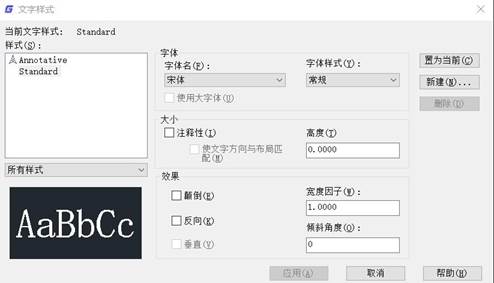
CAD软件中是可以进行文本设置的,文字是设计工作辅助说明中不可缺少的部分,有了它们可以使CAD图形更加明白、清楚,从而完整地表达设计意图。CAD软件进行文本设置文本设置主要是为了修改文本的字体、大小、角度、倾向和其他特性。在命令行中输入:Style 并回车,弹出如图所示“文本式样”的对话框。对话框重要选项说明如下。 文本样式设置样式名:该样式名称,预设值是 Standard,用户也可以重新建立新的样式;字体名:预设值是宋体,可选择浩辰CAD专用的型文件*.shx,也可以选择操作系统自带的字体;字体样式:如果勾选“使用大字体”,可分别选择西文字符和中文字符使用的型文件,在“字体样式” 下拉列表框中可以选择中文或特殊双字节符号使用的字体文件,英文、数字等单字节符号仍使用“字体名” 下拉列表框中设置的字体。高度:字体高度。高度值为零时,书写单行文本时程序会提示用户输入文字高度;宽度因子:文字的宽度与高度的比,预设值是 1;倾斜角度:文字的倾斜角度,预设值是 0;此外,文字样式对话框中还可以设置颠倒、反向、垂直等效果,这些设置的效果可以在预览框中显示。以上的CAD教程就是今天给大家介绍的CAD软件进行文本设置的相关内容了,想学习的CAD制图初学入门者可以在浩辰CAD下载中心免费安装一款CAD绘图软件来按照上面的介绍进行学习。
CAD软件如何标注关联
2020-07-02
4938
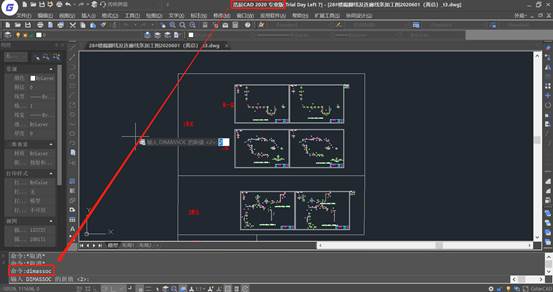
标注关联是CAD绘图软件中对于标注功能的一项常用功能,以下CAD教程就是关于CAD软件如何标注关联的相关内容,各位CAD制图初学入门的小伙伴赶紧来围观吧!CAD软件如何标注关联?浩辰CAD的标注可以是关联、无关联或分解的,由变量 dimassoc 控制。关联标注根据所测量的几何对象的变化而进行调整。 如果与标注关联的几何对象的关联点发生变化,标注实体对应的定义点也要发生变化,例如夹点编辑,move,scale,rotate 等命令。如果同时选定标注及其关联的几何图形并使用单个命令对它们进行操作,则许多编辑命令仍可以保留关联标注与所标注对象的关联性。 例如,如果用相同的命令移动、复制或阵列标注及其关联图形,每个标注与其各自标注图形保留关联性。如果关联几何对象被删除,标注自动解除关联。在其他情况下,标注可能局部关联。例如,如果线性标注与两个几何对象的端点关联并且其中一个对象被删除,则保留剩余关联。关于CAD软件如何标注关联的内容 就给各位CAD制图初学入门小伙伴介绍到这里了,更多CAD标注教程可在浩辰CAD教程中心进行查看,有需要CAD绘图软件的朋友,也可以去浩辰CAD下载中心免费下载安装使用。
CAD软件如何编辑标注文字
2020-07-02
5457
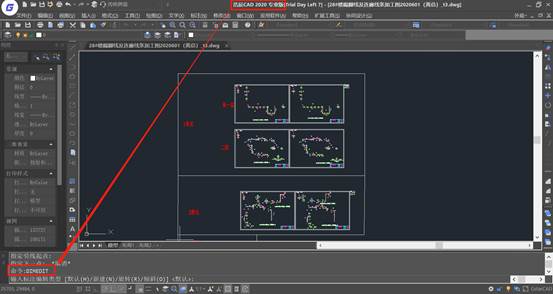
很多CAD制图初学入门者问我们:CAD软件如何编辑标注文字?编辑中的文字不同于我们直接插入的文字内容,因此编辑的方法也不同,今天的CAD教程中就来给大家介绍一下。CAD软件如何编辑标注文字?菜单位置:[标注]→[对齐文字]→[默认] [角度] [左] [居中] [右]工 具 条:[标注]→[编辑标注文字]命 令 行:DIMEDIT 用户在使用标注时,尺寸文本位置和角度等往往和用户的要求有差距,就需要对尺寸文本进行编辑。此命令提供了角度、左、中、右和默认等调整选项,还可以用光标手动进行调整。通过上面简单的介绍,关于CAD软件如何编辑标注文字这个问题的答案各位CAD制图初学入门的小伙伴心里已经知道了吧!想要和小编一起学习CAD绘图软件的,先去浩辰CAD下载中心免费安装一个浩辰CAD2020软件吧!








 苏公网安备 32059002004222号






