CAD软件如何角度标注
2020-07-01
5367
今天是最后一节的CAD标注教程,我们来给大家介绍一下CAD软件如何角度标注?如果有CAD制图初学入门的小伙伴想了解更多CAD标注内容,可翻看我们之前的CAD绘图软件教程哦!CAD绘图软件中角度标注功能介绍菜单位置:[标注]→[角度] 工 具 条:[标注]→[角度]命 令 行:Dimangular“角度”命令用于测量并标注被测对象之间的夹角。使用方法是执行“角度”命令后,命令行会提示选择圆、弧或直线,如果用户选择弧,则系统直接标注其角度;如果用户选择圆、直线或点,则系统会继续提示要求用户选择角度的末点。也可以根据命令提示改变标注文字内容。直线标注方式用于标注两条直线或其延长线之间小于 180 度的角。系统将根据尺寸线的位置决定标注角是大于还是小于 180 度。CAD角度标注在CAD标注中也是比较常见的,因为在CAD绘图中经常需要绘制一些不同角度的CAD图形,CAD标注功能比较常用也比较简单,各位CAD制图初学入门的小伙伴一定要掌握哦!
CAD软件如何直径标注
2020-06-30
5945
在前面的CAD标注教程中,有给CAD制图初学入门者介绍过CAD半径标注,而在有些CAD图形中我们还是要进行CAD直径标注的,接下来就给大家介绍CAD软件如何直径标注?CAD软件中直径标注功能介绍菜单位置:[标注]→[直径] 工 具 条:[标注]→[直径]命 令 行:Dimdiameter(Dimdia)“直径”命令用于标注指定的圆或圆弧的直径尺寸。对于不是圆或弧线的对象如果要标注直径时,只能用“线性”命令,并加上前缀。使用方法是执行“直径”命令后,在命令行提示下,选择要标注的圆或圆弧,然后确定标注位置后,完成直径标注。CAD软件如何直径标注这个问题已经给CAD制图初学入门的朋友们解决了,其他CAD标注的内容介绍将在接下来的CAD教程中给大家一一介绍,请大家继续关注浩辰CAD官网,了解更多CAD咨询内容以及CAD下载教程等。
CAD软件如何折弯标注
2020-06-30
5055
我们在进行CAD绘图的时候,绘制的CAD图形并不都是横平竖直的,也有折弯的部分,对于这部分为了让施工者清楚的了解折弯的尺寸,就需要我们进行折弯标注,那么以下的CAD教程就给CAD制图初学入门者介绍一下CAD软件如何折弯标注?CAD绘图软件中折弯标注的功能介绍菜单位置:[标注]→[折弯]工 具 条:[标注]→[折弯]命 令 行:DIMJOGGED圆弧或圆的中心位于布局之外并且无法在其实际位置显示时,使用 DIMJOGGED 命令可以创建折弯半径标注,也称为“缩放的半径标注”。可以在更方便的位置指定标注的原点,即中心位置替代。CAD软件如何折弯标注的教程各位CAD制图初学入门的朋友们都看懂了吗?以上的CAD教程使用的是从浩辰CAD下载中心免费安装的浩辰CAD绘图软件来给大家介绍的,有需要的小伙伴可以去下载安装哦!
CAD软件如何半径标注
2020-06-30
10033
我们在CAD图形绘制中经常会绘制圆或者圆弧,这个时候就需要对绘制的圆或者圆弧进行半径标注,今天的CAD教程,小编就给各位CAD制图初学入门的小伙伴介绍一下CAD软件如何半径标注?CAD软件红半径标注功能介绍菜单位置:[标注]→[半径] 工 具 条:[标注]→[半径] 命 令 行:Dimradius“半径”命令用于标注所定的圆或圆弧的半径尺寸。使用方法是执行“半径”命令后,在命令行提示下,选择要标注的圆或圆弧,然后确定标注位置后,完成半径标注。以上就是CAD软件如何半径标注的相关CAD教程了,各位CAD制图初学入门的小伙伴学会了吗?赶紧带来你的CAD绘图软件跟着小编一起操作吧!
CAD软件如何坐标标注
2020-06-30
5901
CAD坐标标注也是CAD绘图软件中常用的标注功能之一,但也有一些CAD制图初学入门者不甚了解,那么今天的CAD教程中就主要给大家介绍一下CAD软件如何坐标标注?CAD软件中坐标标注功能介绍菜单位置:[标注]→[坐标] 工 具 条:[标注]→[坐标]命 令 行:Dimordinate (DIMORD)“坐标”命令用于自动测量并沿一条简单的引线显示指定点 X 或 Y 坐标(采用绝对坐标值)。缺省的使用方法是执行“坐标”命令后,根据命令行提示首先选取指引线的起始点,然后根据用户要求选择引出线的方向,系统会自动标注选定点的水平或垂直坐标。关于CAD软件如何坐标标注的内容今天就给大家介绍到这里了,如果有CAD制图初学入门的小伙伴想要学习CAD标注的话,可以在浩辰CAD下载中心下载一款浩辰CAD2020软件跟者小编一个一个功能来了解哦!
CAD软件如何弧长标注
2020-06-30
6551
前面的CAD标注教程主要介绍的都是一些直线的标注方法,今天我们来介绍一下CAD软件如何弧长标注?CAD制图初学入门的小伙伴可以带着你的CAD绘图软件搬着小板凳来跟着学习啦!CAD软件中弧长标注说明菜单位置:[标注]→[弧长]工 具 条:[标注]→[弧长]命 令 行:DIMARC弧长标注用于测量圆弧或多段线弧线段上的距离。弧长标注的典型用法包括测量围绕凸轮的距离或表示电缆的长度。为区别它们是线性标注还是角度标注,默认情况下,弧长标注将显示一个圆弧符号。圆弧符号显示在标注文字的上方或前方。可以使用“标注样式管理器”指定位置样式。可以在“新建标注样式” 对话框或“修改标注样式”对话框的“符号和箭头”选项卡上更改位置样式。关于CAD软件如何弧长标注的内容就给各位CAD制图初学入门的小伙伴介绍到这里啦!更多CAD教程大家可以在浩辰CAD官网的CAD教程中心进行查看,需要CAD绘图软件的小伙伴也可以在CAD下载中心来免费下载安装。
CAD软件如何对齐标注
2020-06-30
6202
CAD标注中的快速标注和线性标注在之前的CAD教程文章中都给大家介绍过了,今天我们继续使用浩辰CAD绘图软件来给各位CAD制图初学入门的小伙伴介绍一下CAD软件如何对齐标注?CAD软件对齐标注的介绍菜单位置:[标注]→[对齐] 工 具 条:[标注]→[对齐]命 令 行:Dimaligned(DAL)“对齐”命令用于创建平行于所选对象或平行于两尺寸界线源点连线的直线型尺寸,比如对圆弧进行标注时,尺寸线就与圆弧两个端点所产生的弦保持平行。此命令一般用于标注倾斜对象。缺省的使用方法是执行“对齐”命令后,选取尺寸线起始点和终点的位置或标注对象,系统自动选择角度,用户只需确定标注位置即可完成标注。CAD软件如何对齐标注的内容也就介绍到这里了,相信CAD制图初学入门者也都有了一定的认识,还有不明白的可以关注浩辰CAD微信公众号咨询在线客服,需要CAD绘图软件的也可以在浩辰CAD下载中心免费下载。
CAD软件如何线性标注
2020-06-30
4684
在上一篇的CAD教程中我们给CAD制图初学入门者介绍了CAD软件如何快速标注?今天的CAD标注教程我们来给大家介绍一下CAD软件如何线性标注?CAD软件线性标注功能介绍菜单位置:[标注]→[线性] 工 具 条:[标注]→[线性]命 令 行:Dimlinear(Dimlin)可以建立尺寸线水平、垂直、旋转的线性标注。它需要指定两点来确定尺寸界线,也可以直接选取需要标注的尺寸对象,一旦所选对象确定,系统就会自动标注。也可以使用指定标注的方法进行标注。CAD软件线性标注操作步骤1、执行“线性标注”命令;2、选取尺寸线起始点和终点的位置,命令行会弹出相关选项:3、指定尺寸线位置或 [多行文字(M)/文字(T)/角度(A)/水平(H)/垂直(V)/旋转(R)]:4、输入相关选项,水平输入 H,垂直输入 V,要设置旋转角度设置 R 等;如要修改标注的数值输入 T,然后输入尺寸值。5、拾取标注线的位置后确定。通过上面详细的介绍,关于CAD软件如何线性标注?相信各位CAD制图初学入门的小伙伴都已经完全掌握了,更多CAD绘图软件教程大家可在浩辰CAD官网的CAD教程中心查看,有需要CAD绘图软件的小伙伴也可以在CAD下载中心免费下载。
CAD软件如何快速标注
2020-06-30
4653
对于CAD制图初学入门者的提问:CAD软件如何快速标注?以下的CAD教程中我们将为大家解答,解答中所用的CAD绘图软件为浩辰CAD2020版,如果有需要的小伙伴可以去浩辰CAD下载中心免费下载安装。CAD软件如何快速标注?菜单位置:[标注]→[引线] 工 具 条:[标注]→[快速引线]命 令 行:Qleader“快速引线”(QLEADER)命令可以用于快速创建引线和引线注释。与“引线”(LEADER)命令不同,使用使用 QLEADER 命令可以调用“引线设置”对话框自定义该命令,以便提示用户适合绘图需要的引线点数和注释类型。这些设置将自动应用于快速引线命令所创建的引线和注释对象,相反,使用“引线”(LEADER)命令,用户必须通过输入相应的命令关键字,选择新的选项,如果要一次应用多个样式,则必须多次重复使用不同的命令关键字,费时费力。关于CAD快速标注的介绍就到这里了,更多CAD快速标注的教程我们将在之后的CAD教程中一一给CAD制图初学入门者介绍,还请大家继续关注浩辰CAD教程中心哦!
CAD教程之CAD标注样式管理器
2020-06-30
15175
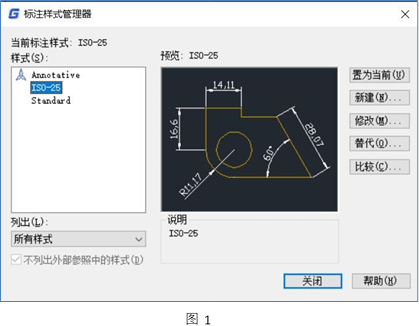
在正式给大家介绍CAD标注功能使用之前,我们先来给大家介绍一下CAD标注样式管理器,各位CAD制图初学入门的小伙伴赶紧打开你们的CAD绘图软件一起来学习吧。CAD标注样式管理器介绍CAD制图初学入门者在进行尺寸标注前,应首先对尺寸标注格式进行设置,才能获得满意的尺寸标注效果。用下列任一方式可打开“标注样式管理器”的对话框,如图1所示。菜单位置:[格式]→[标注样式]工 具 条:[标注]→[标注样式]命 令 行:Ddim/Dimstyle 通过此对话框可新建标注样式或修改标注样式的参数,而且可以比较两个标注样式的参数。在对话框左侧列表中选择要修改的标注,单击右侧的“修改”按钮,可修改标注的各项设置,诸如:箭头大小和式样、格式、标注线、文字(字体、字高、对齐方式)、公差、单位(样式和精度)、换算单位等。如图2 所示。 以上CAD教程中的截图就是我们在浩辰CAD下载中心中免费安装的浩辰CAD绘图软件中的CAD标注样式管理器页面了,各位CAD制图初学入门的小伙伴们都学会了吗?有疑问的小伙伴可以在浩辰CAD微信公众号上面咨询客服哦!
CAD图形如何进行尺寸标注
2020-06-30
6041
CAD制图入学入门者都知道在CAD绘图软件中进行CAD图形绘制的时候,少不了要给CAD图形进行尺寸标注,那么今天的CAD教程就来给大家介绍一下CAD图形如何进行尺寸标注。CAD图形尺寸标注介绍CAD图形如何进行尺寸标注是向图形中添加测量注释的过程,它是用于确定图形的大小、形状和位置;是进行图形识读和指导生产的主要技术依据。可以在各个方向上为各类对象创建标注。浩辰CAD提供了四种基本的标注类型:线型、半径、角度和引线。标注可以是水平、垂直、对齐、旋转、基线或连续。 CAD图形尺寸标注常用概念说明标注文字:是用于指示测量值的文字串。文字还可以包含前缀、后缀和公差。尺寸线:用于指示标注的方向和范围。对于角度标注,尺寸线是一段圆弧。箭头:显示在尺寸线两端。可以为箭头或斜线来指定不同的尺寸和造型。尺寸边界:从部件延伸到尺寸线。以上的CAD教程就是关于CAD图形如何进行尺寸标注的相关内容了,接下来具体的各个CAD标注方法会一一的给大家介绍,CAD制图初学入门的小伙伴想学习的话赶紧在浩辰CAD下载中心安装一个浩辰CAD2020跟着小编一起操作吧!
CAD图形渲染功能怎么操作
2020-06-30
11293
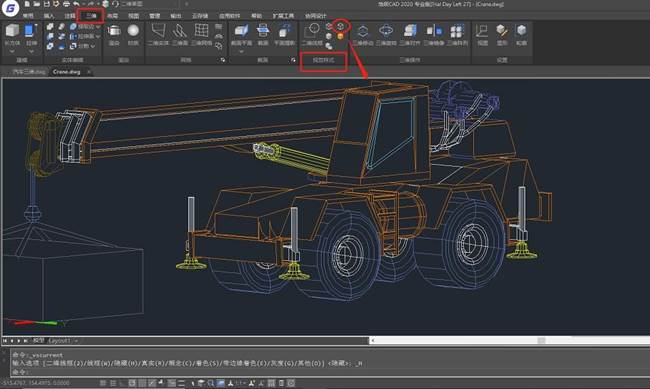
CAD图形渲染功能是CAD绘图软件中的一个三维功能,那么具体怎么操作呢?以下的CAD教程中我们来给CAD制图初学入门的小伙伴做个简单的介绍。CAD图形渲染功能介绍菜单位置:[视图]→[渲染]命 令 行:RENDER渲染基于三维场景来创建二维图像。它使用已设置的光源、已应用的材质和环境设置为场景的几何图形着色,渲染效果如下图所示。 图 1 图 2浩辰CAD光源使用的是新类型的实体,光源定义采用的是直接在屏幕上点选完成,可以使用捕捉,夹点,属性框编辑等功能。 图3用户在屏幕上确定光源位置以后可以根据命令行的提示,对光源的名称、强度、状态、阴影、颜色等参数进行设置。以上的CAD教程结合相关的图片说明,各位CAD制图初学入门的小伙伴看起来是不是就更加清晰了呢,想要学习CAD绘图软件,就先去浩辰CAD下载中心安装一款浩辰CAD2020软件吧!
CAD消隐功能是什么?
2020-06-30
7979
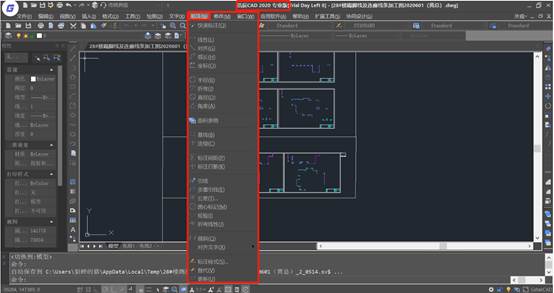
CAD消隐功能是什么?这个问题恐怕很多CAD制图初学入门的小伙伴都答不上来,别急,今天的CAD教程,我们就使用浩辰CAD2020软件来给大家介绍。CAD消隐功能介绍菜单位置:[视图]→[消隐]重生成三维模型时不显示隐藏线。 结合上面的截图,相信不少CAD制图初学入门的小伙伴都知道怎么回答CAD消隐功能是什么?这个问题了,那么还想学习的小伙伴赶紧去浩辰CAD下载中心安装一个免费的CAD绘图软件吧!
CAD软件的图纸空间介绍
2020-06-30
4467
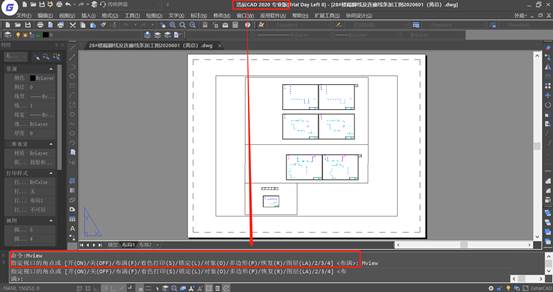
就连CAD制图初学入门者都知道在CAD绘图软件中绘图是在图纸空间中进行的,那么下面的CAD教程就是小编给大家带来的CAD软件的图纸空间介绍内容了。CAD软件的图纸空间介绍命 令 行:Mview“图纸”空间命令用于在布局图纸上划分绘图区域成一个或多个浮动视口。各位CAD制图初学入门的小伙伴需要注意的就是在CAD绘图软件中使用Mview命令的时候一定要是在CAD布局中,模型空间中不可以操作哦!CAD软件的图纸空间介绍其实也没什么,各位CAD制图初学入门的小伙伴如果想更多的了解CAD绘图软件可以在浩辰CAD下载中心免费安装一个浩辰CAD2020软件来了解哦!
CAD视口功能是什么?
2020-06-30
7956
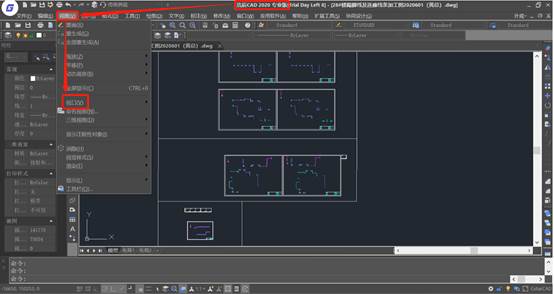
很多CAD制图初学入门者对CAD绘图软件中的视口功能不甚了解,那么接下来的CAD教程中就来介绍一下CAD视口功能是什么?CAD视口功能介绍菜单位置:[视图]→[视口] 工 具 条:[视口]命 令 行:Viewports/Vports“视口”命令划分绘图区域成一个或多个平铺地视窗。该命令用于对模型空间的视窗进行划分,可以创建多个平铺窗口的配置。通过上面的介绍之后有人提问CAD视口功能是什么?的时候相信各位CAD制图初学入门的小伙伴也就能够回答了,今天的CAD教程我们使用的是浩辰CAD绘图软件来给大家介绍的,有需要下载的小伙伴请去浩辰CAD下载中心免费下载安装使用。









 苏公网安备 32059002004222号






