建筑CAD中如何设置索引符号文字换行?
2023-12-21
6010
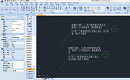
在浩辰CAD建筑软件中,索引符号标注功能是用户们常常使用的一项功能。然而,当CAD标注文字过多,需要换行时,许多用户发现索引符号标注文字并不能自动换行。这让CAD标注工作变得有些繁琐,需要手动调整每行文字的位置。那么,如何解决这个问题呢?建筑CAD中设置索引符号文字换行步骤:1、在浩辰CAD建筑软件中打开图纸后,选中标注的索引符号,可以看到在文字上下均未有夹点。如下图所示:2、此时,我们可以借助分解(Explode)命令来处理这个问题。分解后,你会发现在文学的右上角出现了一个夹点。接着,只需拖动这个夹点,文字便会根据夹点的位置自动换行。如下图所示:3、由于CAD索引符号整体都已经被分解,所以还需要根据实际情况对索引文字进行调整。最终效果图如下:在浩辰CAD建筑软件中通过以上步骤便可以实现CAD索引符号标注换行,你学会了吗?对此感兴趣的设计师朋友们可以关注浩辰CAD官网教程专区,小编会在后续CAD教程文章中给大家分享更多精彩内容哦!
为什么CAD每次保存都会自动生成一个dwfx文件?
2023-12-21
7025
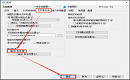
为什么CAD每次保存都会自动生成一个dwfx文件呢?这可能是由于你开启了自动发布功能。如果你不希望每次保存时都自动生成这个文件的话,可以参照以下方法来解决。方法1:取消勾选【自动发布】首先,打开浩辰CAD软件,然后调用命令快捷键【op】打开【选项】对话框,点击切换至【打印和发布】选项卡后,取消勾选【自动发布】复选框(选中此选项后,图形将在保存或关闭图形文件时自动发布为 DWF、DWFx 或 PDF 文件)。最后,点击【确定】按钮即可。方法2:AUTODWFPUBLISH系统变量在浩辰CAD软件中可以通过调整AUTODWFPUBLISH系统变量的值控制保存或关闭图形 ( DWG ) 文件时是否自动创建 DWF(图形格式)文件。(1)当AUTODWFPUBLISH系统变量值为0时,关闭当保存或关闭图形时自动发布为DWF 文件。(2)当AUTODWFPUBLISH系统变量值为1时,打开当保存或关闭图形时自动发布为DWF 文件。在浩辰CAD软件中,通过以上两种方法,可以让CAD在保存时不再自动生成dwfx文件,从而节省存储空间和操作时间。对此感兴趣的设计师朋友们可以关注浩辰CAD官网教程专区,小编会在后续CAD教程文章中给大家带来更多精彩内容!
CAD中如何绘制弧形文字?CAD弧形文字输入技巧
2023-12-21
10483
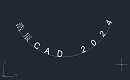
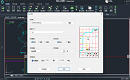
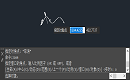
在CAD设计过程中,绘制弧形文字是一种常见的需求。弧形文字不仅具有独特的艺术效果,还能在设计中增加视觉冲击力。那么,如何在CAD中绘制弧形文字呢?接下来,以浩辰CAD软件为例,为大家详细介绍CAD弧形文字的输入技巧。CAD弧形文字输入技巧:1、首先在浩辰CAD中打开/新建图形文件,然后画一个弧形。绘制完成后,点击菜单栏中的【文字】—【弧形文字】。如下图所示:2、根据命令提示选择圆弧对象,在弹出的【弧形文字】对话框中,输入文字,设置文字对齐方式、位置、方向、格式、高度等基本参数。如下图所示:3、最后,点击【确定】按钮,即可将弧形文字绘制到CAD图纸中。如下图所示:需要注意的是,在绘制CAD弧形文字时,要确保文字内容与弧形线条的流畅性和协调性。同时,为了使弧形文字更加美观,可以尝试调整文字位置、方向、高度等参数,以达到最佳效果。总之,通过浩辰CAD软件中的弧形文字功能,我们可以轻松绘制出具有艺术效果的弧形文字。希望这些技巧能够帮助大家更好地掌握CAD软件的使用方法。
浩辰CAD看图王电脑版新增实用功能分享
2023-12-15
2688
浩辰CAD看图王电脑版为了给大家带来更好的看图与编辑体验,在最新版本中增加了很多的实用功能,本次浩辰CAD看图王电脑版更新主要新增以及优化的功能有以下几点。浩辰CAD看图王电脑版新功能:1、编号文字功能优化;2、增加拾取框/捕捉/夹点大小设置;3、输出pdf支持设置输出名称和比例;4、按钮显示颜色优化;5、自定义打印问题优化。6、其它已知问题优化。(一)编号文字功能优化浩辰CAD看图王电脑新版本的【文字标注】→【文字递增】功能进行了一定的优化,方便用户使用。(二)增加拾取框/捕捉/夹点大小设置在新版本中进行CAD图纸绘制,有拾取框、捕捉、夹点大小等可以进行设置,方便快速准确的进行CAD图纸的绘制。(三)自定义打印问题优化新版本中对CAD打印进行了优化,方便大家打印CAD图纸!除此之外,在浩辰CAD看图王新版本中还修改之前的一些bug以及进行了一些优化,比如:按钮显示颜色优化等等。以上就是此次浩辰CAD看图王电脑版更新的新功能普及啦,具体操作教程后续还会和大家分享,还不快来下载体验一下
如何让未被隔离的CAD图层淡显而非关闭?
2023-12-14
5599
在使用CAD图层隔离命令时,通常的操作要求是仅可操作隔离图层,其他未隔离图层应淡显显示。然而,有时设置CAD图层隔离后,未隔离图层却被直接关闭了。这可能是由于某些设置或操作不当导致的。下面,我将以浩辰CAD软件为例,分享如何让未被隔离的CAD图层淡显而非关闭的解决办法。让未被隔离的CAD图层淡显而非关闭的解决办法:CAD图层隔离后,未隔离图层却被直接关闭了的话,一旦需要修改并查看整图效果时,就有点困难了。出现这个问题,原因在于layiso命令的设定出了偏差。我们只需稍作调整,便能顺利解决这一问题。在浩辰CAD中打开图纸文件后,命令行输入layiso命令,根据命令行提示,输入设置S,输入未隔离图层设置显示为【锁定和淡入】,即输入L,提示输入淡入度值时,直接按回车键确认,即默认50。然后选择隔离图层,未隔离的CAD图层便会变成淡显。如下图所示:总之,在使用CAD图层隔离命令时,我们应该注意操作要求和设置,确保未被隔离的图层能够淡显显示而非关闭。如果遇到问题,可以尝试以上方法进行解决。
如何将CAD文字置于图案填充之上?
2023-12-14
14665
在CAD设计中,我们有时需要将CAD文字置于图案填充之上,以获得更加醒目和突出的视觉效果。那么,如何将CAD文字置于图案填充之上呢?下面,小编将以浩辰CAD软件为例,给大家分享将CAD文字置于图案填充之上的两种方法,一起来看看吧!将CAD文字置于图案填充之上的方法:方法1:文本屏蔽功能浩辰CAD中的文本屏蔽功能可以在指定文本下方创建一个区域覆盖实体,使文本可以自动屏蔽其后的对象。CAD文字对象与遮罩对象一起编组,以便将它们一起移动、复制和删除。操作步骤:1、在浩辰CAD中打开图纸文件后,调用文本屏蔽命令TEXTMASK。2、根据命令提示选择要屏蔽的文本对象,按回车键确认即可完成屏蔽。如下图所示:方法2:设置多行文字背景遮罩1、在浩辰CAD中打开图纸文件后,双击并选中需要调整的多行文字,在弹出的【文字格式】编辑框中点击【更多】按钮,在下拉菜单中点击【背景遮罩】。如下图所示:2、在弹出的【背景遮罩】对话框中,勾选【使用背景遮罩】和【使用图形背景颜色】后,点击【确定】按钮即可。如下图所示:总之,通过以上方法技巧,我们可以轻松实现将CAD文字置于图案填充之上的效果。在浩辰CAD软件中,这些操作都相对简单易行,希望这些技巧能够帮助大家更好地完成CAD设计工作。
CAD建筑图导出时如何默认保留墙基线?
2023-12-13
3197
在导出CAD建筑图时,通常会选择保留墙基线,因为这是建筑图的一个重要组成部分。那么,你知道CAD建筑图导出时如何默认保留墙基线吗?接下来,小编将以浩辰CAD建筑软件为例,给大家分享导出CAD建筑图时默认保留墙基线的设置技巧,一起来看看吧!导出CAD建筑图时默认保留墙基线的设置步骤:1、打开辰CAD建筑软件后绘制出带有基线的墙体,如下图我们可以看到右下方的【基线】功能按钮已开启,且图纸中的墙体也显示基线。2、点击浩辰建筑软件工具箱中的【设置帮助】—【设置】—【选项配置】。在弹出的【选项配置】对话框中,点击切换至【高级选项】选项卡,在列表中点击【命令】—【图形导出】,将【导出T3时保留墙基线】设置为【是】,最后点击【确定】按钮。3、设置完成后,点击【浩辰建筑工具箱】中的【建筑设计】—【文件布图】—【图形导出】功能,将导出的文件格式保存为【天正3文件】。如下图所示:在浩辰CAD建筑软件中,只需几个简单的步骤,你就可以轻松设置导出CAD建筑图时默认保留墙基线。这不仅简化了操作流程,还大大提高了工作效率。对此感兴趣的设计师朋友们,不妨关注浩辰CAD官网教程专区。在那里,你可以找到更多关于CAD建筑软件的实用教程和技巧。同时,小编也会在后续的CAD教程文章中为大家分享更多精彩内容,敬请期待!
CAD计算器你会用吗?CAD计算器的使用技巧
2023-12-11
4186
设计师朋友们,你们是否曾经为测量和计算问题烦恼过呢?这些问题往往让我们耗费大量时间和精力,而结果却不尽如人意。但是,现在有了CAD计算器,这些问题都将迎刃而解。那么,如何使用这个神奇的CAD计算器呢?别着急,跟着小编一起来用浩辰CAD软件看看CAD计算器怎么用吧,让你的设计之路更加顺畅无阻吧!CAD计算器的使用技巧:浩辰CAD软件中CAD计算器主要用于进行数学、科学和集合运算,还可以创建和使用变量及进行测量单位的转换。具体使用步骤如下:1、打开浩辰CAD后,打开/新建图形文件,调用命令快捷键L,根据命令提示指定直线的第一点后,直接调用快捷键【Ctrl+8】打开【快速计算器】。2、在【快速计算器】中输入需要计算的公式,例如用1000乘以根号2的数值作为直线长度,计算后,单击【应用】。3、此时,计算结果便会出现在命令行中,点击回车键即可完成直线的绘制。如下图所示:以上CAD教程就是CAD计算器的使用技巧,希望对大家有所帮助。总之,浩辰CAD软件中的CAD计算器是一个非常实用的工具。只要掌握了一些使用技巧和小窍门,你就可以轻松地应对各种设计工作中的计算问题。希望这些技巧能够帮助到大家,让你们的设计工作更加轻松愉快!
CAD文字如何打断?CAD文字打断操作步骤
2023-12-08
6879
首先,要明白什么是CAD文字打断。在CAD绘图过程中,有时会遇到需要将文字从指定的位置打断的情况。那么,你知道CAD文字如何打断吗?下面,小编将以浩辰CAD软件为例,给大家分享CAD文字打断的操作步骤,一起来看看吧!CAD文字打断操作步骤:浩辰CAD文字打断命令(TXTBREAK)与"汉字拆分"类似,但是没有将文字拆成单字形式,而是在指定的位置进行打断,适合所有单行文字。1、在浩辰CAD中打开图纸文件后,调用CAD文字打断命令。调用方式如下:(1)菜单项:依次点击菜单栏中的【扩展工具】—【文本工具】—【文字打断】。(2)命令行:直接在命令行输入命令TXTBREAK,按回车键确认。2、执行命令后,根据命令提示在图纸中选择需要打断的文本对象,指定打断位置,即可完成CAD文字打断。如下图所示:在浩辰CAD软件中通过掌握CAD文字打断操作,你可以更加灵活地处理文字对象,以满足绘图的需要。对此感兴趣的设计师朋友们可以关注浩辰CAD官网教程专区,小编会在接下来的CAD教程文章中,为您呈现更多精彩内容哦,敬请期待!
CAD如何缩放视图?快试试这三种CAD视图缩放技巧吧!
2023-12-06
13876
在CAD设计中,缩放视图是一个非常实用的操作。它可以帮助您更好地查看和分析设计细节。现在,让我们一起学习三种CAD视图缩放技巧吧!CAD视图缩放方法技巧:1、使用鼠标滚轮在浩辰CAD中可以使用鼠标滚轮来缩放视图。按住鼠标滚轮并拖动鼠标,将光标移动到所需位置,然后释放鼠标滚轮即可完成缩放操作。这种方法非常简单,适用于快速调整视图大小。2、使用命令行输入在浩辰CAD中还可以通过在命令行中输入ZOOM命令来放大或缩小显示当前视口中对象的外观尺寸。【ZOOM+W】:命令行输入ZOOM,输入W,然后根据命令行提示,框选要放大的局部图纸。【ZOOM+O】:命令行输入ZOOM,输入O,然后根据命令行提示,框选要放大的局部图纸对象。框选完成后,单击鼠标右键,便会立刻得到局部放大图纸。总之,掌握这三种CAD视图缩放技巧可以帮助您更好地查看和分析设计细节。希望这些技巧能对您有所帮助!
无需插件,CAD高版本批量转低版本!
2023-12-06
6800
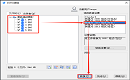
在CAD制图过程中,如何巧妙地将多个高版本的DWG图纸文件批量转换成低版本呢?其实很简单,下面,小编将以浩辰CAD软件为例,为大家展示无需插件,CAD将高版本DWG图纸文件批量转换成低版本的方法技巧!高版本DWG图纸文件批量转低版本的步骤:1、打开浩辰CAD软件,调用DWGCONVERT命令,调用方式如下:(1)菜单栏:在菜单栏中依次点击【文件】—【DWG转换】。(2)命令行:直接输入DWGCONVERT命令,按回车键确认。2、执行命令后,会弹出【DWG转换】对话框,点击【添加文件】按钮,在弹出的【选择文件】对话框中,选择需要批量转换的DWG图纸文件,点击【打开】。3、文件添加城后会,在【文件树】列表中会显示【要转换的图形】,在右侧【选择转换设置】中选择需要转换的版本号,例如:转换为2007格式,选定后点击【转换】即可。在浩辰CAD软件中通过以上步骤,我们无需插件,便能轻松地将高版本DWG图纸文件批量转换成低版本。如果大家对此感兴趣,不妨关注浩辰CAD官网的教程专区,小编将在后续的CAD教程文章中分享更多精彩内容哦!
CAD字段背景如何删除?快试试这两个方法
2023-12-05
6619
在CAD图纸中插入字段后,我们可能会遇到一个烦恼的问题:CAD字段自带背景颜色,使得图纸看起来不够清晰。虽然这个背景颜色不会影响打印效果,但仍然会让人感到不愉快。那么,如何才能删除CAD字段的背景颜色呢?别担心,下面我将分享两个实用的方法,让我们一起轻松解决这个问题吧!CAD字段背景删除的方法技巧:方法1:在【选项】中设置在浩辰CAD中打开图纸文件后,调用命令快捷键OP,打开【选项】对话框,点击切换至【用户系统配置】选项卡,在字段选项下,取消勾选【显示字段的背景】,最后单击【确定】按钮即可。方法2:设置FIELDDISPLAY系统变量用浩辰CAD打开图纸文件后,直接在命令行输入FIELDDISPLAY,按回车键确认;根据命令提示将其值设置为0,即可将字段文字背景颜色设置为不显示。(1)FIELDDISPLAY系统变量值为1时,显示字段背景。(2)FIELDDISPLAY系统变量值为0时,不显示字段背景。在浩辰CAD软件中通过以上两种方法,便可以轻松地删除CAD字段背景,你学会了吗?
CAD如何绘制立面图?CAD立面图的绘制步骤
2023-12-01
17435
CAD如何绘制立面图?浩辰CAD建筑提供百余项全新的建筑专业应用功能,如立面剖面自动生成、动态门窗、房间屋顶设计与计算、楼梯设计、三维建模等。下面,小编将以浩辰CAD建筑软件为例,给大家分享CAD立面图的绘制步骤,一起来看看吧!CAD立面图的绘制步骤: 1、在浩辰CAD建筑中打开CAD图纸文件,依次点击浩辰CAD建筑工具箱中的[建筑设计]—[文件布图]—[工程管理],新建一个项目。 2、创建工程项目成功后,依次将图纸中的图形添加到楼层表。 3、添加完成后,点击【工程管理器】中的【三维组合建筑模型】按钮,根据命令提示选择模型生成方式,点击回车键默认选择【分解为面】,在弹出的对话框中选择文件名以及保存位置。 4、此时,会自动生成三维组合建筑模型。如下图所示: 5、再依次点击建筑工具箱中的[建筑设计]—[立面]—[建筑立面],根据命令行提示,在CAD图纸中选择要出现在立面图上的轴线,一般是选择同立面方向上的开间或进深轴线,选轴号无效。在弹出的【建筑立面】对话框中设置相关参数,设置完成后点击【生成立面】。 6、根据命令提示在图纸中指定插入点,即可完成CAD立面图的绘制。如下图所示: 以上就是浩辰CAD建筑软件中CAD立面图的绘制步骤,希望对大家有所帮助。
浩辰CAD看图王中如何自动编号?快来试试CAD文字递增功能
2023-11-30
7033
在建筑、景观及消防图纸中,经常需要进行快速编号,传统的手动输入方法不仅效率低下,而且容易出错。那么,CAD如何自动编号?在浩辰CAD看图王中使用文字递增功能,可以轻松地为CAD图纸中的各种构件添加准确的编号。例如,在建筑图纸中标注楼层号,在消防图中标注烟感器编号,在桥梁图纸中为工程桩添加编号等。下面,一起来看看浩辰CAD看图王中通过调用CAD文字递增功能来自动编号的方法步骤吧!浩辰CAD看图王中自动编号步骤: 1、在浩辰CAD看图王中打开图纸文件后,点击底部菜单栏中的【绘制】—【文字】,在图纸中创建递增的文字对象。 2、绘制完成后将文字拖放至指定位置,在【工具】菜单栏中点击【文字递增】。 3、选择需要递增的文字后,会弹出的【文字递增】对话框,点击【确定】。 4、将递增结果拖放至指定位置后,点击【当前递增结果】对话框中的【+下一个】,再次拖放递增结果拖放至指定位置……重复以上步骤,直至全部标注完成即可。 浩辰CAD看图王中的文字递增功能可以根据您的需求自动递增文字内容,从而快速生成一系列连续的编号。该功能支持多种形式的递增,如数字递增、字母递增等,并可自定义递增的起始值和步长,满足不同场合的需求,让您的CAD设计工作更加轻松愉快!以上就是浩辰CAD看图王文字递增功能操作方法,非常的简单实用,赶快去体验一下吧!
浩辰CAD看图王电脑版 | 近期新增功能一览
2023-11-30
2026
浩辰CAD看图王电脑版为了给大家带来更好的看图与编辑体验,在上一个版本增加了很多的实用功能。现在,就让我们一起探索浩辰CAD看图王电脑版的这些新功能吧!浩辰CAD看图王电脑版新增以及优化的功能:1、编号文字功能优化浩辰CAD看图王电脑新版本的【文字标注】→【文字递增】功能进行了一定的优化,方便用户使用。2、增加拾取框/捕捉/夹点大小设置浩辰CAD看图王电脑版在新版本中进行CAD图纸绘制,有拾取框、捕捉、夹点大小等可以进行设置,方便快速准确的进行CAD图纸的绘制。3、输出PDF支持设置输出名称和比例4、按钮显示颜色优化5、自定义打印问题优化浩辰CAD看图王电脑版在新版本中对CAD打印进行了优化,方便大家打印CAD图纸!除此之外,在浩辰CAD看图王电脑版新版本中还修改之前的一些BUG以及进行了一些优化,比如:按钮显示颜色优化等等。以上就是此次浩辰CAD看图王电脑版软件更新的新功能普及啦,具体操作教程后续还会和大家分享,还不快来下载浩辰CAD看图王电脑版体验一下吧!






 苏公网安备 32059002004222号






