CAD中如何自定义管材直径参数?CAD管材直径参数自定义步骤
2023-10-09
5279
在给排水CAD制图过程中,自定义管材直径参数是十分常见的操作。在进行管道工程设计时,不同管材的直径可能需要根据实际情况进行修改,那么,CAD中如何自定义管材直径参数?本节给排水CAD制图教程,小编将以浩辰CAD给排水软件为例,给大家分享一下CAD管材直径参数自定义的方法步骤,一起来了解一下吧!CAD管材直径参数自定义步骤: 1、启动浩辰CAD给排水软件后,点击【浩辰给排水】工具箱中的【设置帮助】—【设置】—【选项配置】。如下图所示: 2、在弹出【选项配置】对话框中,点击【通用设置】—【管材设置】后,在【管材设置】中可以自定义管材直径参数,若需修改,直接选择对应的材料,然后进行数值修改即可;若需新增,则点击参数中的【添加管材数据】按钮即可。如下图所示: 上述给排水CAD制图教程给大家讲解了浩辰CAD给排水软件中自定义管材直径参数的详细操作步骤,希望对大家有所帮助。对此感兴趣的设计师朋友们可以关注浩辰CAD官网教程专区,小编会在后续CAD制图教程文章中给大家分享更多实用技巧哦!
CAD如何快速生成边界框?快来试试这个CAD插件
2023-10-08
12967
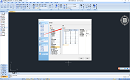
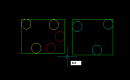
在CAD绘图过程中,如何才能快速获取不规则图形的最大矩形边界框?今天小编就来给大家分享一个可以快速生成边界框的CAD插件,有需要的小伙伴赶紧收藏起来吧!这个生成边界框的CAD插件在生成边界框后,调整图形边界框会自动变化,而且生成多个图形的边界框并可以增减图形。下载地址:https://pan.baidu.com/s/1UaXELB9lf3AftP0NjuWJFg,密码:g73r。CAD插件:生成边界框 1、启动浩辰CAD软件后,调用AP命令,在调出的【加载/卸载应用程序】对话框中,点击【加载】。 2、此时会弹出【加载应用程序】对话框,在电脑中找到需要加载的LSP程序【BoundingBoxReactorV1-0.lsp】,点击【打开】按钮。 3、成功加载LSP程序后,即可调用此工具,输入BBRN命令,按回车键确认,可以选择一个对象或多个对象生成边界框。如下图所示: 4、生成边界后,调整里面的图形,边界框会自动变化。 以上就是小编给大家分享的一个快速生成边界框的CAD插件了,有需要的小伙伴可以自行下载使用哦!对此感兴趣的设计师小伙伴们可以关注浩辰CAD官网教程专区,小编会在后续CAD教程中给大家分享更多精彩内容哦!
CAD透明度在哪设置?CAD透明度设置方法步骤
2023-09-27
27249
CAD制图过程中,有时我们可能需要让CAD图纸中的某些图形以透明的方式呈现,那么,你知道CAD透明度在哪设置吗?其实,浩辰CAD提供了多种方法来实现图形的透明显示。下面,小编就来给大家详细介绍一下CAD透明度设置的方法步骤吧!CAD透明度设置方法:方法1:设置图层透明度在浩辰CAD中打开图纸文件后,调用命令快捷键LA,打开【图层特性管理器】对话框,在其中可以看到有一列是【透明度】,单击所要修改的图层名称后面的透明度值,便会弹出【图层透明度】对话框,在其中输入透明度数值即可。如下图所示:此图层上透明度参数为随层(Bylayer)的对象将使用图层的透明度。方法2:设置对象透明度在浩辰CAD软件中如果要单独设置某个对象的透明度,选中对象后,在【特性】面板中,设置透明度。如下图所示:可以通过快捷键【CTRL+1】调出【特性】面板。方法3:设置填充透明度在浩辰CAD中打开图纸后,双击需要设置透明度的填充,在弹出的【图案填充编辑】对话框中,设置设置透明度。如下图所示:在本节CAD教程中,小编给大家总结出了三种设置CAD透明度的方法步骤,希望对大家有所帮助。如果你对此感兴趣,不妨持续关注浩辰CAD官网教程专区,小编会在未来的教程文章中陆续带来更多实用的技巧和知识,为你不断送上惊喜!
CAD如何打开三维模型文件?浩辰CAD 2024支持三维模型STEP/IGES啦!
2023-09-25
27208
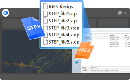
浩辰CAD 2024支持三维模型STEP和IGES格式文件,实现了在2D CAD软件和3D CAD软件之间的三维模型数据转换,为制造业智能化建模加工提供了更高效的一体化设计应用。STEP (Standard for the Exchange of Product Model Data,产品模型数据交换标准)是国际标准化组织(ISO)制定的描述整个产品生命周期内产品信息如何表示和交换的标准。 文件格式可以为.step、.stp、.ste。IGES (The Initial Graphics Exchange Specification)是基于CAD计算机辅助设计&CAM计算机辅助制造系统的一种通用的ANSI信息交换标准。文件格式可以为.igs或.iges。CAD打开三维模型操作步骤:1、启动浩辰CAD 2024后,执行OPEN或STPIMPORT(IGSIMPORT)命令,便会弹出【选择文件】对话框。如下图所示:2、在电脑中找到并选中需要打开的STEP/IGES格式文件,点击【打开】按钮,即可成功解析 STEP/ IGES文件中的三维模型数据。如下图所示:浩辰CAD 2024版支持将STEP/IGES文件转换为CAD平台中的实体数据,提升平台对三维模型数据的支持能力。感兴趣的设计师朋友们赶紧访问浩辰CAD下载专区免费下载试用浩辰CAD 2024吧!
CAD手机看图软件也能一键查找替换?浩辰CAD看图王了解一下!
2023-09-22
12775
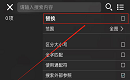
经常和CAD打交道的从业者,是不是常有这类困惑:一张CAD图纸画了半天,图纸上满是密密麻麻的线、图块及文字,缩小后实在看不清每个字写得是什么,放大了又看不到图纸全局,要改或者编辑CAD文字十分麻烦;面对已经绘制完成的CAD图纸,需要大量更改CAD文字,除了一个个手动修改,还有什么好方法快速解决?浩辰CAD看图王【快速查找/替换】功能了解一下! 浩辰CAD看图王查找替换CAD文字步骤: 1、启动浩辰CAD看图王APP后,打开需要编辑的图纸文件,点击底部菜单栏中的【工具】—【文字查找】。 2、点击搜索文本框后的【菜单】按钮,在弹出的下拉菜单中勾选【替换】。 3、在搜索文本框中输入要查找的内容后,在替换文本框中输入要替换的内容,例如查找文字【涂料】,替换文字【棉】。设置完成后,点击【替换】按钮。 4、点击【确定】,即可将图纸中的“涂料”全部替换成“棉”。 以上就是浩辰CAD看图王手机版中一键查找替换CAD文字的详细操作步骤了,你学会了吗?浩辰CAD看图王更多功能介绍及应用操作,小编会在后续CAD教程文章中给大家分享,感兴趣的设计师朋友们一定要关注浩辰CAD官网教程专区哦!
如何在CAD标注线下输入文字?
2023-09-21
10357
通常情况下,CAD标注文字是在线上的,可是如果想要在CAD标注线下输入文字的话,又该如何操作呢?本节机械制图教程,小编将以浩辰CAD机械软件为例,给大家分享一下在CAD标注线下输入文字的操作方法和步骤,一起来看看吧!浩辰CAD机械 2022版本新增了线下标注功能,用户可以通过在标注编辑界面【第二行】中编辑标注内容或插入已有符号。在CAD标注线下输入文字操作步骤: 1、首先在浩辰CAD机械软件中打开需要编辑的图纸文件,然后鼠标左键双击图纸中需要编辑的CAD标注。2、此时会弹出【标注内容】对话框,在【第二行】后的文本框中输入要在CAD标注线下注释的内容或符号,例如输入:长度标注。如下图所示: 3、最后点击【确定】按钮,在CAD标注线下便会显示刚刚输入的内容:长度标注。最终效果图如下所示: 上述机械制图教程小编给大家分享了浩辰CAD机械软件中在CAD标注线下输入文字的详细操作步骤,相信对大家一定有所帮助。对此感兴趣的设计师朋友们可以关注浩辰CAD官网教程专区,在后续的CAD教程文章中,小编将会为您带来更多实用的机械制图技巧,敬请期待!
如何删除模板中不必要的CAD标注样式?
2023-09-21
10410
在机械制图过程中,如果想要删除模板中不想要的CAD标注样式该如何操作?本节机械制图教程小编就以浩辰CAD机械软件为例,给大家分享一下删除模板中不必要的CAD标注样式的方法步骤,一起来看看吧!删除模板中CAD标注样式的方法步骤: 1、启动浩辰CAD机械软件后,在菜单栏中点击【浩辰机械】—【系统维护工具】—【自定义默认模板】。如下图所示: 2、执行命令后,会弹出【默认样式设置】对话框,选择需要编辑的模板文件后,在【标注样式】组中,选择不需要的CAD标注样式,点击【删除】按钮。如下图所示: 3、删除完成后,勾选【更新到当前样式】,点击【确定】按钮即可完成。如下图所示: 集机械绘图、机构设计和数据管理等功能模块于一体的浩辰CAD机械,提供符合国家标准和可定制化的行业标准环境,包含最先进的多图框和明细表管理的智能系统、高效的尺寸符号注释、全面的标准零件库、强大的图纸兼容性等,大大提升了机械工程师的设计绘图效率,大幅减少项目工期,完全解决企业CAD正版化,全面提高企业的综合竞争力!以上机械制图教程小编给大家分享了浩辰CAD机械软件中删除模板中不必要的CAD标注样式的详细操作步骤,希望对大家有所帮助,对此感兴趣的设计师朋友们可以关注浩辰CAD官网教程专区,小编会在后续教程文章中给大家分享更多CAD实用技巧哦!
CAD自带的填充图案不见了怎么办?
2023-09-21
19274
在进行CAD图案填充的过程中,你可能会遇到CAD软件自带的填充图案全部消失的情况,就像下图所展示的那样,让人疑惑不解。不过,不用担心,本篇文章小编将给大家分享一下浩辰CAD填充图案不见了的原因以及解决办法,一起来看看吧! CAD填充图案不见了的原因: 浩辰CAD软件自带CAD填充图案不见了通常是因为安装文件出问题而导致的。CAD填充图案不见了解决办法: 步骤1:打开浩辰CAD软件后,调用命令快捷键【OP】,在弹出的【选项】对话框中,点击切换至【文件】选项卡。步骤2:在【文件】选项卡中,查看【支持文件搜索路径】目录是否能够访问。 步骤3:如果没权限访问这个目录的话,就会没有CAD填充图案文件。此时,重新下载浩辰CAD安装包,并以管理员权限重新安装和启动。如下图所示: 以上就是浩辰CAD软件中,出现自带CAD填充图案消失的情况时,常规的解决办法。如果以管理员身份重新安装后还是不能解决问题的话,可以在官网首页点击【在线咨询】按钮,寻找技术客服解决。更多CAD实用技巧小编会在后续文章中给大家分享,对此感兴趣的设计师朋友们一定要关注浩辰CAD官网教程专区哦!
如何将PDF转换成dwg图纸?浩辰CAD看图王PDF转CAD功能了解一下
2023-09-15
10258
如何轻松将PDF转换成dwg图纸?对于浩辰CAD看图王电脑版来说,so easy!这是因为浩辰CAD看图王电脑版中提供了实用的【PDF转CAD】功能。今天,就让小编来为大家详细解读浩辰CAD看图王电脑版中PDF转CAD的操作方法和步骤,一起来看看吧!PDF转CAD的方法步骤:1、打开浩辰CAD看图王电脑版后,在菜单栏中点击切换至【文件】选项卡,再点击【PDF转CAD】按钮。如下图所示:2、执行命令后,会弹出【PDF转DWG】对话框,在其中点击【添加文件】按钮,选择并添加要转换的PDF文件(可添加单个文件也可批量添加文件)。3、图纸添加后,点击【….】按钮,设置转换后的文件保存位置。4、设置完成后,点击【开始转换】按钮,耐心等候转换成功的提示(大文件可能转换时间较长)。5、找到转换完成的CAD图纸文件后,使用浩辰CAD看图王电脑版打开即可查看。如下图所示:以上就是浩辰CAD看图王电脑版中PDF转CAD的详细操作步骤,赶紧下载安装浩辰CAD看图王来体验一下吧!
CAD中如何导入BIM模型?浩辰CAD 2024「IFC标准数据转换」功能上线!
2023-09-14
10237
建筑信息模型(BIM)的构建在建筑设计环节中扮演着举足轻重的角色,涵盖了整个建筑设计生命周期的重要部分。IFC是建筑领域应用最为广泛的BIM标准之一,为了实现与BIM软件之间更便捷的协作交互,浩辰CAD软件2024新版为用户提供了IFCIMPORT命令,调用此命令可以在CAD图纸中导入IFC格式的BIM建筑信息模型,并将该模型的BIM信息与模型结构分别通过特性面板及BIM结构面板进行展示。下面,小编来给大家分享浩辰CAD软件2024版本中「IFC标准数据转换」功能的使用技巧。「IFC标准数据转换」功能介绍: 1、通过IFCIMPORT导入IFC文件 浩辰CAD软件2024版本支持通过IFCIMPORT命令导入解析IFC格式的BIM信息模型并形成树状结构板展示单一对象。 2、通过特性面板查看模型的BIM信息 3、通过BIM结构面板对模型信息进行检索与管理 以树状结构板的形式展示单模型结构,详细操作步骤会在后续功能详解中分享。(1)BIM 树状结构面板右键菜单 用于对单一实体进行显示、隐藏、隔离、缩放、展开全部、全部折叠、选中、高亮操作以及打开结构树配置面板等。 (2)配置结构树面板(组/排序) 用于结构树面板的分组管理以及对分组进行增、删、改等操作。(3)配置结构树面板(显示/跳过) 对显示的实体类型进行编辑,默认勾选“显示所有实体”。(4)配置结构树面板(选项) 对树状结构板的点选操作进行配置,默认勾选以下3个选项:a)选择实体时,在树中选择相应节点。b)选择实体时,在树中展开该实体的父节点。c)隐藏实体时,取消该实体的选中状态。 以上就是浩辰CAD软件2024版本中「IFC标准数据转换」功能的简单使用介绍了,感兴趣设计师朋友们赶紧访问浩辰CAD下载专区,免费下载安装浩辰CAD软件2024版本试用看看吧!
浩辰CAD 2024新增动态标注输入,快来试试吧!
2023-09-13
7573
浩辰CAD 2024版本已经全新上线啦!想必一直关注我们浩辰软件的设计师小伙伴们应该已经发现了。而这次浩辰CAD 2024为我们带来了多项新增和升级的功能,其中特别值得一提的是CAD动态标注输入功能。那么,今天小编就来给大家分享一下CAD动态标注输入功能的使用技巧,让我们一起来了解吧!CAD动态标注输入功能介绍:浩辰CAD 2024中新增的动态标注输入功能,打破常规,搭配分体式指针输入框,让用户在CAD绘图过程中可以实时查看并编辑当前操作的长度、角度和圆弧半径等数值。其中,指针输入功能的指针输入编辑框进行了大胆调整,从一体式跃升为分体式,实现了结果数据的分开显示与编辑。同时,还调整了命令提示菜单的排列样式,用户选择分支功能更便捷,交互体验更人性化。在浩辰CAD 2024中,调用命令快捷键DS,打开【草图设置】对话框后,点击切换至【动态输入】选项卡。1、指针输入(1)全新的分体式指针输入框重绘指针输入样式,将一体式指针输入框调整为分体式指针输入框,可分开显示和编辑长度,角度和坐标等值,并且提供了一系列按键辅助操作,配合实时的动态标注输入,更符合用户绘图以及数值输入的操作习惯。(2)全新的命令提示菜单在横向排列的命令提示菜单基础上,2024版新增竖向排列样式,竖向排列可以展示所有提示选项,无需切换到下一页,减少选择次数,方便用户使用。为了减少对绘图的干扰,提示菜单默认被收纳起来,键盘上下方向键可以展开和收起提示菜单。2、标注输入在模型和布局空间中绘图时,可以随鼠标移动实时显示所绘内容的长度和角度,以及圆弧半径等数据,数据数值以标注的样式呈现,显示动态尺寸线,按下TAB键可在多个数值标注框中切换,切换后该值可以编辑输入。在执行夹点编辑操作时,通过鼠标悬停和拖拽夹点,也会显示对应的标注输入结果数据。浩辰CAD 2024版中全新升级的CAD动态标注输入功能可以为用户提供更加高效便捷的操作,大大提高工作效率,赶快访问浩辰CAD下载专区,下载试用浩辰CAD 2024吧!
通过公式直接生成CAD曲线图?CAD公式曲线功能了解一下
2023-09-13
11417
在机械CAD制图过程中,如果想要通过公式直接生成CAD曲线图该如何操作?浩辰CAD机械软件中提供了“公式曲线”功能,此功能可以根据用户提供的曲线参数方程,可分别用点数拟合方式或精度拟合的方式得到参数方程的图形曲线。本节机械CAD制图教程小编就来给大家详细介绍一下公式曲线功能的使用技巧吧!机械CAD公式曲线功能使用步骤:1、在浩辰CAD机械软件中打开图纸后,点击菜单栏中的【浩辰机械】—【构造工具】—【公式曲线】。2、在弹出的【公式曲线】对话框中,如果【曲线名称列表】中存在公式曲线,可以从曲线名称列表中选择一个公式曲线,或者直接在【曲线参数公式】组框和【曲线控制】组输入相应的X、Y、Z参数公式,参数的范围,点数后,点击【计算】按钮,再点击【结果查询】即可获得通过计算得到的点值,并在必要时,对点值进行动态修改。如下图所示:在【结果显示】对话框中,可通过点取【导入】、【导出】按钮,导入外部数据或导出计算结果。3、点击【预览】按钮可以查看公式曲线的形状,以确定是否得到预期的结果。如下图所示:每当选择一条曲线,只有点击【计算】后才可以进行曲线预览。4、最后勾选【相对绘制】,点击【鼠标点取】,点击【绘制】按钮,在图纸中点取曲线起点后,点击【绘制】按钮。本节机械CAD制图教程小编给大家分享了浩辰CAD机械软件中通过公式直接生成CAD曲线图的方法步骤,希望对大家有所帮助。
机械CAD中生成的明细表怎么换行?CAD明细表换行技巧
2023-09-12
10031
在机械制图过程中,当生成CAD明细表的位置有图形时,便需要对明细表进行换行操作。那么,你知道在浩辰CAD机械软件中如何巧妙地实现明细表的换行吗?本节机械制图教程,我们将以浩辰CAD机械软件为例,给大家分享CAD明细表的换行技巧。CAD明细表换行操作步骤:1、在浩辰CAD机械软件中打开图纸文件后,点击菜单栏中的【浩辰机械】—【序号/明细表】—【明细表生成】。根据命令提示生成明细表时,明细表和图形重合在一起。2、如果想要将CAD明细表进行换行操作的话,可以点击菜单栏中的【浩辰机械】—【序号/明细表】—【明细表生成】,根据命令提示选择CAD明细表的方向和最高点。3、在绘图区用鼠标点击合适的位置,选择是否生成新的明细表表头,选择明细表插入点生成余下的明细表避免图纸和明细表的重叠。上述机械CAD制图教程中,小编分享了CAD明细表的换行技巧,希望对大家有所帮助。对于对此感兴趣的设计师小伙伴们,不妨关注浩辰CAD官网教程专区。在后续CAD教程文章中,小编将会继续与大家分享更多实用技巧!
浩辰CAD看图王电脑版7.1.0上线,来看看新增什么功能?
2023-09-11
4159
浩辰CAD看图王电脑版为了给大家带来更好的看图与编辑体验,在新版本7.1.0中增加了很多的实用功能。下面,小编来给大家分享一下浩辰CAD看图王7.1.0版本更新主要新增以及优化的功能吧!浩辰CAD看图王电脑版7.1.0版本新功能: 1、菜单栏局部优化 浩辰CAD看图王电脑版7.1.0版本的菜单栏布局进行了一定的优化,例如:多增加了【文字标注】菜单栏、文件菜单栏增加了【新建】、【另存为】等,方便用户使用。 2、文字查找功能优化 浩辰CAD看图王电脑版7.1.0版本中不仅将文字查找功能调整为免费功能,还在文字查找功能中增加图纸标记,方便用户查看,如下图所示。 3、坐标测量及标注可设置单位 浩辰CAD看图王电脑版7.1.0版本中对坐标的测量以及标注增加了单位的设置,可以设置图纸单位为英制或者为公制! 4、其他更新优化 除此之外,在浩辰CAD看图王7.1.0版本中还修改之前的一些bug以及进行了一些优化,比如:(1)协作图纸关图同步机制优化。(2)云登录组件界面显示优化。(3)已知bug修改。以上就是浩辰CAD看图王电脑版7.1.0版本更新的新功能普及啦,具体操作教程后续还会和大家分享,还不快来下载浩辰CAD看图王电脑版体验一下把!
机械CAD中如何自定义技术要求内容?
2023-09-08
8464
机械CAD制图技术的要求非常高,需要达到一定的精准度和规范性。在绘制机械图纸时,必须遵守一定的技术规范和标准,以确保图纸的正确性和可靠性。那么,机械CAD中如何自定义技术要求内容呢?本节机械CAD制图教程小编以浩辰CAD机械软件为例来给大家分享一下自定义技术要求内容的方法步骤,一起来看看吧!机械CAD中自定义技术要求内容方法: 1、编辑默认技术要求文档 在电脑中打开浩辰CAD机械软件的安装目录后,依次点击【MCADSetting】—【jsyq】。在打开的【jsyq】文件夹中,可以直接修改【机械制图技术要求.txt】文件,便可以直接显示。如下图所示: 2、导入已有技术要求文档 (1)如果有已经编辑好的技术要求文档的话,可以在浩辰CAD机械软件的菜单栏中,依次点击【浩辰机械】—【文字处理】—【技术要求】。 (2)在弹出的【技术要求标注工具】对话框中,点击【导入文件】按钮。 (3)最后选择需要导入的技术要求文件导入即可。在本节机械CAD制图教程中,小编给大家分享了浩辰CAD机械软件中自定义技术要求内容的方法步骤,你学会了吗?如果你对此感兴趣,一定要关注浩辰CAD官网教程专区。小编会在后续的文章中继续为大家分享更多精彩内容,让我们一起期待吧!






 苏公网安备 32059002004222号