CAD制图初学入门绘图练习(二十)
2019-12-03
4934
在学习使用CAD绘图软件的时候,当我们需要绘制一个看上去很复杂的一个CAD图形的时候,作为CAD制图初学入门的人,其实只要抓住图纸的精髓,绘制的时候就会比较简单,我们来了解下具体绘制过程。 CAD制图初学入门绘图练习: 图形看上去很复杂且只给了一个尺寸,但画起来并不难,就是画一边长为48的正六边形,然后连接三条对角线,剩下的工作就是三点画弧、阵列、三点画弧,阵列。具体的绘图步骤,如下所示: 以上就是在CAD绘图软件中,当CAD制图初学入门的人绘制多边形中包含有圆弧的时候,我们需要熟练软件中圆弧的绘制方法。今天就介绍这么多了。安装浩辰CAD软件试试吧。更多CAD教程技巧,可关注浩辰CAD官网进行查看。
CAD制图初学入门绘图练习(十九)
2019-12-03
4105
在CAD绘图软件中,当我们绘制的图纸看上去并不复杂,但是操作的时候挺复杂的CAD图形,对于CAD制图初学入门的人,想要快速完成图纸的绘制,在软件中,我们可以使用什么方法,具体该如何操作?CAD制图初学入门绘图练习: 这张图只给了一个尺寸,看上去很复杂,但并没有难点,只是操作步骤复杂一点。可以先绘制了外面的圆,绘制圆弧、向下的切线,然后等分作为辅助线的半径,再利用偏移绘制出其他半圆和切线。 利用相切相切相切画出圆,然后再用修剪TR命令将直线多余部分修剪掉,主要修剪的操作,在选择修剪边界时只选择了哪些小的圆,然后修剪时用了围栏F选项,一次就将直线多余部分都修剪掉了。 具体的绘图步骤,如下所示: 以上就是在CAD绘图软件中,如果CAD制图初学入门的人,绘制一个操作比较复杂的CAD图形时,在操作的时候,我们一定要小心,以防出错。今天就介绍这么多了。安装浩辰CAD软件试试吧。更多CAD教程技巧,可关注浩辰CAD官网进行查看。
CAD制图初学入门绘图练习(十八)
2019-12-03
4415
如果我们使用CAD软件,绘制一个由圆弧组成的CAD图形时,如果要想绘制出来,我们需要知道相关圆弧的半径,作为CAD制图初学入门的人,我们主要是要了解下图纸中各个弧段的半径该如何得知?CAD制图初学入门绘图练习: 这个像蜗牛壳一样的图形并不是渐变线,而是一些半径递增的圆弧组成的,圆的半径增加值为5,说起来容易,画起来还真不容易。图形虽然看上去比较复杂,但图形的特点是一样的,所以在绘图过程中反复使用的就是圆心、起点、角度三个条件绘制圆弧,最后一个半圆用的起点、端点、角度,只要仔细看操作和命令行提示,这张图并没有难点。 具体的绘图步骤,如下所示: 以上就是在CAD绘图软件中,当CAD制图初学入门的人,要绘制一个螺旋样式的CAD图案,我们可以借鉴上述相关的操作过程。今天就介绍这么多了。安装浩辰CAD软件试试吧。更多CAD教程技巧,可关注浩辰CAD官网进行查看。
CAD制图初学入门绘图练习(十七)
2019-12-03
4346
当我们使用CAD绘图软件时,如果绘制的CAD图形中只有一个条件,同时图形又比较复杂的时候,作为CAD制图初学入门的人,我们要想将图纸绘制出来,我们就要通过已知的条件,得到一些相关的隐含条件,帮助我们绘图。CAD制图初学入门绘图练习: 这张图只给了一个尺寸,圆和弧的半径都不知道,看上去很复杂,但其中隐含了很多条件,直线与圆相切,绕圆阵列五份,弧与两条相邻的切线、和圆都相切,充分利用这些条件,图就容易画了。我们可以先不管尺寸,画完在利用缩放SC的参照参数缩放来得到我们需要的尺寸。 具体的绘图步骤,如下所示: 以上就是在CAD绘图软件中,如果是CAD制图初学入门的人,要想绘制出一些复杂的图形,可以借鉴上述的操作方法。今天就介绍这么多了。安装浩辰CAD软件试试吧。更多CAD教程技巧,可关注浩辰CAD官网进行查看。
CAD制图初学入门绘图练习(十六)
2019-12-03
3593
我们在CAD绘图软件中,当我们要绘制一个不规则的CAD图形时,如果已知的条件比较全,我们可以根据相关数据进行绘制,作为CAD制图初学入门的人,要想绘制出来,在软件中,具体该如何绘制?CAD制图初学入门绘图练习(十六): 这张图尺寸倒不少,但乍一看不知道该从哪里下手。 其实仔细看一下,可以找到直角边分别为37和78的直角三角形,只是这个三角形斜边是水平的,画起来有点困难,我们不妨将它先立起来,画完后再旋转成图中的样子,一切就变得简单了,其他的图形,通过偏移、画辅助线和辅助圆很容易就可以完成了。 具体的绘图步骤,如下所示: 以上就是在CAD绘图软件中,作为CAD制图初学入门的人,如果想要根据相关数据,绘制出要求的图纸,我们可以借鉴下他人的绘制方法,,对我们会有帮助的。今天就介绍这么多了。安装浩辰CAD软件试试吧。更多CAD教程技巧,可关注浩辰CAD官网进行查看。
CAD制图初学入门绘图练习(十五)
2019-12-03
5037
我们在CAD软件中,如果图纸上有需要我们绘制一个圆的内接多边形等图形时,我们可以根据图纸上的相关数据条件,作为我们绘图的关键,如果是CAD制图初学入门的人,要想按照要求绘制图纸,具体该如何操作呢?CAD制图初学入门绘图练习(十五): 这张图又只给了一个70的尺寸,外面的圆,内接正六边形还有四条斜线也都比较好画,关键是中间的正方形不好确定,具体的绘图步骤,如下所示: 以上就是在CAD绘图软件中,当我们绘制圆的内接多边形的时候,可以使用一些简单的方法,作为CAD制图初学入门的人,我们可以借鉴上述的操作过程。今天就介绍这么多了。安装浩辰CAD软件试试吧。更多CAD教程技巧,可关注浩辰CAD官网进行查看。
CAD制图初学入门绘图练习(十四)
2019-12-03
5432
当我们使用CAD软件,绘制一个四边形中有几个相切的圆形时,对于CAD制图初学入门的人来说,可能有点困难,不过,只要在绘图的时候可以找到关键点,就没那么难了,具体的绘制过程我们来了解下。CAD制图初学入门绘图练习(十四): 这张图,画外侧的梯形没有任何难度,难度就在于中间三个相等相切的圆怎么画。具体的绘图步骤,我们不知道圆的实际半径,因此先在梯形的左下角和右上角分别绘制两个半径为10的圆。 然后将下面的圆复制了三个,然后画了一个大圆。大圆的作用是保证右侧小圆的圆心只要在圆周上,就可以保证三个圆相切相等,剩下的就是要找这三个圆应该沿什么方向排列了。 图中绘制了梯形的对角线,然后利用夹点编辑平行移动到右上角圆的中心,这条线和大圆的角点,就是最右侧圆的圆心位置。剩下的工作就是将其中一个圆移动到这个交处,然后将中间的圆也移到相应位置。 最后利用SC缩放命令的参照参数,将三个圆缩放到和梯形匹配。 以上就是在CAD绘图软件中,我们在绘制一个三个圆形相切的图形时,作为CAD制图初学入门的人,我们可以按照自己的绘图思路来进行绘制,也可借鉴其他人的绘制过程。今天就介绍这么多了。安装浩辰CAD软件试试吧。更多CAD教程技巧,可关注浩辰CAD官网进行查看。
CAD制图初学入门绘图练习(十三)
2019-12-03
4084
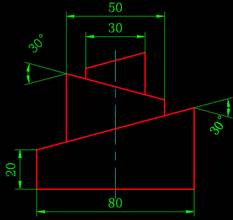
在CAD绘图软件中,我们绘制的CAD图纸上,如果需要绘制一个图形,其中有一些不同角度的倾斜线时,作为CAD制图初学入门的人,我们要想将图纸完整绘制出来,在绘制的时候,我们可以使用哪些方法?CAD制图初学入门绘图练习(十三): 这张图条件给的很充分,就是需要绘制一些竖线和30度角的斜线,然后多余部分修剪掉,整图没什么难点,只是看有没有更简单的方法来绘制这样的图形。具体的绘图步骤,如下所示: 以上就是在CAD绘图软件中,我们在绘制有特定角度的斜线时,作为CAD制图初学入门的人,我们可以借鉴和学习上述的绘制过程。今天就介绍这么多了。安装浩辰CAD软件试试吧。更多CAD教程技巧,可关注浩辰CAD官网进行查看。
CAD制图初学入门绘图练习(十二)
2019-12-03
4681
当我们使用CAD软件,绘制一张只包含有直线的CAD规则图形时,图纸整体就不会太复杂,我们作为CAD制图初学入门的人来说,在绘制图形的时候,我们需要找到图纸开始绘制的关键点,以及会使用一些编辑功能。CAD制图初学入门绘图练习(十二): 这张图线比较多,但都是直线,图形并不复杂,只要会定数等分DIV、设置点样式、捕捉节点,绘制这张图就没有难度。具体的绘图步骤,如下所示: 以上就是在CAD绘图软件中,作为CAD制图初学入门的人,我们在绘制CAD规则图形的时候,我们就要熟练使用软件中的一些编辑功能,对我们的绘图很有帮助。今天就介绍这么多了。安装浩辰CAD软件试试吧。更多CAD教程技巧,可关注浩辰CAD官网进行查看。
CAD制图初学入门绘图练习(十一)
2019-12-03
4558
如果我们使用CAD绘图软件制图时,当图纸上需要绘制一个包含有直线和曲线的CAD不规则图形,作为一个CAD制图初学入门的人来说,我们在软件中,该如何操作,才可以将这样的图纸绘制出来? CAD制图初学入门绘图练习(十一): 这张图尺寸给的有点奇怪,主要是62和和81两个尺寸,但把这两个尺寸结合起来想一下就不难了,画两个辅助圆,就可以找到左上角的角点,一切就迎刃而解了。具体的绘图步骤,如下所示: 以上就是在CAD绘图软件中,当CAD制图初学入门的人要绘制不规则图形的时候,我们要充分利用图纸上的已知条件来进行图纸的绘制。今天就介绍这么多了。安装浩辰CAD软件试试吧。更多CAD教程技巧,可关注浩辰CAD官网进行查看。
CAD制图初学入门绘图练习(十)
2019-12-03
4759
在CAD绘图软件中,我们如果要绘制一个由三角形组成的复杂图形,我们可以借助一些编辑功能帮助完成,对于CAD制图初学入门的人来说,我们主要是学习下,绘制复杂图形的时候,偏移、修剪等编辑工具中的使用方法。 CAD制图初学入门绘图练习(十): 这张图尺寸给的比较全,绘图时没什么难点,只是需要会用多边形POL、偏移O和修剪TR几个命令就好了。具体的绘图步骤,如下所示: 以上就是在CAD绘图软件中,作为CAD制图初学入门者,我们在绘图的时候,必须先熟悉软件中的CAD编辑工具的使用方法。今天就介绍这么多了。安装浩辰CAD软件试试吧。更多CAD教程技巧,可关注浩辰CAD官网进行查看。
CAD制图初学入门绘图练习(九)
2019-12-03
5020
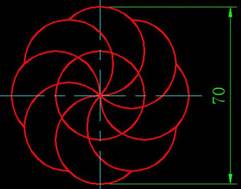
我们在使用CAD绘图软件的时候,当我们使用CAD中的修剪功能,修剪一个比较复杂的CAD图形时,对于CAD制图初学入门的人来说,一个一个的修剪会很麻烦,那我们还可以使用什么方法呢? CAD制图初学入门绘图练习(九): 这张图又只给了一个尺寸,看上去比较复杂,其实这些都是圆,而且可以看出圆的直径就是70/2=35,知道这个条件,就好画了,四周的圆用环形阵列就可以,然后修剪掉多余的线就行了。具体的绘图步骤,如下所示: 以上就是在CAD绘图软件中,我们使用软件中的CAD修剪功能时,可以不用像CAD制图初学入门时那样,我们可以使用一些技巧帮助我们快速完成图纸的修剪。今天就介绍这么多了。安装浩辰CAD软件试试吧。更多CAD教程技巧,可关注浩辰CAD官网进行查看。
CAD制图初学入门绘图练习(八)
2019-12-03
4907
我们在使用CAD绘图软件的时候,当要绘制的CAD图形看上去比较复杂的时候,找到图形的关键点,图形的绘制可能就会比较简单了,当CAD制图初学入门的人来绘制的时候,更是如此,具体的绘图过程是怎样的呢?CAD制图初学入门绘图练习(八): 这张图虽然看上去很复杂,只有一个尺寸,但各个图形的尺寸都很明确,就是画圆,连线,修剪,没什么难度。绘制步骤如下: 以上就是在CAD软件中,CAD制图初学入门时,在绘制一个比较复杂的图形是,我们只要找到关键点的绘制,其他的都会比较简单了。今天就介绍这么多了。安装浩辰CAD软件试试吧。更多CAD教程技巧,可关注浩辰CAD官网进行查看。
CAD制图初学入门绘图练习(七)
2019-12-03
3889
在CAD软件中,我们如果想要绘制一个连续相切的圆时,我们可以根据相关的条件进行绘制,对于CAD制图初学入门的人来说,在绘图的时候,如果感觉比较难,我们按照自己的绘图思路,如何操作才可以将图纸绘制出来?CAD制图初学入门绘图练习(七): 绘制步骤如下: 1、因为这个图形是对称的,为了简化操作,可以先画图形的一半,可以先画一个直角边为50和40矩形,并把对角线连上,如下图所示。 2、由于圆的半径未知,我们可以先画一个半径为10的圆,用相切相切半径画半径为10的圆,如下图所示。 3、打开象限点捕捉,以圆的顶部象限点为圆心画一个半径40的圆,如下图所示。 4、连接大圆的圆心及它与对角线的交点,然后将线复制到小圆的圆心。大圆的作用就是来找三个圆的排列角度。 我的理解是,因为练习图中顶部圆的象限点在对角线上,从下面圆的象限点画一个半径40的圆,半径40圆的与对角线的交点,也是最上面圆的顶部象限点。 5、捕捉直线的中点和端点分别画两个半径为10的圆,就得到三个并排且相切的圆,如下图所示。 6、将多余的圆和直线的辅助线删除,后面我们就是要通过缩放SC来得到符合要求的圆了,为了方便缩放,可以沿顶部圆上面的象限点画一条线,如下图所示。 7、选中三个圆,执行缩放SC命令,选择左下角交点为基点,输入R参照选项后,参照长度捕捉左下角点到与辅助线交点的长度,新长度输入40,就得到我们需要的圆,如下图所示。 8、剩下的就是收尾工作了,删除辅助线。以两条横线右侧端点连线为镜像轴,镜像左侧的竖线和两个圆,然后将两条横线延伸到右侧横线处,整个图就完成了。 以上就是在CAD软件中,绘制一个连续相切圆的整个绘图过程,CAD制图初学入门时,遇到类似的问题,我们可以参考学习下。今天就介绍这么多了。安装浩辰CAD软件试试吧。更多CAD教程技巧,可关注浩辰CAD官网进行查看。
CAD制图初学入门绘图练习(六)
2019-12-03
5467
当我们在CAD图纸上绘制一个包含有比较多的圆弧段的图形时,我们可以根据已知条件,找到最重要的圆弧开始绘制,对于CAD制图初学入门的人来说,按照自己的绘图思路,如何操作才可以将图纸绘制出来?CAD制图初学入门绘图练习(六): 要想将上图绘制出来,具体的操作过程如下所示: 这张图条件倒比较充分,关键是从哪里下手。现在看起来条件最充分的是中间的五个半圆,他们的直径加起来是93,CAD支持分数输入,可以输入93/5作为,也可以输入9.3作为半径。 画完后,上面的圆弧用相切相切半径可以画出来,下面的夹角呈60的两条切线麻烦一点,画出这两条线,延伸上面的圆,用相切相切半径画出下面的圆就好了。 我们已经利用多段线PL绘制过这种连续的半圆的图形,用方向D参数确定切线方向后,利用分数输入端点距离95/5,很快就将五个半圆绘制出来了。 上面的圆好画,关键是两条斜线,两条线的夹角是60度且横向对称,那么左侧直线跟X的夹角就是60度。从圆心画一条60度的线,然后偏移半径,就能保证这条线可以跟圆相切。 需要注意的一个技巧是,在画直线时,可以先输入:<角度,确定角度,然后再输入长度。 画好一条直线后,镜像,延伸上面的圆,用相切相切半径绘制出下面的圆,然后修剪掉多余部分即可。 注意:在修剪下面的圆的时候,只选择两侧的两条直线作为修剪边界即可,不要回车用所有图形作为修剪边界,因为回车的话虽然第一步简单了,但修剪完,上面还会遗留一段弧,还得删除多余的弧。 以上就是在CAD软件中,CAD制图初学入门时,在练习CAD图纸中圆弧的绘制过程中,我们可以根据上述的操作步骤进行学习。今天就介绍这么多了。安装浩辰CAD软件试试吧。更多CAD教程技巧,可关注浩辰CAD官网进行查看。









 苏公网安备 32059002004222号






