CAD绘图时外切多边形的绘制
2019-11-27
7247
我们使用CAD绘图软件时,如果我们绘制的CAD图纸中,需要绘制出圆的CAD外切多边形,我们在软件中,该如何使用图纸中的圆形来绘制出外切多边形,具体的绘制过程,我们来了解下。 CAD绘图时外切多边形的绘制: 1、首先,大家先打开CAD软件 2、点击界面上方菜单栏的“绘图”-“圆”-“圆心、半径”按钮 3、根据命令行出现的相应指示画出一个半径为100的圆 4、执行结果如下图所示 5、在CAD软件的命令行中输入POLYGON指令,根据这里小编以正五边形为例子 6、根据命令行出现的指示完成操作,输入多边形的边数5,再点击圆心,选择外切于圆的方式 7、再输入指定圆的半径为100 8、这样,圆的外切多边形就绘制完成了 以上就是在CAD绘图软件中,我们经常使用CAD绘制出很多的图形,当CAD绘图时,需要绘制圆的外切多边形,我们可以尝试使用上述的绘制方法。今天就介绍这么多了。安装浩辰CAD软件试试吧。更多CAD教程技巧,可关注浩辰CAD官网进行查看。
CAD画圆方法介绍
2019-11-27
6007
在CAD软件中,我们经常会使用到软件中的很多绘图功能,来绘制一些比较复杂的CAD图形,当我们用CAD画圆的时候,我们可以使用哪些方法来绘制,其中,哪个方法在绘制的时候比较简单? CAD画圆方法介绍: 1、 首先,大家打开浩辰CAD软件 2、 我们可以利用绘图区域左边的圆工具很快地画出任一随意圆 3、 在上方菜单栏中,点击“绘图-圆”,我们可以看到在弹出的对话框中有六种圆的画法 圆心、半径(R) 圆心、直径(D) 两点(2) 三点(3) 相切、相切、半径(T) 相切、相切、相切(A) 4、 CAD软件常用六种画圆方法: (1) 圆心、半径:画一个半径为45的圆 “绘图-圆-圆心、半径“,输入指定半径45,即可画出一个半径为45的圆 (2) 圆心、直径:画一个直径为45的圆 “绘图-圆-圆心、直径“,输入指定直径45,即可得到一个直径为45的圆 (3) 两点:画一个通过指定某两点的圆 “绘图-圆-两点“,将光标对准指定的两个点,即可得到一个通过指定某两点的圆 (4) 三点:画一个通过指定某三点的圆 “绘图-圆-三点“,与两点相似,将光标依次对准指定的三个点,即可得到一个通过指定某三点的圆 (5) 相切、相切、半径:画一个与指定圆和指定直线相切且半径为30的圆 “绘图-圆-相切、相切、半径“,将光标依次点击指定圆与指定直线,输入指定半径30,即可得到一个半径为30且与指定圆和指定直线相切的圆 (6) 相切、相切、相切:画指定三角形的内切圆 “绘图-圆-相切、相切、相切“,将光标依次点击指定三角形的三条边,即可得到指定三角形的内切圆 以上就是在CAD软件中,当CAD图纸中需要绘制圆形时,我们使用CAD画圆的方法有很多种,我们可以根据具体情况去选择。今天就介绍这么多了。安装浩辰CAD软件试试吧。更多CAD教程技巧,可关注浩辰CAD官网进行查看。
CAD画五角星的过程
2019-11-27
11168
在我们熟悉了CAD软件的使用时,我们可以使用CAD软件绘制很多的图形,简单的或者复杂的都可以,当我们想要使用CAD画五角星的时候,我们在软件中,画五角星的具体步骤是怎样的? CAD画五角星的过程: 1、首先,我们打开CAD软件 2、按F8键打开正交模式 3、点击界面菜单栏中的“绘图”-“正多边形”选项,输入边数为“5”,按回车键确认 4、根据命令行出现的指示,指定正多边形的中心点,这里我们可以任意点击入图纸的一点。再选择内接于圆或者外切于圆的方式,按下回车键确认 5、直接使用鼠标拖动决定大小,我们就能够绘制出一个五边形了 6、按F8键关闭正交模式,使用“直线”命令,我们连接五边形的五个端点 7、使用“修建”命令,剪掉多余的线条 8、使用“填充”命令,给五角星填充颜色 9、这样,我们的五角星就绘制完成了 以上就是在CAD软件中,在用CAD画五角星的时候,我们可能有自己的绘制方法,也可以借鉴上的方法,也许对我们的绘制会有帮助。今天就介绍这么多了。安装浩辰CAD软件试试吧。更多CAD教程技巧,可关注浩辰CAD官网进行查看。
CAD图纸中圆的部分删除
2019-11-27
14181
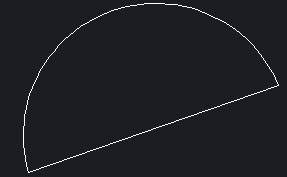
我们使用的CAD绘图软件,在绘制CAD图纸的时候,如果图纸上的图形需要编辑,我们可以使用相关功能来实现,当需要删除圆形的一部分,我们在软件中,具体应该如何操作,才可以实现? CAD图纸中圆的部分删除: 1、首先,打开浩辰CAD软件。如下图所示,要将红色框内的一部分圆删除。 2、接着,点击左侧工具栏中的打断命令或者在底部命令栏输入br并按空格。 3、必须先点击圆的右侧删除点。 4、然后,再点击圆的左侧删除点。 5、圆的一部分则已被删除。 以上就是在CAD软件中,如果CAD图纸上的圆形在编辑的时候,需要删除其中的一部分,我们可以使用软件中的打断功能来编辑。今天就介绍这么多了。安装浩辰CAD软件试试吧。更多CAD教程技巧,可关注浩辰CAD官网进行查看。
CAD图纸中阴影面积的计算
2019-11-27
8652
我们在使用CAD软绘图的时候,在我们绘制的CAD图纸中,如果包含有一些不规则的CAD图形的面积需要计算,我们在软件中,该怎么计算图纸中阴影部分的面积?具体的计算过程,我们来学习下。 CAD图纸中阴影面积的计算: 1、画一个边长为40、50、60的三角形 2、在三角形内画任意大小的五边形 3、偏移三角形三条边,分别经过a、b、c点 4、剪切图形 5、以三角形底边为参考,整体缩放到60 6、最后求得阴影面积,
面积=313.4152 以上就是在CAD软件中,在计算CAD图纸中阴影面积的时候,我们可以使用自己常用的方法,也可以参考上述的计算方法。今天就介绍这么多了。安装浩辰CAD软件试试吧。更多CAD教程技巧,可关注浩辰CAD官网进行查看。
CAD图纸中圆心距的计算
2019-11-27
9434
在CAD图纸中,如果我们在图纸上绘制了两个圆形,当我们想要知道两个圆形的圆心距的大小时,在软件中,我们应该使用什么方法可以计算出CAD图纸中圆心距,具体的计算步骤是怎样的? CAD图纸中圆心距的计算: 1、先画一条长60的水平线 2、以水平线的两个端点为圆心,画2个半径为15的圆 3、用相切、相切、半径的方法,画出大圆,半径为25 4、将三个圆的圆心用线连接 5、从大圆的中心往下画一条直线 6、用三点的方法画圆,输入TAN,与1处的垂直线相切,再输入TAN,与2处的大圆相切,最后输入Per,捕捉到斜线3处的垂足 7、清理图形,标注两个小圆的圆心,最后求得距离为21.4286 以上就是在CAD软件中,我们绘制的CAD图纸中,如果要计算图纸中的CAD圆心距,我们可以尝试使用上述方法。今天就介绍这么多了。安装浩辰CAD软件试试吧。更多CAD教程技巧,可关注浩辰CAD官网进行查看。
CAD图纸中角度的计算
2019-11-27
13329
我们在绘制CAD图纸时,在我们的图纸中,可能有一些图形中会有位置的角度需要计算才得知,当我们遇到需要计算角度的CAD图形时,我们该怎么操作,才可以精确计算出图纸上的图形角度? CAD图纸中角度的计算: 1、画一个底边为60的正五边形 2、各以A、B为圆心,画R46的辅助圆,交于G点 3、连接AG、BG 4、用相同的方法画另外4组的辅助圆和连接线 5、删除辅助圆 6、用起点、中心点、端点的方法画圆弧,起点B、中心点G、端点A 7、再用相同的方法画其他4条弧 8、最后求出角度,a=81.411;b=88.481;c=81.411;d=85.972;e=83.621 以上就是在CAD软件中,我们在绘制CAD图纸过程中,遇到计算图形角度的问题,我们就可以参考上述角度计算的方法,对我们会有帮助的。今天就介绍这么多了。安装浩辰CAD软件试试吧。更多CAD教程技巧,可关注浩辰CAD官网进行查看。
CAD图纸中周长的计算
2019-11-27
6464
在使用CAD软件时,我们绘制的CAD图纸除了一些比较规则的CAD图形,还有一些是布局复杂且不规则的CAD图形,当我们想要计算不规则CAD图形的周长时,我们在软件中该如何进行计算?CAD图纸中周长的计算:1、先根据已知条件画好辅助线,如图2、从A点画20度斜线,于垂直线都交于C点3、从C点画31度斜线,于垂直线都交于D点4、从D点画50度斜线,于垂直线都交于B点5、从B点画水平线,和垂直线交于E点6、以0为圆心画R56的圆7、在左边数起第3个间距为20的垂直间,画一条20的水平线F8、将水平线F向上移动509.以E点为圆心,画R30的辅助圆10.以0点为圆心,画R86的辅助圆,R86=56+30,两辅助圆交于G点11.以G点为圆心画一个R30的圆12.补上要画的垂直线,修剪图形13.以水平线为中心线,镜像除圆以外的线条14.修剪图形再求得阴影区域周长,周长=497.4427以上就是在CAD绘图软件中,在我们计算CAD图纸的某些图形的周长时,我们可以借鉴上述计算不规则图形周长的方法。今天就介绍这么多了。安装浩辰CAD软件试试吧。更多CAD教程技巧,可关注浩辰CAD官网进行查看。
CAD图纸中圆直径的计算
2019-11-27
6162
在我们绘制的CAD图纸中,如果包含有不同的圆形,当我们想要得知CAD圆形的直径的时候,除了使用CAD软件进行相关的测量外,在CAD绘图软件中,我们该如何计算CAD图纸中圆的直径大小? CAD图纸中圆直径的计算: 1、根据已知条件画出梯形(红色部分) 2、用相切、相切、半径的方法画两个圆,半径为任意长度,但是两个圆的长度要相同,比如20,第一个圆与梯形的下边和左边的斜边相切,第二个圆与梯形的上班和右边相切 3、画出梯形的对角线 4、偏移对角线,根据提示,输入T,再通过0点 5、再偏移上面的圆,偏移距离为20,与刚才偏移的斜线相交于A点 6、以0点为基点,将梯形的底边,左边的斜边,下面的圆移动到A点的位置 7、修剪图形,删除多余的对象 8、然后选择所有对象,以底边为基准,整理缩放至100 9、最后完成图形绘制,并求出圆的直接,答案为54.4948 以上就是在CAD绘图软件中,当CAD图纸上有圆形图案的时候,我们可以使用一些方法来计算图纸上圆形的直径,操作过程见上。今天就介绍这么多了。安装浩辰CAD软件试试吧。更多CAD教程技巧,可关注浩辰CAD官网进行查看。
CAD画三角形的方法
2019-11-27
11514
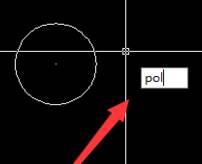
在CAD绘图软件中,如果我们了解了使用CAD绘制圆的内接三角形的方法,那在在绘制圆的外切三角形的时候,就会比较简单了,我们可以使用同样的CAD画三角形的方法进行绘制,其中稍作变动就会得到外切三角形。 CAD画三角形的方法: 方法/步骤 1、在CAD绘图区域绘制一个圆形,该圆形的半径为30 接着输入多边形命令“pol”,回车确定。 2、输入多边形边数为“3”,回车。 3、同时指定中心点为圆心。 4、弹出选项,选择外切于圆。 5、再次输入半径,与圆的半径相同 6、完成。 以上就是在CAD绘图软件中,在图纸上绘制圆的外切三角形的时候,可以借鉴内接三角形的绘制,完成CAD画三角形就会比较简单。今天就介绍这么多了。安装浩辰CAD软件试试吧。更多CAD教程技巧,可关注浩辰CAD官网进行查看。
CAD画三角形的过程
2019-11-27
7342
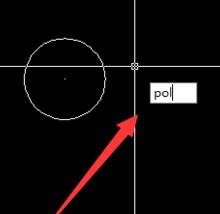
在CAD绘图软件中,当我们的图纸上需要绘制一个圆的内接三角形的时候,我们根据图纸上已有的条件,使用相关的绘图功能,该如何操作,才可以完成三角形的绘制?CAD画三角形的操作方法我们来学习下。 CAD画三角形的过程: 方法/步骤 1.打开CAD软件,在绘图区域绘制一个圆形,圆形半径为30,输入快捷多边形命令 “pol”,回车确定。 2.输入三角形的边数“3”. 3.指定圆的中心点为指定正多边形的中心点 4.弹出两个选项,分别是内接于圆,外切于圆,我们这里选择内接于圆 5.指定圆的半径为30 6.完成效果如下。 以上就是在CAD绘图软件中,我们在使用CAD画三角形的时候,根据图纸上的绘制要求,我们可以选择最方便的方法来进行绘制。今天就介绍这么多了。安装浩辰CAD软件试试吧。更多CAD教程技巧,可关注浩辰CAD官网进行查看。
CAD画垂直线的过程
2019-11-27
7137
在绘制CAD图纸时,在图纸上,我们经常需要绘制一些先的垂线,以便辅助我们绘图,当我们需要绘制出一些倾斜线的垂直线时,在软件中,CAD画垂直线的具体操作步骤是怎样的,我们来了解下。 CAD画垂直线的过程: 1、首先,大家打开浩辰CAD软件 2、点击界面左侧栏中的“直线”按钮,绘制出一条斜线 3、点击界面上方菜单栏中的“绘图”-“圆弧”-“起点、端点、方向”按钮 4、选取直线作为对象绘制出圆弧,执行结果如下图所示 5、找到CAD软件下方的“对象捕捉”按钮,点击鼠标右键,点击“设置”按钮 6、在“草图设置”的对话框中,我们点击右侧的“全部选择”按钮,然后点击“确定”按钮 7、点击“直线”按钮,在圆弧的中点与斜线的中点位置绘制一条直线 8、选中“圆弧”,按下DELETE键把它删除 9、这样,斜线的垂直线就画出来了 以上就是在CAD绘图软件中,当我们用CAD画垂直线的时候,我们可以根据自己的需要,使用不同的方法来进行绘制。今天就介绍这么多了。安装浩辰CAD软件试试吧。更多CAD教程技巧,可关注浩辰CAD官网进行查看。
CAD图形的绘制过程
2019-11-27
9238
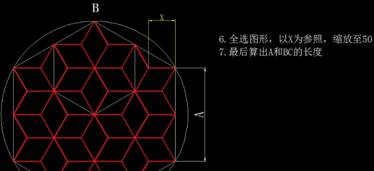
使用CAD软件绘图时,当我们需要在图纸上绘制一个比较复杂的CAD图形时,我们应该从哪入手,开始绘制CAD图形的时候,我们需要设置哪些与CAD图形相关的参数?具体的绘制过程,我们来了解下。 CAD图形的绘制过程: 1、先画出一个任意大小的圆,然后画一个内接于圆的正六边形,如图所示 2、以内接六边形1/2的长度为边长,然后画一个小的正六边形 3、在小的正六边形的顶点画一个六角形,如下图红色部分 4、先剪切红色六边形剩下的边框,然后画3条交叉的直线,如下图 5、以0点为中心,N为6,环形阵列出图中的红色对象 6、将图形全选,然后图中的X为参照,将图形所缩放至50 7、最后计算出A和BC的长度,最终答案A=173.2051,BC=312.2499以上就是在CAD绘图软件中,当我们在绘制一些比较复杂的CAD图形时,我们必须有自己的绘图思路及绘图步骤,这样才会减少出错。今天就介绍这么多了。安装浩辰CAD软件试试吧。更多CAD教程技巧,可关注浩辰CAD官网进行查看。
CAD多段线连接已知点的方法
2019-11-27
8263
在CAD软件中,绘制图纸的时候,如果我们已知图纸上的几个点,当我们想要将这几个点使用CAD多段线连接起来的时候,我们在软件中,具体该如何操作,才可以实现我们用多段线连接点? CAD多段线连接已知点的方法: 1、 首先,大家打开浩辰CAD软件 2、 打开excel表格,将上图点坐标的X,Y值输入表格中 3、 在EXCEL表格中另一列输入【=A2&”,“&B2】,其中A2和B2根据自己的单元格输入即可,将X,Y的点坐标换成X.Y格式 4、 剩下的坐标按同样的方法输入或者直接下拉按格式填充好 5、 复制X,Y格式的坐标 6、 在CAD软件中的命令栏输入PL,按下ENTER键 7、 此时命令栏出现【指定多线段的起点】命令,在此处点击鼠标右键,选择“粘贴“命令 8、 然后在命令栏【指定下一点……】后面直接按Enter键就可以完成画图 9、 最后画出的线段如图所示 以上就是在CAD绘图软件中,当我们需要使用CAD多段线连接图纸上的已知点时,可以尝试使用上面的操作方法。今天就介绍这么多了。安装浩辰CAD软件试试吧。更多CAD教程技巧,可关注浩辰CAD官网进行查看。
CAD多段线线宽及虚线密度的设置
2019-11-27
13288
当我们使用CAD多段线绘制图纸的时候,如果图纸对CAD多段线线宽有要求,我们该如何去设置,才可以满足使用?当图纸上使用虚线绘图,但是显示出来不正常的情况下,我们又该如何设置CAD虚线的密度呢? CAD多段线线宽及虚线密度的设置: 1、首先,大家打开浩辰CAD软件 2、点击界面左方工具栏中的“多线段”按钮或者直接输入PL命令,画出一条多段线 3、输入PE命令,根据命令行出现的相应指示完成操作,输入宽度W调整多段线的宽度 4、这里小编调整了宽度为3,执行结果如下图所示 5、画出多段线之后,我们在CAD软件界面上方设置虚线的线型,点击“其他”按钮,加载虚线线型 6、点击Ctrl+1的组合键,系统会弹出“特性”工具栏 7、我们在“特性”工具栏中调整线型比例 8、这样,就能够调整虚线的密度了 以上就是在CAD绘图软件中,如果想要修改CAD多段线的线宽和设置图纸上使用的虚线的密度的时候,我们参照上述的方法可以帮助我们快速完成设置。今天就介绍这么多了。安装浩辰CAD软件试试吧。更多CAD教程技巧,可关注浩辰CAD官网进行查看。










 苏公网安备 32059002004222号






