CAD制图初学入门教程:强电示意图用CAD如何画
2019-10-25
11177
电气设计分为强电设计和弱电设计。强电主要是照明和各种电器使用的线路。弱电则是通信,广播。。这些。那么强电示意图如何画呢。本文介绍CAD制图初学入门教程:强电示意图用cad如何画 1、首先复制上一篇的内容出来,输入命令co空格。 2、在把这里的空调插座删除了。 3、把电源插座复制上。 4、在粘贴到客厅里,这里有四个插座,有一些插座是有8个插入口的,有8个的的话安装一个就可以了,这个可以放以电视柜后面。 5、如下图在放两个插座到沙发后面,这里主要是方便了以后可以插电。 6、这里主要还是要根据客户的需求来进行布置。 以上就是本文的内容CAD制图初学入门教程:强电示意图用cad如何画,电气设计是强弱电分开设计的。强电主要用于大部分的生活用电线路。希望本文对你有锁帮助。
CAD制图初学入门教程:CAD如何绘制空调插座
2019-10-25
6794
随着人们生活水平的提高,空调的使用越来越多。居住建筑多数使用壁式空调,由于空调耗电量大,功率大,普通插座无法满足需要。本文介绍CAD制图初学入门教程:cad如何绘制空调插座 1、如下图所显示,把这里的图复制一个出来,在选择房间里的内容。 2、在选择“颜色”为灰色。 3、如下图就可以看到了有一些是灰色的有一些还没有改成功,为什么改不成功呢!是因为一个整体是改不了的。 4、选择“床”在单击“分解”这就可以了。 5、在选择其他整体在单击“分解”。 6、选择“颜色”为“灰色”。 7、如下图就可以了灰色。为什么要改为灰色呢!由于这其他颜色和插座颜色差不多的,不易看得出来,所以改为灰色。 8、如下图有空调电源图,这些cad图库可以去百度下载。 9、如下图在复制图库里的图标过了,放到合适的地方就可以了。 10、如下图就画完了空调插座示意图。 CAD制图初学入门教程:cad如何绘制空调插座。通过本文可以了解到空调插座的特点以及如何绘制。感谢你的阅读。
CAD制图初学入门教程:木地板用CAD 如何画
2019-10-25
16917
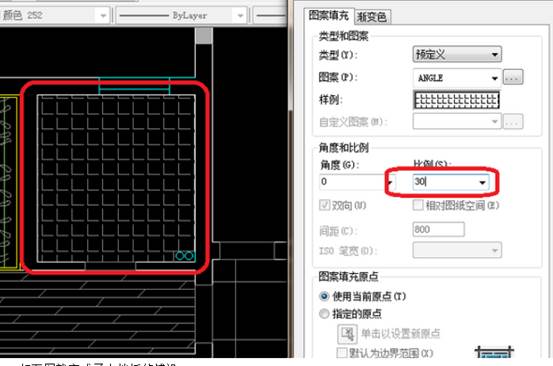
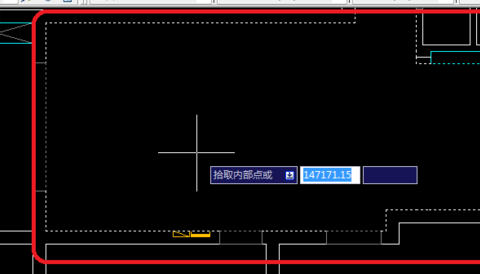
木地板还是有很多人喜欢的,它柔软,有种自然的质感,全木地板使得档次高大上,尤其孩子的房间用木地板比较好。本文介绍CAD制图初学入门教程:木地板用cad 如何画 1、如下图所显示,主室要进行木地板的铺设。 2、输入字母h键,然后出现图案填充和渐变色。选择如下图其他预定义,选择dolmit单击确定。 3、在单击拾取点,比例设置为18,这里没有设置的话到最后在设置也可以。 4、选择里的框,这里都是封闭的,如果不封闭的话是选择不了的。 5、如下单击确定就可以了。 6、如下图可以看到了木地板的铺设。 7、在选择其它选项,AR-CONCD单击确定。 8、在选择漂窗进行填充。 9、在选择angle。 10、比例为30,这30的意思30*30厘米的防滑砖。 11、如下图就完成了木地板的铺设。 以上就是本文CAD制图初学入门教程:木地板用cad 如何画的内容。木地板也有它的不足之处,防水性较差,踩上去嘎吱响。所以使用木地板要看业主的喜好。感谢你的阅读。
CAD制图初学入门教程:用CAD绘制地砖布置图
2019-10-25
40678
地砖设计的好坏对房间的整体效果有这极大的决定性。良好的颜色花纹能使房间显的明亮温馨。而且地砖尺寸的选择也影响美观。本文介绍CAD制图初学入门教程:用cad绘制地砖布置图 1、如下图所显示,这里的房间都要进行地砖或木地板铺设,铺设之前要封闭才可以的。 2、如下图输入快捷h空格键就出现如下图,单击类型为用户定义。在选择双向为800,这里的800意思就是800*800的地砖。单击添加:拾取点。 3、在单击如下图,这里是闭合才可以选择哦,单击空格。 4、在回到图案填充和渐变色。单击确定。 5、如下图可以看到的是800*800的地砖。 6、在用字标注,这是800*800地砖。这就完成了cad地砖布置图 学习了CAD制图初学入门教程:用cad绘制地砖布置图,可以学到要根据房间的面积,选用合适尺寸地砖。然后就是地砖的颜色花纹的选择了。感谢你的阅读。
CAD制图初学入门教程:用CAD如何画客厅开关布置图
2019-10-25
12251
客厅有客厅的特点,尤其是开关的设计上,需要注意一些基本需求。晚上回来时候,开门后,第一件事就是开灯。所以它的位置也很重要。本文介绍CAD制图初学入门教程:用cad如何画客厅开关布置图 1、如下图所显示,这里是客厅的灯,要进行布置开关。 2、这里的阳台布置一个一位开关就可以了。 3、如下图布置一个四位开关,四位开关在进门的左边。 4、在用一条直线连接如下图,这条直线表示线。 5、另一条线是控制吊灯的。 6、如下图两条线是连接铜灯。 7、在有两条线连接另外的铜灯。 8、在布置如下一位开关,这里可以不要,也可以设置,看客户的要求。 9、在用布置一控双开有开关,这时可以控制走廊灯。 10、如下图就可以完成了cad客厅开关布置图。 11、这里就画完整套间的开关布置图了。 CAD制图初学入门教程:用cad如何画客厅开关布置图,我们可以看到客厅的开关还是非常要注意细节的。譬如位置和开关的便利性。感谢你阅读本文。
CAD制图初学入门教程:餐厅开关图绘制学习
2019-10-25
5834
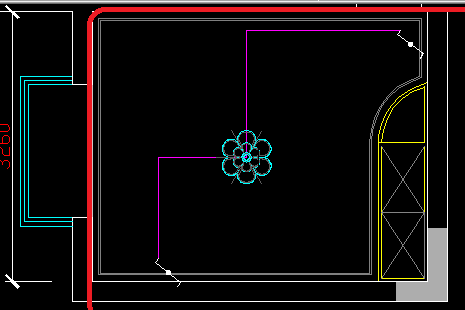
和其它房间设计相比,餐厅的开关设计就不像卫生间那样需要注意的细节多。那么餐厅开关该如何画呢?本文介绍CAD制图初学入门教程:餐厅开关图绘制学习 1、如下图所显示这里是上几篇画的内容,把家具都删除了,留灯图就可以了。 2、在把这位开关复制过来到如下图。这里放开关主要是为了方便操作控制。 3、用直线工具画从开关连接到吊灯,和灯带。 4、把在两位开关复制到如下图,这里放开关主要是为了方便操作控制。 5、如下图就完成了餐厅开关布置图。 以上就是本文的内容CAD制图初学入门教程:餐厅开关图绘制学习,我们可以看到餐厅的开关设计就简单多了。通过本文的学习,你一定可以很容易的画好餐厅的开关图。
CAD制图初学入门教程:一起学习画卫生间开关布置图
2019-10-25
6901
大多数户型卫生间都是和洗澡间一体的,所以里面经常水汽比较重,比较小的卫生间,开关处还容易溅水。所以开关的选型和设计一定要留意。本文介绍CAD制图初学入门教程:一起学习画卫生间开关布置图 1、如下图所显示,这里有几盏灯要控制的。 2、首先复制一个开关过来,用直线工具L来连接到如下图灯。 3、在用直线工具连接镜前灯,这里就有两位开关了。 4、在把四位开关的图复制过来,如下图所显示。 5、这里的开关要做防水开关,如果是普通的话容易发生触电,所以要做防水开关。如下图就画完了卫生间开关布置图。 以上就是本文CAD制图初学入门教程:一起学习画卫生间开关布置图的内容。感谢你的阅读,希望本文对你有锁帮助。
CAD制图初学入门教程:窗户用CAD的绘制方法
2019-10-25
18290
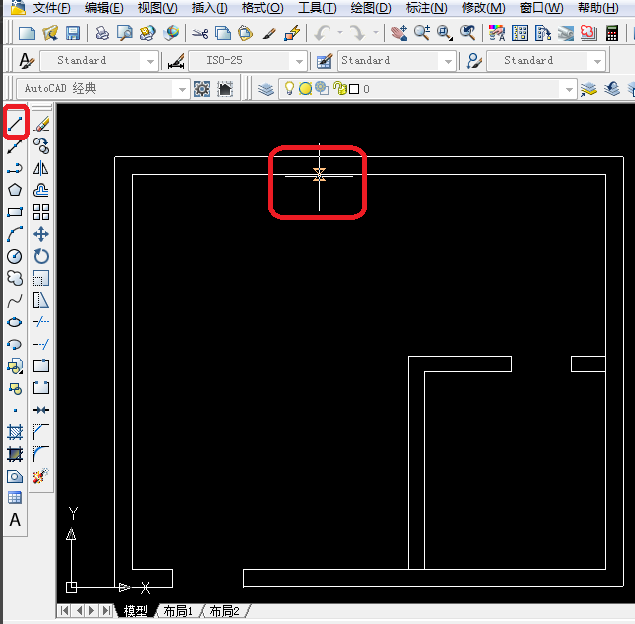
窗是家里最常看到的地方,如果房间有扇赏心悦目的窗的话,人生会多很多温馨的回忆。它是如何画的呢?本文介绍CAD制图初学入门教程:窗户用cad的绘制方法 单击如下图选择直线或按字母L键。 2、在进行画如下对话框图,一条直线就画完了。 3、在选择这一条直线,按O,在回车,在输入2000在回车,在向左移就可以得到另一条线。 4、如下图可以得到的线。 5、在画出如下一条直线。 6、在按O,在回车,在输入50在回车。 7、如下图可以显示出来,选择它可以得出。 8、在进行偏移,在多按一次回车就可以连续偏移。 9、如下图可以看到了,偏移了四条。 10、在选择这几条线,从上向下选择。 11、选择Bylayer颜色。 12、如下图就是窗的表示了,简单吧。 CAD制图初学入门教程:窗户用cad的绘制方法就介绍完了,通过本文我们可以学到门窗用cad的画法。偷偷告诉你,以后装饰,设计房子一定要设计个好的窗子哦。
CAD制图初学入门教程:CAD如何画餐厅吊顶
2019-10-25
5610
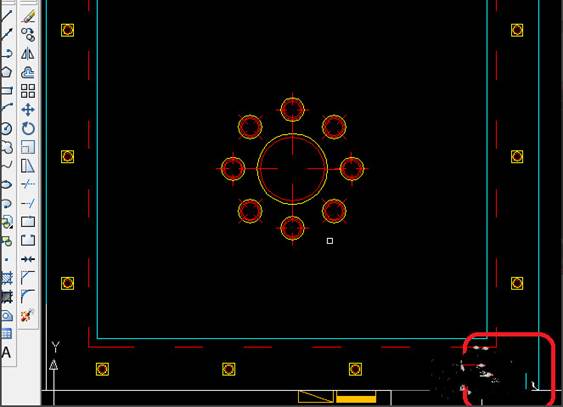
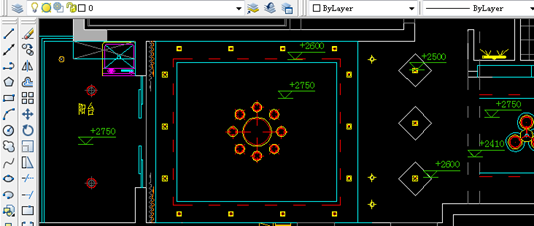
餐厅是吃饭的地方,吊顶的颜色和装饰可以起到赏心悦目的作用。当然还有吊顶灯光的设计。本文介绍CAD制图初学入门教程:cad如何画餐厅吊顶 1、如下图空白处是用来设置餐厅的顶面布置图的。 2、这里虚线是梁来的,是不能动的。 3、用多段线来进行来如下图,这里青色表示石膏板,红色表示灯带。 4、在从cad图库里灯复制到这里,CAD图库网上很多,我前几篇也有。这灯放在很豪华,看起来比较高档。 5、在用圆弧来进行画如下图,这个也很简单的操作。 6、在把筒灯复制到这里。 7、在把高度也标一下,这里的+2410是离地板的高度。如下图就完成了cad吊顶图 通过本文CAD制图初学入门教程:cad如何画餐厅吊顶,我们可以学习到餐厅要关注吊顶的颜色,绘画装饰,以及灯的设计。感谢你的阅读,希望本文对你有帮助。
CAD制图初学入门教程:用CAD画客厅吊顶
2019-10-25
5922
客厅是一个重要的地方,客厅里蜷缩在沙发上看电视,喝酒,听音乐。当然也有的人喜欢客厅吊顶上弄很很多五彩的灯。我们一起看下它的设计吧,本文介绍CAD制图初学入门教程:用cad画客厅吊顶 1、如下图所显示,这里客厅要怎么进行画图表示出来,怎么设置才好看。 2、用矩形工具画一个矩形,这里左边留一个空间出来,给看窗帘的。 3、如下图是从图库复制窗帘到这里的,图库相信大家都有了。 4、在偏移一个矩形,这里自己定义,可以定义为400毫米,这里青色表示为石膏板。 5、在进行画灯带,这里红色表未灯带。 6、在把大灯放到这里。一进门看到这一盏大灯的话显示比较豪华。 7、在从图库里复制铜灯过来。 8、在画出如下图,这有三个菱形,这里画正方形在用旋转工具来做的。在复制一些铜灯过来就完成如下图。 9、如下图就完成了客厅的吊顶图了。 卧室是比较私密的地方,客厅则是开放的地方,人多的时候大家都聚在客厅里。吊顶是客厅决定品味的地方。感谢你阅读本文CAD制图初学入门教程:用cad画客厅吊顶。
CAD制图初学入门教程:吊顶的CAD绘制方法
2019-10-25
15748
吊顶用cad该如何绘制呢?不同的人在装修时候,对吊顶的需求是各种各样的。我们一起看下他的画法吧。本文介绍CAD制图初学入门教程:吊顶的cad绘制方法 1、如下图布置顶面布置图的时候要把其它的都删除,除了衣柜,因为衣柜是要做到顶的。 2、如下图用多段线来进行画图,这里从顶看下下是可以看到边的,这里主要是做石膏线。 3、在从图库那里复制吊灯过来,图库上几篇以说了,这里大的是大的吊灯,小的是射灯。 4、在用直线工具来画如图,这里上一篇说到怎么画高度了,这里的意思2750毫米好,从地到顶的。 5、如下图就画完了房人间的吊顶图了。 以上就是CAD制图初学入门教程:吊顶的cad绘制方法。吊顶其实很简单,但要设计出与众不同的吊顶还是需要费心思的。端庄,大气是设计它的要点。
CAD制图初学入门教程:卫生间用CAD画法
2019-10-25
7408
卫生间的普及是中国人的一大进步,要知道印度好几亿人都露天上厕所,印度新娘要求必须有卫生间才出嫁,足见它的重要性。我们一起看下卫生间的画法吧。本文介绍CAD制图初学入门教程:卫生间用cad画法 1、如下图所显示这里可以做洗浴盆,里内可以做成厕所。 2、把洗脸盆放到如下图是最合适的,这里是干、湿分离,可以够两个人同时用。 3、在把马桶放到如下图是比较规范的,这里开门看不到人在上厕所。 4、在把浴缸到最里面,这里就有占地方了,也可以放蹲式的。 5、在如下图就完成了卫生间的布置图。 6、可以看到如下图就做好的平面布置图了。这里一整套平面布置图就是这样子。下一篇家具布置图。 卫生间是最重要的地方,作为设计人员,仔细打磨卫生间是件值得做的事情。感谢你阅读本文CAD制图初学入门教程:卫生间用cad画法。
CAD制图初学入门教程:房间门如何画
2019-10-25
18000
门的种类有千万万万种,当我们每到一处地方旅行时候,吸引我们的是各种也样的门,今天我们一起学习下门的绘制。本文介绍CAD制图初学入门教程:房间门如何画 1、如下图所显示,输入要画矩形的方框,输入rec。 2、单击要如下图中点,在进行拉动。 3、如果下图没有显示中点的话,可以右击对象捕捉,选择全部选择。 4、如下图可以看得以画出一个小矩形框出来。 5、可以看到了如下图用矩形画出的门框来。 6、在单击圆弧,进行画门。 7、单击中点,出现了三角符号。 8、在单击端点也不是第二个点,画圆弧的要三点才能画得出来。 9、第三个点就是就完成了门的画法。 10、在进行第二个画法就可以完成了第二个门的画法。 本文CAD制图初学入门教程:房间门如何画就介绍完了。如果你留意,会发现中国门的种类和样式浩如烟海,门的文化博大精深。感谢你阅读本文。
CAD制图初学入门教程:书房用CAD如何画
2019-10-25
6648
书房是读书的地方,在书房里读书是一种享受,作为设计人员,我们在画图时候要用心设计书房。本文介绍CAD制图初学入门教程:书房用cad如何画 1、如下图所显示在如图进行画柜了,在摆一些物品。 2、在用矩形工具来画两个边框,这些都很简单,以前以说过,这里选择颜色为黄。这就是书柜了,有交差的都是做到顶的。 3、在把沙发图库里复制到这里,可以选择其它颜色的。 4、在把书桌复制到中间,书桌不易摆到窗边,和对着窗,因为太阳大的话容易刺眼。 5、在书房可以摆一些植物。如下图就完成了书房的布置。 读书要有仪式感,有条件的都会有一个书房。无人打扰,蜷缩在书房里读个天昏地暗,那一刻时光仿佛静止。感谢你阅读本文CAD制图初学入门教程:书房用cad如何画。
CAD椭圆弧教程之CAD椭圆弧快捷键命令
2019-10-24
8578
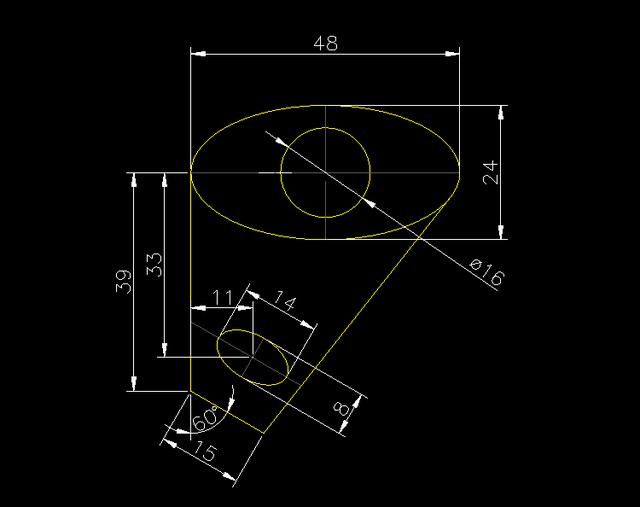
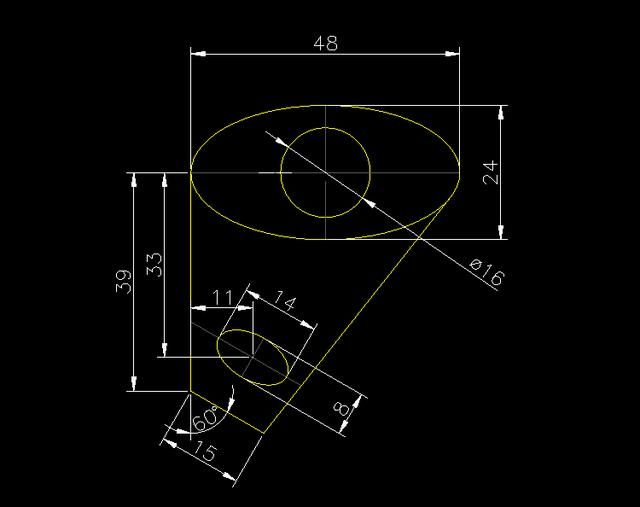
椭圆是一种比较典型的封闭曲线,在工程图的绘制中应用并不多,但在绘制某些特殊性状的图形时也需要用到。接下来我们就将以绘制定位销为例熟悉“CAD椭圆弧”命令的使用方法。 浩辰CAD椭圆弧命令打开方式 在命令栏直接输入ELLIPSE并回车。 (2)在界面上方菜单栏中,单击【绘图】按钮,点击【【椭圆】-圆弧】即可。 (3)在【绘图】工具栏中点击【椭圆】按钮或【椭圆弧】按钮。 (4)点击默认选项卡的【绘图】-【椭圆】的下拉按钮,在打开的下拉列表中选择其中一种椭圆(或椭圆弧)的绘制方式。 使用CAD椭圆弧快捷键命令绘制定位销 1、在打开的CAD软件中,点击【默认】选项板中的【图层】按钮,选择“图形特性命令”。 在打开的【图层状态管理器】对话框中,建立“轮廓线”和“中心线”两个新的图层。 (1)将第一个图层命名为“轮廓线”图层,将线宽设置为“0.30mm,其余属性按默认设置即可。 (2)将第二个图层命名为“中心线”图层,颜色设置为红色,线型设置为CENTER,其余属性按默认设置即可。 然后双击“中心线”图层,或者单击“中心线”图层,点击“置为当前”按钮,将其设置为当前图层。执行【直线】命令,绘制端点坐标为{(100,100),(138,100)}的中心线。 打开【图层状态管理器】,将“轮廓线”图层设置为当前图层,然后开始绘制销侧面斜线。执行【直线】命令,在命令栏输入如下命令: 绘制的销面斜线如图: 继续执行【直线】命令,分别将两条斜线的两个端点连接起来。 执行【椭圆弧】命令,绘制圆顶。在命令栏输入如下命令: 最后定位销就绘制好了。 【小技巧】 在CAD中绘制直线的时候,我们通常采用的方法是直接在笛卡尔坐标系下输入直线两端的直角坐标,从而完成直线的绘制。例如: 而直线端点的笛卡尔坐标是不能精确计算出与水平倾斜某一特定角度的直线坐标的,此时我们就需要用到极坐标模式,即在命令栏输入相对于第一个端点的水平倾角和直线长度“@直线长度<倾角”,如本例中的步骤四就是采用极坐标的方法绘制销侧面斜线的。 定位销是一种应用于一些机械运动的设备中用于限制物体自由度的零件,其结构有圆锥形和圆柱形两种。以上的内容,就是今天给大家介绍的使用CAD椭圆弧快捷键命令教你绘制定位销的内容了。









 苏公网安备 32059002004222号






